Configureer CMS Scheduler en plan een vergadering op Web App

Inleiding
In dit document wordt beschreven hoe u Cisco Meeting Server (CMS) Scheduler configureert op CMS 3.3 en hoe u een vergadering plant.
Voorwaarden
Vereisten
Cisco raadt kennis van de volgende onderwerpen aan:
- oproepbrug
- Webbrug
Gebruikte componenten
De informatie in dit document is gebaseerd op de volgende software- en hardware-versies:
- CMS versie 3.3
- Cisco Meeting Management (CMM)
De informatie in dit document is gebaseerd op de apparaten in een specifieke laboratoriumomgeving. Alle apparaten die in dit document worden beschreven, hadden een opgeschoonde (standaard)configuratie. Als uw netwerk live is, moet u zorgen dat u de potentiële impact van elke opdracht begrijpt.
Achtergrondinformatie
CMS versie 3.3 introduceert de mogelijkheid om vergaderingen te plannen en aankomende vergaderingen in de web-app te bekijken. Gebruikers van webapps kunnen vergaderingen plannen, geplande vergaderingen wijzigen en deelnemers via e-mail op de hoogte brengen.
Configureren
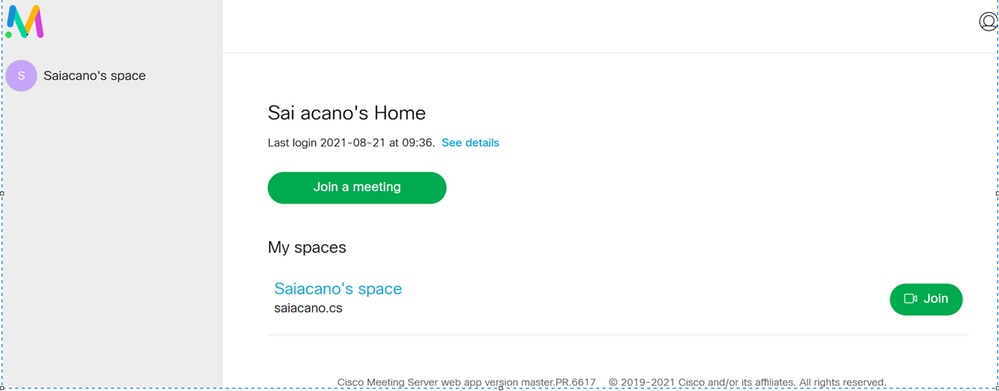
De web-app is geconfigureerd zonder een planner zoals in de afbeelding wordt weergegeven.
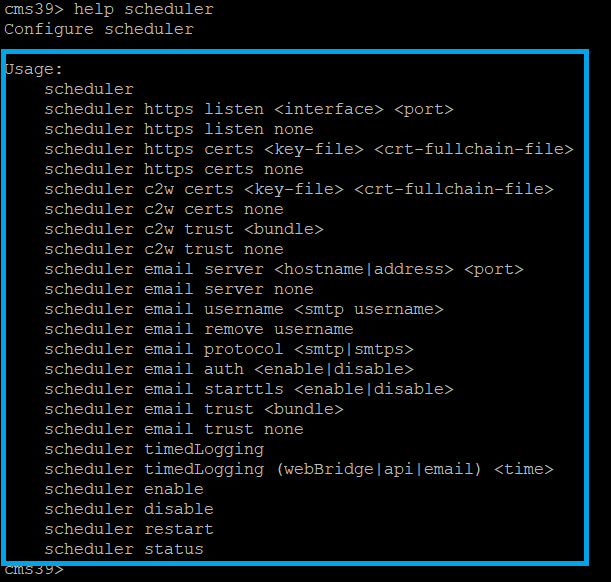
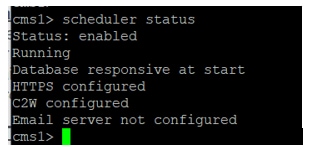
De planner is een bèta-component van CMS 3.3. De nieuwe opdracht Mainboard Management Processor (MMP) is ingesteld om de gemarkeerde planner te configureren, zoals weergegeven in de afbeelding.
Scheduler C2W - Web Bridge-verbinding uitgelegd
Wanneer de planner is ingeschakeld, worden API-verzoeken gedaan naar de Call Bridge via de loopback-interface. Het is daarom een vereiste dat de planner wordt geïmplementeerd op een Meeting Server die ook een Call Bridge host. Het is niet mogelijk om de planner te configureren om een externe oproepbrug te gebruiken.
C2W-verbindingen worden tot stand gebracht met elke webbrug, vergelijkbaar met hoe de oproepbrug ook een C2W-verbinding tot stand brengt met elke webbrug. Er is geen expliciete configuratie vereist om de verbinding tussen de planner en Call Bridge mogelijk te maken, omdat dit automatisch gebeurt via de loopback-interface. Op dezelfde manier zijn de C2W-verbindingen allemaal automatisch, maar het is noodzakelijk om een vertrouwensbundel te configureren tussen de planner en Web Bridges.
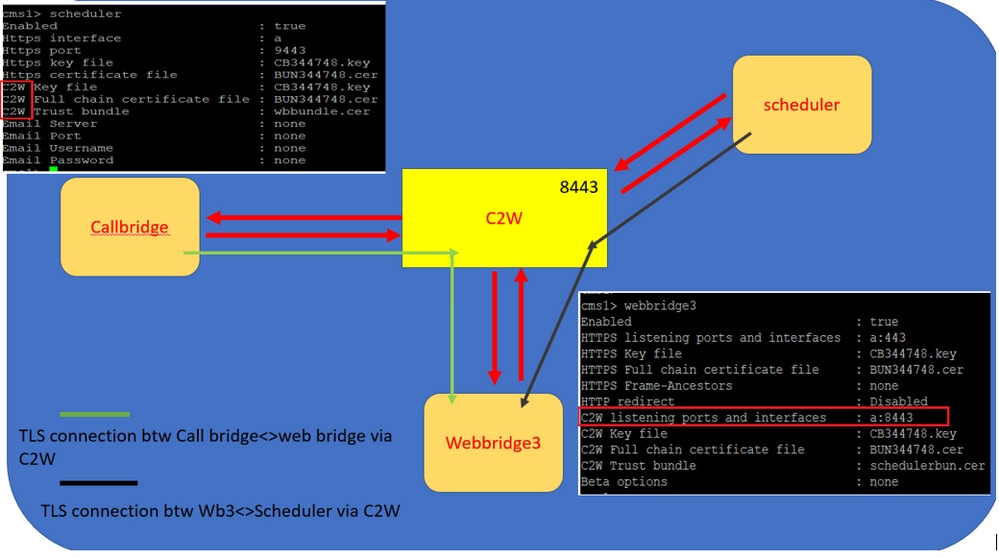
Plannerverbindingen:
- C2W Trust configureren:
C2W is een TLS-gebaseerde WebSocket-verbinding die is gemaakt van de planner naar elke Web Bridge. In deze versie moet elke planner verbinding kunnen maken met elke webbrug in een cluster. De planner vereist de configuratie van een clientcertificaat en sleutel die voor deze verbinding moeten worden gebruikt. Aangezien de Scheduler moet worden uitgevoerd op een server die ook een gecoloceerde Call Bridge heeft, is het mogelijk om het Call Bridge-certificaat en het C2W-vertrouwenscert voor de Scheduler-service te gebruiken voor eenvoudige implementatie. Dit zorgt ervoor dat het gebruikte certificaat al is opgenomen in de Web Bridge C2W trust.
Maak hiervoor een certificaat en upload het naar de Meeting Server via Secure File Transfer Protocol (SFTP) of gebruik de MMP-opdrachten voor Public Key Infrastructure (PKI) om een certificaat te maken:
scheduler c2w certs CB344748.key BUN344748.cer
Hier BUN344748.cer is een volledige keten certificaat. De planningsservice moet een certificaat voor de volledige keten aanbieden wanneer u een veilige verbinding met Web Bridge-servers tot stand brengt.
Het is belangrijk dat de planner elke webbrug waarmee hij verbinding maakt, kan vertrouwen. Dus bundel alle Web Bridge-certificaten en laat de planner Web Bridge-bundel vertrouwen.
Configureer de planner met de opdracht scheduler c2w trust webbridge_bundle.cer.
Bijvoorbeeld, scheduler c2w vertrouwen wbbundle.cer, waar wbbundle.cer is een bundel van vertrouwen van alle Web Bridge certificaten.
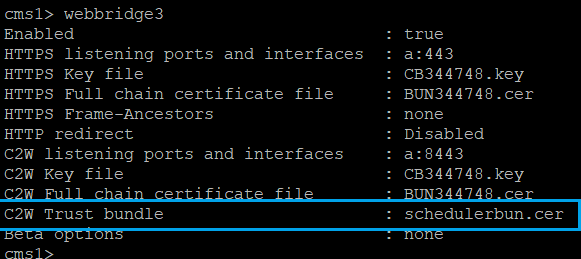
Het is ook noodzakelijk dat de Web Bridge de planner kan vertrouwen. Dus bundel alle plannercertificaten en heb Web Bridge trust Scheduler Bundle: webbridge3 c2w trust <crt-bundle>.
Alle benodigde certificaten voor zowel planners als Call Bridges kunnen worden opgenomen in de <crt-bundle>.
Bijvoorbeeld, webbridge3 c2w vertrouwen schedulerbun.cer, waar schedulerbun.cer is een bundel van alle scheduler certificaten en Call Bridge certificaten.
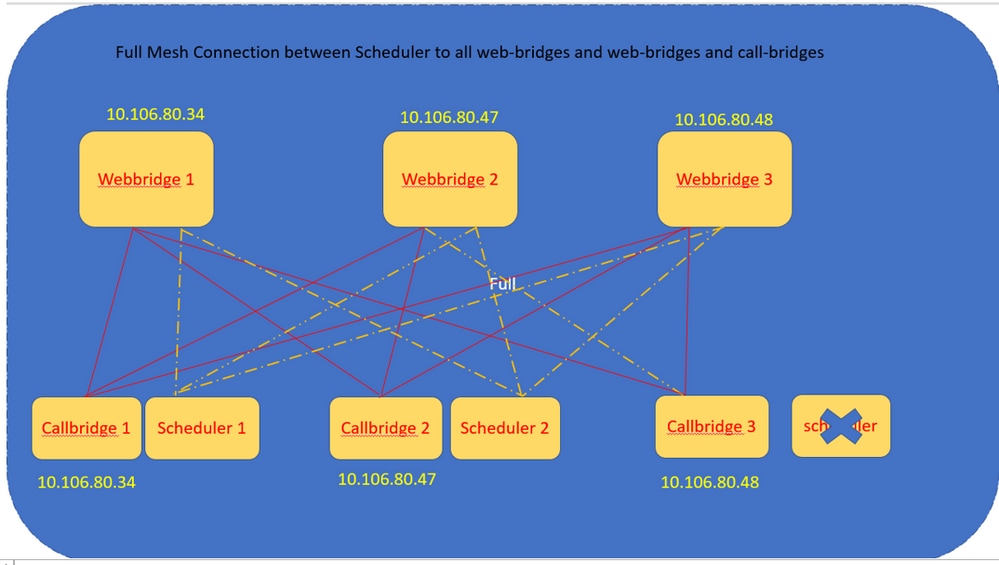
De planner onderhoudt volledige vermaasde verbindingen met alle webbruggen. In dit scenario heeft de uitrol:
3 oproepbruggen
3 Webbruggen
2 planners
Alle Call Bridges praten met alle Web Bridges. Schedulers 1 en 2 zijn op de hoogte van web-bridge 3 omdat web-bridge 3 werd gepresenteerd aan de plannerservice in de eerste API-oproep die naar Call Bridge werd gemaakt wanneer de planner is ingeschakeld.
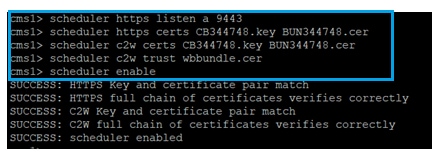
U kunt ook de HTTPS-interface van de planner configureren. De planner heeft een eigen HTTPS-interface die, indien ingeschakeld, kan worden gebruikt om plannervergaderingen met de planner-API's te configureren. Hier zijn de commando's om te configureren:
scheduler https listen <interface> <port>

scheduler https certs <key-file> <crt-fullchain-file>


scheduler https listen a 9443

scheduler https certs CB344748.key  BUN344748.cer
Planner geconfigureerd op CMS 1:
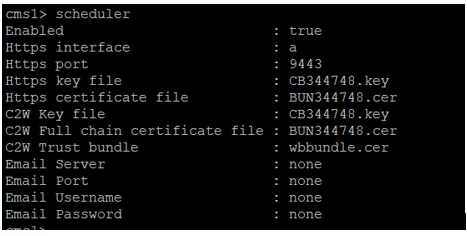
Scheduler ingeschakeld op CMS 1:
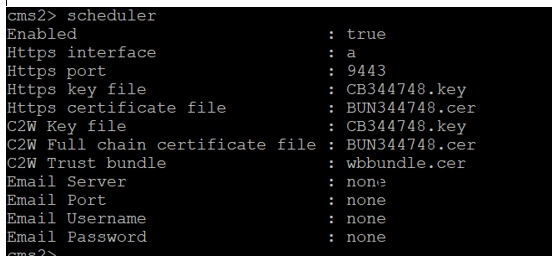
Scheduler ingeschakeld op CMS 2:
Logs snippets tonen:
De lijst met geconfigureerde webbruggen wordt door de planner opgehaald met behulp van de Call Bridge API's. Er worden continue C2W-verbindingen tot stand gebracht met elke webbrug, vergelijkbaar met hoe de oproepbrug ook een C2W-verbinding tot stand brengt met elke webbrug.
Plannerservice ingeschakeld:
Aug 21 11:53:22.408 daemon.info cms1 scheduler_backend[2056]: INFO CmsWebSchedulerApplication - Starting CmsWebSchedulerApplication with PID 1 (/app started by ? in /)
De planner maakt een API-query naar Call Bridge, een lijst met door de plannerservice via API-oproep geconfigureerde oproepen die door de plannerservice worden getrokken:
Aug 21 11:53:28.999 daemon.info cms1 scheduler_backend[2056]:  INFO  C2WSupervisor - getWebBridges - totalCount=3

Aug 21 11:53:28.999 daemon.info cms1 scheduler_backend[2056]:  INFO  C2WSupervisor - getWebBridges - added=3
C2W probeert verbinding te maken met alle webbruggen:
Aug 21 11:53:29.011 daemon.info cms1 scheduler_backend[2056]:  INFO  C2WService - Connecting to webBridge=10.106.80.34:8443

Aug 21 11:53:29.015 daemon.info cms1 scheduler_backend[2056]:  INFO  C2WService - Connecting to webBridge=10.106.80.47:8443

Aug 21 11:53:29.015 daemon.info cms1 scheduler_backend[2056]:  INFO  C2WService - Connecting to webBridge=10.106.80.48:8443


Aug 21 11:53:29.069 daemon.info cms1 scheduler_backend[2056]:  INFO  C2WService - Received guid b6859515-3ea3-4bdc-9dce-a8b3033e62d7 from webbridge 10.106.80.34:8443

Aug 21 11:53:29.069 daemon.info cms1 scheduler_backend[2056]:  INFO  C2WService - Received guid 09b94d9c-9f70-452e-863b-99f099c774e9 from webbridge 10.106.80.47:8443

Aug 21 11:53:29.070 daemon.info cms1 scheduler_backend[2056]:  INFO  C2WService - Received guid 994190fa-1917-4c49-a9e6-3c05f1b8be91 from webbridge 10.106.80.48:8443
De plannerservice maakt verbinding met webbruggen VIA C2W en biedt het TABBLAD Planner:
Aug 21 11:53:31.016 daemon.info cms1 scheduler_backend[2056]:  INFO  C2WSupervisor - C2W connection for webbridge 10.106.80.34:8443 UP

Aug 21 11:53:31.017 daemon.info cms1 scheduler_backend[2056]:  INFO  C2WSupervisor - C2W connection for webbridge 10.106.80.47:8443 UP

Aug 21 11:53:31.017 daemon.info cms1 scheduler_backend[2056]:  INFO  C2WSupervisor - C2W connection for webbridge 10.106.80.48:8443 UP
De planner onderhoudt VOLLEDIGE MESH-verbindingen met alle webbruggen. Deze implementatie heeft:
3 Oproepbruggen
3 webbruggen
2 planners
Alle Call Bridges praten met alle Web Bridges. Schedulers 1 en 2 zijn op de hoogte van Web Bridge 3 omdat Web Bridge 3 aan de Scheduler-service werd gepresenteerd op het moment dat de eerste API-oproep werd gedaan wanneer de scheduler is ingeschakeld.
Aug 21 11:53:28.999 daemon.info cms1 scheduler_backend[2056]:  INFO  C2WSupervisor - getWebBridges - totalCount=3

Aug 21 11:53:28.999 daemon.info cms1 scheduler_backend[2056]:  INFO  C2WSupervisor - getWebBridges - added=3

Aug 21 11:53:29.011 daemon.info cms1 scheduler_backend[2056]:  INFO  C2WService - Connecting to webBridge=10.106.80.34:8443

Aug 21 11:53:29.015 daemon.info cms1 scheduler_backend[2056]:  INFO  C2WService - Connecting to webBridge=10.106.80.47:8443

Aug 21 11:53:29.015 daemon.info cms1 scheduler_backend[2056]:  INFO  C2WService - Connecting to webBridge=10.106.80.48:8443
Plannerstatus:
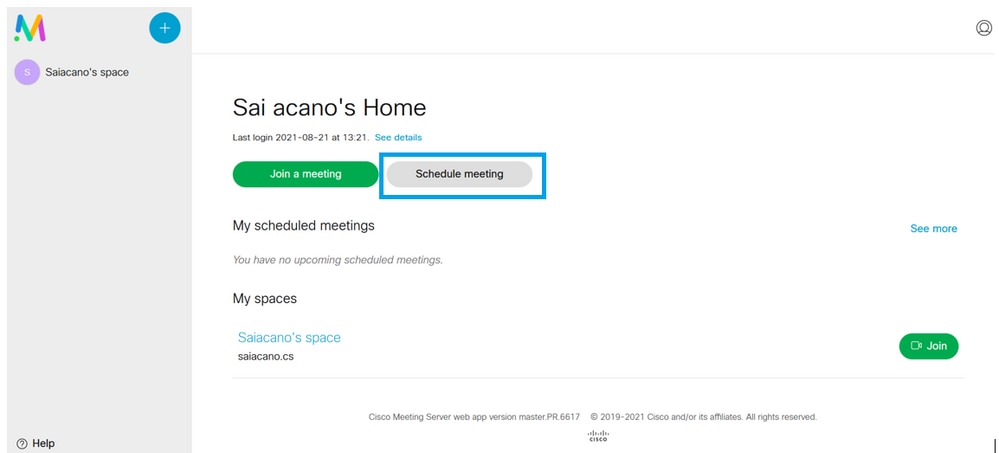
Nadat de planner is geconfigureerd, plant de client-webapp een tabblad voor vergaderingen.
Plan een vergadering (optioneel)
Daarnaast kunt u een CoSpaceTemplates configureren om deze toe te wijzen aan de vergadering. CoSpaceTemplates biedt vergadertoegangsmethoden voor de organisator en deelnemer.
Een CoSpace-sjabloon maken:
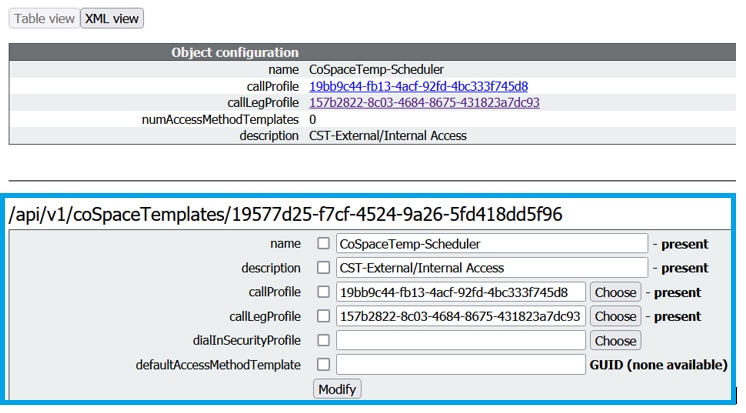
Maak een sjabloon voor de toegangsmethode en wijs dit toe aan een CoSpaceTemplates:
/api/v1/coSpaceTemplates/19577d25-f7cf-4524-9a26-5fd418dd5f96/accessMethodTemplates
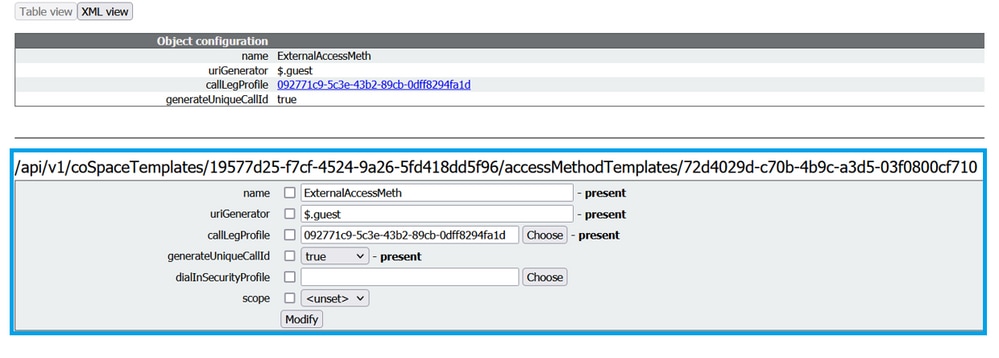
Wijs een aanvullende toegangsmethode toe als u:
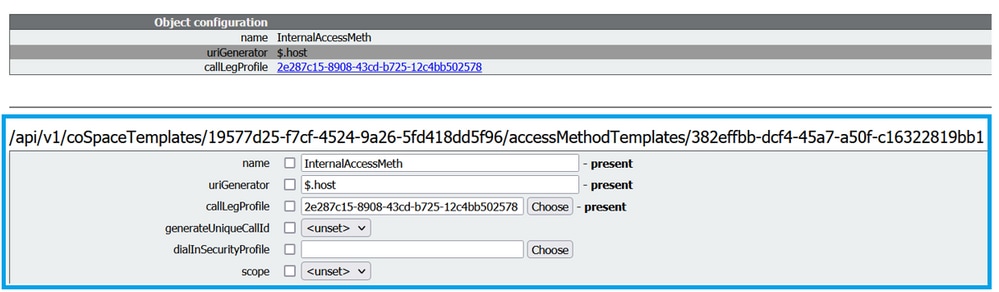
U kunt deze CoSpaceTemplates nu toewijzen aan een LDAP-gebruiker. Wijs het voor testdoeleinden toe aan 1 gebruiker.
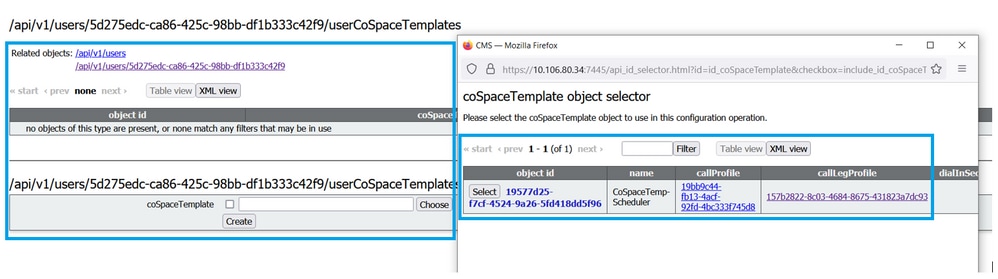
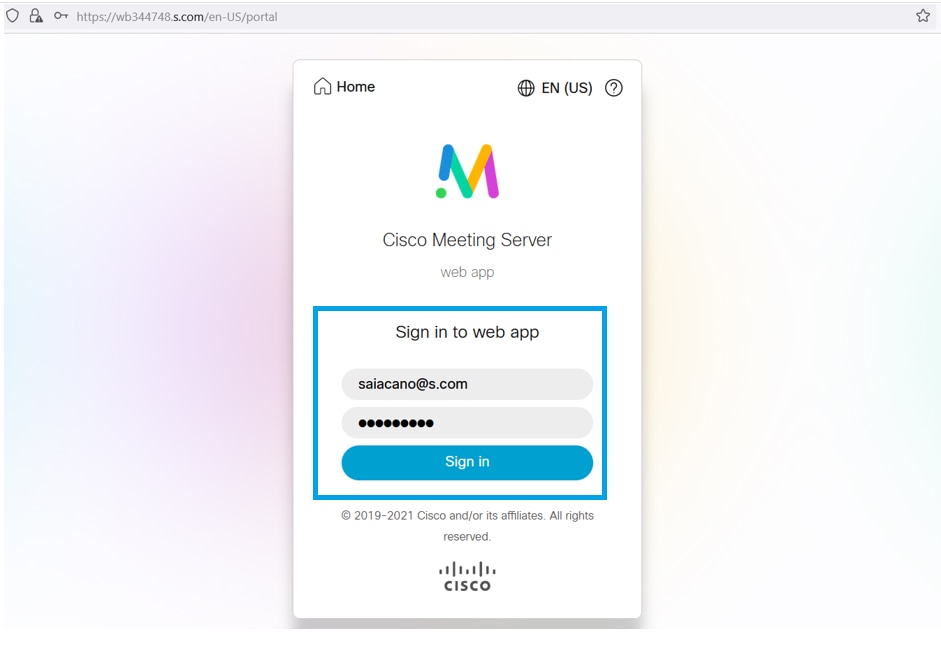
Zodra het sjabloon is toegewezen aan de LDAP-gebruiker. Log in op de web-app om een vergadering te plannen.
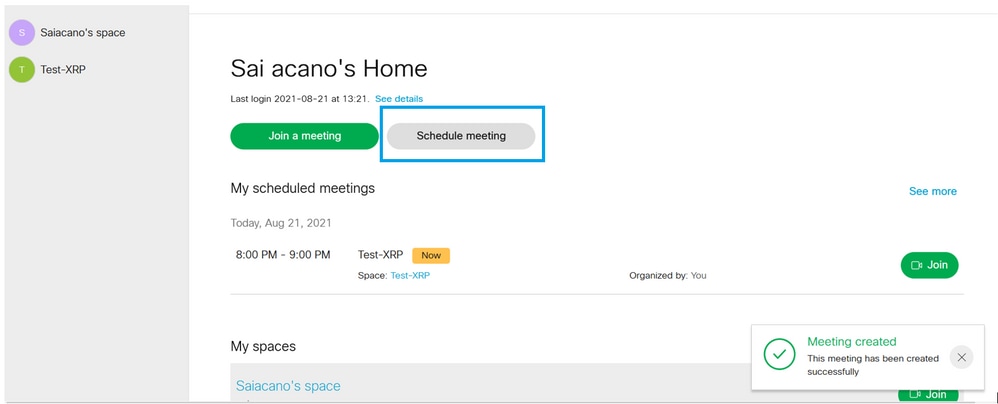
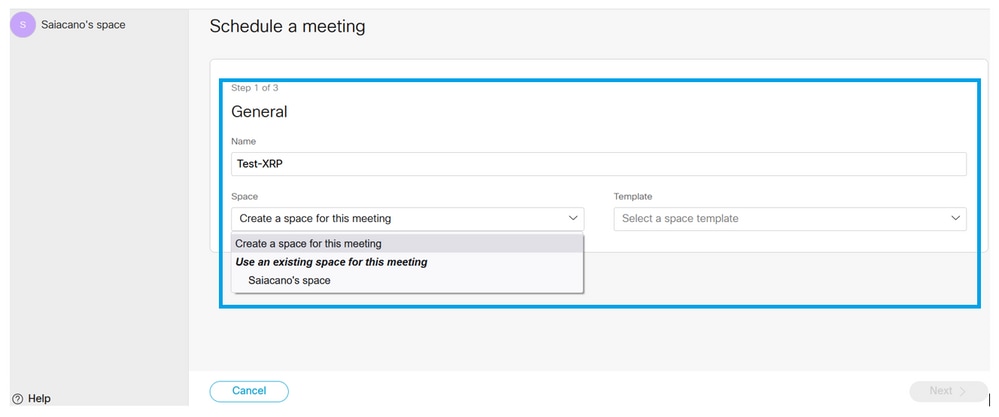
Nadat de gebruiker is ingelogd, klikt u op Vergadering plannen om een vergadering te plannen.
Geef een naam aan de nieuw geplande vergadering en kies een CoSpace die al bestaat of maak een nieuwe.
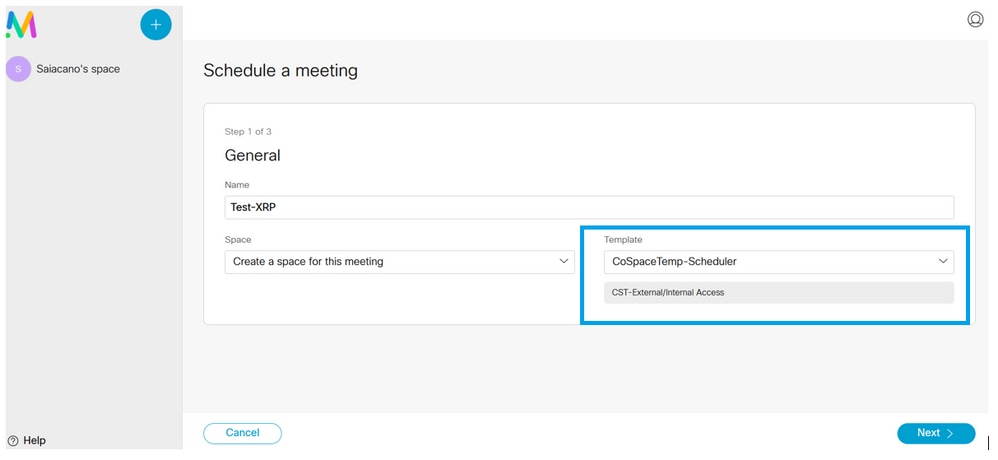
Kies de CoSpace-sjabloon die u eerder hebt gemaakt:
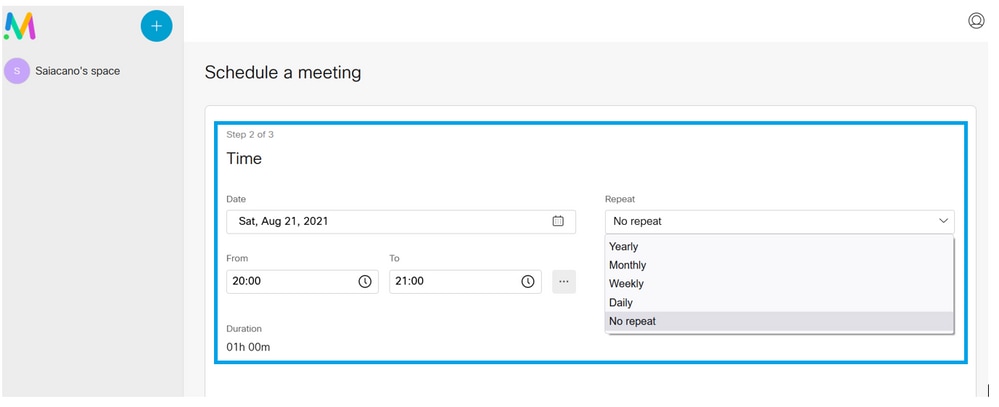
Klik op Volgende en stel een vergaderschema in (tijd/datum/herhaling of ad-hoc) zoals weergegeven in de afbeelding.
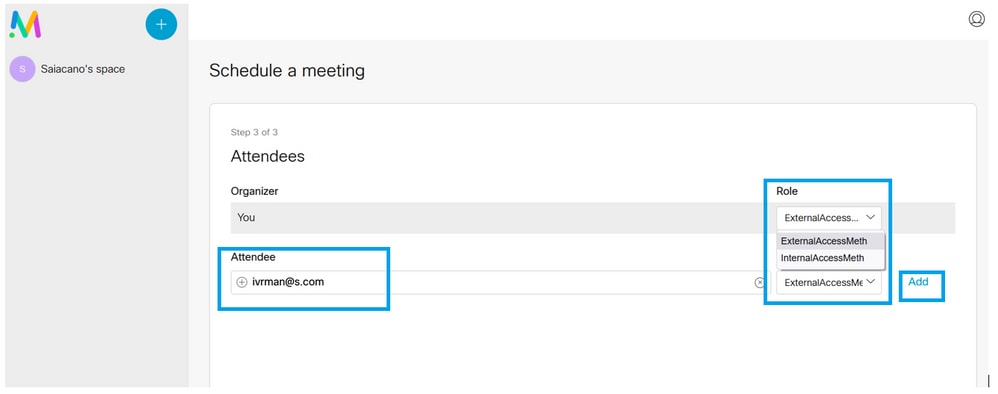
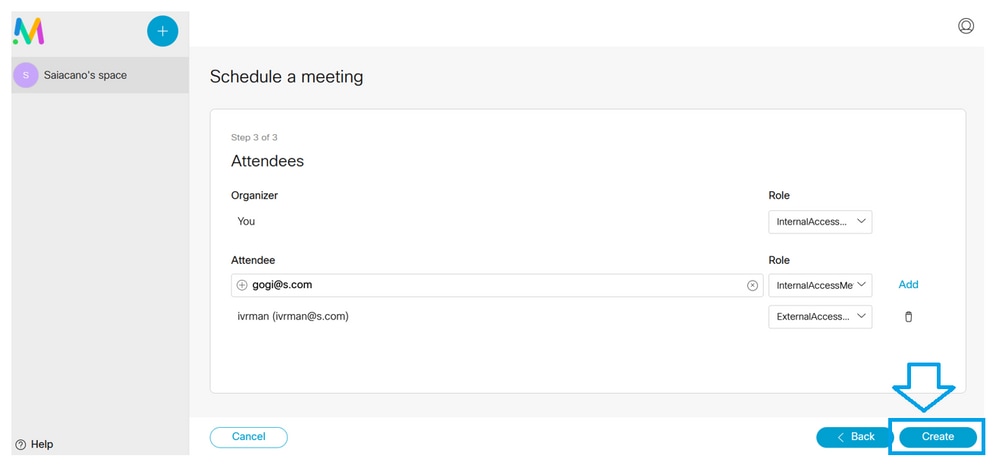
Deelnemers toevoegen op de volgende pagina. Hier kunt u bepalen welke deelnemer welke toegangsmethode heeft.
Plan een vergadering en klik op Aanmaken om de webapp te openen.
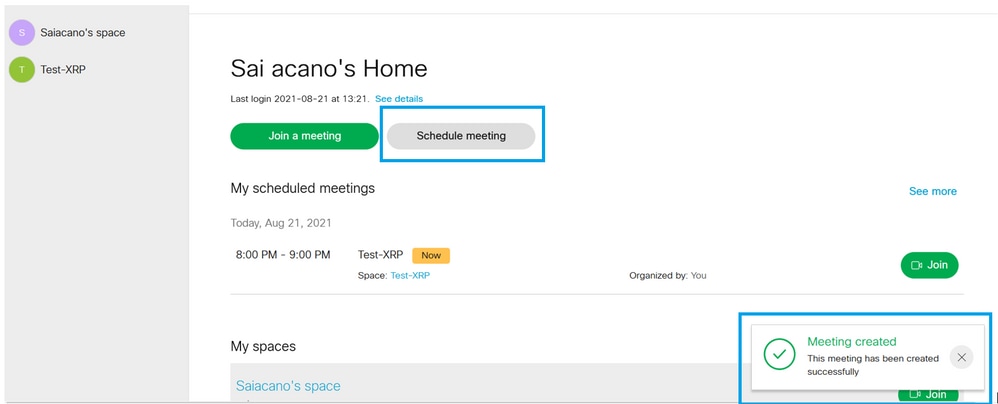
U kunt vervolgens op Deelnemen aan een vergadering of vergadering plannen klikken om een vergadering te starten, zoals weergegeven in de afbeelding.
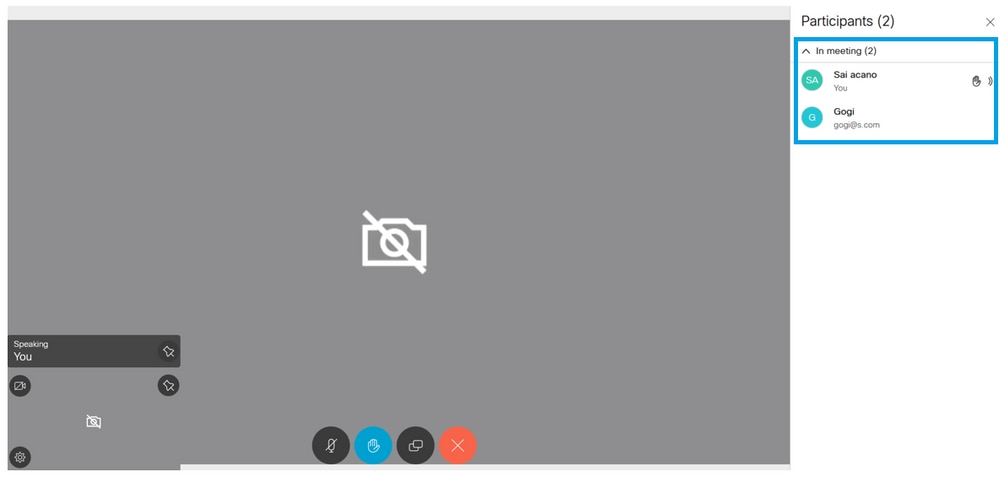
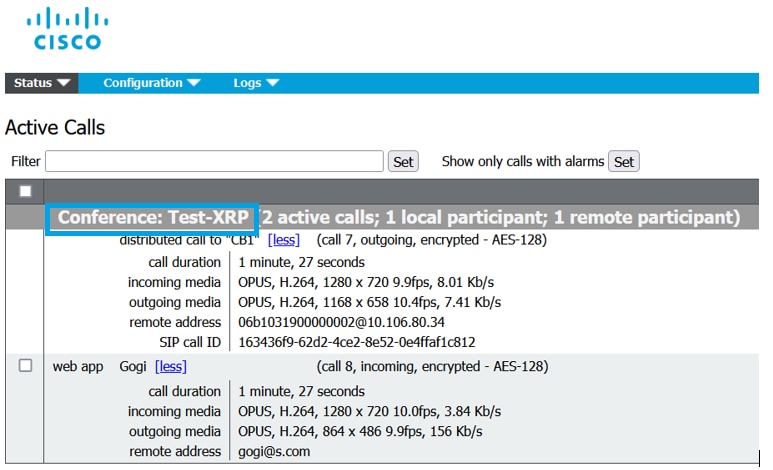
De geplande oproep maakt verbinding met een cluster van CMS:
Verifiëren
Er is momenteel geen verificatieprocedure beschikbaar voor deze configuratie.
Problemen oplossen
Er is momenteel geen specifieke troubleshooting-informatie beschikbaar voor deze configuratie.
Revisiegeschiedenis
| Revisie | Publicatiedatum | Opmerkingen |
|---|---|---|
3.0 |
01-Oct-2026
|
De notitie over het verwijderen van tijdelijke ruimte is bijgewerkt. |
1.0 |
14-Sep-2021
|
Eerste vrijgave |
 Feedback