Inleiding
In dit document wordt beschreven hoe u een harde fabrieksreset uitvoert op een IP-telefoon uit de Cisco 8831-reeks, die alle netwerk- en beveiligingsinstellingen van de telefoon opnieuw instelt.
De IP-telefoon opnieuw instellen
Er zijn twee methoden die u kunt gebruiken om de Cisco IP-telefoon te resetten: een fabrieksreset en een harde fabrieksreset.
Fabriekswaarden
Om een fabrieksreset uit te voeren, navigeert u naar Apps > Beheerinstellingen > Instellingen opnieuw instellen. Kies een van deze opties om de telefoon terug te zetten naar de fabrieksinstellingen:
- Alles
- netwerk
- Beveiliging
Harde fabrieksinstellingen
Als de fabrieksreset-methode die in de vorige sectie wordt beschreven niet mogelijk is, kan een harde reset worden geprobeerd om vergelijkbare resultaten te bereiken. Met deze methode worden echter alle instellingen direct opnieuw ingesteld en wordt niet de optie geboden om alleen de netwerk- of beveiligingsinstellingen opnieuw in te stellen.
Voer de volgende stappen uit om een harde fabrieksreset van de telefoon uit te voeren:
Stap 1. Koppel de Ethernet-kabel los van de achterkant van de telefoon om de telefoon uit te schakelen.
Opmerking: Als de telefoon wordt gevoed door een baksteen, schakel hem dan uit via de baksteen.
Stap 2. Houd de microfoonknop (MIC) aan de voorkant van de telefoon ingedrukt, zoals op de afbeelding wordt weergegeven.
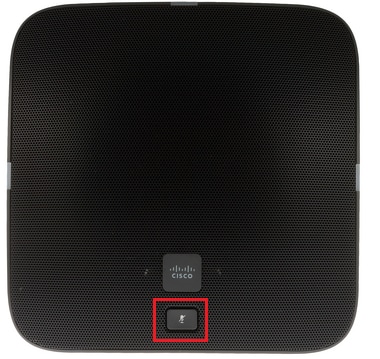
Stap 3. Blijf de MIC-knop ingedrukt houden en de telefoon inschakelen (steek de Ethernet-kabel of het netsnoer in het stopcontact). Wanneer de lichten aan de linker-, rechter- en achterkant van de telefoon van groen naar rood veranderen, laat u de MIC-knop los, zoals weergegeven in de afbeelding.
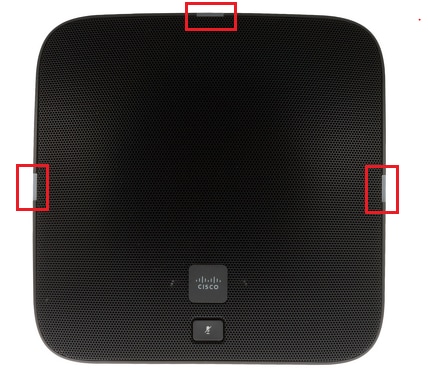
Stap 4. Houd de MIC-toets ongeveer vijf seconden ingedrukt en laat deze vervolgens los. De lichten moeten twee keer rood knipperen.
Stap 5. Houd de MIC-toets ingedrukt. Na ongeveer vijf seconden beginnen de lichten continu rood te knipperen, wat de fabrieksreset van de telefoon bevestigt.
Klik op deze video om de procedure te bekijken:

 Feedback