Inleiding
In dit document wordt beschreven hoe u een achtergrondafbeelding (achtergrond van de klant) kunt uploaden op DX80- en DX70-eindpunten.
Voorwaarden
Vereisten
Cisco raadt kennis van de volgende onderwerpen aan:
- DX70-, DX80-eindpunten
- CUCM (Cisco Unified Communications Manager)
Gebruikte componenten
Dit document is niet beperkt tot specifieke software- en hardware-versies.
De informatie in dit document is gebaseerd op de apparaten in een specifieke laboratoriumomgeving. Alle apparaten die in dit document worden beschreven, hadden een opgeschoonde (standaard)configuratie. Als uw netwerk live is, moet u zorgen dat u de potentiële impact van elke opdracht begrijpt.
Configureren
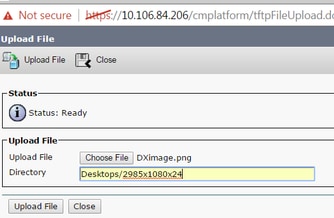
Opmerking: de resolutie van de achtergrondafbeelding moet 2985 x 1080 pixels zijn.
Stap 1. Voer de volgende handelingen uit om de afbeelding op alle CUCM-serverknooppunten te uploaden:
- Ga naar Cisco Unified OS Administration > Software Upgrades > TFTP-bestandsbeheer
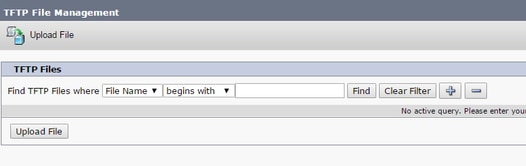
- Klik op de knop Bestand uploaden, er wordt een nieuw venster geopend. Klik op de knop Bestand kiezen en selecteer de gewenste afbeelding. Voer voor Directory de waarde Desktops/2985x1080x24 in. Klik op de knop Bestand uploaden
Waarschuwing: U moet de TFTP-service opnieuw starten op alle CUCM-servernodes waarop een achtergrondafbeelding is geüpload.
Stap 2. Voer de volgende handelingen uit om de TFTP-service opnieuw op een CUCM-serverknooppunt te starten:
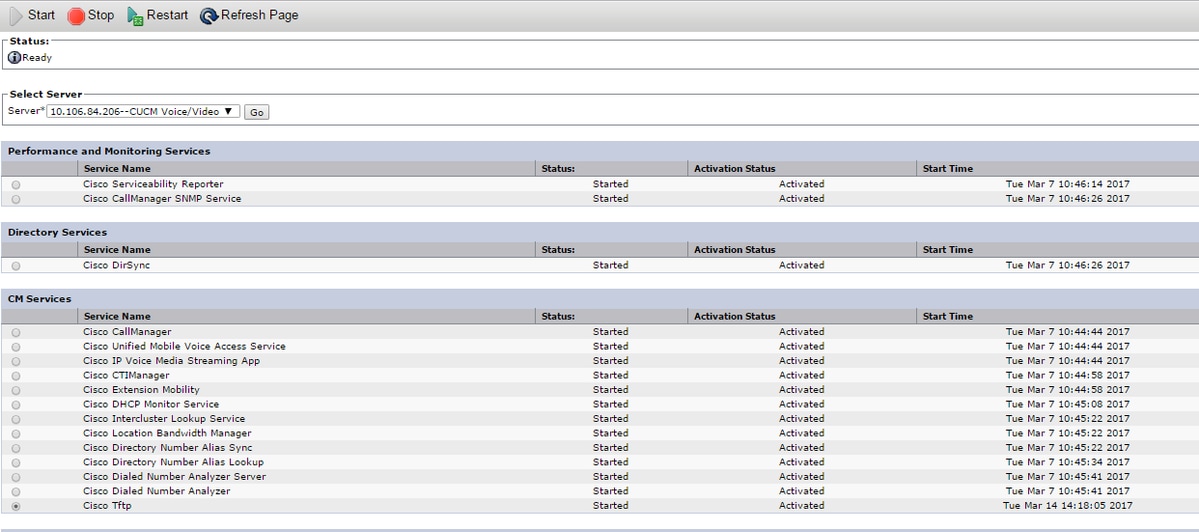
- Meld u aan bij Cisco Unified Serviceability en navigeer naar Tools > Control Center - Feature Services
- Selecteer de CUCM-servernode in het vervolgkeuzemenu
- In het gedeelte CM Services selecteert u de Cisco Tftp-service en klikt u op de optie Opnieuw starten in de linkerbovenhoek
Stap 3. Meld u aan bij Cisco Unified CM Administration en navigeer naar Apparaat > Apparaatinstellingen > Gemeenschappelijk telefoonprofiel. Selecteer het standaardprofiel voor een gemeenschappelijke telefoon. Voer de volgende acties uit:
- Schakel het selectievakje Eindgebruikertoegang inschakelen voor de instelling van het achtergrondafbeelding van de telefoon uit

- Voer in het veld Achtergrondafbeelding de bestandsnaam van de afbeelding in als DXimage.png. Schakel een vinkje in het selectievakje Gemeenschappelijke instellingen overschrijven in, rechts in het veld

- Klik op Opslaan en vervolgens op Config toepassen om de wijzigingen toe te passen
Stap 4. Ga onder Cisco Unified CM Administration naar Apparaat > Telefoon en selecteer het DX-eindpunt waarvoor de afbeelding is geüpload.
- Selecteer in het veld Gemeenschappelijk telefoonprofiel in de vervolgkeuzelijst het Standaard Gemeenschappelijk telefoonprofiel
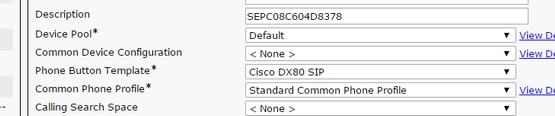
- Voeg in het veld Achtergrondafbeelding de bestandsnaam van de achtergrondafbeelding toe

- Klik op Opslaan en vervolgens op Configureren toepassen om de wijzigingen toe te passen
Verifiëren
De achtergrondafbeelding moet nu worden weergegeven op de DX-eindpunten, waarvoor deze is geüpload.
Problemen oplossen
Er is momenteel geen specifieke troubleshooting-informatie beschikbaar voor deze configuratie.

 Feedback