TrafficDirector configureren om de NAM-kaart te gebruiken in een Catalyst-Switch
Inhoud
Inleiding
De Network Analysis Module (NAM)-kaart is vergelijkbaar met een SwitchProbe, maar kan alleen worden geconfigureerd met de TrafficDirector-toepassing. Het werkt met de Catalyst 5000-familie van LAN-switches die softwareversie 4.3(1a) of hoger uitvoeren. Cisco raadt aan om TrafficDirector 5.8 of hoger te gebruiken met de NAM, maar TrafficDirector 5.6 of 5.7 zal ook werken.
Voordat u begint
Conventies
Raadpleeg Cisco Technical Tips Conventions (Conventies voor technische tips van Cisco) voor meer informatie over documentconventies.
Voorwaarden
Er zijn geen specifieke voorwaarden van toepassing op dit document.
Gebruikte componenten
Bij deze installatieprocedure wordt ervan uitgegaan dat u TrafficDirector 5.6 of 5.7 gebruikt.
Opmerking: Aangezien de upgrade van versie 5.3 of 5.5.1 naar 5.6 gratis is vanwege Y2K-problemen, gaan we ervan uit dat u versie 5.3 niet gebruikt. Als u versies gebruikt van vóór 5.6, raden we u aan om te upgraden naar versie 5.8.3 (beschikbaar om te downloaden van Cisco.com).
De NAM configureren
De onderstaande stappen bevatten gedetailleerde richtlijnen voor het configureren van de NAM om te werken met TrafficDirector. Let op de caveats sectie aan het einde van dit document.
Stapsgewijze instructies
Volg deze stappen om de NAM te configureren voor samenwerking met TrafficDirector.
-
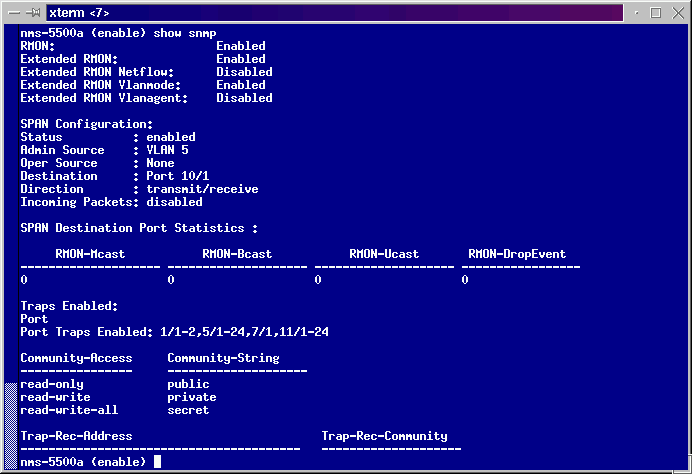
Telnet naar de switch waar de NAM-kaart is geïnstalleerd. Geef een snmp-opdracht voor weergeven. Met deze opdracht worden de SNMP-functies weergegeven die zijn ingeschakeld. Om de NAM correct te laten werken, moet u zowel RMON als Extended RMON op de switch hebben ingeschakeld. De eerste twee regels van de show snmp commando uitvoer verschijnen als volgt:
-
Als de functie RMON of de functie Extended RMON is uitgeschakeld, gebruikt u de volgende opdrachten om de functies op de switch in te schakelen. Een voorbeeld wordt getoond in de afbeelding hieronder.
switch-prompt: set snmp rmon enable
switch-prompt: set snmp extendedrmon enable

-
Start het TrafficDirector-programma. De hoofdgebruikersinterface wordt weergegeven.
-
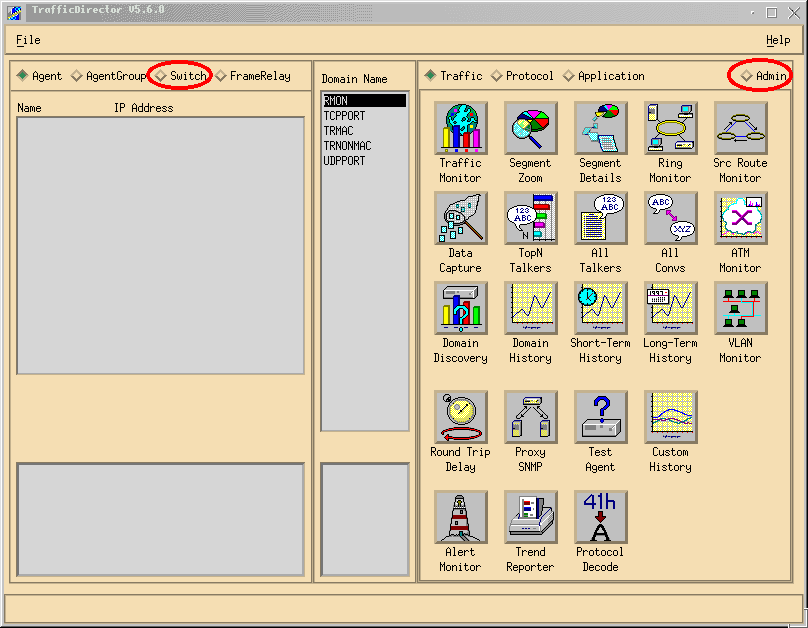
Klik op de keuzerondje Switch in de linkerbovenhoek van de toepassing onder de menuknop Bestand. De radioknop van de Switch wordt in de onderstaande afbeelding omcirkeld.
-
Klik op de knop Beheer in de rechterbovenhoek van de toepassing onder de knop Help. De keuzerondje Beheer is in de onderstaande afbeelding omcirkeld.
-
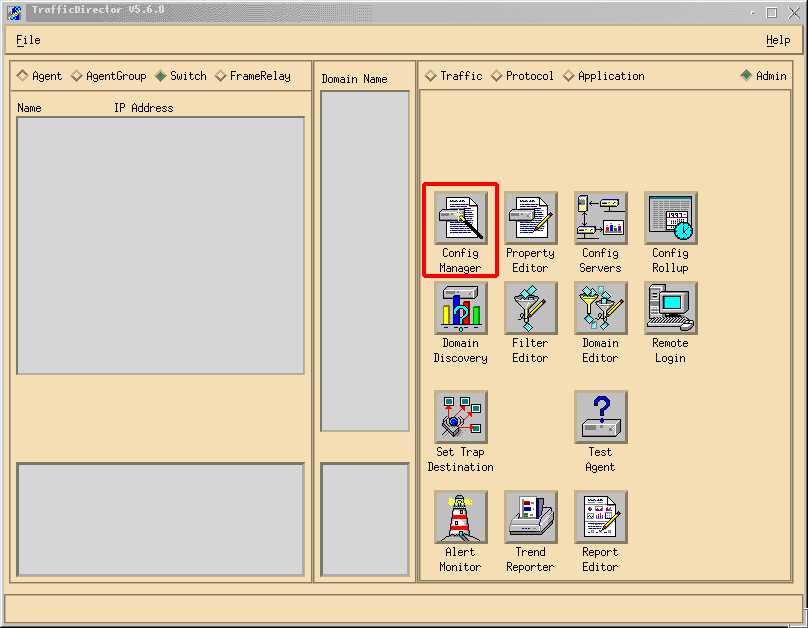
Klik op de grote knop Configuration Manager, zoals weergegeven in de afbeelding hieronder:
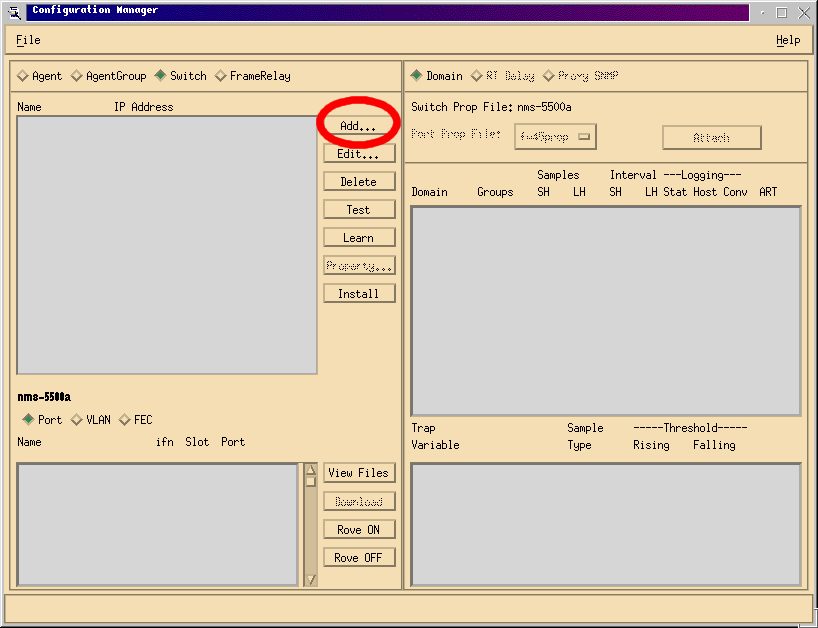
Het venster Configuration Manager wordt weergegeven, zoals weergegeven in de afbeelding hieronder:
-
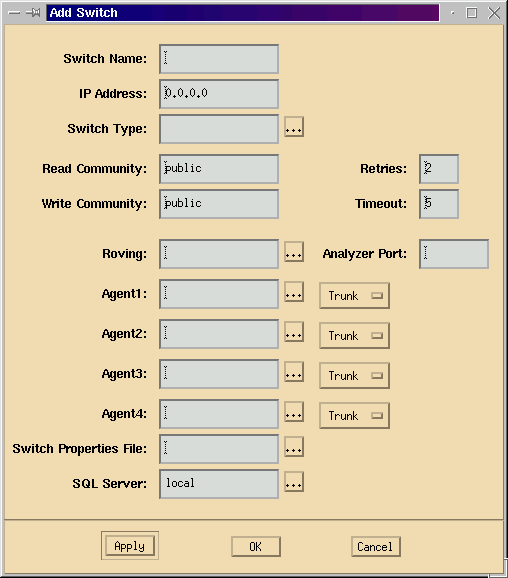
Klik op de knop Toevoegen..., zoals weergegeven in de afbeelding hierboven. Er wordt een venster Switch toevoegen weergegeven waarvoor switch-informatie vereist is, zoals weergegeven in de onderstaande afbeelding. Voer de volgende gegevens in:
-
Switch Naam: Dit is de naam van uw switch.
-
IP-adres: Dit kan een IP- of een DNS-naam zijn.
Opmerking: IP-adressen werken beter
-
Type switch: Dit moet het exacte model van uw switch zijn, dat is Cat_5000, Cat_5500, Cat_5505 of Cat_5509.
-
Read Community: Dit is de alleen-lezen SNMP community string op de switch.
-
Read Community: Dit is de alleen-lezen SNMP community string op de switch.
-
Write Community: Dit is de read-write SNMP community string op de switch.
-
-
Nadat u de vereiste informatie hebt ingevoerd, klikt u op de knop OK. Het venster verdwijnt en keert terug naar het venster Configuration Manager.
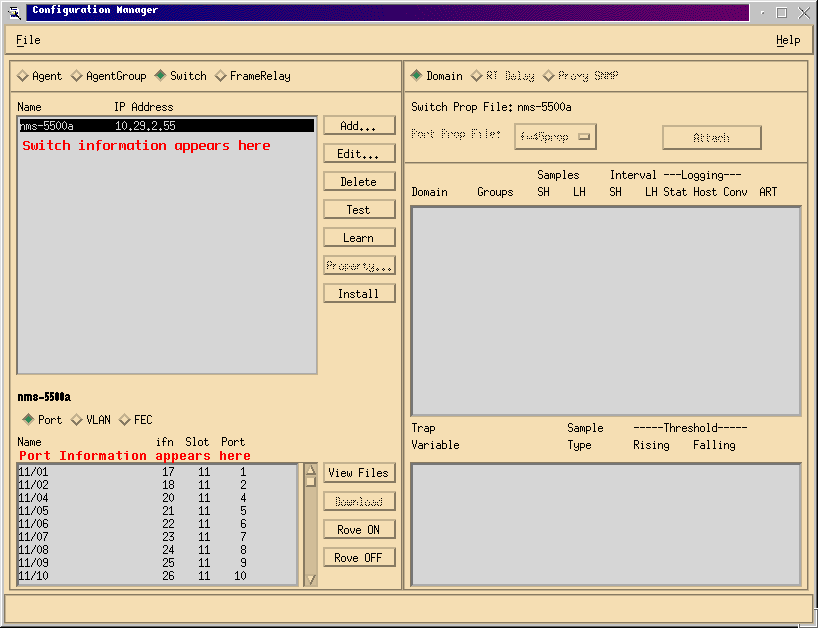
Opmerking: de nieuw geconfigureerde switch wordt weergegeven in het linkerbovenvenster van het venster Configuration Manager, zoals weergegeven in de onderstaande afbeelding.
-
Klik op de nieuw toegevoegde switch. Een lijst met poorten wordt weergegeven in het linkervenster onder, zoals weergegeven in de afbeelding hieronder.
-
Als u de NAM wilt gebruiken, moet u een poort, VLAN of FEC (Fast EtherChannel) naar de poort verplaatsen. Roving betekent dat u alle gegevens van de bewezen poort, VLAN of FEC naar de NAM stuurt voor analyse. Selecteer de poort, het VLAN of de FEC die u wilt verplaatsen in het onderste, linker venster.
Opmerking: Standaard wordt een poortlijst weergegeven, maar u kunt VLAN's of FEC's bekijken door op de juiste keuzerondjes te klikken.
-
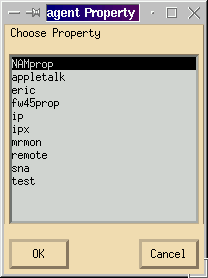
Wanneer u het object selecteert dat u wilt verplaatsen, klikt u op de knop Draaien aan. Er verschijnt een venster waarin u een eigenschapsbestand kunt selecteren dat u wilt installeren, zoals wordt weergegeven in de onderstaande afbeelding.
-
Selecteer het NAMprop eigenschappenbestand en klik vervolgens op de OK-knop.
-
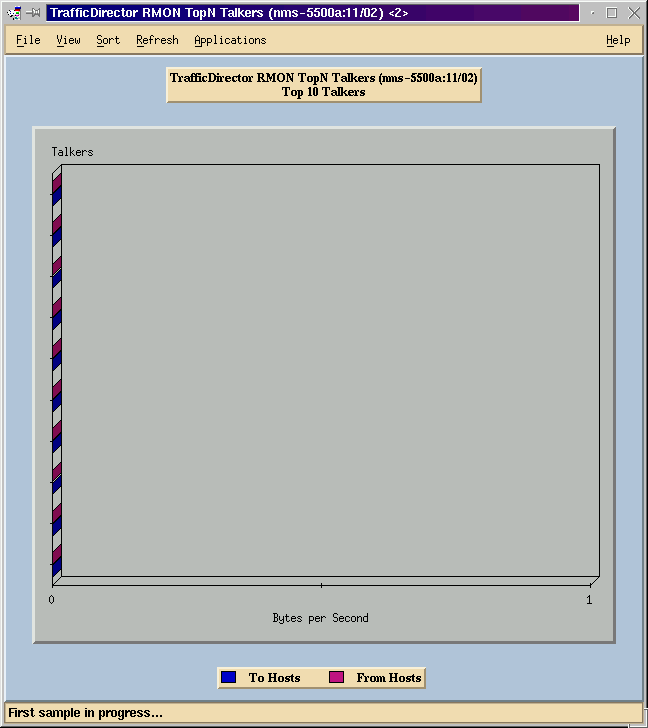
Nadat het NAMprop-bestand op de NAM is geïnstalleerd, sluit u het venster Configuration Manager en klikt u op de knop Protocol boven in het TrafficDirector-venster. U moet standaard TopN Talkers, All Talkers, Protocol Monitor en Protocol Zoom kunnen analyseren voor de poort/VLAN die is beproefd in het venster Configuration Manager. Op dit moment kunnen poorten/VLAN's/FEC's alleen worden verwijderd uit het venster Configuration Manager.
Opmerking: voor andere functies moet het bestand NAMProp.asd worden bewerkt. Zie de online Help bij het bewerken van eigenschapsbestanden voor meer informatie.
NetFlow en NAM
Als u NetFlow-gegevens wilt weergeven met de NAM-kaart in TrafficDirector, voert u de onderstaande stappen uit. Er zijn stappen voor de Catalyst-opdrachtregelinterface en stappen voor TrafficDirector
katalysatoropdrachtregelinterface
-
Geef de opdracht snmp extended rmon netflow enable <password> op. Het wachtwoord kan worden verkregen door WS-PB-NFM aan te schaffen
-
Schakel meerlaagse switching van NetFlow-gegevensexport in door de opdracht set mls nde enable uit te geven.
Verkeersdirecteur 5.7
-
Start Configuration Manager.
-
Een agent toevoegen
-
Vul de naam van de Agent, het IP-adres, interface 3000 (let op: 3000 is voor NetFlow), lees-/schrijfcommunitytekenreeksen en het eigenschapsbestand in, namelijk NAMProp.
-
Installeer het eigenschappenbestand voor de Agent door op de knop Installeren in Configuratiebeheer te klikken.
-
Start Domain Discovery tegen de nieuw gemaakte agent om NetFlows te zien.
Voorbehouden
Alleen versie 4.3(1a) van de netwerkanalysemodule
-
De netwerkanalysemodule ondersteunt het draaien van slechts één poort; daarom wordt het toevoegen van een poort aan een lijst met bewezen poorten niet ondersteund.
-
Het uitvoeren van Domain Discovery tegen een switch-poort, VLAN of FEC die is bewezen aan een Network Analysis Module resulteert in een fout bij het ophalen van alarmgebeurtenissen.
Alle NAM-versies, 4.3(1a) tot 4.5(1)
-
De upgrade verwijdert niet de externe agent voor de NAM die is gemaakt met Traffic Director 5.3 (CSCdk79994). Als u dit probleem wilt oplossen, moet u de agentvermelding handmatig verwijderen.
U moet de beschrijving in het veld Roving Agent wijzigen in Intern voor alle switches waarop een NAM is geïnstalleerd. Als je dit niet doet,
-
de vluchten met de NAM mislukken;
-
Het installeren van eigenschappenbestanden op de switch werkt mogelijk niet.
Dit gebeurt omdat de TrafficDirector Release 5.3-software wordt gebruikt om de naam van de switch te behouden om de roving agent te definiëren; TrafficDirector 5.6, 5.7 of 5.8 gebruikt de naam Internal voor het roving agent-veld.
-
-
Kan niet alle IP-praters voor de verkeersmonitor starten met de NAM (CSCdm52292).
Wanneer u een niet-bewezen poort selecteert en een toepassing zoals TopN Talkers start, moet u Configuration Manager gebruiken om naar de geselecteerde poort te gaan en het juiste domein in te schakelen dat vereist is voor TopN Talkers. U moet dan terugkeren naar de Verkeersmonitor en de toepassing starten. Dit probleem is waargenomen bij switches die de NAM gebruiken, omdat wanneer een poort is bewezen, een standaardeigenschappenbestand op de roving agent is geïnstalleerd. Omdat er minder domeinen zijn ingeschakeld in het standaardeigenschappenbestand voor de NAM dan op SwitchProbes, is de NAM meer geneigd om deze symptomen te vertonen.
-
Mini-RMON wordt niet ondersteund voor VLAN's en FEC's in de Catalyst 5000-familie van switches. Als u probeert een mini-RMON-toepassing (zoals Verkeersmonitor, Geschiedenis op korte en lange termijn, Segmentdetails, Segmentzoom, enzovoort) te gebruiken tegen een bewezen VLAN met de NAM, wordt een fout gemaakt.
Kan geen rapporten genereren met behulp van bewezen VLAN's of FEC's met de NAM (CSCdm57988).
TrafficDirector kan de gegevens voor de bewezen poort verzamelen en weergeven met behulp van de NAM. Trend Reporter kan de gegevens voor het beproefde VLAN of FEC echter niet weergeven.
Verifiëren
Er is momenteel geen verificatieprocedure beschikbaar voor deze configuratie.
Problemen oplossen
Er is momenteel geen specifieke troubleshooting-informatie beschikbaar voor deze configuratie.
Gerelateerde informatie
Revisiegeschiedenis
| Revisie | Publicatiedatum | Opmerkingen |
|---|---|---|
1.0 |
13-Oct-2005
|
Eerste vrijgave |
 Feedback