In dit document wordt beschreven hoe door de gebruiker gedefinieerde CLI-sjablonen kunnen worden gemaakt met opdrachten voor één regel en meerdere regels.
Voorwaarden
Vereisten
Cisco raadt kennis van de volgende onderwerpen aan:
- Primaire infrastructuur (PI)
- Sjabloonfuncties
- CLI-opdrachten
Gebruikte componenten
De informatie in dit document is gebaseerd op de volgende software- en hardware-versies:
De informatie in dit document is gebaseerd op de apparaten in een specifieke laboratoriumomgeving. Alle apparaten die in dit document worden beschreven, hadden een opgeschoonde (standaard)configuratie. Als uw netwerk live is, moet u de potentiële impact van elke opdracht begrijpen.
Configureren
Voorbeeld van één opdracht
Verwijdering van de gebruiker van het apparaat
- Om een gebruikersnaam in het apparaat te maken.
Opmerking: in dit voorbeeld wordt de gebruikersnaam inniti verwijderd.

- Ga naar Configuratie > Functies en technologieën > Mijn sjablonen > CLI-sjablonen
Een sjabloon met meerdere opdrachten maken:
Example from User Guide

Adding Multi-line Commands

To enter multi-line commands in the CLI Content area, use the this syntax:

<MLTCMD>First Line of Multiline Command

Second Line of Multiline Command

......

......

Last Line of Multiline Command</MLTCMD>


Image 2

<MLTCMD>

no username inniti

y

</MLTCMD>
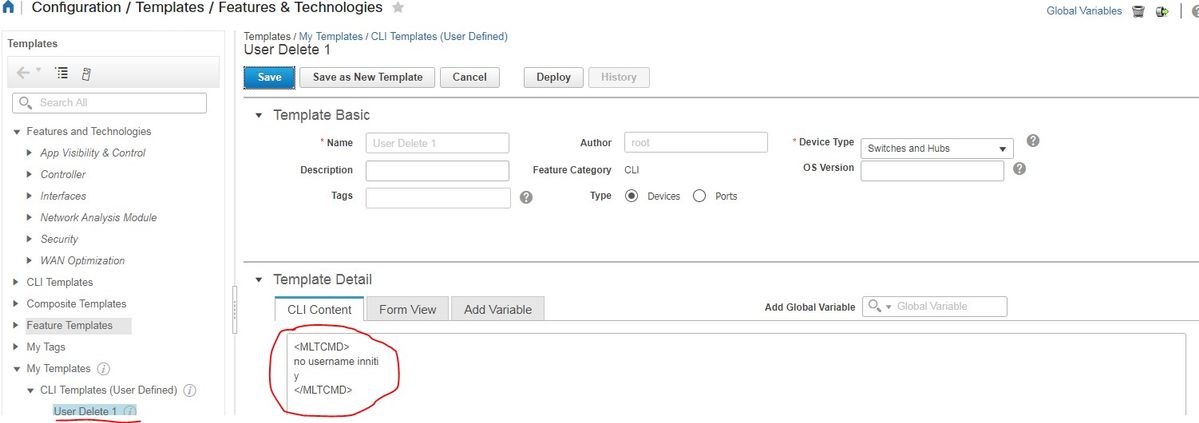
- Implementeer de template.
Opmerking: selecteer het apparaat en controleer het sjabloon dienovereenkomstig opnieuw.
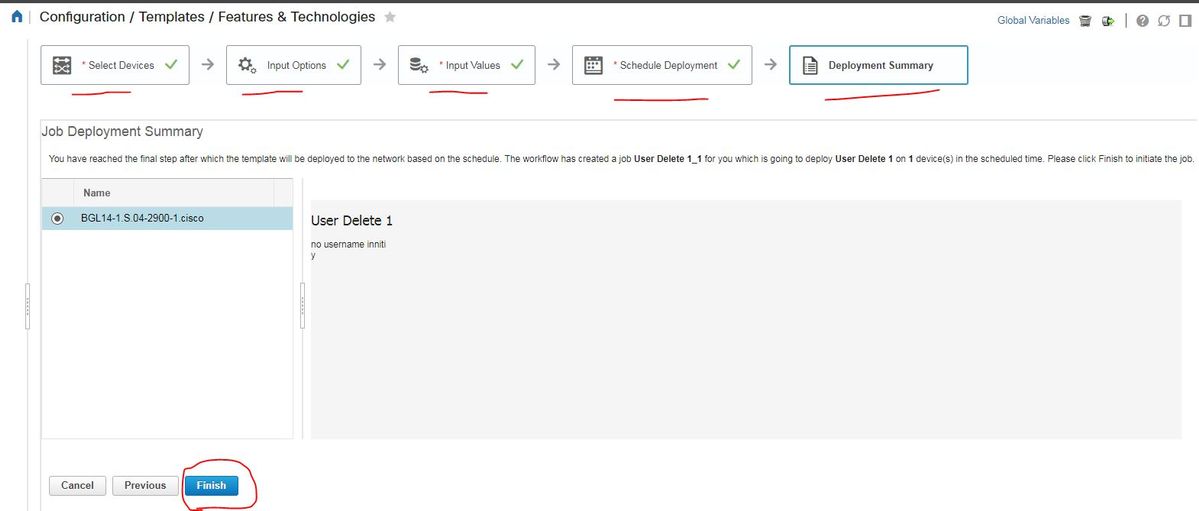
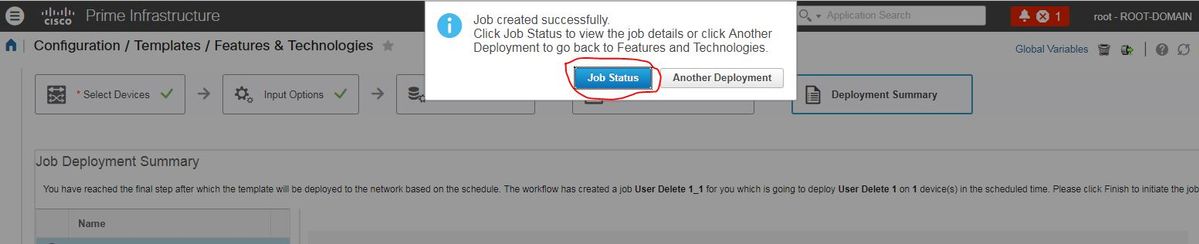
- Zodra u een taak hebt geïmplementeerd, wordt deze op de achtergrond uitgevoerd en kunt u de status controleren wanneer u op Taakstatus klikt, zoals wordt weergegeven:
Verifiëren
- Controleer de status in PI en in Apparaat:
Over PI:
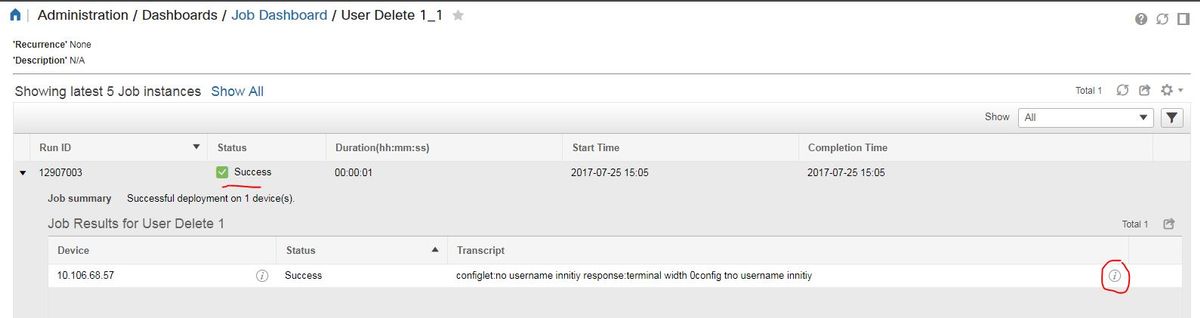
Op apparaat:
Gebruikersnaam inniti wordt verwijderd.

Ga naar Configuratie > Functies en technologieën > Mijn sjablonen > CLI-sjablonen
- Eén sjabloon maken met interactieve opdrachten
Example from user guide

Adding Interactive Commands

An interactive command contains the input that must be entered following the execution of a command.

To enter an interactive command in the CLI Content area, use the following syntax:

CLI Command<IQ>interactive question 1<R>command response 1 <IQ>interactive question 2<R>command response 2


where <IQ> and <R> tag are case-sensitive and must be entered as uppercase
In het voorbeeld:
#INTERACTIVE

no username inniti<IQ>confirm<R>y

#ENDS_INTERACTIVE
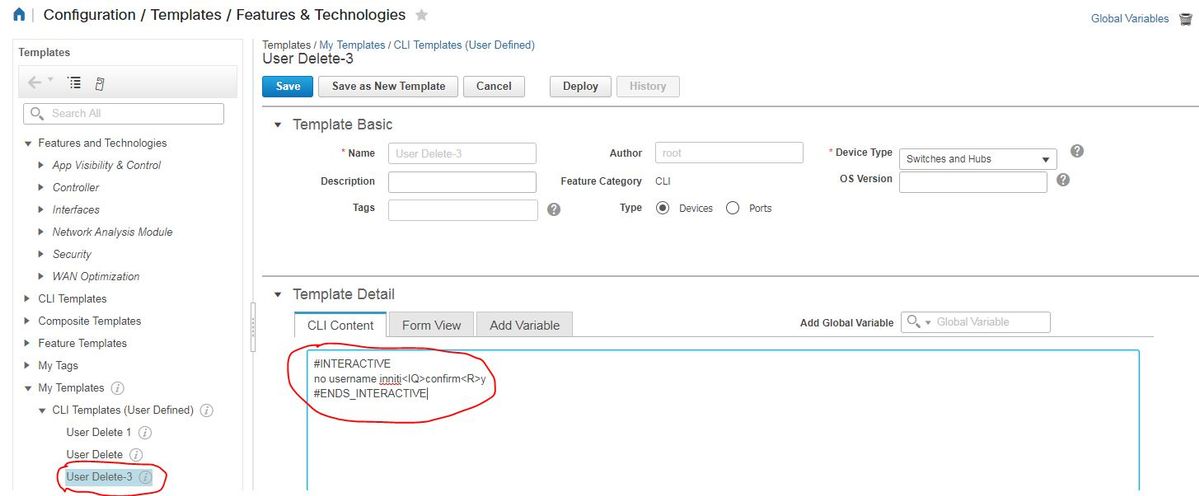
- Implementeer de template.
Verifiëren
- Controleer de status in PI en Apparaat:
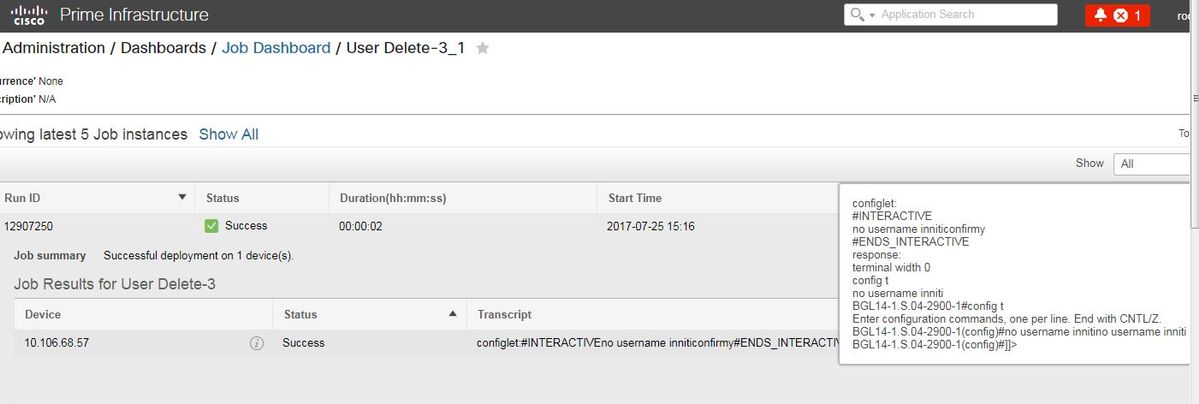
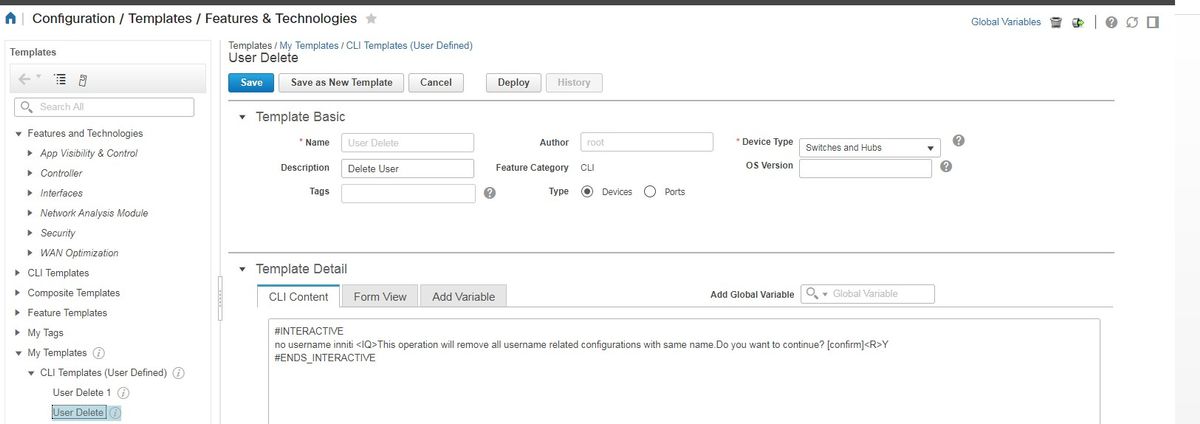
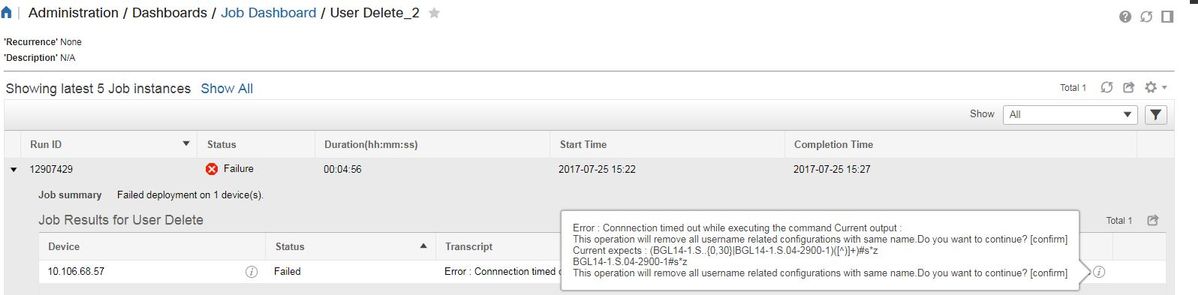
Opmerking: Voor interactieve opdrachten wordt opgemerkt dat in enkele voorbeelden 'interactieve vraag' wanneer deze volledig wordt gekopieerd niet goed wordt uitgevoerd. In dat geval hoef je alleen maar het laatste woord in te typen. Als je bijvoorbeeld de volledige zin houdt, zal het mislukken. #INTERACTIVE geen gebruikersnaam inniti <IQ>Deze bewerking verwijdert alle gebruikersnaam gerelateerde configuraties met dezelfde naam. Wil je doorgaan? [confirm]<R>Y #ENDS_INTERACTIVE.
Voorbeeld van meerdere opdrachten
Crypto Key Generation op de Switch
- Hoe de opdracht er op het apparaat uitziet wanneer het wordt uitgevoerd:
BGL14-1.S.04-2900-1(config)#crypto key generate rsa

% You already have RSA keys defined named BGL14-1.S.04-2900-1.cisco.

% Do you really want to replace them? [yes/no]: yes

Choose the size of the key modulus in the range of 360 to 4096 for your

  General Purpose Keys. Choosing a key modulus greater than 512 may take

  a few minutes.


How many bits in the modulus [512]: 512

% Generating 512 bit RSA keys, keys will be non-exportable...

[OK] (elapsed time was 1 seconds)

- Gebruik van multi-commando’s:
<MLTCMD>
 crypto key generate rsa
 yes
 2048
 </MLTCMD>
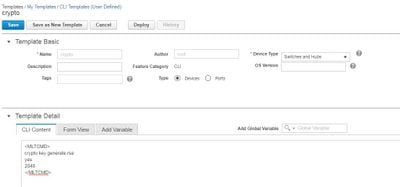
- Implementeer de template.
Verifiëren
- Definitieve status in PI en op apparaat:
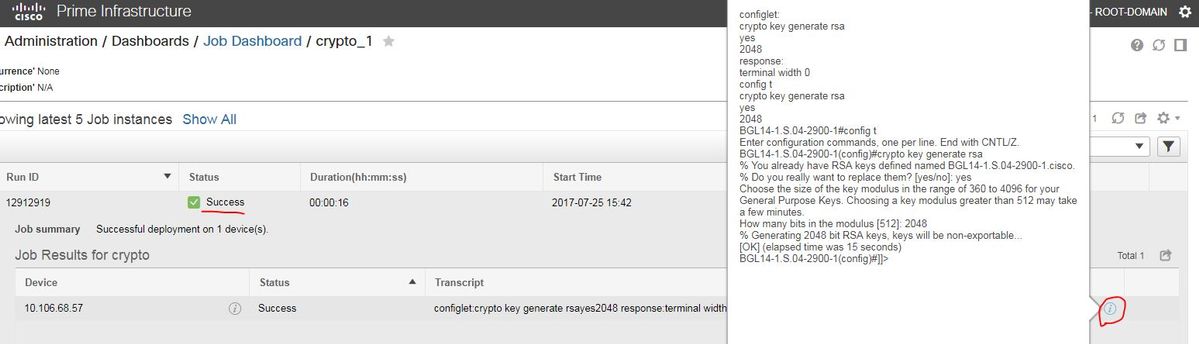
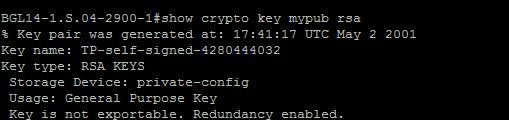
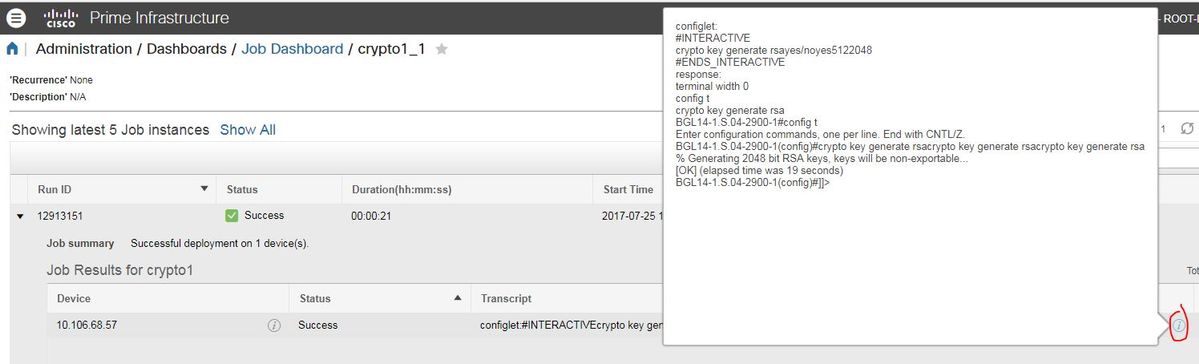
- Gebruik van de interactieve opdracht:
#INTERACTIVE

crypto key generate rsa<IQ>yes/no<R>yes<IQ>512<R>2048

#ENDS_INTERACTIVE
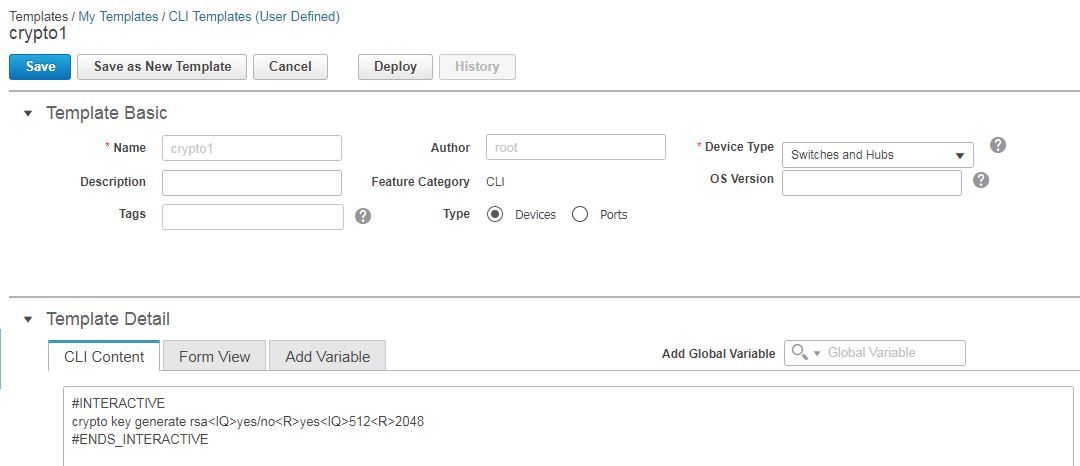
Verifiëren
- Definitieve status in PI:
Problemen oplossen
Er is momenteel geen specifieke troubleshooting-informatie beschikbaar voor deze configuratie.

 Feedback