CPAR AAA VM-implementatie

Downloadopties
Inclusief taalgebruik
De documentatie van dit product is waar mogelijk geschreven met inclusief taalgebruik. Inclusief taalgebruik wordt in deze documentatie gedefinieerd als taal die geen discriminatie op basis van leeftijd, handicap, gender, etniciteit, seksuele oriëntatie, sociaaleconomische status of combinaties hiervan weerspiegelt. In deze documentatie kunnen uitzonderingen voorkomen vanwege bewoordingen die in de gebruikersinterfaces van de productsoftware zijn gecodeerd, die op het taalgebruik in de RFP-documentatie zijn gebaseerd of die worden gebruikt in een product van een externe partij waarnaar wordt verwezen. Lees meer over hoe Cisco gebruikmaakt van inclusief taalgebruik.
Over deze vertaling
Cisco heeft dit document vertaald via een combinatie van machine- en menselijke technologie om onze gebruikers wereldwijd ondersteuningscontent te bieden in hun eigen taal. Houd er rekening mee dat zelfs de beste machinevertaling niet net zo nauwkeurig is als die van een professionele vertaler. Cisco Systems, Inc. is niet aansprakelijk voor de nauwkeurigheid van deze vertalingen en raadt aan altijd het oorspronkelijke Engelstalige document (link) te raadplegen.
Inhoud
Inleiding
Dit document beschrijft de VM-implementatie van Cisco Prime Access Registrars (CPAR's) voor verificatie, autorisatie en boekhouding (AAA). Deze procedure is van toepassing op een OpenStack-omgeving met het gebruik van de NEWTON-versie, waar ESC geen CPAR beheert en CPAR rechtstreeks op de virtuele machine (VM) is geïnstalleerd die op OpenStack is geïmplementeerd.
Geschreven door Karthikeyan Dachanamorthy, Cisco Advanced Services.
Achtergrondinformatie
Ultra-M is een vooraf verpakte en gevalideerde gevirtualiseerde mobiele pakketkernoplossing die is ontworpen om de implementatie van VNF's te vereenvoudigen. OpenStack is de Virtualized Infrastructure Manager (VIM) voor Ultra-M en bestaat uit de volgende knooppunttypen:
- berekenen
- Object Storage Disk - Compute (OSD - Compute)
- controleur
- OpenStack Platform - Directeur (OSPD)
De architectuur op hoog niveau van Ultra-M en de betrokken onderdelen worden in deze afbeelding weergegeven:
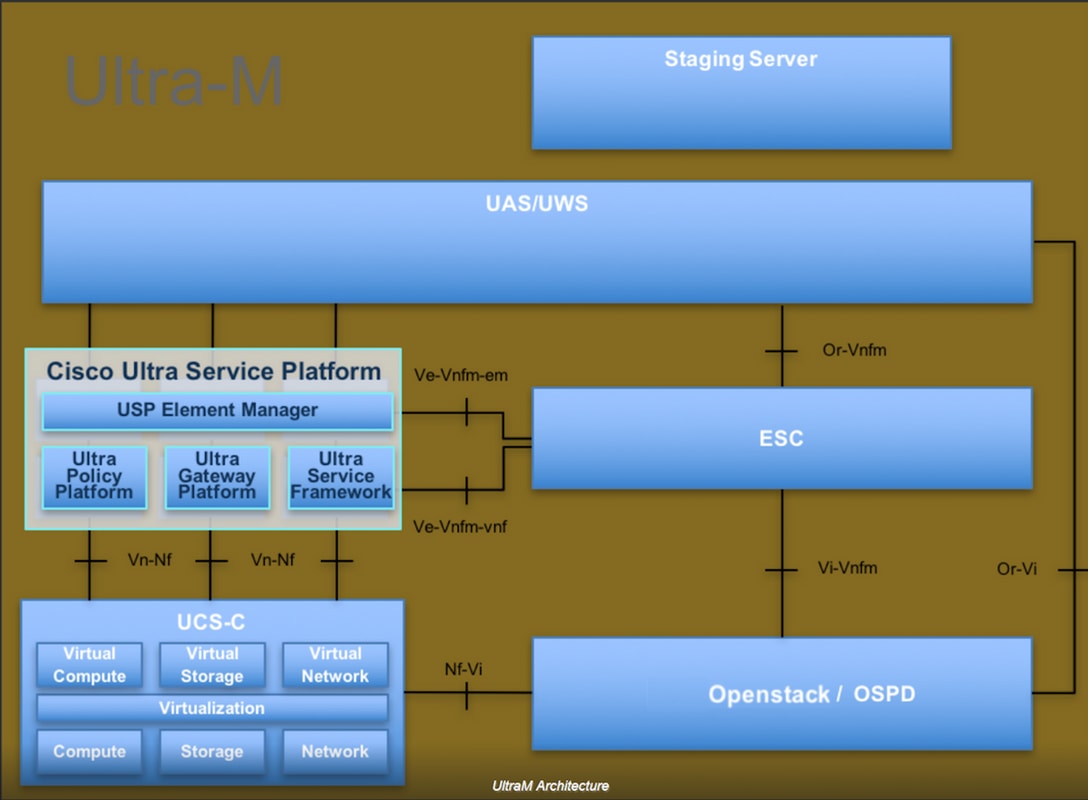
Dit document is bedoeld voor Cisco-personeel dat bekend is met het Cisco Ultra-M-platform en beschrijft de stappen die moeten worden uitgevoerd op OpenStack en Redhat OS.
Opmerking: Ultra M 5.1.x release wordt overwogen om de procedures in dit document te definiëren.
Implementatieprocedure CPAR VM-installatie
Log in op de Horizon Interface.
Zorg ervoor dat deze worden bereikt voordat u begint met de VM Instance Deployment Procedure.
- Secure Shell (SSH)-connectiviteit met de VM of server
- Werk de hostnaam bij en dezelfde hostnaam moet aanwezig zijn in /etc/hosts
- De lijst bevat de RPM die vereist is om CPAR GUI te installeren
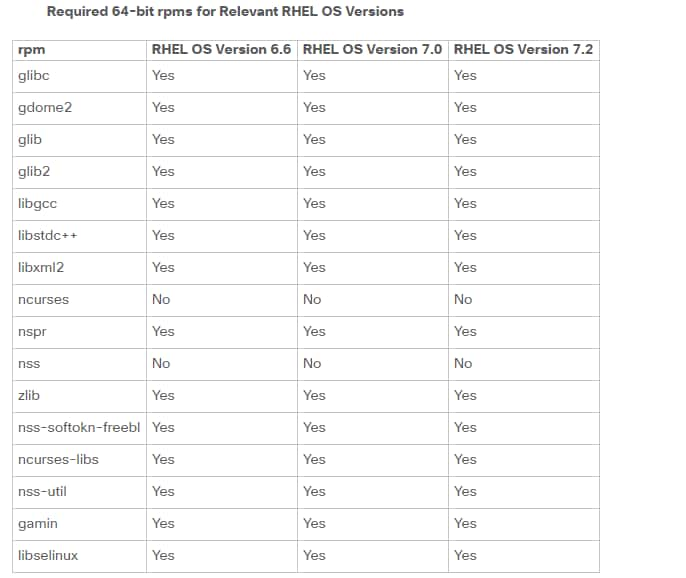
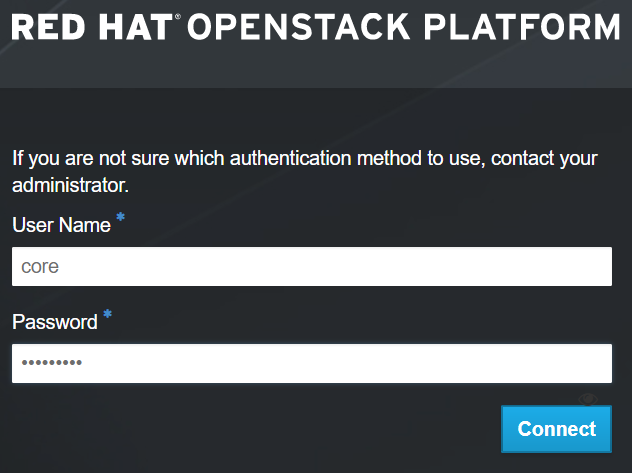
Stap 1. Open een willekeurige internetbrowser en een bijbehorend IP-adres vanuit de Horizon-interface.
Stap 2. Voer de juiste gebruikersreferenties in en klik op de knop Verbinden.
Upload RHEL-afbeelding naar Horizon
Stap 1. Navigeer naar Content Repository en download het bestand met de naam rhel-image. Dit is een aangepaste QCOW2 Red Hat afbeelding voor CPAR AAA project.
Stap 2. Ga terug naar het tabblad Horizon en volg de route Beheer > Afbeeldingen zoals weergegeven in de afbeelding.
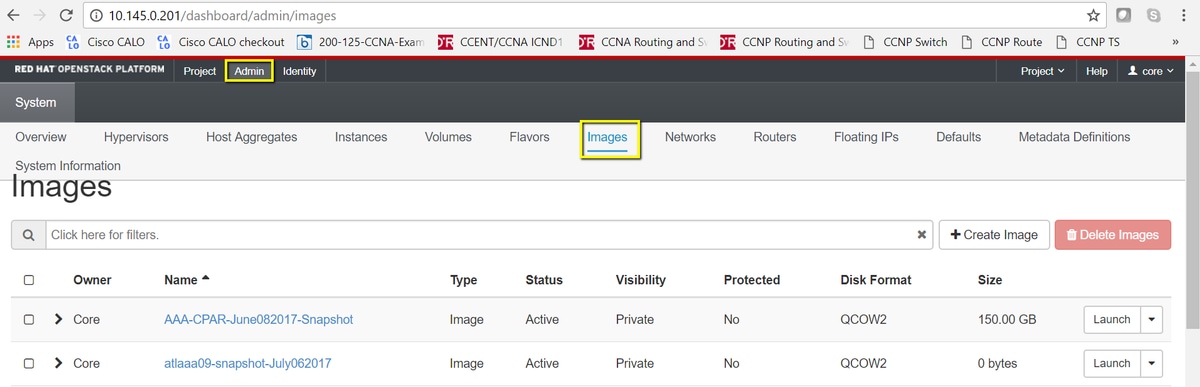
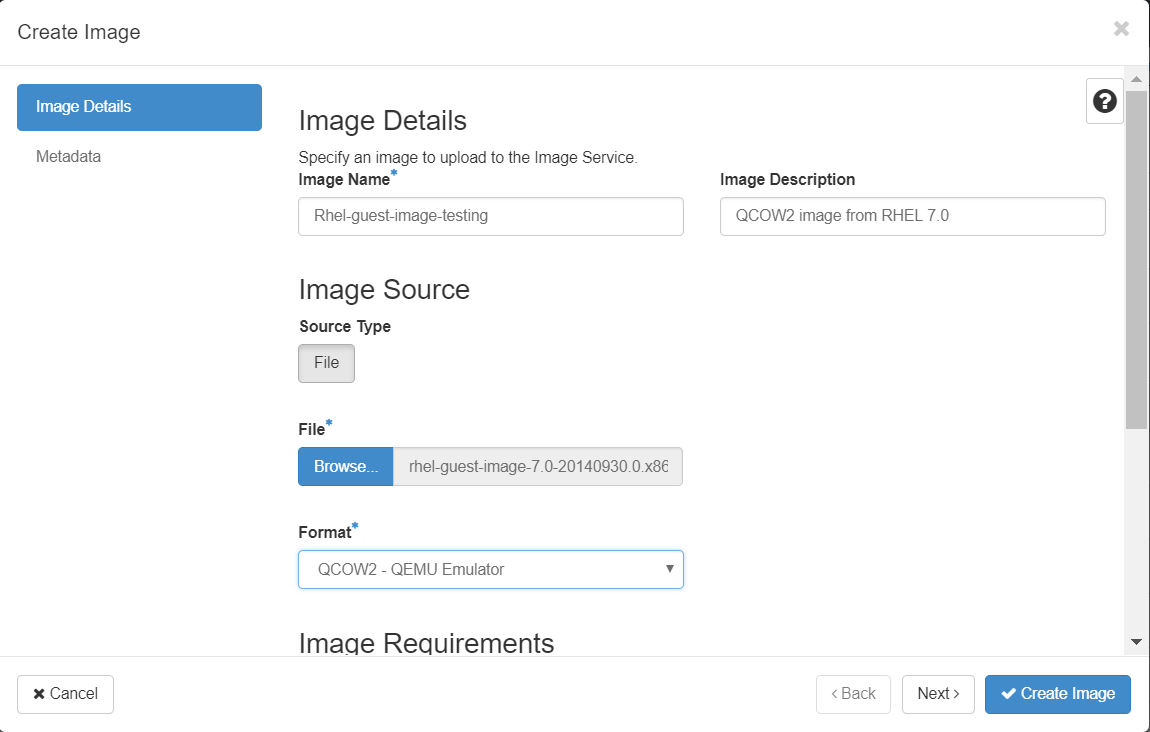
Stap 3. Klik op de knop Afbeelding maken. Vul de bestanden in die zijn gelabeld als Image Name en Image Description, selecteer het QCOW2-bestand dat eerder is gedownload in stap 1. door te klikken op Browse at File sectie, en selecteer QCOW2-QUEMU Emulator optie bij Format sectie.
Klik vervolgens op Afbeelding maken zoals weergegeven in de afbeelding.
Creëer een nieuwe smaak
Smaken vertegenwoordigen de bronsjabloon die wordt gebruikt in de architectuur van elke instantie.
Stap 1. Navigeer in het bovenste menu van Horizon naar Beheer > Smaken zoals weergegeven in de afbeelding.

Afbeelding 4 Sectie Horizon-smaken.
Stap 2. Klik op de knop Smaak maken.
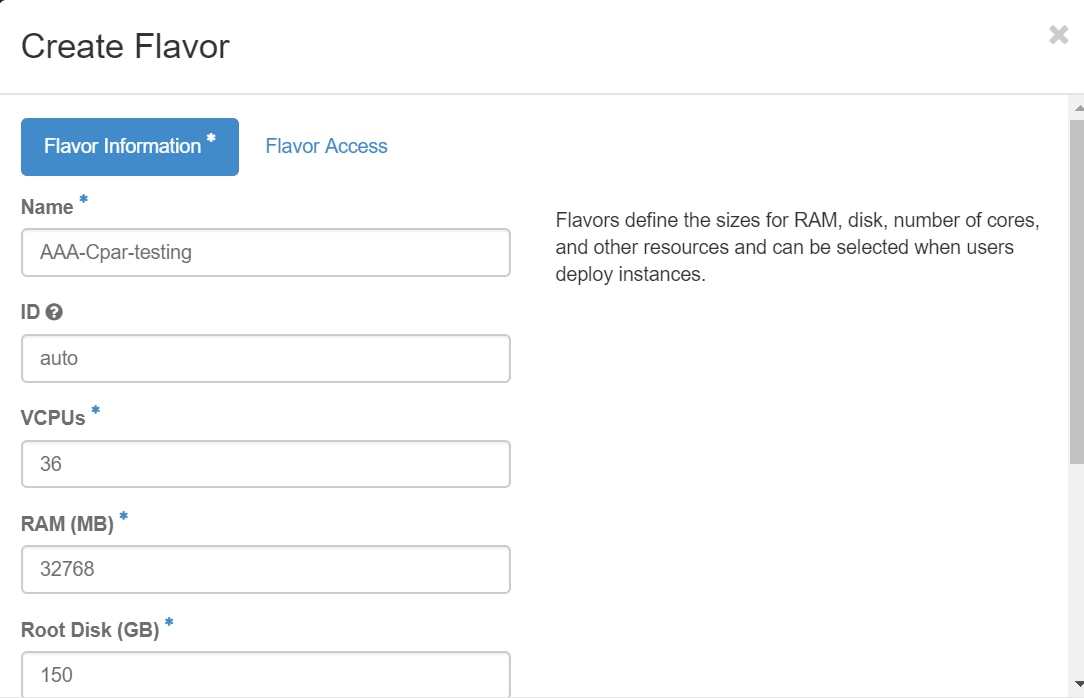
Stap 3. Vul in het venster Smaak maken de corresponderende brongegevens in. Dit is de configuratie die wordt gebruikt voor CPAR Flavour:
vCPUs 36

RAM (MB) 32768

Root Disk (GB) 150

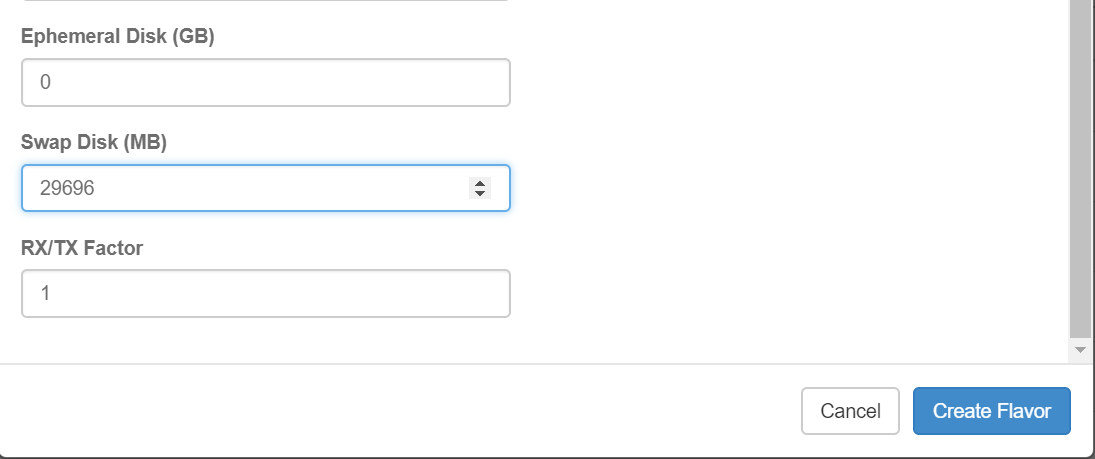
Ephemeral Disk (GB) 0

Swap Disk (MB) 29696

RX/TX Factor 1
Stap 4. Klik in hetzelfde venster op Smaaktoegang en selecteer het project waar deze smaakconfiguratie zal worden gebruikt (d.w.z. Core).
Stap 5. Klik op Smaak maken.
Een Host Aggregate/Availability Zone maken
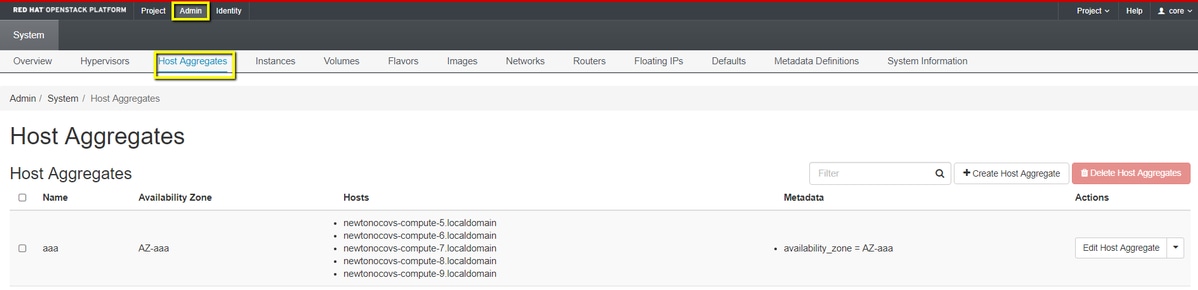
Stap 1. Navigeer in het bovenste menu van Horizon naar Beheer > Host Aggregates zoals weergegeven in de afbeelding.
Stap 2. Klik op de knop Host Aggregate maken.
Stap 3. In het label Host Aggregate Information* vult u de velden Naam en Beschikbaarheidszone in met de bijbehorende informatie. Voor de productieomgeving wordt deze informatie momenteel gebruikt, zoals weergegeven in de afbeelding:
- Naam: aaa
- Beschikbaarheidszone: AZ-aaa
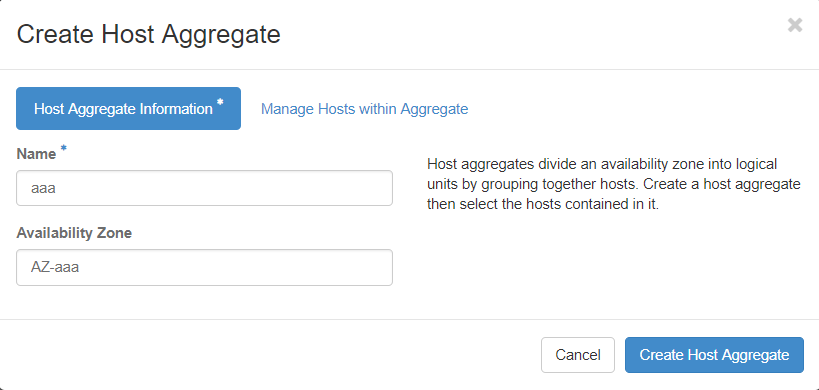 Stap 4. Klik op het tabblad Hosts beheren en klik op de knop + voor de hosts die moeten worden toegevoegd aan de nieuwe beschikbaarheidszone.
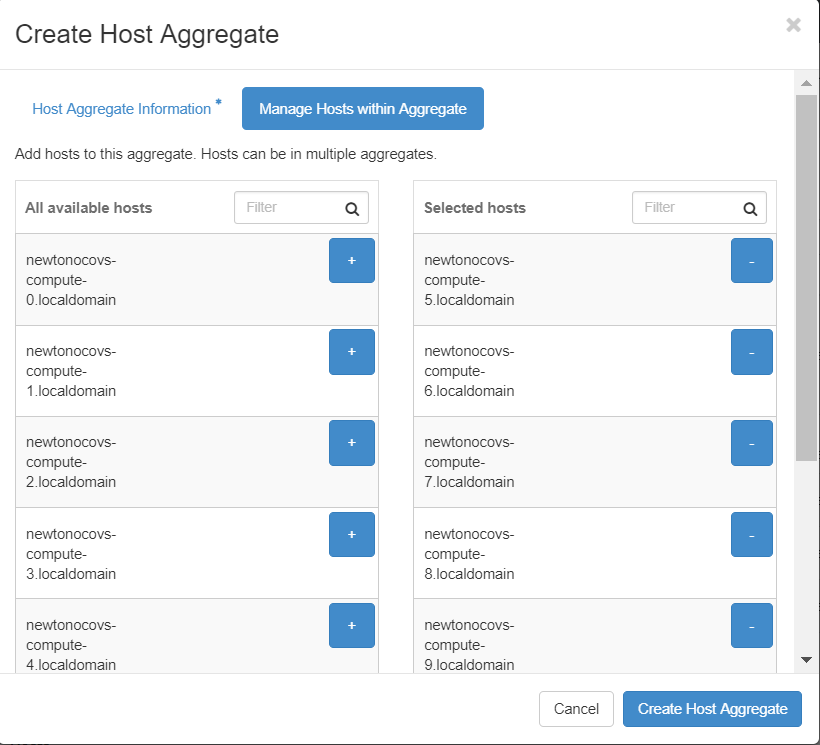
Stap 5. Klik ten slotte op de knop Host Aggregate maken.
Een nieuwe instantie starten
Stap 1. Navigeer in het bovenste menu van Horizon naar Project > Instanties zoals weergegeven in de afbeelding.

Stap 2. Klik op de knop Installatie starten.
Stap 3. Voer op het tabblad Details een juiste instantienaam in voor de nieuwe virtuele machine, selecteer de bijbehorende Beschikbaarheidszone (d.w.z. AZ-aaa) en stel Count in op 1 zoals in de afbeelding wordt weergegeven.
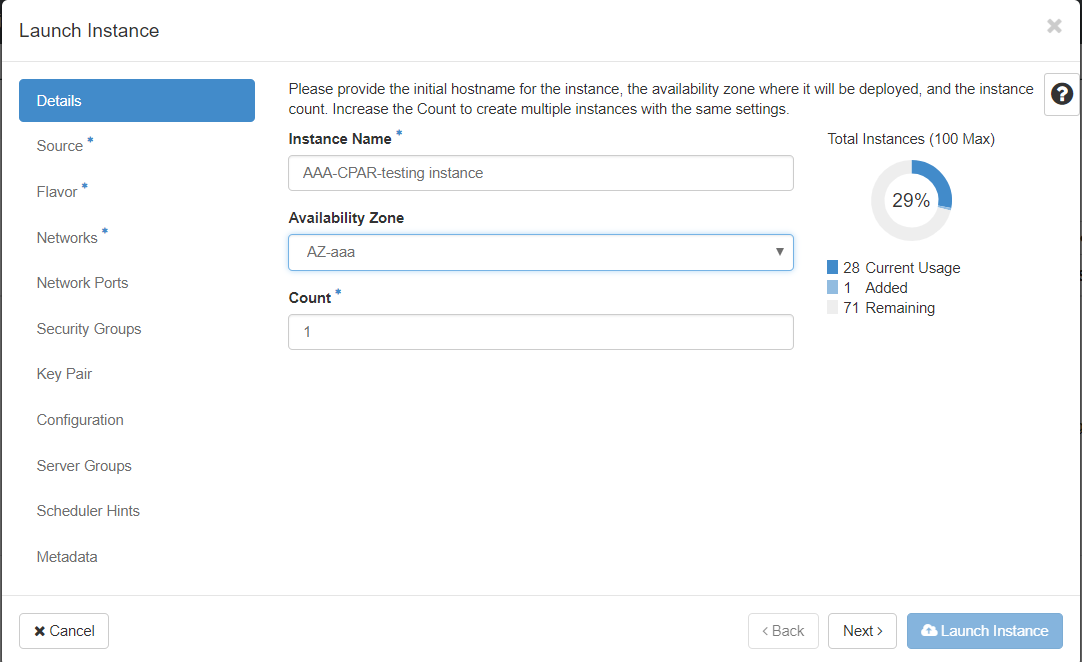
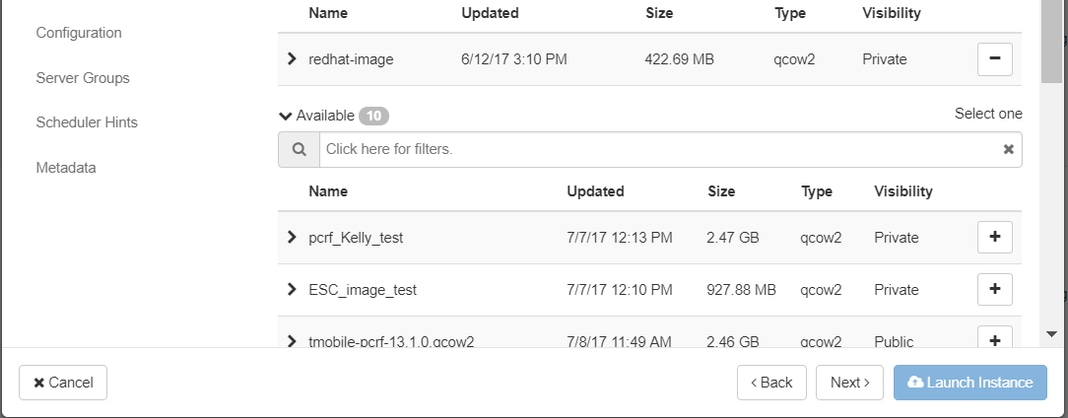
Stap 4. Klik op het tabblad Bron en selecteer en voer een van de volgende procedures uit:
1. Start een instantie op basis van een RHEL-afbeelding.
Stel de configuratieparameters als volgt in:
- Selecteer Opstartbron: afbeelding
- Nieuw volume maken: Nee
- Selecteer de corresponderende afbeelding in het menu Beschikbaar (bijv. Redhat-image)
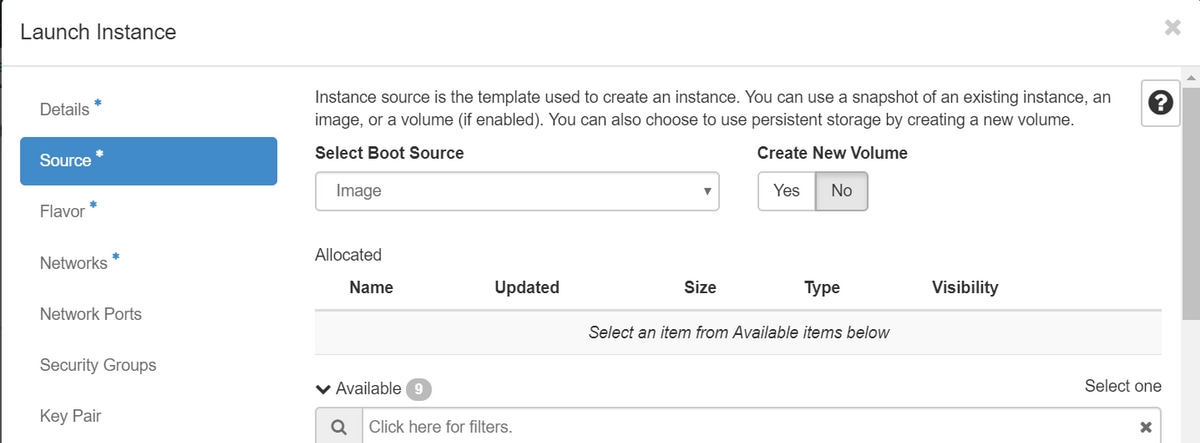
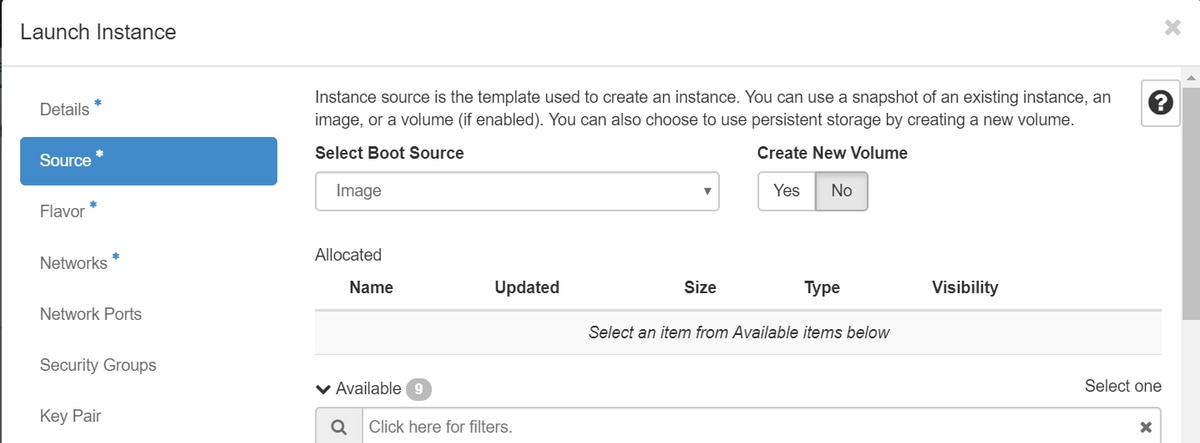
2. Start een instantie op basis van een momentopname.
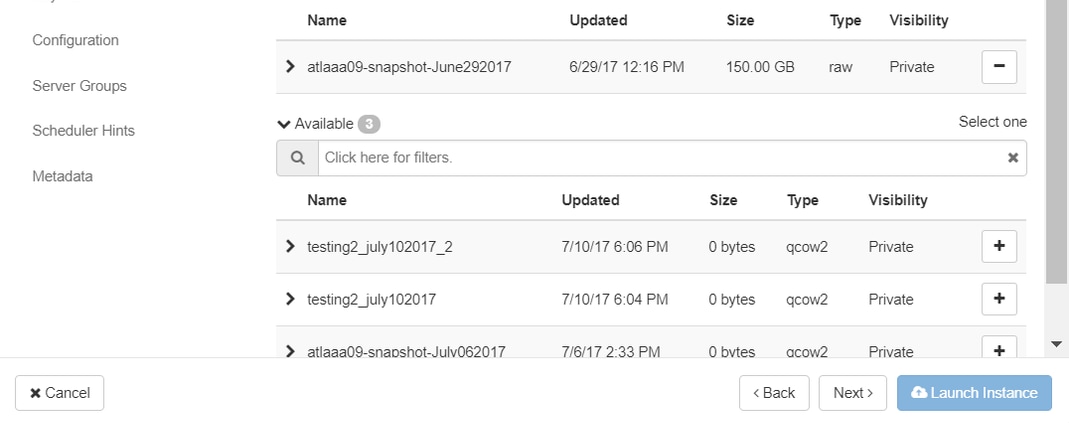
Stel de configuratieparameters als volgt in:
- Selecteer Opstartbron: instantiesnapshot
- Nieuw volume maken: Nee
- Selecteer de bijbehorende momentopname in het menu Beschikbaar (d.w.z. aaa09-snapshot-June292017)
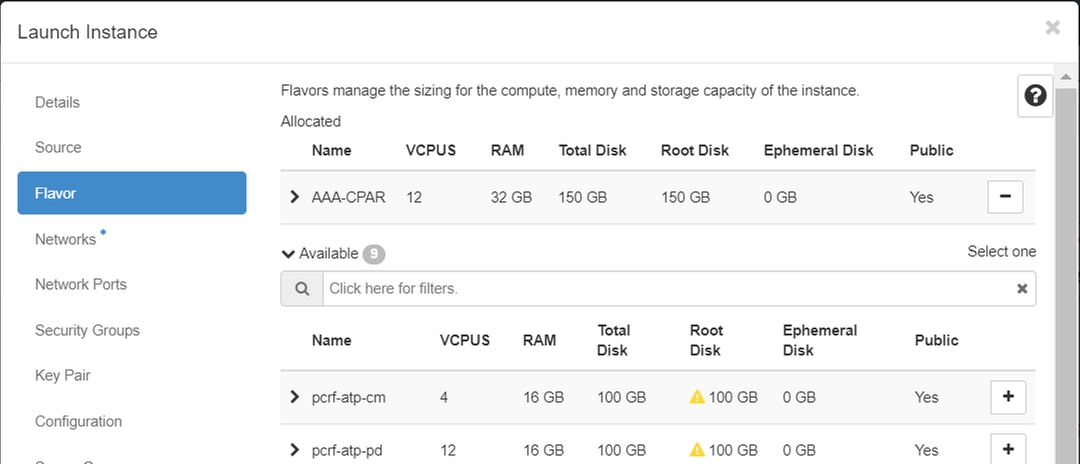
Stap 5. Klik op het tabblad Smaak en selecteer de Smaak die is gemaakt in de sectie Een nieuwe smaak maken.
Stap 6. Klik op het tabblad Netwerken en selecteer de corresponderende netwerken die zullen worden gebruikt voor elke Ethernet-interface van de nieuwe instantie/VM. Deze installatie wordt momenteel gebruikt voor de productieomgeving:
- ETH0 = TB1-MGMT
- ETH1 = diameter-routeerbaar1
- ETH2 = radius-routeerbaar1
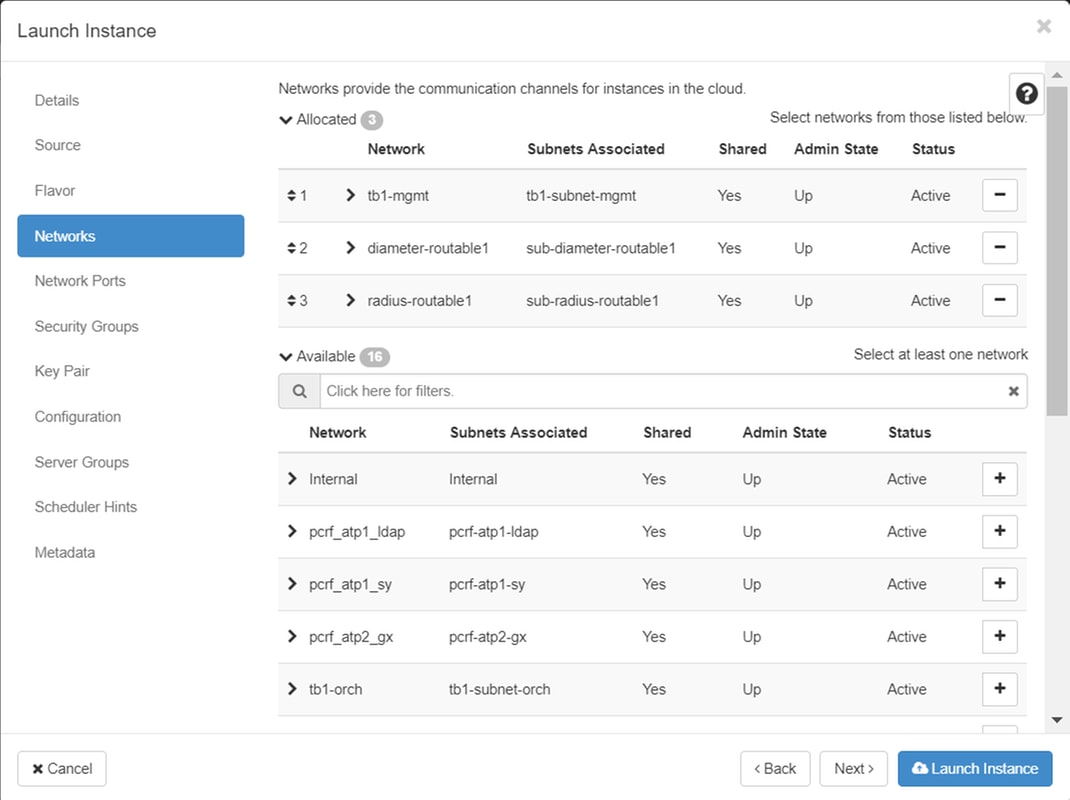
Stap 7. Klik ten slotte op de knop Installatie starten om de implementatie van de nieuwe installatie te starten.
Een zwevend IP-adres maken en toewijzen
Een zwevend IP-adres is een routeerbaar adres, wat betekent dat het bereikbaar is vanaf de buitenkant van de Ultra M / OpenStack-architectuur en in staat is om te communiceren met andere knooppunten van het netwerk.
Stap 1. Ga in het bovenste menu van Horizon naar Beheer > Drijvende IP's.
Stap 2. Klik op de knop Toewijzen IP aan Project.
Stap 3. Selecteer in het venster Drijvend IP-adres toewijzen de pool waarvan het nieuwe zwevende IP-adres deel uitmaakt, het project waar het wordt toegewezen en het nieuwe Drijvende IP-adres zelf.
Voorbeeld:
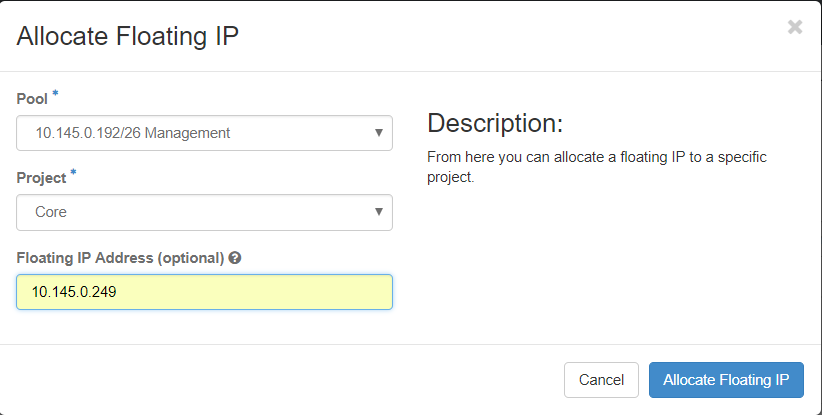
Stap 4. Klik op de knop Toewijzen aan zwevende IP.
Stap 5. Ga in het bovenste menu van Horizon naar Project > Instanties.
Stap 6. Klik in de kolom Actie op de pijl die naar beneden wijst in de knop Snapshot maken, er moet een menu worden weergegeven. Selecteer de optie Drijvend IP-adres koppelen.
Stap 7. Selecteer het bijbehorende zwevende IP-adres dat bedoeld is om te worden gebruikt in het veld IP-adres en kies de bijbehorende beheerinterface (eth0) in de nieuwe instantie waar dit zwevende IP-adres zal worden toegewezen in de poort die moet worden gekoppeld zoals weergegeven in de afbeelding.
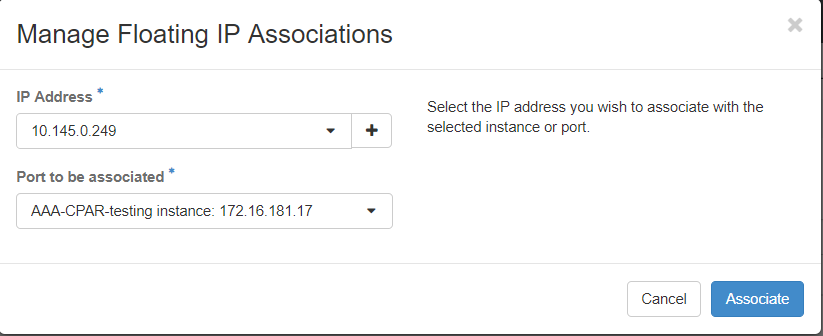
Stap 8. Klik ten slotte op de knop Associëren.
SSH inschakelen
Stap 1. Ga in het bovenste menu van Horizon naar Project > Instanties.
Stap 2. Klik op de naam van de instantie/VM die is gemaakt in het gedeelte Een nieuwe instantie starten.
Stap 3. Klik op het tabblad Console. Hiermee wordt de opdrachtregelinterface van de VM weergegeven.
Stap 4. Voer de juiste aanmeldingsreferenties in zodra de CLI wordt weergegeven:
Gebruikersnaam: xxxxx
Wachtwoord: xxxxx
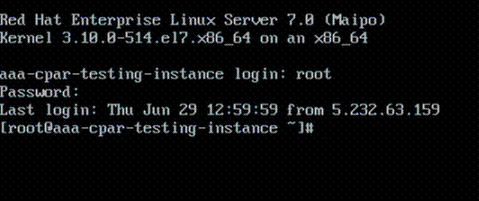
Stap 5. Voer in de CLI de opdracht vi /etc/ssh/sshd_config in om de SSH-configuratie te bewerken.
Stap 6. Zodra het SSH-configuratiebestand is geopend, drukt u op I om het bestand te bewerken. Zoek vervolgens naar het gedeelte dat hier wordt weergegeven en verander de eerste regel van wachtwoordverificatie nee naar wachtwoordverificatie ja.

Stap 7. Druk op ESC en typ :wq! om de wijzigingen in het bestand sshd_config op te slaan.
Stap 8. Voer de opdracht service sshd herstart uit.

Stap 9. Als u wilt testen of de wijzigingen in de SSH-configuratie correct zijn toegepast, opent u een SSH-client en probeert u een externe beveiligde verbinding tot stand te brengen met het zwevende IP-adres dat aan de instantie is toegewezen (d.w.z. 10.145.0.249) en de hoofdmap van de gebruiker.
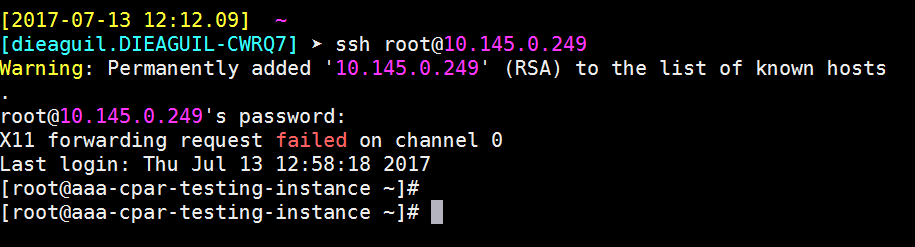
Een SSH-sessie instellen
Open een SSH-sessie met het IP-adres van de betreffende VM/server waarop de toepassing wordt geïnstalleerd.

CPAR-software en licentie(s) uploaden
Stap 1. Download het bijbehorende CPAR-installatiescript (CSCOar-x.x.x.x-lnx26_64-install.sh) van het Cisco Software-platform: https://software.cisco.com/download/release.html?mdfid=286309432&flowid=&softwareid=284671441&release=7.2.2.3&relind=AVAILABLE&rellifecycle=&reltype=latest
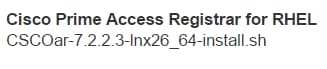
Stap 2. Upload het CSCOar-x.x.x.x-lnx26_64-install.sh bestand naar de nieuwe VM/Server at /tmp directory.
Stap 3. Upload de bijbehorende licentiebestanden naar de nieuwe VM/Server at /tmp-directory.

Afbeelding van RHEL/CentOS uploaden
Upload het overeenkomstige RHEL- of CentOS.iso-bestand naar de VM/server/tmp-directory.

Yum-opslagplaats maken
Yum is een Linux-tool, die de gebruiker helpt om nieuwe RPM's te installeren met al hun afhankelijkheden. Deze tool wordt gebruikt op het moment van de installatie van CPAR-verplichte RPM's en op het moment van de kernel-upgradeprocedure.
Stap 1. Navigeer naar directory /mnt met het gebruik van de opdracht cd/mnt en maak een nieuwe directory met de naam disk1 en voer de opdracht mkdir disk1 uit.
Stap 2. Navigeer naar /tmp directory met het gebruik van de opdracht cd /tmp waar het RHEL- of CentOS.iso-bestand eerder is geüpload en volg de stappen zoals vermeld in sectie 3.3.
Stap 3. Koppel de RHEL/CentOS-afbeelding in de directory die is gemaakt in stap 1. met behulp van de opdracht mount –o loop <naam van het iso-bestand> /mnt/disk1.
Stap 4. Maak in /tmp een nieuwe directory met de naam repo met behulp van de opdracht mkdir repo. Wijzig vervolgens de machtigingen van deze directory en voer de opdracht chmod –R o-w+r repo uit.
Stap 5. Navigeer naar de directory Pakketten van het RHEL/CentOS-image (gemonteerd op stap 3.) met behulp van de opdracht cd /mnt/disk1. Kopieer alle pakketmapbestanden naar /tmp/repo met behulp van de opdracht cp –v * /tmp/repo.
Stap 6. Ga terug naar de repo-directory en voer cd /tmp/repo uit en gebruik de volgende opdrachten:
rpm -Uhvdeltarpm-3.6-3.el7.x86_64.rpm

rpm-Uvh python-deltarpm-3.6-3.el7.x86_64.rpm

rpm -Uvh createrepo-0.9.9-26.el7.noarch.rpm
Deze opdrachten installeren de drie vereiste RPM's om Yum te installeren en te gebruiken. De eerder genoemde versie van de RPM's kan anders zijn en is afhankelijk van de RHEL / CentOS-versie. Als een van deze RPM's niet is opgenomen in de map /Packages, raadpleegt u de website https://rpmfind.net waar deze kan worden gedownload.
Stap 7. Maak een nieuwe RPM repository met de opdracht createrepo /tmp/repo.
Stap 8. Navigeer naar directory /etc/yum.repos.d/ met behulp van de cd /etc/yum.repos.d/. Maak een nieuw bestand met de naam myrepo.repo dat dit bevat met de opdracht vi myrepo.repo:
[local]

name=MyRepo

baseurl=file:///tmp/repo

enabled=1

gpgcheck=0
Druk op I om de invoegmodus in te schakelen. Druk op de ESC-toets en voer vervolgens ":wq!" in en druk op Enter om het bestand op te slaan en te sluiten.
CPAR-vereiste RPM's installeren
Stap 1. Navigeer naar /tmp/repo directory met de opdracht cd /tmp/repo.
Stap 2. CPAR-vereiste RPM's installeren en deze opdrachten uitvoeren:
yum install bc-1.06.95-13.el7.x86_64.rpm

yum install jre-7u80-linux-x64.rpm

yum install sharutils-4.13.3-8.el7.x86_64.rpm

yum install unzip-6.0-16.el7.x86_64.rpm
Opmerking: De versie van de RPM's kan anders zijn en is afhankelijk van de RHEL / CentOS-versie. Als een van deze RPM's niet is opgenomen in de map /Packages, raadpleegt u de website van https://rpmfind.net waar deze kan worden gedownload. Als u Java SE 1.7 RPM wilt downloaden, raadpleegt u http://www.oracle.com/technetwork/java/javase/downloads/java-archive-downloads-javase7-521261.html en downloadt u jre-7u80-linux-x64.rpm.
Kernel upgrade naar 3.10.0-693.1.1.el7 versie
Stap 1. Navigeer naar /tmp/repo directory met behulp van de opdracht cd /tmp/repo.
Stap 2. Installeer kernel-3.10.0-514.el7.x86_64 RPM en voer de opdracht yum install kernel-3.10.0-693.1.1.el7.x86_64.rpm uit.
Stap 3. Start de VM/server opnieuw op met behulp van de opdracht reboot.
Stap 4. Zodra het systeem opnieuw wordt gestart, controleert u of de kernelversie is bijgewerkt en voert u de opdracht uname –r uit. De output moet 3.10.0-693.1.1.el7.x86_64 zijn.
De netwerkparameters instellen
De hostnaam wijzigen
Stap 1. Open in schrijfmodus het bestand / etc/hosts en voer de opdracht vi /etc/hosts uit.
Stap 2. Druk op I om de invoegmodus in te schakelen en de bijbehorende hostnetwerkinformatie te schrijven en volg deze indeling:
<Diameter interface IP> <Host’s FQDN> <VM/Server’s hostname>
Bijvoorbeeld: 10.178.7.37 aaa07.aaa.epc.mnc30.mcc10.3gppnetwork.org aaa07
Stap 3. Sla wijzigingen op en sluit het bestand door op de ESC-toets te drukken en vervolgens ":wq!" te schrijven en op Enter te drukken.
Stap 4. Voer de opdracht hostnamectl set-hostname <Host's FQDN>. Bijvoorbeeld: hostnamectl set-hostname aaa.epc.mnc.mcc.3gppnetwork.org.
Stap 5. Start de netwerkservice opnieuw op met behulp van de opdrachtservicenetwerkherstart.
Stap 6. Controleer of de wijzigingen in de hostnaam zijn toegepast en voer de opdrachten uit: hostnaam –a, hostnaam –f, die de hostnaam van de VM/server en het bijbehorende FQDN moet weergeven.
Stap 7. Open /etc/cloud/cloud_config met de opdracht vi /etc/cloud/cloud_config en plaats een "#" voor de regel "- update hostname". Dit is om te voorkomen dat de hostnaam verandert na een reboot. Het dossier moet er zo uitzien:
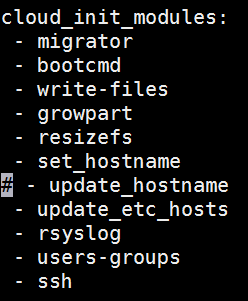
De netwerkinterfaces instellen
Stap 1. Navigeer naar directory/etc/sysconfig/network-scripts met behulp van cd /etc/sysconfig/network-scripts.
Stap 2. Open ifcfg-eth0 met de opdracht vi ifcfg-eth0. Dit is de beheerinterface. De configuratie moet er zo uitzien.
DEVICE="eth0"

BOOTPROTO="dhcp"

ONBOOT="yes"

TYPE="Ethernet"

USERCTL="yes"

PEERDNS="yes"

IPV6INIT="no"

PERSISTENT_DHCLIENT="1"
Voer de gewenste wijziging uit en sla het bestand op met de ESC-toets en voer in: wq!.
Stap 3. Maak een eth1-netwerkconfiguratiebestand met de opdracht vi ifcfg-eth1. Dit is de diameter interface. Toegang tot de invoegmodus door op I te drukken en deze configuratie in te voeren.
DEVICE="eth1"

BOOTPROTO="none"

ONBOOT="yes"

TYPE="Ethernet"

USERCTL="yes"

PEERDNS="yes"

IPV6INIT="no"

IPADDR= <eth1 IP>

PREFIX=28

PERSISTENT_DHCLIENT="1"
Wijzig <eth1 IP> voor het IP van de overeenkomstige diameter voor dit exemplaar. Zodra alles op zijn plaats is, slaat u het bestand op en sluit u het.
Stap 4. Maak een eth2-netwerkconfiguratiebestand met de opdracht ifcfg-eth2. Dit is de radius-interface. Voer in om de modus in te voegen door op I te drukken en voer deze configuratie in:
DEVICE="eth2"

BOOTPROTO="none"

ONBOOT="yes"

TYPE="Ethernet"

USERCTL="yes"

PEERDNS="yes"

IPV6INIT="no"

IPADDR= <eth2 IP>

PREFIX=28

PERSISTENT_DHCLIENT="1"
Wijzig <eth2>IP voor de corresponderende radius' IP voor dit exemplaar. Zodra alles op zijn plaats is, slaat u het bestand op en sluit u het.
Stap 5. Start de netwerkservice opnieuw met behulp van de opdrachtservicenetwerkherstart. Controleer of de wijzigingen in de netwerkconfiguratie zijn toegepast met behulp van de opdracht ifconfig. Elke netwerkinterface moet een IP hebben volgens het netwerkconfiguratiebestand (ifcfg-ethx). Als eth1 of eth2 niet automatisch opstarten, voert u de opdracht ifup ethx uit.
CPAR installeren
Stap 1. Navigeer naar /tmp directory door de opdracht cd /tmp uit te voeren.
Stap 2. Wijzig de rechten voor het bestand ./CSCOar-x.x.x.x.-lnx26_64-install.sh met de opdracht chmod 775 ./CSCOar-x.x.x.x.-lnx26_64-install.sh.
Stap 3. Start het installatiescript met de opdracht ./CSCOar-x.x.x.x.-lnx26_64-install.sh.
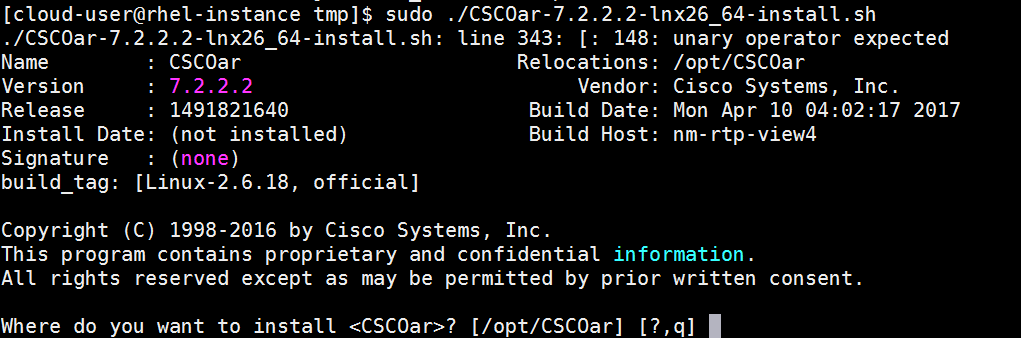
Stap 4. Voor de vraag Waar wilt u <CSCOar> installeren? [/opt/CSCOar] [?,q], druk op Enter om de standaardlocatie te selecteren (/opt/CSCOar/).
Stap 5. Na de vraag Waar bevinden zich de FLEXlm-licentiebestanden? [] [?,q] de locatie van de licentie(s) aangeven die TMP/TMP moet zijn.
Stap 6. Voor de vraag Waar is de J2RE geïnstalleerd? [] [?, q] Voer de directory in waar Java is geïnstalleerd. Bijvoorbeeld: /usr/java/jre1.8.0_144/.
Controleer of dit de overeenkomstige Java-versie is voor de huidige CPAR-versie.
Stap 7. Sla Oracle-invoer over door op Enter te drukken, aangezien Oracle niet wordt gebruikt bij deze implementatie.
Stap 8. Sla de SIGTRAN-M3UA-functionaliteit stap voor stap over door op Enter te drukken. Deze functie is niet vereist voor deze implementatie.
Stap 9. Voor de vraag Wilt u dat CPAR wordt uitgevoerd als niet-hoofdgebruiker? [n]: [y, n,?, q] druk op Enter om het standaardantwoord te gebruiken dat n is.
Stap 10. Voor de vraag Wilt u de voorbeeldconfiguratie nu installeren? [n]: [y, n,?, q] druk op Enter om het standaardantwoord te gebruiken dat n is.
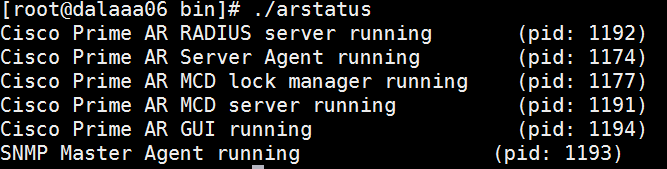
Stap 11. Wacht tot het CPAR-installatieproces is voltooid en controleer vervolgens of alle CPAR-processen actief zijn. Navigeer naar directory/opt/CSCOar/bin en voer de opdracht ./arstatus uit. De output moet er als volgt uitzien:
SNMP configureren
CPAR SNMP instellen
Stap 1. Open het bestand snmpd.conf met de opdracht /cisco-ar/ucd-snmp/share/snmp/snmpd.conf om de vereiste SNMP-community, trap-community en trap-ontvanger-IP-adres op te nemen: Plaats de regel trap2sink xxx.xxx.xxx.xxx cparasanmp 162.
Stap 2. Voer de opdracht cd /opt/CSCOar/bin uit en log in op CPAR CLI met behulp van de opdracht ./aregcmd en voer beheerdersreferenties in.
Stap 3. Ga naar /Radius/Advanced/SNMP en voer de opdrachtset MasterAgentEnabled TRUE uit. Sla de wijzigingen op met het gebruik van de opdracht opslaan en afsluiten CPAR CLI uitgifte afsluiten.
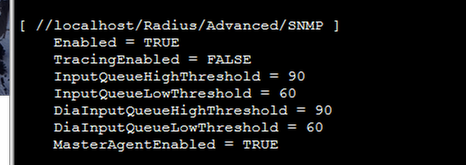
Stap 4. Controleer of de CPAR-OID's beschikbaar zijn via de opdracht snmpwalk -v2c -c public 127.0.0.1 .1.

Als het besturingssysteem de opdracht snmpwalk niet herkent, navigeert u naar /tmp/repo en voert u yum install net-snmp-libs-5.5-49.el6.x86_64.rpm uit.
SNMP-besturingssysteem instellen
Stap 1. Bewerk het bestand /etc/sysconfig/snmpd om poort 50161 voor de SNMP-luisteraar van het besturingssysteem op te geven. Anders wordt standaardpoort 161 gebruikt die momenteel wordt gebruikt door de CPAR SNMP-agent.

Stap 2. Start de SNMP-service opnieuw op met de opdrachtservice snmpd restart.

Stap 3. Valideer dat de OID's van het besturingssysteem kunnen worden opgevraagd door de opdracht snmpwalk -v2c -c public 127.0.0.1:50161.1 uit te geven.

NTP configureren
Stap 1. Controleer of de NTP RPM's al zijn geïnstalleerd, voer de opdracht rpm –qa | grep ntp uit. De output moet er zo uitzien als deze afbeelding.

Als de RPM's niet zijn geïnstalleerd, navigeert u naar /tmp/repo directory met het gebruik van cd /tmp/repo en voert u de volgende opdrachten uit:
yum install ntp-4.2.6p5-25.el7.centos.x86_64

yum install ntpdate-4.2.6p5-25.el7.centos.x86:64
Stap 2. Open het bestand /etc/ntp.conf met de opdracht vi /etc/ntp.conf en voeg de bijbehorende IP's van de NTP-servers toe voor deze VM/server.
Stap 3. Sluit het bestand ntp.conf en start de ntpd-service opnieuw op met de opdrachtservice ntpd restart.
Stap 4. Controleer of de VM/server nu is aangesloten op de NTP-servers door de opdracht ntpq –p te geven.
Back-up-/terugzetprocedure voor CPAR-configuratie (optioneel)
Opmerking: deze sectie mag alleen worden uitgevoerd als een bestaande CPAR-configuratie wordt gerepliceerd in deze nieuwe VM/server. Deze procedure werkt alleen voor scenario's waarbij dezelfde CPAR-versie wordt gebruikt in zowel bron- als bestemmingsinstanties.
Het CPAR-configuratieback-upbestand verkrijgen van een bestaande CPAR-instantie
Stap 1. Open een nieuwe SSH-sessie met de bijbehorende VM, waarbij het back-upbestand wordt verkregen met behulp van basisreferenties.
Stap 2. Navigeer naar directory/opt/CSCOar/bin met behulp van de opdracht cd /opt/CSCOar/bin.
Stap 3. Stop CPAR-services en voer de opdracht ./arserver stop uit om dit te doen.
Stap 4. Controleer of de CPAR-service is gestopt met het gebruik van de opdracht ./arstatus, en zoek naar het bericht dat de Cisco Prime Access Registrar Server Agent niet actief is.
Stap 5. Voer de opdracht ./mcdadmin -e /tmp/config.txt uit om een nieuwe back-up te maken. Voer desgevraagd CPAR-beheerdersreferenties in.
Stap 6. Navigeer naar directory /tmp met behulp van de opdracht cd /tmp. Het bestand met de naam config.txt is de back-up van deze CPAR-instantieconfiguratie.
Stap 7. Upload het config.txt-bestand naar de nieuwe VM/server waar de back-up wordt teruggezet. Gebruik de opdracht scp config.txt root@<new VM/Server IP>:/tmp.
Stap 8. Ga terug naar de directory / opt/CSCOar/bin met het gebruik van de opdracht cd /opt/CSCOar/bin en breng CPAR weer naar boven met de opdracht ./arserver start.
CPAR-configuratieback-upbestand herstellen in de nieuwe VM/server
Stap 1. Navigeer in de nieuwe VM/server naar directory /tmp met behulp van de opdracht cd/tmp en controleer of er een config.txt-bestand is dat is geüpload in stap 7. van sectie Het CPAR-configuratieback-upbestand verkrijgen van een bestaande CPAR-instantie. Als het bestand er niet is, raadpleegt u dat gedeelte en controleert u of de scp-opdracht goed is uitgevoerd.
Stap 2. Navigeer naar de directory / opt/CSCOar/bin met behulp van de opdracht cd /opt/CSCOar/bin en schakel de CPAR-service uit door de ./arserver stop-opdracht uit te voeren.
Stap 3. Voer de opdracht ./mcdadmin –coi /tmp/config.txt uit om de back-up te herstellen.
Stap 4. Schakel de CPAR-service opnieuw in door de opdracht ./arserver start uit te geven.
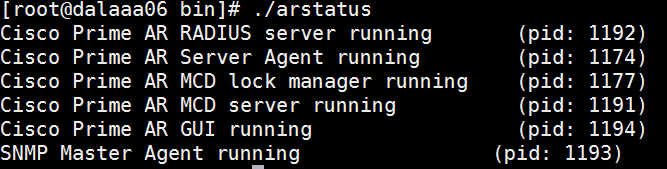
Stap 5. Controleer ten slotte de CPAR-status met behulp van de opdracht ./arstatus. De output moet er zo uitzien.
Revisiegeschiedenis
| Revisie | Publicatiedatum | Opmerkingen |
|---|---|---|
1.0 |
28-Aug-2018
|
Eerste vrijgave |
Bijgedragen door Cisco-engineers
- Karthikeyan DachanamoorthyCisco Advance Services
 Feedback
Contact Cisco
- Een ondersteuningscase openen

- (Vereist een Cisco-servicecontract)