Inleiding
In dit document worden de stappen beschreven voor het beheer van referenties op de Common Services Platform Collector (CSPC) in bulk via Excel en XML.
Voorwaarden
Vereisten
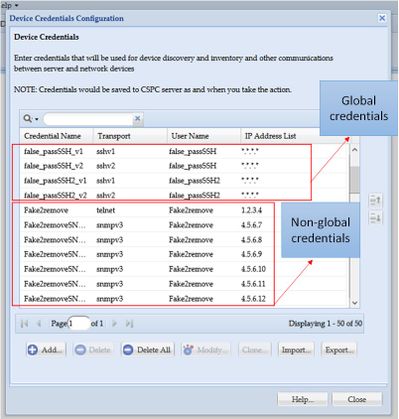
Tip: een algemene referentie is van toepassing op alle apparaten en heeft een naam *.*.*.* onder de IP-adreslijst. Een niet-globale referentie is alleen van toepassing op de vermelde apparaten.
U hebt nodig:
- Excel en een basiskennis over hoe het te gebruiken
- Het tabblad Ontwikkelaar inschakelen in Excel (instructies)
- De referenties exporteren vanuit de grafische gebruikersinterface (GUI)
Waarschuwing: Inloggegevens zijn zeer vertrouwelijk en worden voor dit proces opgeslagen als platte tekst. Wees alert en bescherm data. Deel geen inloggegevens (tenzij goedgekeurd voor uw specifieke geval) en werk altijd met een serviceverzoek (SR) om het probleem gedocumenteerd te houden. Als het team er geen heeft opgehaald, opent u deze proactief namens de PM-account voordat het werk aan het probleem begint. Ga voor meer informatie over gegevensclassificatie naar de tool voor gegevensadviseurs.
Gebruikte componenten
Deze procedure werd uitgevoerd in een laboratoriumomgeving met:
- CSPC v 2.8.1.4
- Excel 2013
De procedure kan worden uitgevoerd met elke CSPC-versie die referenties als .xml en elke Excel-versie sinds 2010 kan exporteren.
De informatie in dit document is gebaseerd op de apparaten in een specifieke laboratoriumomgeving. Alle apparaten die in dit document worden beschreven, hadden een opgeschoonde (standaard)configuratie. Als uw netwerk live is, moet u zorgen dat u de potentiële impact van elke opdracht begrijpt.
Achtergrondinformatie
Wanneer referenties op de CSPC moeten worden toegevoegd, verwijderd, gewijzigd of in bulk geverifieerd, zoals nadat een eerder seedbestand is geïmporteerd en we één referenties per apparaat krijgen. Een massale verwijdering van niet-wereldwijde referenties in één keer bespaart tijd. De referenties kunnen eenvoudig en efficiënt worden beheerd met Excel en de XML-referenties die vanuit de GUI kunnen worden geëxporteerd. Deze acties worden beschreven in de sectie Procedure.
Procedure
Configuraties
De referenties ophalen
1. Log in op de CSPC GUI
2. Ga naar Inloggegevens > Exporteren (inloggen met GUI-referenties).

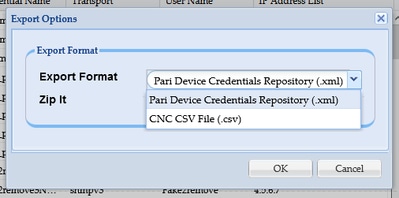
3. Selecteer Pari Device Credential Repository (.xml) en klik op OK. Zip het niet.
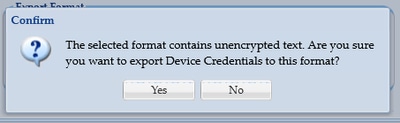
4. Bevestig dat u de referenties wilt exporteren.
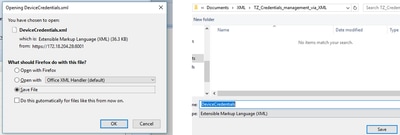
5. Sla het bestand op een veilige, toegankelijke plaats op.
Credentials toevoegen, verwijderen, wijzigen of verifiëren in Excel
1. Open een nieuwe Excel-werkmap.
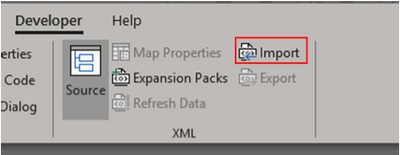
2. Ga naar het tabblad Ontwikkelaar en klik op Importeren in de XML-sectie.
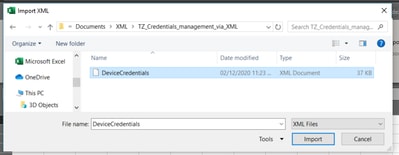
3. U wordt gevraagd een XML-bestand te selecteren. Selecteer degene die u eerder hebt geëxporteerd vanuit de GUI en klik op Importeren.
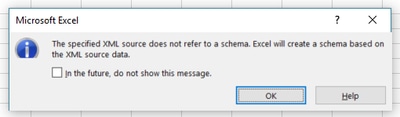
4. U wordt gevraagd te bevestigen dat u wilt dat Excel een schema maakt (een verwijzing voor de XML in de huidige werkmap om leesbaar te zijn). Klik op OK.
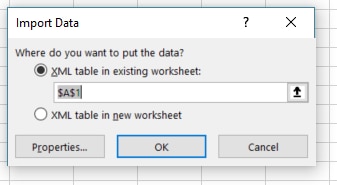
5. U wordt gevraagd te bevestigen waar u de gegevens wilt importeren. Klik op OK of wijzig als u de XML op een andere locatie nodig hebt.
6. Alle referenties zijn beschikbaar voor manipulatie als een normale Excel-werkmap. Alle wachtwoorden, gebruikers, engine-ID's en alle gegevens met betrekking tot huidige wachtwoorden op de CSPC zijn in één oogopslag zichtbaar.
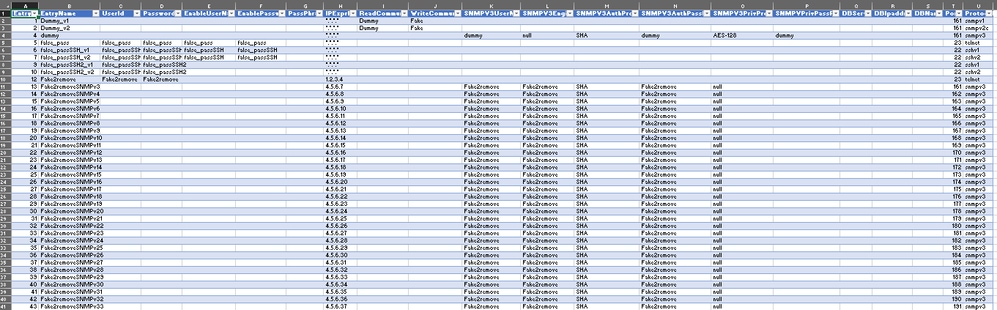
7. Bewerk de referenties indien nodig.
Voorbeeld: Alle niet-globale referenties verwijderen (Use Case)
Let op: dit is slechts een voorbeeld van een use case. U kunt inloggegevens toevoegen (vergeet niet om de bijbehorende EntryID toe te voegen), wachtwoorden wijzigen en items verwijderen alsof dit een normale Excel-tabel is. Als u niet-globale referenties niet wilt verwijderen omdat uw behoeften anders zijn, slaat u het voorbeeld over.
1. Filter kolom H IPExprList en selecteer alles behalve *.*.*.* (algemene referenties).
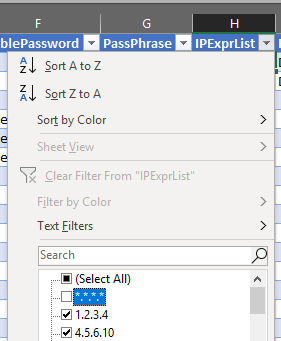
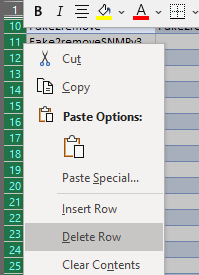
2. Selecteer en verwijder alle overeenkomende rijen.
3. Verwijder het filter in kolom H door op (Alles selecteren) te klikken.

4. U ontvangt alleen wereldwijde referenties.

Wijzigingen in de CSPC GUI importeren
1. Ga in de bewerkte Excel-werkmap naar het tabblad Ontwikkelaar en klik op Exporteren onder de XML-sectie.

2. Bewaar op een veilige en toegankelijke plaats met een andere naam van de geëxporteerde GUI-referenties. Op deze manier heeft u een back-up voor en na de procedure.

Waarschuwing: met deze stap worden alle referenties verwijderd. Zorg ervoor dat u de eerder geëxporteerde .XML hebt en bevestig dat u de stappen correct hebt uitgevoerd voordat u de volgende stap uitvoert. Maak altijd een back-up van de referenties voordat u deze wijzigt of verwijdert.
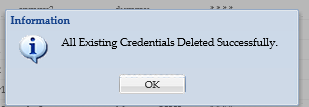
3. Log in op de GUI en ga naar Inloggegevens > Alles verwijderen en bevestig.
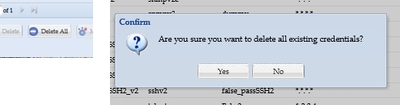
U ontvangt een bevestiging na de verwijdering.
4. Ga naar Inloggegevens > Importeren > Repository voor aanmeldingsgegevens voor apparaten van hetzelfde apparaat (.xml).

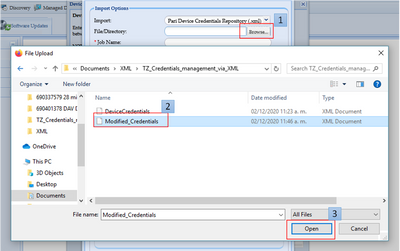
5. Klik op de knop Bladeren, selecteer Modified_Credentials en klik op Openen:
6. Geef een beschrijvende naam voor de taak op en klik op OK.

7. Wanneer u het weergegeven bericht ziet, klikt u op OK en sluit u de pagina Inloggegevens.

8. Het taaktype voor het importeren van het zaadbestand met de opgegeven beschrijvende naam wordt weergegeven onder Status van taakuitvoering. Het duurt niet langer dan een minuut om te voltooien.

Verifiëren
1. Ga naar het gedeelte Taak uitvoeren en bevestig dat het importeren van het zaadbestand met de door u gebruikte taaknaam is voltooid.
2.Onder het tabblad Dashboard worden logs weergegeven die vergelijkbaar zijn met dit voorbeeld:

3. Ga naar de sectie Inloggegevens en bevestig visueel dat de inloggegevens de wijzigingen weergeven die u hebt aangebracht.

Problemen oplossen
Fout "Er bestaat al een Seed File met de naam C:\fakepath\<your_file>.xml. Selecteer een uniek zaadbestand."

Wijzig de naam van de XML voordat u deze importeert en probeer het opnieuw.
Er is iets misgegaan, ik heb geen back-up en moet eerdere referenties herstellen
1. Ga in de GUI naar Instellingen > Geïmporteerde zaadbestanden.
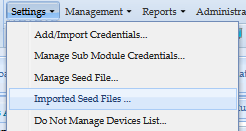
3. Selecteer een eerder seedbestand, geef GUI-referenties op en download het naar een veilige en toegankelijke locatie.

4. Voltooi vanaf stap 4 van sectie Wijzigingen in CSPC GUI importeren in deze procedure en controleer de referenties.

 Feedback