소개
이 문서에서는 HA 동기화를 중단하지 않고 HA-SSO에서 작동하는 9800 Wireless Controller를 교체하는 프로세스에 대해 설명합니다.
사전 요구 사항
요구 사항
다음 주제에 대한 지식을 보유하고 있으면 유용합니다.
사용되는 구성 요소
이 문서의 정보는 다음 소프트웨어 및 하드웨어 버전을 기반으로 합니다.
이 문서의 정보는 특정 랩 환경의 디바이스를 토대로 작성되었습니다. 이 문서에 사용된 모든 디바이스는 초기화된(기본) 컨피그레이션으로 시작되었습니다. 현재 네트워크가 작동 중인 경우 모든 명령의 잠재적인 영향을 미리 숙지하시기 바랍니다.
배경 정보
Cisco DNA Center에서 모니터링하는 고가용성 HA-SSO(Stateful Switchover) 구축
WLC 중 하나에 장애가 발생하여 RMA를 통해 교체해야 하는 경우, 교체가 원활하고 오류 또는 컨피그레이션이 지워지지 않도록 특정 절차를 수행해야 합니다. 이 프로세스에서는 활성 WLC에 다운타임이 발생하지 않습니다. 이 문서는 교체될 기존 유닛의 동일한 구성을 사용하는 RMA 유닛을 기준으로 합니다. 동일한 WMI, RMI IP 주소 등 구성된 RMI IP 주소가 아닌 다른 RMI IP 주소를 사용하려면 이 RMI 주소를 액티브 유닛에서 업데이트해야 재부팅을 적용해야 하므로 이 절차에서는 다운타임이 필요합니다.
이 예에서는 다음을 수행합니다.
-
단위 1 = 활성 WLC
- 유닛2 = 장애 WLC
-
장치3 = 새 대기(RMA 교체)
이 시나리오에서 대기 유닛이 교체됩니다.
네트워크 다이어그램
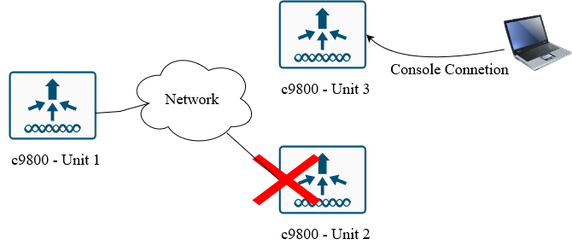
구성
시작하기 전에
-
활성 컨트롤러에서 컨피그레이션을 백업합니다.
-
랙에서 결함이 있는 WLC를 제거하고 네트워크에서 분리합니다.
-
새(RMA) WLC(Unit3)의 콘솔에 연결하지만 아직 네트워크에 연결하지 않습니다.
무선 LAN 컨트롤러 컨피그레이션
1. 버전 및 설치 모드
소프트웨어 버전과 설치 모드가 두 컨트롤러 간에 일치해야 합니다. 그렇지 않으면 HA SSO가 생성되지 않습니다.
버전 또는 모드가 다른 경우:
- 활성 WLC와 일치하도록 RMA WLC를 업그레이드하거나 다운그레이드합니다. 다음은 업그레이드 프로세스입니다.
- 둘 다 INSTALL 모드(번들 모드가 아님)인지 확인합니다.
다음은 확인할 명령입니다.
Unit3# show version | i Version
Cisco IOS XE software, Version 17.09.04a

Unit3# show version | i Installation mode
Router operating mode: Autonomous
Installation mode is INSTALL
2. VLAN, SVI 및 WMI
Unit3에서 동일한 VLAN 및 SVI를 생성하고 기본 IP 및 보조 IP(RMI 주소)를 사용하여 WMI(Wireless Management Interface)를 구성합니다. RMI IP는 실패한 대기 WLC의 RMI IP와 일치해야 합니다. 활성 WLC에서 "show chassis(섀시 표시)"를 사용하고 이전 대기 IP를 메모하여 이를 확인할 수 있습니다.
이 실습의 예는 다음과 같습니다.
Unit3(config)#Vlan1122
Unit3(config-vlan)#exit
Unit3(config)#interface Vlan1122
Unit3(config-if)#ip address 10.201.166.180 255.255.255.0
Unit3(config-if)#ip address 10.201.166.163 255.255.255.0 secondary
Unit3(config-if)#exit
Unit3(config)#wireless management interface vlan 1122

참고: RMI 및 WMI IP 주소는 활성 WLC의 WMI와 동일한 서브넷에 있어야 합니다.
3. 네트워크 연결/물리적 인터페이스
업링크 인터페이스를 구성하고 필요한 VLAN을 허용합니다.
인터페이스를 종료하거나 마지막 단계까지 케이블을 분리하지 않을 수 있습니다.
Unit3(config)# interface twoGigabitEthernet 0/0/0
Unit3(config-if)#switchport mode trunk
Unit3(config-if)#switchport trunk native vlan 1122
Unit3(config-if)#switchport trunk allowed vlan 1104-1126,3000
4. 섀시 번호
기본적으로 섀시 번호는 1로 설정됩니다.
충돌을 방지하기 위해 두 WLC가 동일한 섀시 번호를 공유하지 않도록 합니다. 각 컨트롤러는 올바르게 작동하는 HA-SSO 구축을 위한 고유한 ID를 가져야 합니다.
섀시 번호를 변경하려면 재부팅이 필요하므로 네트워크에 연결하기 전에 필요에 따라 대기(Unit3)를 수정하는 것이 좋습니다.
이 시나리오에서는 액티브 Unit1 섀시 번호가 2로 설정되어 있으므로 RMA-ed WLC의 섀시는 기본적으로 1로 설정되어 있으므로 변경할 필요가 없습니다.
활성 유닛에서 섀시 번호를 확인하는 방법은 다음과 같습니다.
Unit1#show chassis
Chassis/Stack Mac Address : 00a3.8e23.a0e0 - Local Mac Address
Mac persistency wait time: Indefinite
Local Redundancy Port Type: Twisted Pair
H/W Current

Chassis# Role Mac Address Priority Version State IP
------------------------------------------------------------------------------------
1 Member 0000.0000.0000 0 V02 Removed 169.254.166.163
*2 Active 00a3.8e23.a0e0 2 V02 Ready 169.254.166.164
RMA "Unit3" 유닛에서 번호 재지정이 필요한 경우:
Unit3#show chassis
Chassis/Stack Mac Address : yyyy.yyyy.yyyy  - Local Mac Address
Mac persistency wait time: Indefinite
H/W Current
Chassis# Role Mac Address Priority Version State IP
-------------------------------------------------------------------------------------
*1 Active yyyy.yyyy.yyyy 1 V02 Ready 0.0.0.0

Unit3#chassis 1 renumber x
WARNING: Changing the switch number may result in a configuration change for that switch. The interface configuration associated with the old switch number remain as a provisioned configuration. The new switch number be effective after the next reboot. Do you want to continue?[y/n]? [yes]: yes
이 시점에서 다시 로드할 필요는 없습니다. 마지막 단계에서 나머지 컨피그레이션을 적용하려면 이 유닛을 네트워크에 다시 연결해야 합니다.
참고: 섀시 번호 재지정을 적용하려면 재부팅해야 합니다.
5. 섀시 우선순위
섀시 우선순위에 따라 어떤 WLC가 액티브 유닛이 되고 어떤 컨피그레이션이 상속될지 결정됩니다. 우선 순위 2가 가장 높습니다. 두 WLC의 우선순위가 같으면 선택 프로세스에서 섀시 일련 번호를 타이 브레이커로 사용합니다.
이 시나리오에서는 아래 그림과 같이 두 컨트롤러 모두 우선순위가 1이므로 액티브 유닛 1의 우선순위를 높여서 우선순위 2로 변경해야 합니다.
Unit3#show chassis
Chassis/Stack Mac Address : yyyy.yyyy.yyyy
Mac persistency wait time: Indefinite
H/W Current
Chassis# Role Mac Address Priority Version State IP
-------------------------------------------------------------------------------------
*1 Active yyyy.yyyy.yyyy 1 V02 Ready 0.0.0.0
액티브 유닛1:
Unit1#show chassis
Chassis/Stack Mac Address : xxxx.xxxx.xxxx - Local Mac Address
Mac persistency wait time: Indefinite
Local Redundancy Port Type: Twisted Pair
H/W Current
Chassis# Role Mac Address Priority Version State IP
-------------------------------------------------------------------------------------
1 Member 0000.0000.0000 0 V02 Removed 169.254.166.163
*2 Active 00a3.8e23.a0e0 1 V02 Ready 169.254.166.164

Unit1#chassis 2 priority 2

Unit1#show chassis
Chassis/Stack Mac Address : 00a3.8e23.a0e0 - Local Mac Address
Mac persistency wait time: Indefinite
Local Redundancy Port Type: Twisted Pair
H/W Current
Chassis# Role Mac Address Priority Version State IP
-------------------------------------------------------------------------------------
1 Member 0000.0000.0000 0 V02 Removed 169.254.166.163
*2 Active 00a3.8e23.a0e0 2 V02 Ready 169.254.166.164
참고: WLC에서 우선순위를 변경해도 재부팅할 필요가 없습니다.
6. 이중화 컨피그레이션
활성 섀시 번호 및 RMI IP에 따라 이러한 이중화 컨피그레이션이 결정됩니다. 활성 WLC의 이중화 컨피그레이션을 확인합니다.
Unit3(config)#redundancy-management interface Vlan1122 chassis 1 address 169.254.166.163 chassis 2 address 169.254.166.164
Unit3(config)#exit
Unit3#wr
7. 업링크 + RP 포트 다시 로드 및 연결
이 마지막 단계는 활성 WLC가 재부팅되지 않도록 올바른 순서로 수행하는 것이 중요합니다. 컨피그레이션을 저장하고 RMA-ed Unit3의 모든 변경 사항을 확인한 후, 결함이 있는 컨트롤러가 있었고 네트워크에 연결된 랙에 배치할 수 있습니다. 그런 다음 이전 컨피그레이션을 적용하려면 재부팅해야 합니다. 이 재부팅이 진행되는 동안에는 RP 포트를 액티브 유닛1에 다시 연결합니다. 액티브 유닛이 다시 로드되지 않도록 디바이스가 가동되기 전에 RP를 연결하는 것이 매우 중요합니다.
이 단계는 활성 WLC의 계획되지 않은 재부팅을 방지하기 위해 올바른 순서로 수행해야 합니다.
- 컨피그레이션을 저장하고 Unit3의 모든 설정을 확인합니다.
- 결함이 있는 컨트롤러가 있는 랙에 Unit3을 장착합니다.
- 네트워크에 연결합니다.
- 모든 컨피그레이션 변경 사항을 적용하려면 Unit3를 재부팅합니다.
- Unit3가 재부팅되는 동안 RP(Redundancy Port)를 활성 WLC(Unit1)에 직접 연결합니다.

주의: Unit3 부팅이 끝나기 전에 RP 포트를 연결합니다. 컨트롤러가 완전히 부팅된 후 RP가 연결된 경우, 두 WLC가 모두 다시 로드됩니다. 이는 피하는 것이 목적입니다.
Cisco Catalyst Center 통합
HA-SSO를 다시 설정하기 전에 Cisco Catalyst Center는 다음 스크린샷과 같이 컨트롤러를 독립형 단일 디바이스로 표시합니다.

9800 콘솔 연결에서 HA-SSO를 재구성한 후 Cisco Catalyst Center에서 재동기화를 수행하여 RMA 유닛의 새 일련 번호를 등록합니다.
참고: Unite 3을 Catalyst Center에 추가할 필요는 없습니다.
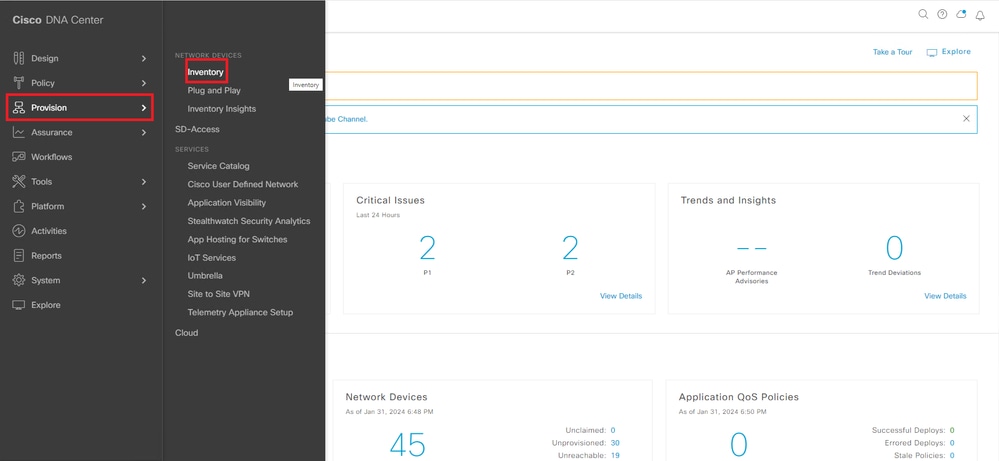
1. Cisco Catalyst Center에서 Provision(프로비저닝) > Inventory(인벤토리)로 이동합니다.
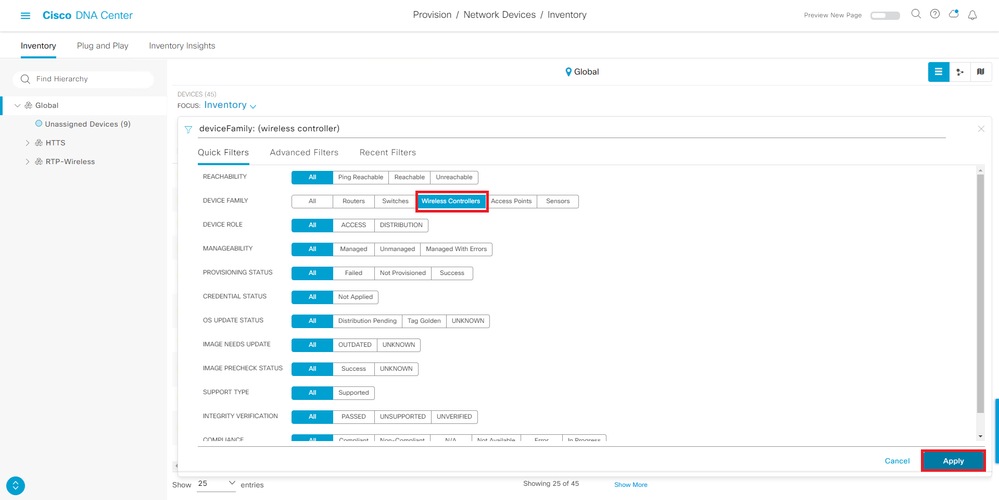
2. 무선 컨트롤러→ 필터를 선택합니다.
3. 현재 피어가 표시되지 않는 활성 WLC를 찾습니다.

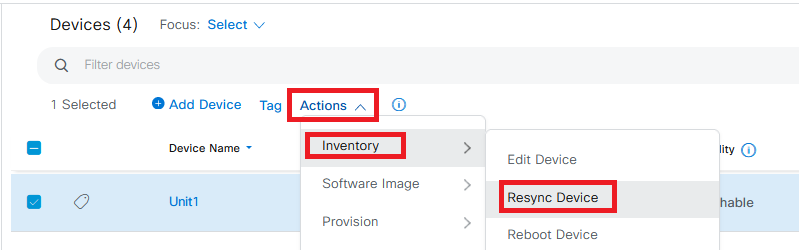
4. 조치 > 재고 > 장치 재동기화를 선택합니다.
5. 재동기화가 완료될 때까지 기다립니다. 두 일련 번호가 모두 나타나고 Catalyst Center 데이터베이스에 업데이트됩니다.
확인 및 문제 해결
Cisco Catalyst Center에서 WLC 항목에 WLC 이름 옆에 일련 번호와 HA 아이콘이 모두 표시되는지 확인합니다.

Wireless LAN Controller CLI에서 올바른 우선순위 레벨 및 RMI IP 주소를 확인합니다.
Unit1#show chassis
Chassis/Stack Mac Address : xxxx.xxxx.xxxx - Local Mac Address
Mac persistency wait time: Indefinite
Local Redundancy Port Type: Twisted Pair
H/W Current
Chassis# Role Mac Address Priority Version State IP
-------------------------------------------------------------------------------------
*1 Active f87a.411b.cfa0 2 V02 Ready 169.254.166.163
2 Standby 706d.1535.8300 1 V02 Ready 169.254.166.16
관련 링크
다운타임 없이 c9800-Unit-in-an-Online-HA-SSO 교체
Cisco Catalyst 9800 Series Wireless Controller 소프트웨어 컨피그레이션 가이드, Cisco IOS XE Cupertino 17.9.x

 피드백
피드백