9800 Series WC에서 Intel Analytics 문제 해결 구성
소개
이 문서에서는 9800 시리즈 무선 컨트롤러의 인텔 연결 분석 기능 구성 및 작동에 대해 설명합니다.
배경 정보
Cisco Enterprise Wireless Device Analytics 기능의 한 부분인 인텔 Wi-Fi 어댑터는 이제 다음과 같은 진단 정보를 9800 시리즈 컨트롤러로 전송할 수 있습니다.
- 다음을 포함한 클라이언트 디바이스 정보:
- PC 제조업체/모델
- OS 버전, 어댑터 드라이버 버전
- 연결된 AP(액세스 포인트) 및 인접 AP의 RSSI를 포함하는 RF 환경 정보
사전 요구 사항
- 9800 Series Wireless Controller
- Aironet/Catalyst/Cisco Wireless Wave 2/Wi-Fi 6/6E/7 AP
- Intel Wi-Fi 어댑터(AC9560, AX200, AX201, AX210 이상)
요구 사항
- 9800 WC에는 Cisco IOS XE® 17.6.1 이상이 설치되어 있어야 합니다.
- 인텔 Wi-Fi 어댑터에는 22.50 이상의 드라이버가 설치되어 있어야 합니다
- WLAN에 PMF(Protected Management Frames)가 활성화되었거나 선택 사항이어야 합니다
- 네이티브 Windows 신청자 또는 AnyConnect NAM을 사용하도록 클라이언트를 구성해야 합니다
- NAM을 사용하는 경우 PMF 작업에 필요한 최소 NAM 및 Windows 버전은 Cisco 버그 ID CSCwc57807을 참조하십시오
사용되는 구성 요소
이 Lab 설정에서 다음을 수행합니다.
- 9800-L-C(17.6.3 실행)
- AP4800, C9105, C9120, C9130
- Windows 11을 실행하는 Lenovo X1 Carbon Gen 9 PC, 22.150 드라이버가 설치된 Intel AX201 어댑터
이 문서의 정보는 특정 랩 환경의 디바이스를 토대로 작성되었습니다. 이 문서에 사용된 모든 디바이스는 초기화된(기본) 컨피그레이션으로 시작되었습니다. 현재 네트워크가 작동 중인 경우 모든 명령의 잠재적인 영향을 미리 숙지하시기 바랍니다.
구성
9800 CLI
1. 네트워크 보증을 활성화합니다.
9800-L#configure terminal
Enter configuration commands, one per line. End with CNTL/Z.
9800-L(config)#network-assurance enable
2. 디바이스 분류자를 활성화합니다.
9800-L(config)#device classifier
3. 각 WLAN에서 디바이스 분석을 활성화합니다.

참고: "device-analytics" 및 "device analytics pc-analytics"는 기본적으로 활성화되어 있으며 "device-analytics export"는 선택 사항입니다. 또한 선택적 또는 필수 PMF를 활성화합니다(클라이언트 연결 및/또는 성능에 영향을 미칠 수 있음).
9800-L(config)#wlan TUCSONLAB 1 TUCSONLAB
9800-L(config-wlan)#shutdown
9800-L(config-wlan)#device-analytics
9800-L(config-wlan)#device-analytics pc-analytics
9800-L(config-wlan)#device-analytics export     # optional
9800-L(config-wlan)#security pmf optional       # or "mandatory"
9800-L(config-wlan)#no shutdown
9800 GUI
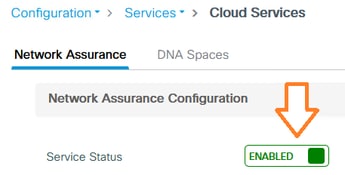
1. 네트워크 보증을 활성화합니다.
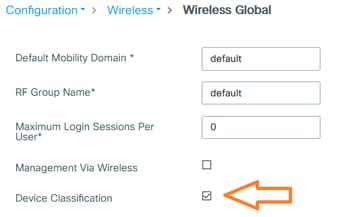
2. 장치 분류를 활성화합니다.
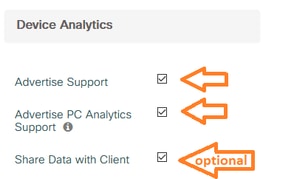
3. 각 WLAN에 대해 Advanced(고급) > Device Analytics(디바이스 분석)에서 Device Analytics(디바이스 분석) 지원, PC Analytics(PC 분석) 지원 및 (선택 사항) Share Data with Client(클라이언트와 데이터 공유)를 활성화합니다.
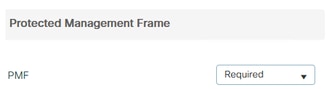
4. 각 WLAN에 대해 PMF를 Optional(선택) 또는 Required(필수)로 설정하면 클라이언트 연결 및/또는 성능에 영향을 줄 수 있습니다.
다음을 확인합니다.
인텔 클라이언트를 무선 네트워크에 연결합니다.
9800 CLI
1. 클라이언트 MAC 주소에 대한 STA 정보 보고서를 봅니다.
9800-L#show device classifier mac-address 36da.2624.f622 detail
Client Mac: 36da.2624.f622
Device Type: LENOVO 20XXS3JC01
Confidence Level: 40
Day Zero Classification: LENOVO
Device Name: Unknown Device
Software Version: 22.150.00.03
Device OS: Windows 10
Device Vendor: Intel
Power Type: AC Powered
Hardware Model: AX201 160MHz
2. 클라이언트에서 PC 분석 정보를 봅니다. 다음 예에 표시된 PC 분석 데이터는 초기 연결 후 5분이 지나야 채워집니다. Cisco 버그 ID CSCwp19148은 이러한 제한을 해결합니다.
9800-L#show wireless client mac-address 36da.2624.f622 stats pc-analytics
-------------------------
Neighbor APs Info:
-------------------------
Reported time:: 08/02/2022 22:40:39
-------------------------
Roaming Reasons:
-------------------------
Selected AP RSSI:: -55
Candidate BSSIDs:
-----------------
Neighbor AP                      RSSI(dB)
683b.78aa.230e                   -62
04eb.409f.0d6e                   -55
3c41.0e3b.0d6e                   -64
-------------------------
Failed AP Report:
-------------------------
Last Reported Time:: 08/02/2022 22:40:39
APs with Invalid IEs: None
APs not sending response:
-------------------------
BSSID                            Frame Type
084f.f983.4a4e                   Authentication Response
04eb.409f.0d6e                   Other Frame types
-------------------------
PC Analytics report stats
-------------------------
----------------------------------------------------------------------
    Report Type            Processed Reports          Dropped Reports
----------------------------------------------------------------------

    STA Info                      1                             0
    Neigh AP                      1                             0
    Low RSSI                      0                             0
    Beacon Miss                   0                             0
    Failed AP                     1                             0
    Unknown APs                   0                             0
9800 GUI
1. Monitoring > Wireless > Clients > client MAC에서 STA INFO 보고서를 봅니다.
2. 360 보기 탭 아래: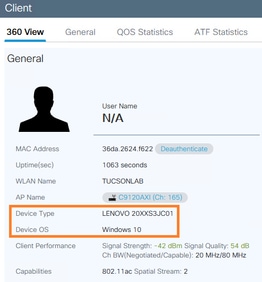
3. 일반 > 클라이언트 속성 탭 아래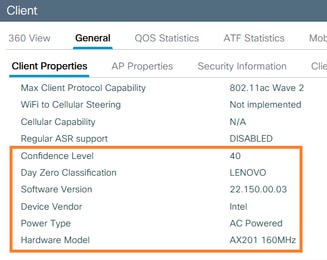
4. General(일반) > Client Statistics(클라이언트 통계) 탭(초기 클라이언트 연결 5분 후에 통계가 표시됨) 아래에서 다음을 수행합니다.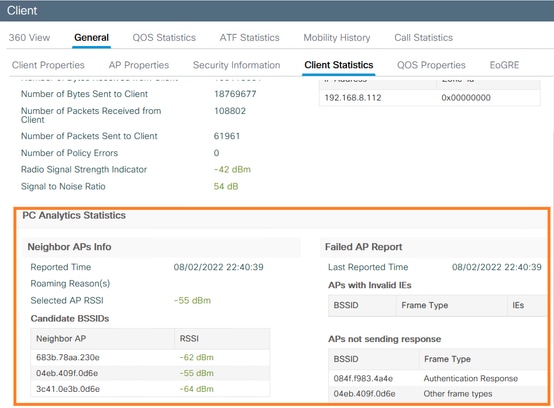
문제 해결
다음 중 하나를 수집할 수 있습니다.
- AP에서 클라이언트 디버깅
- 9800에서 클라이언트 RA 추적
- OTA(Over the Air) 패킷 캡처
- 클라이언트 MAC에서 필터링된 9800의 EPC
다음 예에서는 작동 중인 케이스(Windows 신청자 사용)와 작동하지 않는 케이스(AnyConnect NAM 사용)를 보여 줍니다.
RA 추적
9800에서 RA 추적 활성화
디버그 무선 mac 38:87:D5:09:33:EB 내부 모니터 시간 2085978494
(테스트 중인 클라이언트를 AP에 연결해야 함)
RA 추적 해제 및 TFTP 서버에 복사
디버그 없음 무선 mac 38:87:D5:09:33:EB 내부 모니터 시간 2085978494
(최신 ra_trace 파일 찾기)
dir bootflash: | ra_trace 포함
copy bootflash:ra_trace_MAC_38:87:d5:09:33:eb_211303_UTC_Fri_Aug_05_2022.log tftp://192.168.10.2/ra_trace.log
PC Analytics가 인텔 클라이언트와 함께 작동하는 경우 RA 추적은 수신된 작업 프레임의 데이터를 구문 분석하는 기능을 표시할 수 있습니다.
2022/08/05 21:12:14.083830 {wncd_x_R0-0}{1}: [client-orch-sm] [24548]: (debug): MAC: 3887.d509.33eb IEEE802.11 protected action frame processing
2022/08/05 21:12:14.083831 {wncd_x_R0-0}{1}: [dot11-validate] [24548]: (debug): MAC: 3887.d509.33eb Dot11 vendor specific protected action frame received
2022/08/05 21:12:14.083836 {wncd_x_R0-0}{1}: [dot11-validate] [24548]: (debug): MAC: 3887.d509.33eb PC analytics support enabledParse the vendor specific protected action frame
보고된 대로 데이터를 볼 수 있습니다(예: 드라이버 버전).
2022/08/05 21:12:14.083917 {wncd_x_R0-0}{1}: [dot11-validate] [24548]: (debug): PC-Analytics SW Version = 16960003 22.150.00.03
임베디드 패킷 캡처
9800에서 EPC 시작
모니터링 캡처 MYCAP 지우기
모니터 캡처 MYCAP 인터페이스 Ten0/1/0 모두
모니터 캡처 MYCAP 버퍼 크기 100
모니터링 캡처 MYCAP 일치
모니터 캡처 MYCAP 내부 mac 38:87:D5:09:33:EB
모니터링 캡처 MYCAP 시작
(테스트 중인 클라이언트를 AP에 연결해야 함)
EPC를 중지하고 TFTP 서버로 내보내기
모니터 캡처 MYCAP 중지
모니터링 캡처 MYCAP 내보내기 tftp://192.168.10.2/MYCAP.pcap
모니터 캡처 MYCAP 없음
EPC에서 살펴볼 사항
Wireshark에서 범주 코드가 "Vendor-specified Protected"(wlan.fixed.category_code == 126)인 작업 프레임(wlan.fc.type_subtype == 0x000d)을 찾습니다. 페이로드는 ASCII로 PC make/model을 표시할 수 있습니다.

AP의 클라이언트 디버깅
디버깅 시작
단말기 모니터
디버그 클라이언트 38:87:D5:09:33:EB
(테스트 중인 클라이언트를 AP에 연결해야 함)
디버깅 중지
모두 디버그 해제
터미널 모니터 비활성화
AP 디버깅에서 살펴볼 사항
AP가 클라이언트로부터 들어오는 ACTION 프레임을 구문 분석하므로 INTEL_DEO_ANALYTICS 줄을 찾습니다. 예를 들면 다음과 같습니다.
Aug 5 21:12:13 kernel: [*08/05/2022 21:12:13.0674] [1659733933: 67444] [AP4800] [38:87:d5:09:33:eb] <apr1v1> [U:W] DOT11_ACTION : Category Code: 23, Action Code: 53
Aug 5 21:12:13 kernel: [*08/05/2022 21:12:13.0675] CLSM[38:87:D5:09:33:EB]: US Action(d0) seq 1744 IF 30 slot 1 vap 1 len 93 state FWD
Aug 5 21:12:13 kernel: [*08/05/2022 21:12:13.0676] CLSM[38:87:D5:09:33:EB]: INTEL_DEO_ANALYTICS: Total Frames Received: 1, Type: ef, SubType: 2, MessageID: 2
OTA 패킷 캡처
이 예에서는 무선 진단을 실행하는 MacBook을 사용했습니다. MacBook 문서에서 Collect Packet Captures Over the Air를 참조하십시오. 클라이언트가 CCMP로 보호되는 하나 이상의 작업 프레임을 전송하는 것을 볼 수 있습니다(wlan.ccmp.extiv && wlan.fc.type_subtype == 0x000d). 이러한 프레임은 암호화되므로 페이로드를 읽을 수 없습니다(EPC 또는 AP 스위치포트의 스팬을 살펴보십시오).
클라이언트가 CCMP로 보호된 관리 프레임을 전송하지 않을 경우 PMF가 선택 사항 또는 필수로 설정되어 있는지 확인합니다.
Intel Analytics를 알리도록 9800 WC가 올바르게 구성되었는지 확인하려면 비콘 프레임 또는 프로브 응답을 확인합니다. Cisco OUI로 공급업체별 태그 찾기(00:40:96 - wlan.tag.oui == 0x004096) 다음 옥텟(Vendor Specific OUI Type(벤더별 OUI 유형) 필드)의 값은 0x2c이며, 이는 DEO_IE입니다. 옥텟은 비트 인코딩됩니다. 네 번째로 중요하지 않은 비트는 Intel Analytics 비트입니다.
인텔 어댑터 드라이버 버전 정보
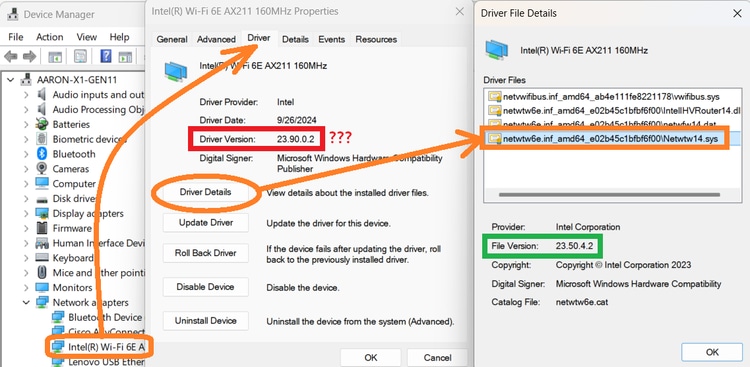
23.50.0 인텔 드라이버 번들로 시작하면 지원되는 모든 어댑터의 23.x 드라이버 버전이 같습니다(Windows 장치 관리자에 표시됨). 어댑터 모델 및 호스트 CPU에 따라 다른 내부 드라이버 버전(Intel Analytics에 보고됨)을 사용할 수 있습니다. 예를 들어, Intel Core i7 13세대 제품에서 실행되는 23.90.0 번들의 AX211 드라이버에는 "외부" 드라이버 버전이 23.90.0.2입니다. 그러나 드라이버 세부사항을 드릴하면 "내부" 드라이버 버전은 23.50.4.2가 됩니다.
개정 이력
| 개정 | 게시 날짜 | 의견 |
|---|---|---|
4.0 |
02-Sep-2026
|
리커트, 맞춤법/문법, 제목, 소개, 가독성, 대체 텍스트 및 고정 CCW 알림을 위한 별도의 섹션에 삽입된 수평선을 업데이트합니다. |
3.0 |
21-May-2025
|
보고 분석 세부사항의 5분 지연에 유의하십시오. |
2.0 |
03-Apr-2025
|
인텔 어댑터 드라이버 버전 설명 |
1.0 |
27-Nov-2024
|
최초 릴리스 |

 피드백
피드백지원 문의
- 지원 케이스 접수

- (시스코 서비스 계약 필요)
이 문서가 적용되는 제품
- Aironet 1800 Access Points
- Aironet 1815 Series Access Points
- Aironet 1830 Series Access Points
- Aironet 1840 Series Access Points
- Aironet 1850 Series Access Points
- Aironet 2800 Series Access Points
- Aironet 3800 Series Access Points
- Aironet 4800 Access Points
- Catalyst 9100 Access Points
- Catalyst 9105AX Series Access Points
- Catalyst 9115AX Series Access Points
- Catalyst 9117AX Series Access Points
- Catalyst 9120AX Series Access Points
- Catalyst 9130AX Series Access Points
- Catalyst 9136 Series Access Points
- Catalyst 9162 Series Access Points
- Catalyst 9164 Series Access Points
- Catalyst 9166 Series Access Points
- Catalyst 9800 Series Wireless Controllers
- Catalyst 9800 Wireless Controllers for Cloud
- Embedded Wireless Controller on Catalyst Access Points
- Wireless 9172 Series Access Points
- Wireless 9176 Series Access Points
- Wireless 9178 Series Access Points
- Wireless LAN Controller Software