Catalyst 9800 WLC 빠른 시작 가이드 업그레이드

소개
이 문서에서는 무선 컨트롤러를 업그레이드하는 데 사용할 수 있는 다양한 방법과 올바른 컨트롤러를 선택하는 방법에 대해 설명합니다.
요구 사항
Cisco에서는 다음 항목에 대해 숙지할 것을 권장합니다.
- Catalyst 9800 WLC(Wireless LAN Controller)
사용되는 구성 요소
이 문서의 정보는 특정 랩 환경의 디바이스를 토대로 작성되었습니다. 이 문서에 사용된 모든 디바이스는 초기화된(기본) 컨피그레이션으로 시작되었습니다. 현재 네트워크가 작동 중인 경우 모든 명령의 잠재적인 영향을 미리 숙지하시기 바랍니다.
요구 사항 및 확인
이 문서에서는 수행하려는 업그레이드 유형에 따라 달라지므로 모든 요구 사항 및 확인에 대해 설명하지는 않습니다. 그러나 모든 업그레이드 전에 몇 가지 검증을 수행하여 문제를 방지해야 합니다.
- 업그레이드 경로를 확인하고 업그레이드할 버전의 RN(릴리스 정보) 문서를 검토하여 특정 버전으로 업그레이드할 수 있는지 확인합니다. 모든 RN에는 업그레이드 경로가 지원되는지 확인할 수 있는 "업그레이드 경로" 섹션이 포함되어 있습니다. 버전 17.12.X의 업그레이드 경로 예.
- AP 호환성을 확인하고 컨트롤러에 조인된 AP가 업그레이드하려는 버전과 호환되는지 확인합니다. 호환성 매트릭스를 참조하여 AP 모델이 호환되는지 확인할 수 있습니다.
- 컨트롤러가 번들 모드가 아닌 설치 모드("Show Version"으로 확인할 수 있음)에서 실행되고 있는지 확인합니다. 번들 모드는 복구 전용이며 AP 사전 다운로드, 패치, ISSU 업그레이드 및 기타 기능을 지원하지 않습니다.

참고: 자주 업데이트되는 이 문서에서 현재 권장 버전을 참조하십시오. Catalyst 9800 Wireless LAN Controller용 권장 Cisco IOS® XE 릴리스.
업그레이드 절차
무선 컨트롤러를 업그레이드하는 절차는 독립형 컨트롤러인지 또는 HA 쌍인지에 따라 다릅니다(SSO 또는 N+1 이중화). 이 문서에는 다양한 업그레이드 절차에 대한 간략한 개요가 있습니다.
독립형 컨트롤러
독립형 컨트롤러를 업그레이드하려면 다운타임이 필요합니다. 업그레이드 과정에서 컨트롤러가 다시 로드되기 때문입니다. 그러나 이미지를 액세스 포인트에 미리 다운로드하면 이러한 다운타임을 줄일 수 있습니다. 이렇게 하면 컨트롤러를 업그레이드한 후 AP가 이미지 다운로드를 시작하지 않습니다. 이렇게 하면 이미지 다운로드에 필요한 다운타임이 제거됩니다. AP가 WAN 링크에 있는지 여부에 따라 몇 분 또는 몇 시간이 걸릴 수 있습니다. 또한 구성된 CAPWAP 창 크기에 따라 시간이 달라질 수 있습니다. 일반적으로 컨트롤러를 업그레이드하기 전에 이미지를 액세스 포인트에 미리 다운로드하는 것이 좋습니다.
CLI 워크플로
이 섹션에서는 컨트롤러를 업그레이드하기 위해 실행되는 명령에 대한 간략한 요약을 보여줍니다. 각 명령 및 모든 단계에 대한 설명이 제공됩니다.
| 명령을 사용합니다 | 설명 |
| 추가 파일 <file> 설치 | CCO에서 bootflash로 다운로드한 이미지가 컨트롤러에 로드되고 패키지로 확장됩니다. 현재 WLC 다시 로드가 없습니다. |
| ap 이미지 사전 다운로드 | v2 이미지에 대응하는 AP 이미지들은 AP들에 미리 다운로드된다. |
| install activate | 이렇게 하면 컨트롤러에서 업그레이드가 트리거되고 다시 로드됩니다. |
| install commit | Commit 설치/변경은 영구적입니다. |
절차
AP 사전 다운로드를 통해 독립형 컨트롤러를 업그레이드하는 절차입니다. 이 프로세스에서는 업그레이드를 위한 CLI 명령을 보여주며 GUI에 대한 지침을 찾을 수 있습니다.
단계 0(선택 사항): 사용하지 않는 파일 삭제
필요한 경우 컨트롤러에서 비활성 파일을 제거하여 공간을 확보합니다.
install remove inactive참고: 이 작업을 완료하는 데 몇 분 정도 걸릴 수 있습니다. 이 작업이 완료될 때까지 더 이상 진행하지 마십시오.
1단계: 컨트롤러에 이미지 업로드
소프트웨어 다운로드에서 ".bin" 이미지를 다운로드합니다. 다운로드한 .bin 이미지를 ftp/sftp/tftp/http 메서드를 실행하는 컨트롤러에 다음 명령으로 업로드할 수 있습니다.
copy tftp|ftp|sftp:/// bootflash: 참고: 컨트롤러에서 다음 명령을 실행하는 이미지의 md5/sha512 해시를 확인합니다.
verify /md5|/sha512 2단계: 컨트롤러에 이미지 설치
첫 번째 단계는 컨트롤러에 이미지를 설치하는 것입니다. 다시 로드할 필요가 없습니다.
install add file bootflash:이 작업이 완료되면 이미지가 다음 명령을 실행하는 비활성 상태로 나열됩니다.
show install summary이 시점에서 AP에 이미지를 미리 다운로드할 수 있습니다. AP를 사전 다운로드하지 않으면 컨트롤러를 업그레이드한 후 AP에서 이미지를 다운로드해야 합니다.
3단계: AP에 이미지 사전 다운로드
AP 사전 다운로드를 트리거하려면 다음 명령을 실행합니다.
ap image predownload사전 다운로드 상태를 확인하려면 show ap image 명령을 실행할 수 있습니다. 다음 단계로 진행하기 전에 모든 AP가 새 이미지를 다운로드할 때까지 기다려야 합니다. AP 수 및 AP와 WLC 간의 레이턴시에 따라 몇 분/몇 시간이 걸릴 수 있습니다.
4단계: 이미지 활성화
사전 다운로드가 완료되면 이미지를 활성화할 수 있습니다. 이렇게 하면 컨트롤러가 다시 로드되고 컨트롤러는 새로 설치된 이미지에서 부팅됩니다.
install activateWLC에 도달하면 AP가 새 이미지를 탐지하고 백업 파티션으로 교체한 다음 새 버전으로 다시 로드합니다. 9800 컨트롤러에서 새 이미지가 U 상태(Activated & Uncommitted)인지 확인할 수 있습니다. 새 이미지가 영구적인지 확인하려면 이미지를 커밋해야 합니다. 그렇지 않으면 자동 중단 타이머가 끝나면 컨트롤러가 다시 로드됩니다(기본값은 6시간).
5단계: 이미지 커밋
이미지를 커밋하려면 다음 명령을 실행합니다.
install commitGUI 지침
GUI를 사용하여 무선 컨트롤러를 업그레이드하려면 Administration(관리) > Software Upgrade(소프트웨어 업그레이드)로 이동하여 업그레이드 매개변수를 구성합니다. 데스크톱에서 직접 .bin 파일을 업로드하거나 TFTP/SFTP/FTP 서버에서 로드할 수 있습니다.
AP를 사전 다운로드할지 여부를 선택할 수도 있습니다. 모든 것이 구성되면 Download and Install(다운로드 및 설치)을 클릭할 수 있습니다. 이는 앞서 설명한 1-3단계에 해당합니다. 선택적으로, 새 이미지를 업로드하기 전에 Remove Inactive Files(비활성 파일 제거) 버튼을 클릭하여 사용되지 않는 파일을 제거할 수도 있습니다. 이는 선택 사항인 0단계에 해당합니다.
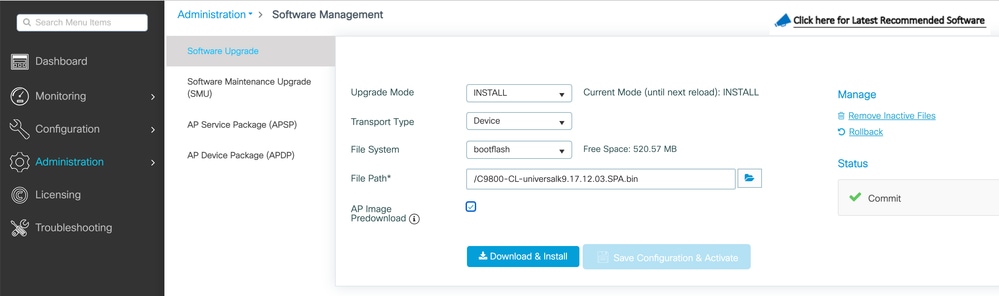
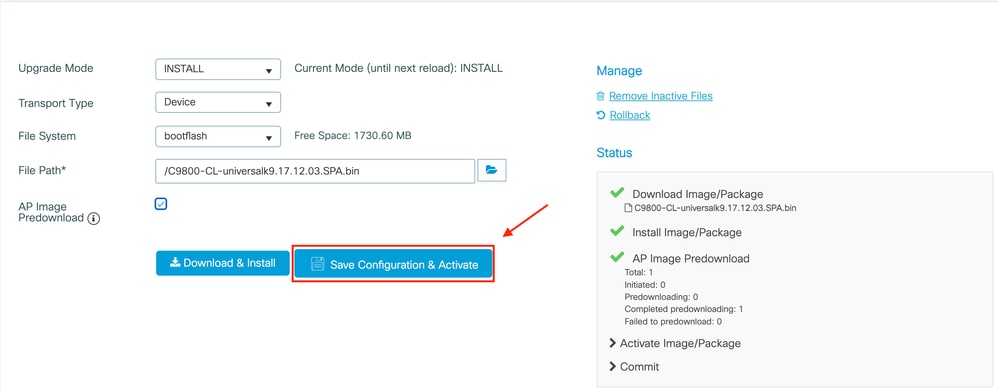
오른쪽의 상태 섹션 아래에서 Show Logs(로그 표시)를 클릭하여 AP 사전 다운로드의 진행 상황을 모니터링할 수 있습니다. 이미지가 업로드되고 설치되면 이미지가 완성됩니다. Save configuration & Activate(컨피그레이션 저장 및 활성화) 버튼을 클릭합니다. 이렇게 하면 컨피그레이션이 저장되고 컨트롤러 업그레이드가 시작됩니다. 이는 4단계에 해당합니다.
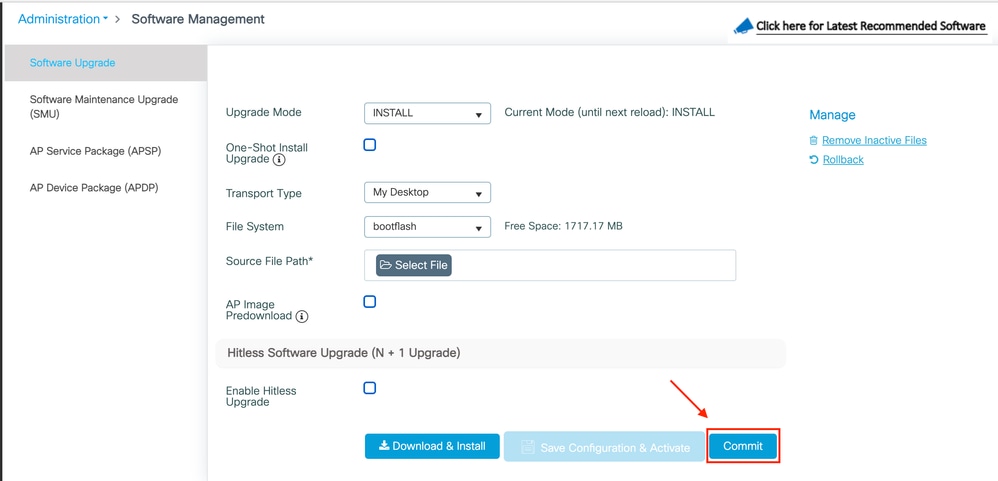
세션 시간이 초과되면 컨트롤러에 다시 로그인할 수 있습니다. Administration(관리) > Software Upgrade(소프트웨어 업그레이드)로 이동하고 현재 사용 가능한 Commit(커밋) 버튼을 클릭합니다. 이는 5단계에 해당합니다.
AP가 컨트롤러를 탐지하고 다시 연결할 수 있게 되면 백업 파티션에 다시 로드되고 컨트롤러에 조인하고 새 버전에서 실행을 시작합니다.
고가용성(HA)의 컨트롤러
무선 컨트롤러는 여러 가지 이중화 방식이 있습니다. HA SSO(Stateful Switch Over) 쌍, N+1 이중화 또는 둘 모두를 가질 수 있습니다.
- HA SSO: WLC 간에 지속적인 동기화를 지원하는 액티브 및 스탠바이 컨트롤러가 있습니다.
- N+1: 기본 컨트롤러와 보조 컨트롤러가 있지만 상호 연결되어 있지 않습니다. 두 컨트롤러 모두 동일한 버전을 실행해야 하며, 이것이 원활하게 작동하려면 동일하게 구성해야 합니다. AP는 기본 컨트롤러에 연결되며, 기본 컨트롤러에 장애가 발생할 경우 보조 컨트롤러로 다시 전환됩니다.
SSO(Stateful Switch Over) 이중화
컨트롤러가 HA SSO 모드에 있을 경우 두 가지 방법으로 업그레이드할 수 있습니다. 클래식 업그레이드 또는 ISSU(In-Service Software Upgrade)를 선택할 수 있습니다.
- 기존 업그레이드: 이는 이전에 독립형 컨트롤러에 대해 설명한 것과 동일한 업그레이드 프로세스입니다. 두 컨트롤러 모두 동시에 다시 로드되고 AP는 새 버전에서 다시 로드됩니다. AP 이미지를 미리 다운로드할지 여부를 결정할 수 있습니다. 컨트롤러 다시 로드 + AP 다시 로드 시간으로 이 업그레이드에 대한 총 다운타임입니다. 단일 독립형 컨트롤러를 업그레이드하는 것보다 시간이 오래 걸리지 않습니다.
- ISSU 업그레이드: 이는 다운타임 없는 업그레이드입니다. 스탠바이 컨트롤러 업그레이드, 전환, (이전) 액티브 컨트롤러 업그레이드, AP 업그레이드는 스태거드 방식으로 이루어집니다. 다운타임이 최대한 최소화되어야 하는 24/7 환경에 이상적입니다.
기존 업그레이드
독립형 컨트롤러 아래의 이전 섹션을 참조하십시오. 이 단계는 이미지가 액티브 컨트롤러에서 스탠바이 컨트롤러로 자동으로 복사되는 경우와 동일하며 두 컨트롤러가 동시에 업그레이드됩니다. 컨트롤러가 업그레이드되면 AP에 이미지를 미리 다운로드한 경우 AP가 파티션을 스왑하거나, 사전 다운로드가 완료되지 않은 경우 새 이미지를 다운로드합니다.
참고: 업그레이드를 진행하기 전에 두 컨트롤러가 모두 ACTIVE/STANDBY-HOT 상태인지 확인합니다(show redundancy 명령 실행).
ISSU 업그레이드
ISSU 기능을 사용하면 업그레이드 중 다운타임을 줄일 수 있습니다. 컨트롤러가 하나씩 업그레이드되고 AP가 지연 방식으로 다시 로드됩니다. 커버리지가 충분하면 무선 클라이언트가 AP 간에 로밍할 수 있습니다. AP가 격리되면 AP에 연결된 클라이언트에 대한 다운타임이 발생합니다(AP 다시 로드 시간). 이 업그레이드는 두 컨트롤러가 개별적으로 업그레이드되고 AP가 리부팅되므로 총 시간이 더 오래 걸립니다. 업그레이드는 지연되고 통제된 방식으로 이루어지기 때문에 유지 보수 기간이 길어지지만 다운타임은 발생하지 않습니다.
ISSU 업그레이드를 완료할 때 고려해야 할 몇 가지 사항이 있습니다(제한 사항, 예방 조치 등). 예를 들어, 이는 INSTALL 모드에서만 사용할 수 있으며 BUNDLE 모드에서는 사용할 수 없습니다. ISSU 절차(지침 및 명령 포함)에 대한 자세한 내용은 ISSU를 사용한 Upgrade Catalyst 9800 WLC HA SSO 가이드를 참조하십시오.
N + 1 리던던시
N+1 이중화는 서로 직접 연결되지 않은 두 컨트롤러 집합이지만 정확히 동일하게 구성되어 있고 동일한 버전을 실행합니다. 이 경우 기본 컨트롤러(모든 AP가 연결된 경우) 하나와 보조 컨트롤러가 있으며, 기본 컨트롤러가 실패할 경우 백업으로 사용할 수 있습니다. 업그레이드하면 독립형 컨트롤러가 두 개 있는 것과 같습니다. 그러나 이러한 이중화 유형은 N+1 히트리스 롤링 AP 업그레이드 기능을 사용하는 기존 업그레이드에 비해 다운타임을 줄일 수 있다는 장점이 있습니다. 이렇게 하면 AP를 업그레이드된 보조 컨트롤러로 이동하는 동안 AP를 시차를 두고 업그레이드할 수 있습니다. 이렇게 하면 다운타임이 동시에 다시 로드되는 AP의 작은 하위 집합으로 제한됩니다.
참고: N+1의 원래 의미는 액세스 포인트가 비어 있고 하나 이상의 컨트롤러에 대한 백업 역할을 할 수 있는 추가 컨트롤러가 있음을 의미합니다(따라서 이름 N+1). 그러나 일부 문헌에서는 N+1을 단순히 "액세스 포인트에 2차/3차 컨트롤러를 구성하는 것"이라고 부릅니다. 이는 실제로 거의 비슷하지만, 컨트롤러에 장애가 발생한 다른 컨트롤러의 AP를 흡수할 수 있는 용량이 있는 경우에는 N(N+1)이 아니라 N(N+1)과 더 비슷합니다. 그러나 먼저 업그레이드한 다음 점진적으로 AP를 전송할 빈 컨트롤러가 없기 때문에 AP 업그레이드를 쉽게 롤링하지 않습니다. 롤링 업그레이드의 단계는 액세스 포인트가 없는 경우에만 원활한 "추가" 컨트롤러의 직접 업그레이드를 의미합니다
이 업그레이드 유형의 흐름은 다음과 같습니다.
- 보조 컨트롤러를 대상 릴리스로 업그레이드합니다. 이 작업은 기존 업그레이드로 수행할 수 있으며 연결된 AP가 없으므로 AP 사전 다운로드 없이 수행할 수 있습니다. 이 단계에서 기본 는 V1을 실행 중인 반면 보조 는 V2를 실행 중입니다.
- 기본 컨트롤러에 대상 이미지(V2)를 설치하지만 활성화하지는 않습니다. 이렇게 하면 V2 이미지를 AP에 사전 다운로드할 수 있습니다.
- 사전 다운로드가 완료되면 ap image upgrade destination 명령을 실행하여 지연 상태의 AP 업그레이드를 시작합니다. 이렇게 하면 V2 이미지에 대한 스태거드 AP 업그레이드 및 AP 다시 로드가 트리거되고 보조 WLC에 조인됩니다.
- 모든 AP가 보조 WLC에 연결되면 기본 컨트롤러를 V2로 업그레이드합니다.
- 완료했으면 필요한 경우 원하는 속도로 AP를 기본 컨트롤러로 쉽게 다시 이동할 수 있습니다. 두 WLC 모두 버전 V2에 있으므로 AP를 다시 로드할 필요가 없습니다. CAPWAP만 다시 시작해야 하며 이 작업은 1분 이내에 완료됩니다.
지침과 명령이 포함된 전체 설명은 Catalyst 9800 및 N+1 Rolling AP 업그레이드 절차의 소프트웨어 업그레이드를 참조하십시오.
FAQ
현재 SMU 또는 APSP가 설치되어 있는 경우 어떻게 해야 합니까?
다음 릴리스로 업그레이드하기 전에 현재 설치된 SMU 또는 APSP 패치를 제거할 필요가 없습니다.
매번 ROMMON을 업그레이드해야 합니까?
ROMMON 버전은 Cisco IOS 버전과 관련이 없으며 일반적이지 않습니다. ROMMON의 변경 사항은 Cisco Catalyst 9800-L Wireless Controller에 대한 이전 릴리스의 모든 수정 사항이 포함된 최신 릴리스에 설명되어 있습니다. Cisco IOS XE®를 업그레이드하기 위해 ROMMON을 업그레이드하지 않아도 됩니다. 그러나 새 Cisco IOS XE 릴리스를 설치하려면 ROMMON 17.7 이상을 실행해야 합니다. 최신 Cisco IOS XE 릴리스로 업그레이드할 경우 이전 ROMMON 버전이 작동하지 않습니다. 또한 문서화되지 않은 내부 개선 및 수정 사항이 있으므로 ROMMON 버전의 모든 변경 사항이 해결된 주의 사항으로 문서화되는 것은 아닙니다.
참조
개정 이력
| 개정 | 게시 날짜 | 의견 |
|---|---|---|
6.0 |
07-Aug-2026
|
N+1 및 롤링 AP 업데이트에 대한 참고 사항 업데이트 |
5.0 |
24-Jul-2026
|
제목 업데이트(특수 문자 제거), 소개, 맞춤법, 문법, 섹션/가독성을 구분하기 위해 삽입한 가로줄, CCW 업데이트 |
4.0 |
17-Dec-2024
|
ROMMON 업그레이드에 대한 메모를 추가했습니다. |
3.0 |
16-Dec-2024
|
설치 및 번들 모드에 대한 참고 사항이 추가되었습니다. |
2.0 |
15-Nov-2024
|
SMU/APSP에 대한 참고 사항이 추가되었습니다. |
1.0 |
26-Sep-2024
|
최초 릴리스 |
 피드백
피드백