AVX CPU 지침이 누락되어 Unity Connection 15에서 업그레이드 실패 트러블슈팅

소개
이 문서에서는 가입자의 15su2에서 15su4로 Cisco Unity Connection을 업그레이드할 때 블라인드 플러그인 일반 오류를 해결하는 방법에 대해 설명합니다.
사전 요구 사항
요구 사항
다음 주제에 대한 지식을 보유하고 있으면 유용합니다.
- Cisco Unity Connection(CUC)
- CLI 플랫폼
- 가상화 환경
사용되는 구성 요소
이 문서의 정보는 다음 소프트웨어 및 하드웨어 버전을 기반으로 합니다.
-
게시자 및 가입자 노드가 있는 Unity Connection 클러스터
-
원본 버전: Unity Connection 15.0.1(SU2)
-
대상 버전: Unity Connection 15.0.1(SU4)
-
VMware 가상화 환경
-
게시자 노드 업그레이드가 완료되었습니다.
-
설치 후 단계에서 가입자 노드 업그레이드 실패
이 문서의 정보는 특정 랩 환경의 디바이스를 토대로 작성되었습니다. 이 문서에 사용된 모든 디바이스는 초기화된(기본) 컨피그레이션으로 시작되었습니다. 현재 네트워크가 작동 중인 경우 모든 명령의 잠재적인 영향을 미리 숙지하시기 바랍니다.
문제
가입자 노드에서 15.0.1(SU2)에서 15.0.1(SU4)로의 Unity Connection 업그레이드가 실패하고 일반 오류 메시지가 표시됩니다. 게시자 노드는 성공적으로 업그레이드되지만 Informix DBMS 사후 설치 단계에서 가입자 업그레이드가 실패합니다. 업그레이드 상태를 검토하면 다음 오류가 표시됩니다.
admin:utils system upgrade status

An error has occured but no messages on the upgrade failure are available . Please review the install logs for additional details.

Upgrade status: Failed
  Upgrade file: UCSInstall_CUC_15.0.1.14900-45.sha512.iso
   Upgrade log: install_log_2026-07-31.20.52.39.log
설치 로그는 Informix DBMS 사후 설치 단계에서 오류 코드 134를 반환할 때 발생하는 키 오류와 함께 특정 오류를 표시합니다. 문제 해결 시 복제 오류도 관찰할 수 있습니다.
07/31/2026 20:28:44 component_install|(CAPTURE) Fri Jul 31 20:28:44 2026 dblinit-plugin.run ERROR: ERROR: "Error executing [['sh', '-c', 'source /usr/local/cm/db/informix/local/ids.env ;/usr/local/thirdparty/java/j2sdk/bin/java -jar /usr/local/cm/db/informix/ee_edition.jar -DUSER_INSTALL_DIR=/usr/local/cm/db/informix -DLICENSE_ACCEPTED=TRUE -i silent']] returned [134]"|<LVL::Debug>
근본 원인 분석:
업그레이드 실패는 VMware EVC 모드 또는 CPU 호환성 마스킹으로 인해 AVX CPU 명령이 Unity Connection 가입자 VM에 노출되지 않기 때문입니다. Unity Connection 15.0.1(SU3) 이상 버전에서는 Informix DBMS 사후 설치 단계 중에 AVX CPU 명령이 필요한 최신 JENT 엔트로피 패키지를 도입했습니다.
특정 실패는 데이터베이스 초기화 동안 ee_edition.jar 프로세스가 실행을 시도하고 필요한 CPU 명령을 사용할 수 없음을 나타내는 오류 코드 134를 반환할 때 발생합니다. 이는 AVX 명령이 가상 머신에 제대로 노출되지 않을 때 15SU3 이상으로 업그레이드되는 CUCM, CUC 및 CER에 영향을 미치는 알려진 문제입니다.
이 내용은 Cisco 버그 ID CSCwr26988에도 설명되어 있습니다.
솔루션
이 문제는 AVX CPU 명령이 가입자 VM에 올바르게 표시될 때 해결됩니다. 이 오류는 Unity Connection 15.0.1(SU3) 이상 버전에서 Informix DBMS 설치에 사용되는 최신 JENT 엔트로피 패키지에 대한 AVX CPU 명령이 필요하기 때문에 발생합니다.
1단계: AVX CPU 명령 가용성 확인
AVX 명령이 실패한 가입자 VM 내에 표시되는지 확인합니다. 하드웨어 사양을 검토합니다.
show hardware
CPU 기능 목록에서 AVX 지원을 찾습니다. AVX가 없는 경우 VMware 컨피그레이션 확인 단계로 진행합니다.
2단계: VMware EVC 컨피그레이션 검토
vSphere Client에서 다음 확인을 수행합니다.
ESXi 호스트 또는 클러스터 > 구성 > VMware EVC로 이동합니다
구성된 EVC 모드를 확인합니다. Intel "Westmere" 세대 이상에서는 AVX 노출을 지원하지 않습니다. EVC 모드는 AVX를 지원하는 세대(하드웨어 세대에 따라 달라지는 Sandy Bridge 또는 최신 세대)로 설정해야 합니다.
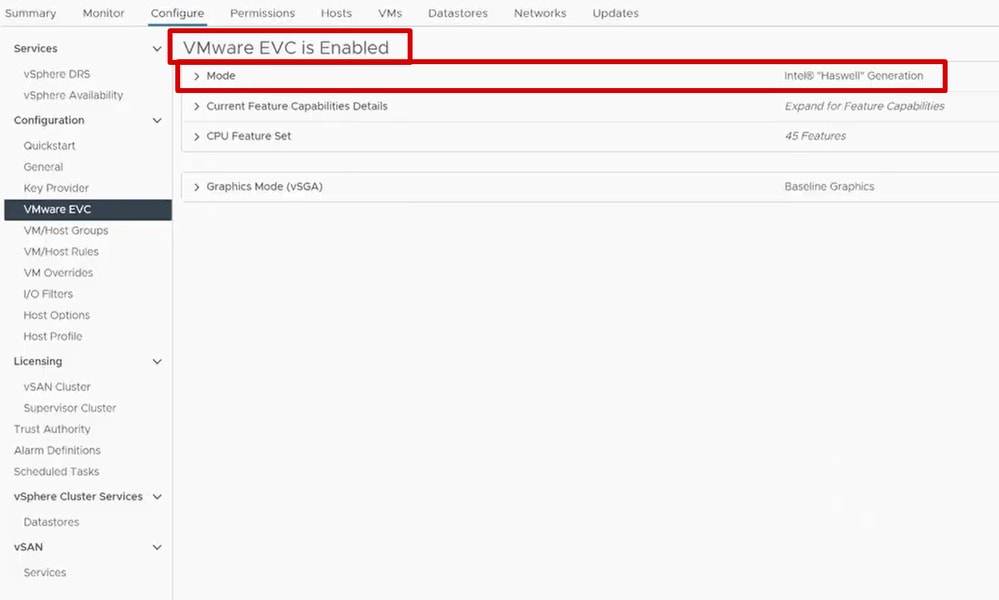 VMWare EVC가 Mode Intel Haswell로 활성화됨
3단계: VM 하드웨어 호환성 확인
VM 컨피그레이션 설정을 확인합니다.
-
VM 하드웨어 호환성 수준
-
VM에 CPU 호환성 마스킹이 구성되지 않았는지 확인합니다.
-
게시자와 구독자가 서로 다른 ESXi 클러스터 또는 호환되지 않는 EVC 설정을 가진 호스트에서 호스팅되지 않는지 확인합니다.
4단계: 정확한 AVX 노출
EVC 모드 또는 CPU 표시 설정을 수정한 후:
-
가입자 VM의 전원을 완전히 껐다가 켭니다.
-
하드웨어/CPU 출력을 다시 검사하여 AVX가 표시되는지 확인합니다.
-
show hardware 명령을 사용하여 CLI를 통해 AVX 명령이 올바르게 표시되는지 확인합니다.
5단계: 구독자 업그레이드 다시 시도
AVX가 VM에 있는 것으로 확인되면 다음을 수행합니다.
-
노드 간에 클러스터 복제가 정상적인지 확인합니다.
-
가입자 노드에서 새로운 업그레이드 시도 시작
-
설치 로그를 통해 업그레이드 프로세스 모니터링
참고: 이전 업그레이드 시도로 인해 비활성 파티션이 무효화되었으므로, 재시도는 재개되기 보다는 새로 시작해야 합니다.
개정 이력
| 개정 | 게시 날짜 | 의견 |
|---|---|---|
1.0 |
04-Aug-2026
|
최초 릴리스 |
 피드백
피드백