소개
이 문서에서는 GUI(그래픽 사용자 인터페이스) 및 콘솔을 사용하여 Cisco Basic Paging(InformaCast)에서 네트워크 설정을 변경하고 문제를 해결하는 방법에 대해 설명합니다.
사전 요구 사항
요구 사항
다음 주제에 대한 지식을 보유하고 있으면 유용합니다.
사용되는 구성 요소
이 문서의 정보는 다음 소프트웨어 버전을 기반으로 합니다.
- Informacast basic Paging 버전 11.0.5 - 11.3
이 문서의 정보는 특정 랩 환경의 디바이스를 토대로 작성되었습니다. 이 문서에 사용된 모든 디바이스는 초기화된(기본) 컨피그레이션으로 시작되었습니다. 현재 네트워크가 작동 중인 경우 모든 명령의 잠재적인 영향을 미리 숙지하시기 바랍니다.
구성
방법 1 또는 2를 사용하여 Singlewire 서버의 IP 주소, 마스크, DNS 및 게이트웨이를 변경할 수 있습니다.
경고: Basic과 Advanced InformaCast 간에 전환하려는 경우 IP 주소를 변경하려면 InformaCast OVA를 재구축해야 합니다.
경고: 현재 라이센스가 있는 애플리케이션이 있는 경우 IP 주소를 변경하면 새 라이센스가 필요할 수 있습니다.
참고: InformaCast를 설치하거나 해당 IP 주소를 변경할 때마다 InformaCast SIP 인증서가 다시 생성되므로 SIP와 함께 TLS(Transport Layer Security) 프로토콜을 사용하는 경우 InformaCast 환경의 모든 CUCM(Cisco Unified Communications Manager)에 InformaCast SIP 인증서를 설치해야 합니다.
방법 1. GUI
1단계. GUI에서 웹 브라우저를 열어 네트워크 설정을 구성하려면 InformaCast Virtual Appliance의 IP 주소(https://<informacast_IP>:10000)를 입력하고 Enter 키를 누릅니다. Singlewire 시작 페이지가 나타납니다.
2단계. Access Application Management Tools with Control Center(Control Center와 함께 애플리케이션 관리 툴 액세스) 링크를 클릭합니다. 그림과 같이 컨트롤 센터 메뉴 페이지에 별도의 탭/창이 열립니다.
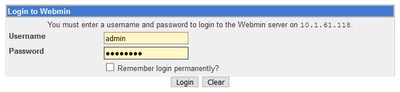
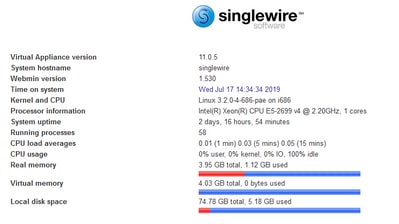
3단계. 자격 증명을 입력하고 로그인 버튼을 클릭합니다. 기본적으로 사용자 이름은 admin이고 비밀번호는 changeMe입니다. 그림과 같이 Webmin 홈 페이지가 나타납니다.
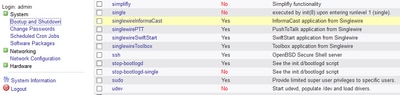
4단계. 다음 단계에 따라 IP 주소를 변경하려면 System(시스템) > Bootup and Shutdown(부팅 및 종료)으로 이동합니다.
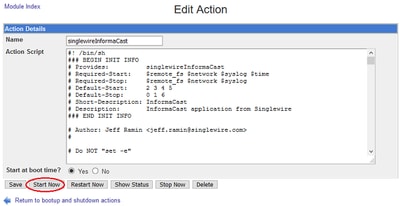
5단계. 서비스 목록에서 이미지에 표시된 대로 singlewireInformaCast를 선택합니다.
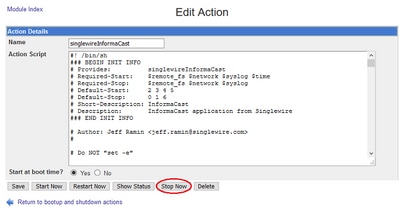
6단계. Informacast 서비스를 중지하려면 Stop Now(지금 중지)를 클릭하고 이미지에 표시된 대로 서비스가 모든 하위 프로세스와 함께 중지될 때까지 기다립니다.
7단계. 주 메뉴로 돌아가 Networking(네트워킹) > Network Configuration(네트워크 컨피그레이션)으로 이동합니다. 네트워크 컨피그레이션 옵션은 그림과 같습니다.
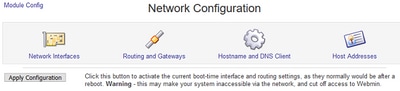
8단계. Network Interfaces(네트워크 인터페이스)를 선택하고 eth0을 클릭합니다.
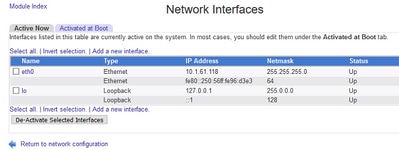
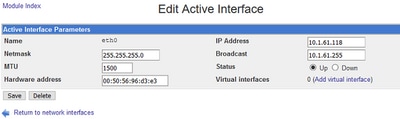
9단계. 새 IP 주소로 eth0 인터페이스를 편집하고 Save(저장)를 클릭합니다. 이 시점에서는 서버와의 연결이 끊어질 것으로 예상됩니다. 서버에 다시 로그인하려면 새 IP 주소를 사용합니다.
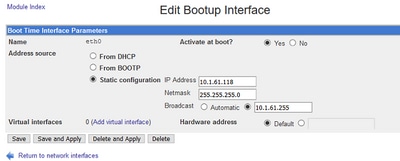
10단계. 부팅 인터페이스를 수정하려면 Networking(네트워킹) > Network Configuration(네트워크 컨피그레이션)으로 이동하여 Activated at Boot(부팅 시 활성화됨) 탭을 클릭하고 이미지에 표시된 대로 IP 주소, 넷마스크 및 브로드캐스트 IP를 편집합니다.
11단계. singlewireInformaCast를 다시 시작하려면 System > Bootup and Shutdown으로 이동합니다.
12단계. 서비스 목록에서 singlewireInformacast를 선택하고 Start Now(지금 시작)를 클릭합니다. 서비스를 시작하는 데 몇 분 정도 걸릴 수 있습니다.
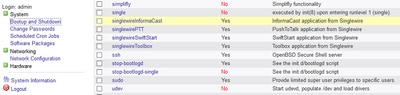
13단계. DNS 및 호스트 이름을 변경하려면 System > Bootup and Shutdown으로 이동합니다.
14단계. 서비스 목록에서 이미지에 표시된 대로 singlewireInformaCast를 선택합니다.
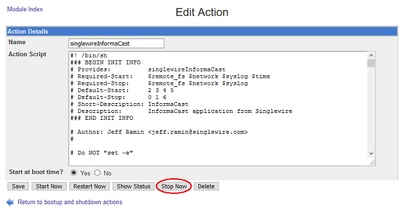
15단계. Stop Now(지금 중지)를 클릭하고 그림과 같이 모든 하위 프로세스가 포함된 서비스가 중지될 때까지 기다립니다.
16단계. 주 메뉴로 돌아가려면 Networking(네트워킹) > Network Configuration(네트워크 컨피그레이션)으로 이동합니다.
17단계. Hostname(호스트 이름) 및 DNS Client(DNS 클라이언트)를 선택합니다.
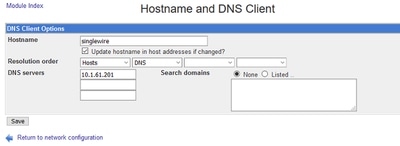
18단계. DNS 항목을 편집하고 Save(저장)를 클릭합니다.
19단계. System(시스템) > Bootup and Shutdown(부팅 및 종료)의 서비스 목록으로 돌아갑니다.
20단계. singlewireInformaCast를 선택하고 Start Now(지금 시작)를 클릭합니다. 서비스를 시작하는 데 몇 분 정도 걸릴 수 있습니다.
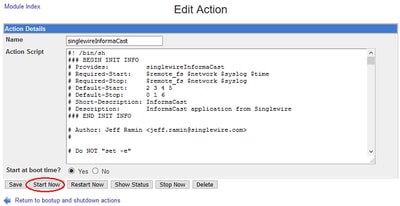
21단계. 서비스를 몇 분 후에 다시 온라인 상태로 전환합니다.
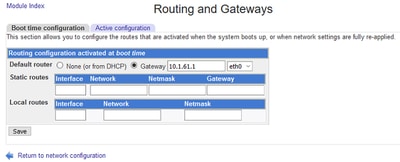
22단계. 게이트웨이를 변경하려면 이미지에 표시된 대로 Network configuration > Routing and gateways로 이동하여 설정을 편집합니다. Save(저장)를 클릭합니다.
방법 2. 콘솔
콘솔을 사용하여 InformaCast 서버의 IP 주소, 마스크, DNS 및 게이트웨이를 변경하려면 다음 절차를 따르십시오.
1단계. vSphere 클라이언트를 열고 로그인합니다.
2단계. 인벤토리에서 가상 머신을 선택합니다(기본적으로 Singlewire InformaCast VM).
3단계. Open Console(콘솔 열기)을 클릭합니다. 그림과 같이 Singlewire InformaCast VM 콘솔 창이 나타납니다.
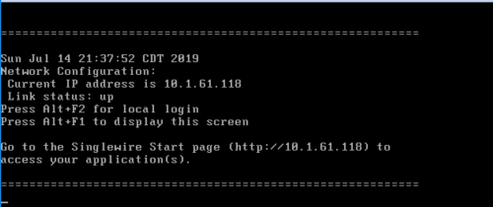
4단계. Singlewire InformaCast VM 콘솔 창에서 Alt + F2 키를 누릅니다. Singlewire InformaCast VM 콘솔 창이 새로 고쳐집니다.
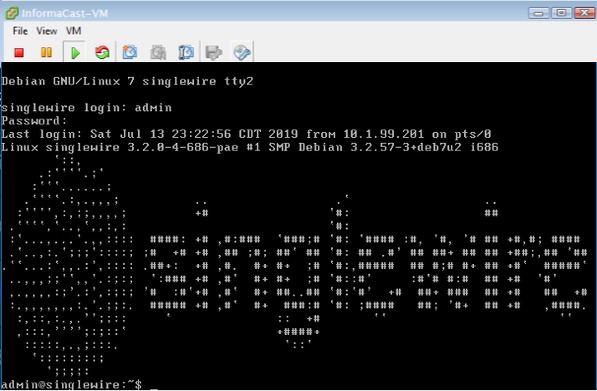
5단계. singlewire 로그인 프롬프트에 admin을 입력하고 Enter 키를 누릅니다.
6단계. Password 프롬프트에 OS 비밀번호를 입력하고 Enter 키를 누릅니다. 이미지에 표시된 대로 Singlewire InformaCast VM 콘솔 창이 새로 고쳐집니다.
7단계. 현재 컨피그레이션을 확인하려면 이미지에 표시된 대로 cat /etc/network/interfaces 명령을 사용합니다.
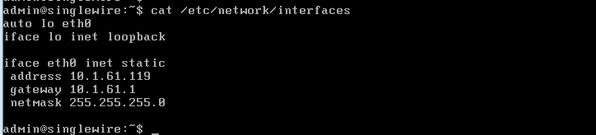
8단계. Informacast 서버의 현재 IP를 변경하려면 change-ip-address 명령을 입력하고 이미지에 표시된 대로 Enter 키를 누릅니다.

9단계. 그런 다음 Y를 입력하고 Enter 키를 누릅니다.
10단계. 네트워크에서 현재 사용 중이 아닌 라우팅 가능한 IP 주소를 입력하고 Enter 키를 누릅니다.
11단계. 해당 IP 주소에 유효한 넷마스크를 입력하고 Enter 키를 누릅니다.
12단계. 지정된 IP 주소의 기본 게이트웨이를 입력하고 Enter 키를 누릅니다.
13단계. 네트워크에 있는 DNS 서버의 IP 주소를 입력하고 Enter 키를 눌러 이미지에 표시된 대로 출력을 가져옵니다.
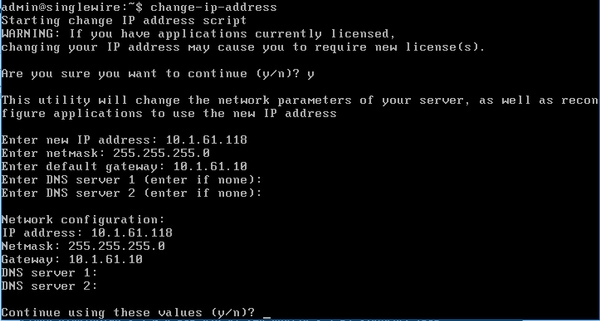
14단계. Y를 입력하고 Enter 키를 누릅니다. 네트워크 매개변수를 변경하고 SSL(Secure Sockets Layer) 인증서를 재생성하는 스크립트는 그림과 같이 자동으로 시작됩니다.

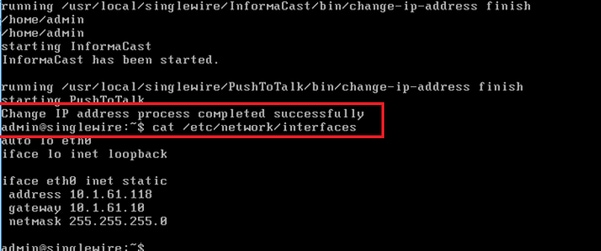
15단계. 메시지 Change IP address process completed successfully는 변경이 적용되었음을 나타냅니다. 새 IP 주소에 ping을 전송하여 연결 가능성을 확인합니다.
16단계. 변경 사항이 올바르게 적용되었는지 확인하려면 이미지에 표시된 대로 cat /etc/network/interfaces 명령을 실행합니다.
이전에 사용한 IP로 새 IP 주소를 구성하면 변경 사항이 실패하고 "시스템에 변경 사항이 없습니다. 이 명령을 다시 실행하거나 Singlewire 지원 팀에 연락하여 "지원"을 요청하십시오(그림 참조).
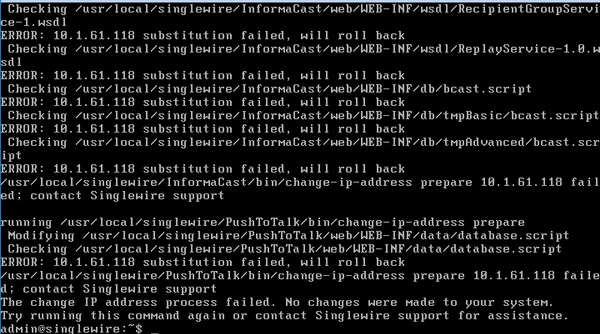
이 경우 서버 IP를 새 IP(사용되지 않음)로 변경하고 원하는 IP 및 게이트웨이를 사용하여 추가 시간을 반복합니다.
경고: Console 대신 SSH를 통해 InformaCast IP 주소를 변경하면 다음 메시지가 표시됩니다. "ssh를 통해 이 명령을 실행하는 경우 IP 주소를 변경하면 연결이 끊깁니다. Singlewire는 콘솔에서 이 명령을 실행할 것을 권장합니다."
다음을 확인합니다.
현재 이 설정에 사용 가능한 확인 절차는 없습니다.
문제 해결
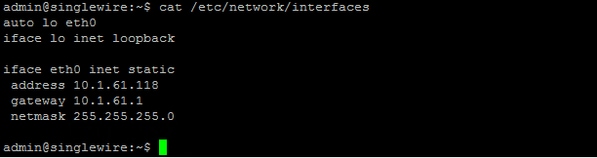
서버에서 고정 또는 동적 IP를 사용하는지 확인하려면 이미지에 표시된 대로 cat /etc/network/interfaces 명령을 실행합니다.
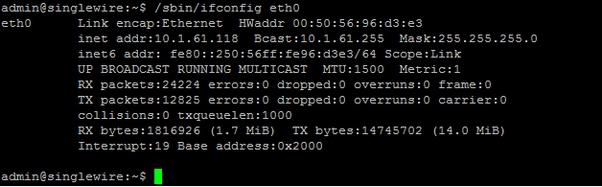
사용할 수 있는 다른 유용한 명령은 /sbin/ifconfig eth0으로 그림과 같습니다.
멀티캐스트, 네트워크 설정 및 기타 문제를 해결하려면 다음과 같이 Informacast 서버에서 로그를 수집합니다.
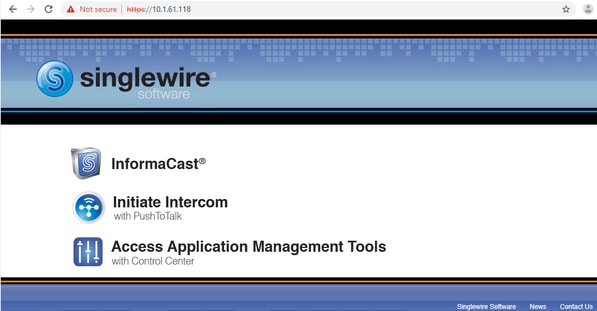
1단계. 웹 브라우저 https://에서 informacast IP를 열고 Informacast<informacast_IP>를 선택합니다.
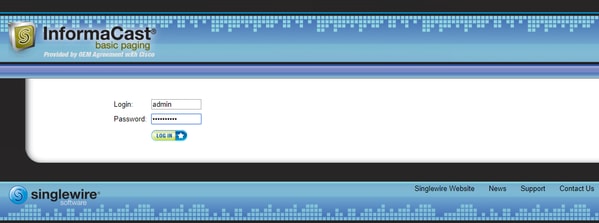
2단계. 이미지에 표시된 대로 자격 증명을 사용하여 로그인합니다.
3단계. Help(도움말) > Support(지원)로 이동합니다.
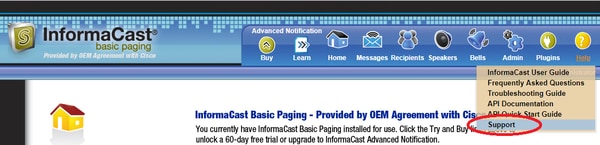
4단계. Documentation and Tools 메뉴가 나타납니다. 이미지에 표시된 대로 Informacast 버전마다 다를 수 있습니다.
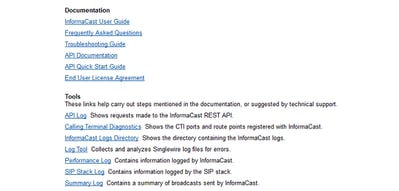
멀티캐스트 문제를 해결하려면 Informacast Logs Directory(Informacast Logs 디렉토리)를 클릭하고 Performance Logs(성능 로그) 및 Summary Logs(요약 로그)를 수집합니다.
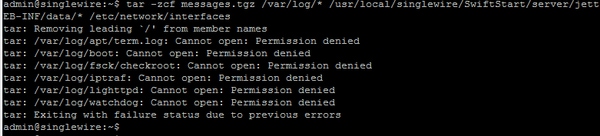
5단계. 네트워크 설정 문제를 해결하려면 메시지 로그를 가져와야 합니다. SSH를 통해 관리자 자격 증명으로 서버에 연결하고 다음 명령을 실행합니다.
tar -zcf messages.tgz /var/log/* /usr/local/singlewire/SwiftStart/server/jetty/webapps/SwiftStart/WEB-INF/data/* /etc/network/interfaces
6단계. 명령줄에 많은 권한 거부 메시지가 표시되지만, 그림과 같이 추적이 수집되어 압축된 .tgz 파일에 저장됩니다.
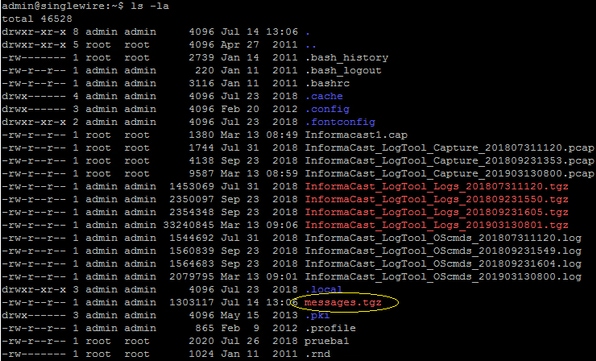
7단계. messages.tgz가 생성되었는지 확인하려면 이미지에 표시된 대로 ls -la 명령을 사용합니다.
8단계. messages.tgz 파일을 외부 SFTP 서버로 내보내려면 sftp <user>@<sftp_ip_address> 명령을 사용합니다. SFTP 자격 증명을 입력하고 연결된 후 put messages.tgz를 입력하여 이미지에 표시된 대로 파일을 내보냅니다.

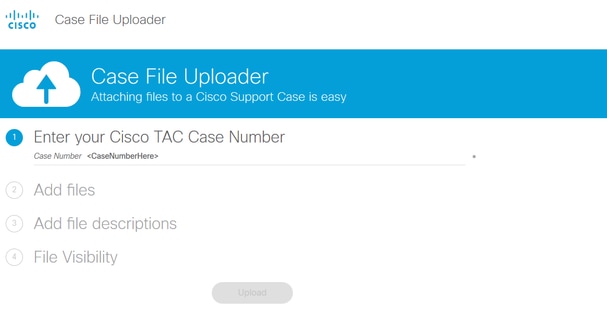
9단계. 열려 있는 TAC 케이스가 있는 경우 messages.tgz를 서비스 요청에 연결하려면 https://cway.cisco.com/csc/ 링크를 사용합니다.
10단계. daemon.log 파일을 사용하면 문제의 근본 원인을 파악할 수 있습니다.
관련 정보
InformaCast Virtual Appliance 기본 페이징: https://www.cisco.com/c/dam/en/us/td/docs/voice_ip_comm/cucm/cisco_paging_server/11_0_5/CiscoPagingServerInstallandUserGuide_1105.pdf

 피드백
피드백