소개
이 문서에서는 Expressway/VCS(Video Communication Server) 인증서 갱신 프로세스에 대해 설명합니다.
배경 정보
이 문서의 정보는 Expressway 및 VCS에 모두 적용됩니다. 이 문서는 Expressway를 참조하지만 VCS와 상호 교환할 수 있습니다.
참고: 이 문서는 인증서 갱신 프로세스에 도움이 되도록 설계되었지만, 사용 중인 버전에 대한 Cisco Expressway 인증서 생성 및 사용 구축 가이드도 확인하는 것이 좋습니다.
인증서를 갱신할 때마다 두 가지 주요 사항을 고려해야 새 인증서가 설치된 후에도 시스템이 계속 제대로 작동하는지 확인할 수 있습니다.
1. 새 인증서의 특성은 이전 인증서의 특성과 일치해야 합니다(주로 주체 대체 이름 및 확장 키 사용).
2. 새 인증서에 서명한 CA(Certification Authority)가 Expressway와 직접 통신하는 다른 서버(예: CUCM, Expressway-C, Expressway-E 등)로부터 신뢰받을 수 있어야 합니다.
Process
A) 현재 인증서에서 정보 가져오기
1. Expressway 웹 페이지 유지 관리 > 보안 > 서버 인증서 > 디코딩된 표시를 엽니다.
2. 열리는 새 창에서 Subject Alternative Name 및 Authority Key Identifier X509v3 확장 프로그램을 메모장 문서에 복사합니다.
 디코딩된 인증 창 표시
B) CSR(Certificate Signing Request)을 생성하고 서명을 위해 CA(Certificate Authority)에 보냅니다.
1. Expressway 웹 페이지 유지 관리 > 보안 > 서버 인증서 > CSR 생성으로 이동합니다.
2. Generate CSR(CSR 생성) 창의 Additional alternative names (comma separated) 필드에 섹션 A에 저장된 주체 대체 이름의 모든 값을 입력하고 DNS를 제거합니다. 목록을 쉼표로 구분하십시오.
이 그림에서 Alternative name(대체 이름) 옆에 인증서에 사용할 모든 SAN 목록이 나타납니다.
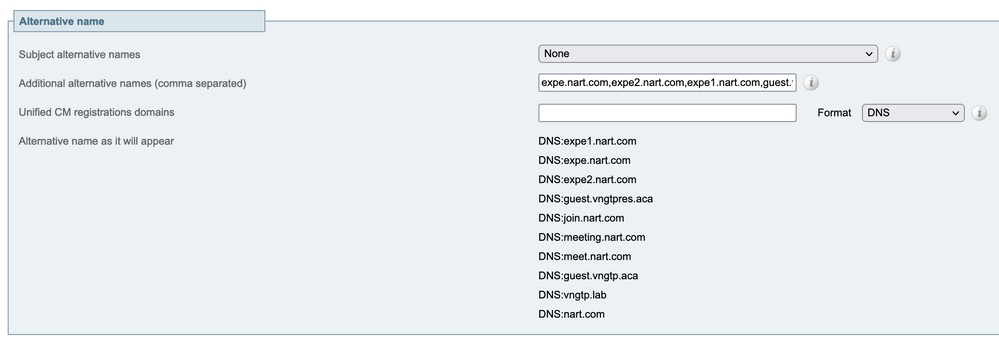 CSR SAN 항목 생성
3. 추가 정보 섹션 아래에 나머지 정보(국가, 회사, 국가 등)를 입력하고 CSR 생성을 클릭합니다.
4. CSR을 생성한 후 Maintenance(유지 관리) > Security(보안) > Server Certificate(서버 인증서) 페이지에 CSR을 폐기하고 다운로드할 수 있는 옵션이 표시됩니다. Download(다운로드)를 선택하고 서명을 위해 CSR을 CA로 전송합니다.
참고: 새 인증서를 설치하기 전에 CSR을 폐기하지 마십시오. Discard CSR(CSR 폐기)을 완료한 후 폐기된 CSR로 서명된 인증서를 설치하려고 하면 인증서 설치가 실패합니다.
C) 새 인증서에서 SAN List(SAN 목록) 및 Extended/Enhanced Key Usage Attribute(확장/고급 키 사용 특성)를 확인합니다
Windows 인증서 관리자에서 새로 서명된 인증서를 열고 다음을 확인합니다.
1. SAN 목록은 CSR을 사용하고 생성한 섹션 A에 저장한 SAN 목록과 일치합니다.
2. 확장/확장 키 사용 특성은 클라이언트 인증과 서버 인증을 모두 포함해야 합니다.
참고: 인증서의 확장명이 .pem인 경우 Windows Certificate Manager에서 열 수 있도록 이름을 .cer 또는 .crt로 변경합니다. Windows 인증서 관리자를 사용하여 인증서를 열면 세부 정보 탭 > 파일에 복사로 이동하여 Base64 인코딩 파일로 내보낼 수 있습니다. Base64 인코딩 파일은 일반적으로 텍스트 편집기에서 열 때 위쪽에 "-----BEGIN CERTIFICATE-----"가 있고 아래쪽에 "-----END CERTIFICATE-----"가 있습니다
D) 새 인증서에 서명한 CA가 이전 인증서에 서명한 CA와 동일한지 확인
Windows 인증서 관리자에서 새로 서명된 인증서를 열고 권한 키 식별자 값을 복사하여 섹션 A에 저장한 권한 키 식별자 값과 비교합니다.
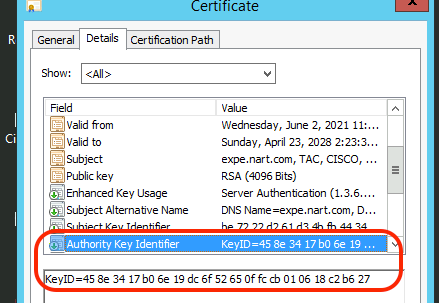 Windows Certification Manager로 새 인증 열림
두 값이 동일한 경우, 이는 이전 인증서를 서명하는 데 사용된 것과 동일한 CA가 새 인증서를 서명하는 데 사용되었음을 의미하며, E 섹션으로 이동하여 새 인증서를 업로드할 수 있습니다.
값이 다르면 새 인증서를 서명하는 데 사용된 CA가 기존 인증서를 서명하는 데 사용된 CA와 다르며, E 섹션으로 진행하기 전에 수행해야 할 단계는 다음과 같습니다.
1. 모든 중간 CA 인증서(있는 경우) 및 루트 CA 인증서를 가져옵니다.
2. Maintenance(유지 관리) > Security(보안) > Trusted CA certificate(신뢰할 수 있는 CA 인증서)로 이동하고 Browse(찾아보기)를 클릭한 다음 컴퓨터에서 중간 CA 인증서를 검색하여 업로드합니다. 다른 중간 CA 인증서 및 루트 CA 인증서에 대해서도 동일한 작업을 수행합니다.
3. 이 서버에 연결된 Expressway-E(갱신할 인증서가 Expressway-C 인증서인 경우) 또는 이 서버에 연결된 Expressway-C(갱신할 인증서가 Expressway-E 인증서인 경우)에서 동일한 작업을 수행합니다.
4. 갱신할 인증서가 Expressway-C 인증서이고 MRA가 있거나 CUCM에 대한 보안 영역이 있는 경우
- CUCM이 새 루트 및 중간 CA를 신뢰하는지 확인합니다.
- 루트 및 중간 CA 인증서를 CUCM tomcat-trust 및 callmanager-trust 저장소에 업로드합니다.
- CUCM에서 관련 서비스를 다시 시작합니다.
E) 새 인증서 설치
이전의 모든 포인트를 확인한 후에는 Maintenance(유지 관리) > Security(보안) > Server Certificate(서버 인증서)에서 Expressway에 새 인증서를 설치할 수 있습니다.
Browse(찾아보기)를 클릭하고 컴퓨터에서 새 인증서 파일을 선택하여 업로드합니다.
새 인증서를 설치한 후 Expressway를 다시 시작해야 합니다.
참고: Maintenance(유지 관리) > Security(보안) > Server Certificate(서버 인증서)에서 Expressway에 업로드할 인증서에 Expressway 서버 인증서만 포함되어 있고 전체 인증서 체인이 포함되어 있지 않은지 확인하고 Base64 인증서인지 확인합니다.
여러 Expressway에 단일 인증서 추가:
- 전체 expressway-e 클러스터에 대한 단일 인증서를 생성합니다.
- 모든 FQDN(Frequently Qualified Domain Names)과 함께 고속도로에서 사용하는 추가 기능(CMS webrtc인 경우 가입 url 및 도메인, MRA인 경우 등록/로그인 도메인)을 포함하는 CSR을 생성합니다.
예:
Exwycluster.domain
Exwy1.domain
Exwy2.domain
Exwy3.domain
Exwy4.domain
추가 기능(도메인 또는 CMS URL)
- CSR이 완료되면 SFTP 프로그램을 사용하여 이 CSR의 개인 키를 추출할 수 있습니다(많이 사용되는 WinSCP 권장).
- WinSCP를 열고 CSR을 생성한 expressway-e에 연결합니다.
- tandberg/persistent/certs/CSR 또는 인증서 서명 요청(보류 중으로 표시될 수 있음)으로 이동합니다.
- expressway-e의 개인 키를 바탕 화면에 복사합니다.
- 그런 다음 4개 노드 모두에 동일한 인증서를 사용할 수 있습니다.

 피드백
피드백