RV160 및 RV260 라우터에 대한 트러블슈팅
목표
네트워크에 연결 문제를 일으킬 수 있는 수많은 문제가 발생할 수 있습니다. 이 문서에서는 RV160 또는 RV260 라우터에서 연결을 트러블슈팅할 때 분석해야 할 몇 가지 영역에 대해 설명합니다.
적용 가능한 디바이스
- RV160
- RV260
소프트웨어 버전
- 1.0.00.13
목차
문제 해결 아이디어
물리적 또는 환경 문제 확인
이는 문제 해결을 위한 가장 쉬운 방법이지만 간과되는 경우가 많습니다. 이러한 것들이 당연한 것처럼 보일 수 있지만 기본적인 것부터 시작하는 것이 좋다.
- 모든 것에 힘이 있나요?
- 전원이 켜져 있습니까?
- 케이블이 제대로 연결되어 있습니까?
- 계속 켜져 있는 연결 표시등이 있습니까?
- 케이블 상태가 좋지 않을까요?
- 라우터가 과열되었습니까?
- 어디에 위치해 있는지와 같은 환경적 요인이 있을 수 있는가?
- 무선 라우터인 경우, 라우터와 컴퓨터 사이에 전자레인지, 금속 또는 두꺼운 벽 등 어떤 문제가 있습니까?
웹 기반 유틸리티에서 연결 테스트 실행
라우터는 비즈니스를 수행하기 위해 네트워크의 다른 디바이스와 인터넷을 통해 통신할 수 있어야 합니다. 몇 가지 방법으로 연결을 확인할 수 있습니다.
먼저 라우터의 LAN(Local Area Network) 포트에 연결된 컴퓨터의 IP 주소 설정을 확인할 수 있습니다. 기본적으로 DHCP 기능은 라우터에서 활성화되어 있으므로 컴퓨터의 NIC(Network Interface Card) 설정을 "자동으로 IP 주소 얻기"로 유지할 수 있습니다. 이렇게 하면 컴퓨터가 라우터에서 IP 주소를 가져올 수 있습니다. ping 명령을 사용하여 라우터 LAN에 연결할 수 있는지 확인하십시오.
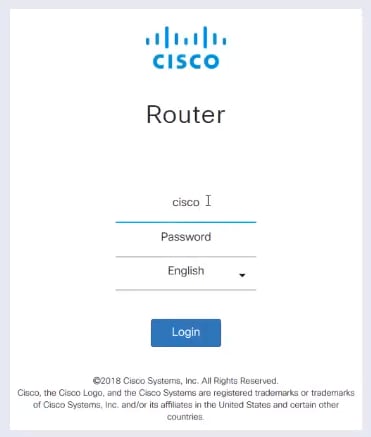
라우터에 직접 로그인하고 GUI(Graphical User Interface)를 사용합니다. 웹 브라우저에서 라우터의 IP 주소를 입력합니다. 자격 증명을 입력합니다. 공장 재설정을 한 경우 또는 자격 증명을 처음 입력하는 경우 기본 IP 주소는 192.168.1.1이고 자격 증명은 사용자 이름과 비밀번호 모두에 대해 cisco입니다.
참고: 라우터의 IP 주소를 잊은 상태에서 유지해야 할 특정 컨피그레이션이 없는 경우 물리적 디바이스의 공장 기본값으로 재설정할 수 있습니다. 클립을 열고 클립 끝을 움푹 들어간 작은 재설정 버튼에 삽입합니다. 10초 동안 기다립니다. 그러면 디바이스의 표시등이 켜지는 것을 확인할 수 있습니다. 부팅하는 데 최소 몇 분 정도 걸립니다. IP 주소가 192.168.1.1로 돌아갑니다.
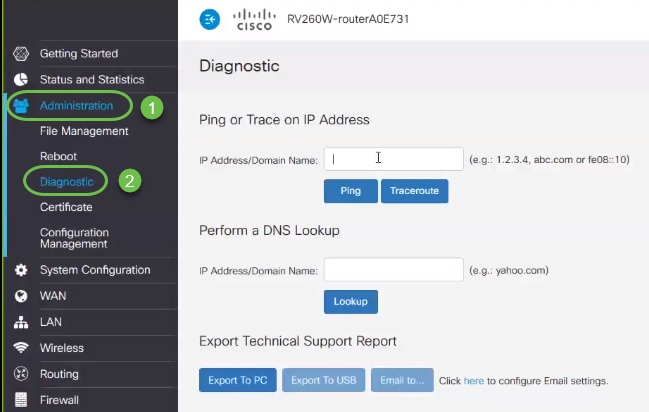
탐색 창으로 이동하려면 아래와 같이 파란색 원 아이콘을 클릭합니다.

탐색 창에서 Administration(관리) > Diagnostic(진단)을 선택합니다. 여기에서 Ping을 수행하거나, IP 주소로 Traceroute를 수행하거나, DNS 조회를 수행할 수 있습니다.
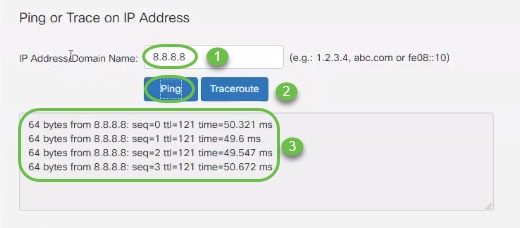
GUI를 사용하여 ping을 수행하려면 라우터와 통신할 수 있는 IP 주소를 입력하고 Ping을 클릭합니다. 네트워크 내에서 연결된 다른 디바이스의 IP 주소를 입력하거나 네트워크 외부에서 알고 있는 신뢰할 수 있는 디바이스를 선택할 수 있습니다.
라우터가 IP 주소와 통신할 수 있으면 패킷이 통계와 함께 반환됩니다. 아래 그림은 성공적인 ping을 보여줍니다. 따라서 이 경우에는 네트워크 연결이 문제가 되지 않습니다.
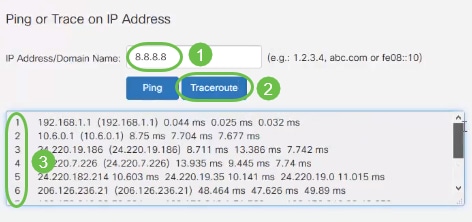
IP에서 추적을 수행하려면 Traceroute를 클릭합니다. traceroute의 결과에서 한 라우터에서 다음 라우터로 "홉"이 표시됩니다. "Hop" 1은 로컬 라우터로 시작한 다음 ISP(인터넷 서비스 공급자) 라우터로 시작합니다. 그런 다음 ISP의 네트워크 에지에 있는 라우터로, 그리고 더 많은 라우터를 통해 목적지로 "홉"합니다. 처음 두 세 번의 "홉"이 성공하면 네트워크 외부의 문제가 됩니다. 다른 IP 주소 또는 도메인 이름을 사용하여 traceroute를 성공적으로 받으십시오.
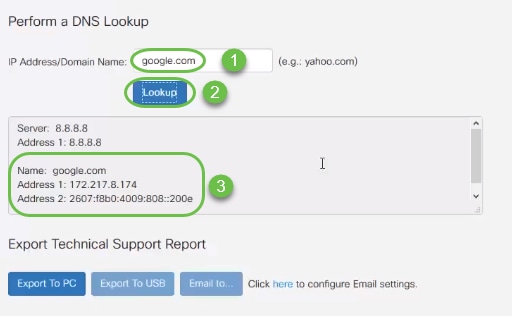
DNS(Domain Name Service) 조회를 수행하려면 IP 주소 또는 도메인 이름을 입력하고 Lookup(조회)을 클릭합니다. DNS가 IP 주소 또는 도메인 이름에 대한 세부 정보를 반환하면 서버가 구성되어 연결됩니다.
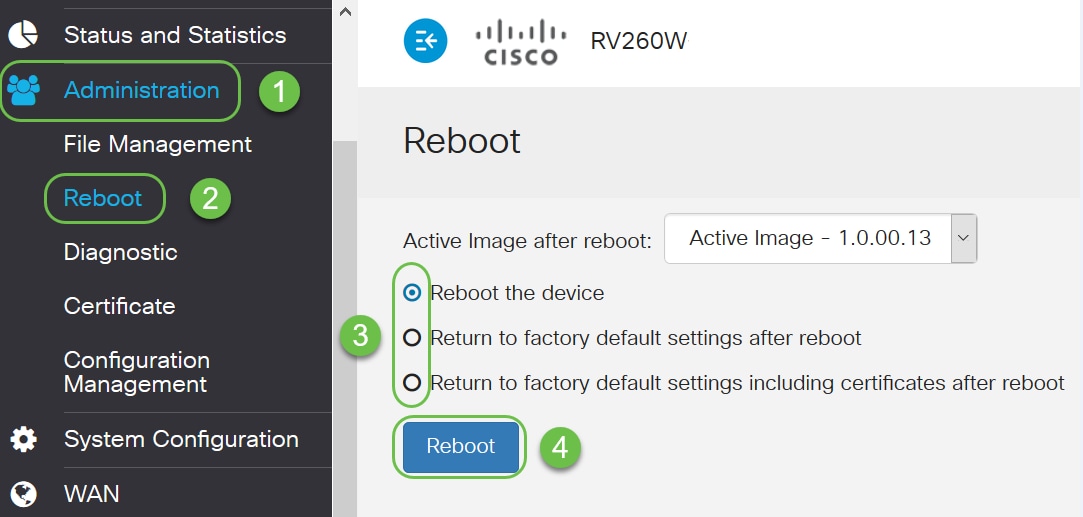
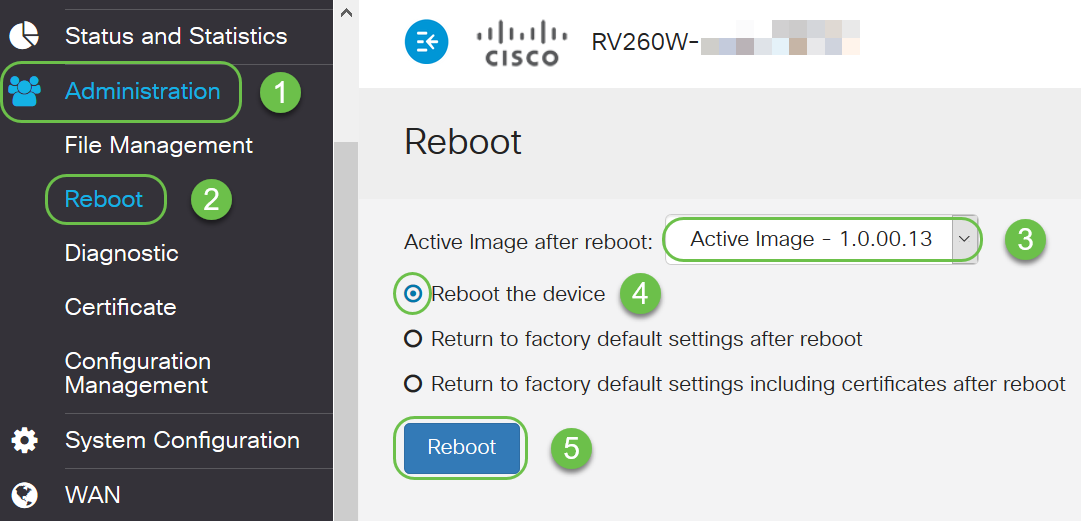
또 다른 옵션은 재부팅 또는 재부팅 후 Return to factory default settings(공장 기본 설정으로 돌아가기)입니다. Return to factory default settings(공장 기본 설정으로 돌아가기)를 선택하면 모든 컨피그레이션이 손실됩니다. 이 경우 기본 설정에서 변경되어 문제가 발생한 경우 문제를 해결할 수 있습니다. 재부팅 후 인증서를 포함한 공장 기본 설정으로 돌아가기를 선택하면 인증서를 다시 로드해야 합니다.
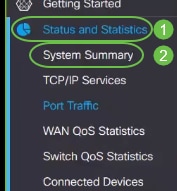
상태 및 통계 탐색
System Summary(시스템 요약)부터 탐색 창에 있는 다른 각 Status(상태) 및 Statistics(통계) 옵션을 탐색합니다.
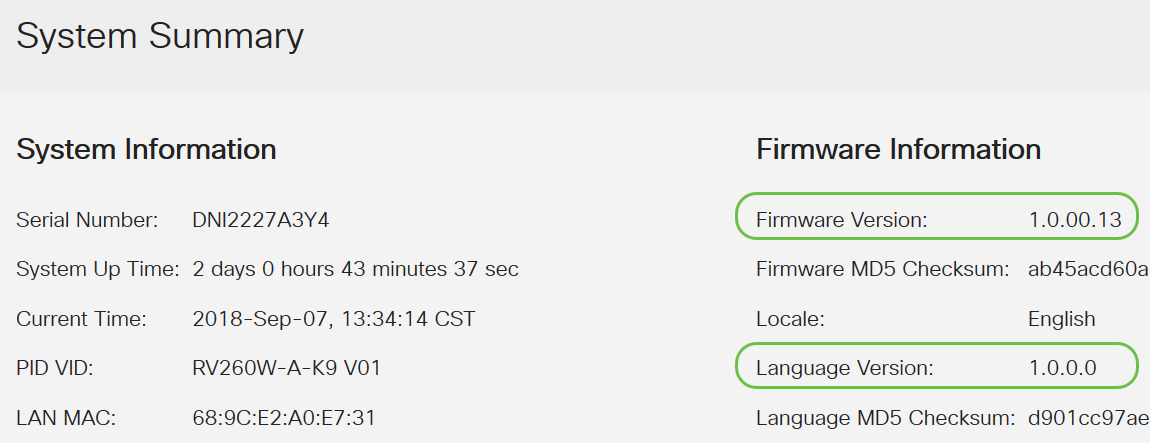
System Summary(시스템 요약)에는 시리얼 번호, 라우터가 가동된 시간, 현재 시간, 포트 상태, VPN 상태 및 방화벽 상태가 표시됩니다. 또한 현재 펌웨어 및 언어 버전도 나열합니다. 둘 중 하나가 최신 버전이 아닌 경우 Cisco Support로 이동하여 펌웨어 또는 언어 버전을 업그레이드해야 합니다. 업그레이드에 버그 픽스가 포함되어 있는 경우가 많기 때문에 이는 문제를 해결할 수 있습니다. 펌웨어 업그레이드 프로세스를 안내하려면 여기 를 클릭하십시오.
펌웨어 이미지를 업그레이드한 후에는 해당 이미지를 활성화하고 재부팅해야 하므로 이전 펌웨어 이미지가 비활성화됩니다.
펌웨어와 언어가 업그레이드되었는지 확인하려면 시스템 요약으로 돌아갑니다.
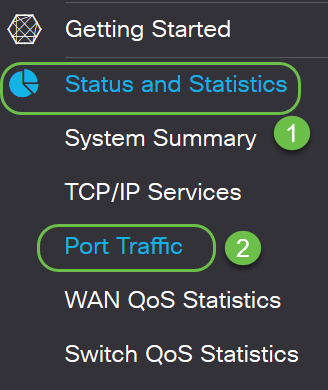
Status and Statistics(상태 및 통계)> Port Traffic(포트 트래픽)에서 문제를 확인합니다.
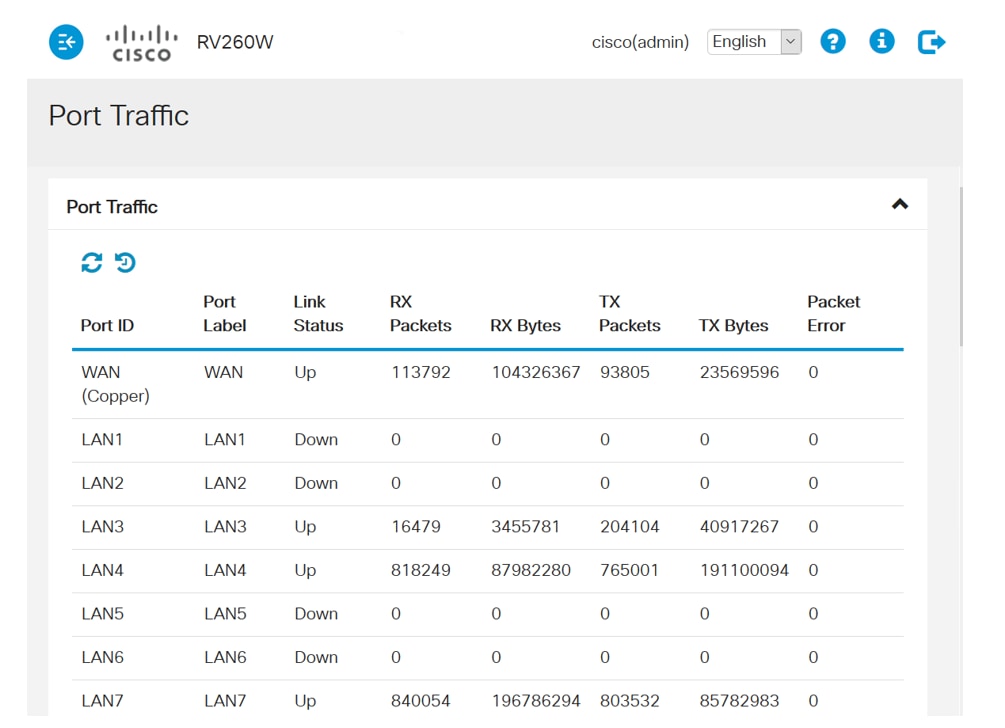
Port Traffic(포트 트래픽) 페이지에는 다음이 포함됩니다.
- 포트 ID - 포트 ID
- 포트 레이블 - 포트 레이블
- Link Status(링크 상태) - 각 포트의 연결 상태(작동 또는 중단)
- RX Packets - 인터페이스를 통해 수신된 총 패킷 수
- RX 바이트 - 받은 총 바이트
- TX Packets - 전송된 총 패킷 수
- TX Bytes - 전송된 총 바이트 수
- 패킷 오류 - 패킷을 보내거나 받을 때 발생한 오류
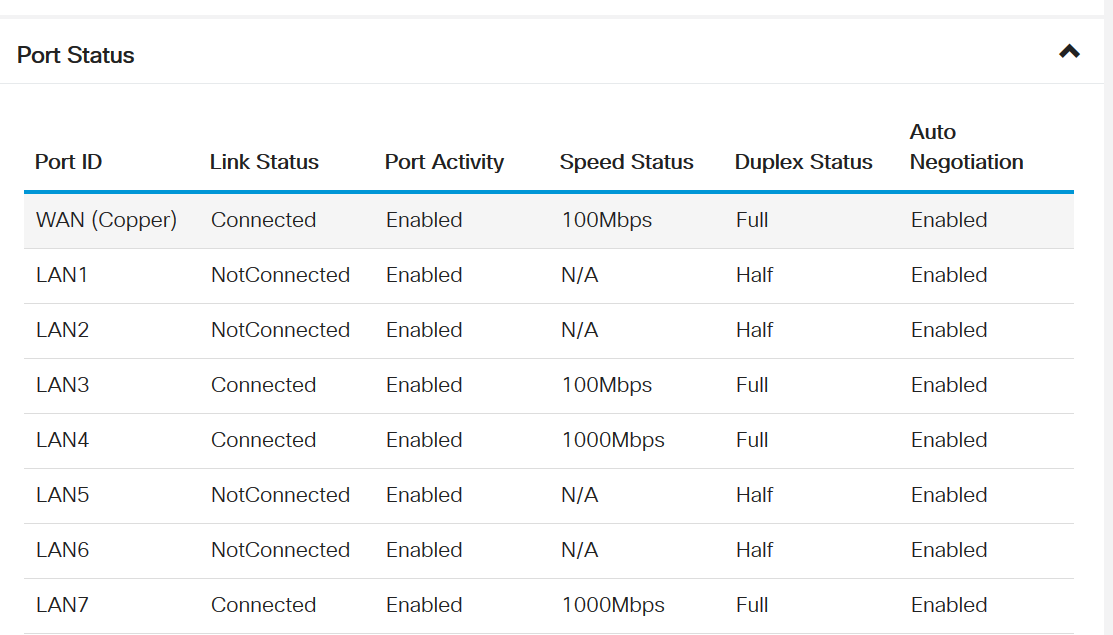
Port Traffic(포트 트래픽) 페이지의 이 섹션인 Port Status(포트 상태)에는 다음이 포함됩니다.
- 링크 상태 - 포트가 연결되었거나 연결되지 않음
- 포트 활동 - 사용 여부
- 속도 상태 - 포트에서 사용 중인 속도 유형
- Duplex Status(듀플렉스 상태) - full(전체) 또는 half(절반)로 설정합니다. 반이중만 사용할 수 있는 이전 하드웨어를 사용하는 경우 설정을 일치시키려면 이를 조정해야 할 수 있습니다.
- Auto Negotiation(자동 협상) - 연결된 두 디바이스에서 속도 및 흐름 제어를 비롯한 공통 전송 매개변수를 선택하는 방법. 이를 활성화하는 것이 좋습니다.
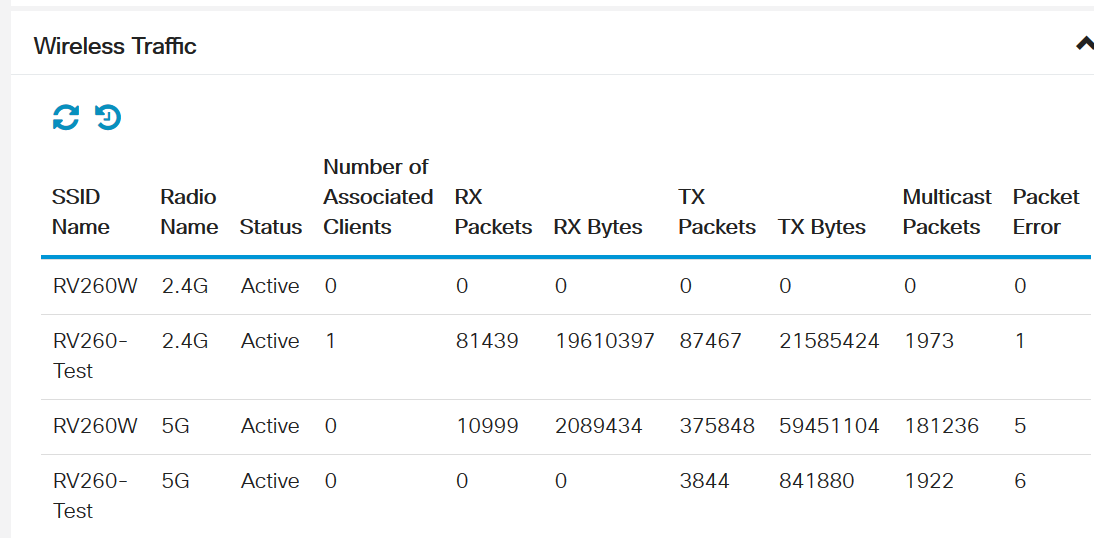
무선 라우터를 사용하는 경우 무선 트래픽은 포트 트래픽 페이지의 일부가 됩니다.
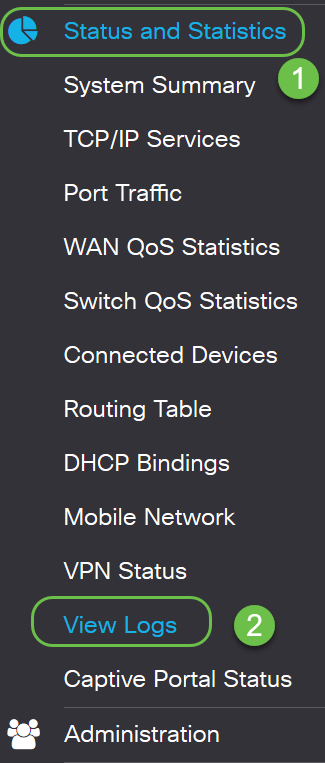
Status and Statistics(상태 및 통계) > View Logs(로그 보기)를 체크 아웃하여 오류 및 누락된 연결을 확인합니다.
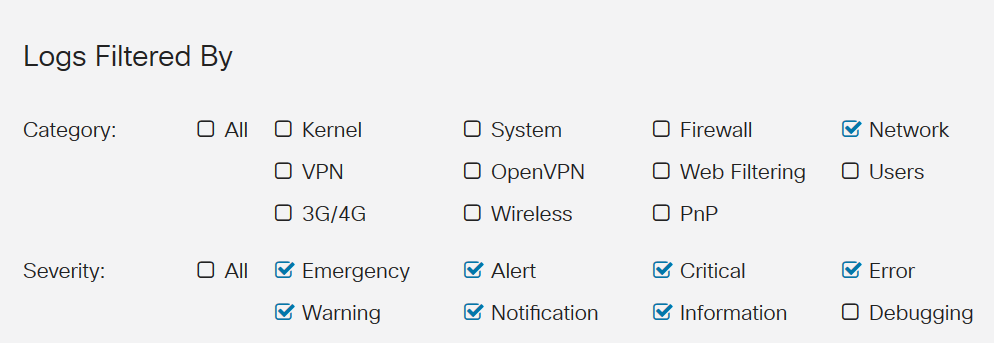
View Logs(로그 보기)에서 살펴볼 몇 가지 옵션이 있습니다. 로그가 자주 생성되므로 필터링 기능을 사용하지 않으면 필요한 정보를 정렬하는 것이 어려울 수 있습니다.
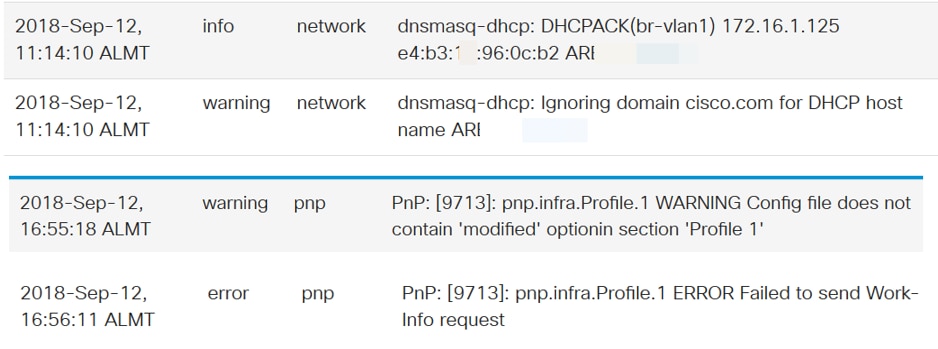
다음은 로그의 몇 가지 예입니다.
방화벽 설정 탐색
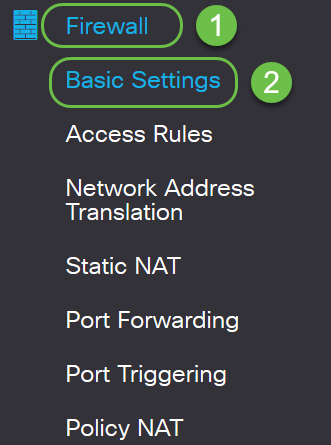
Firewall(방화벽) > Basic Settings(기본 설정)를 탐색하여 문제의 원인이 될 수 있는 항목을 차단했는지 확인합니다.
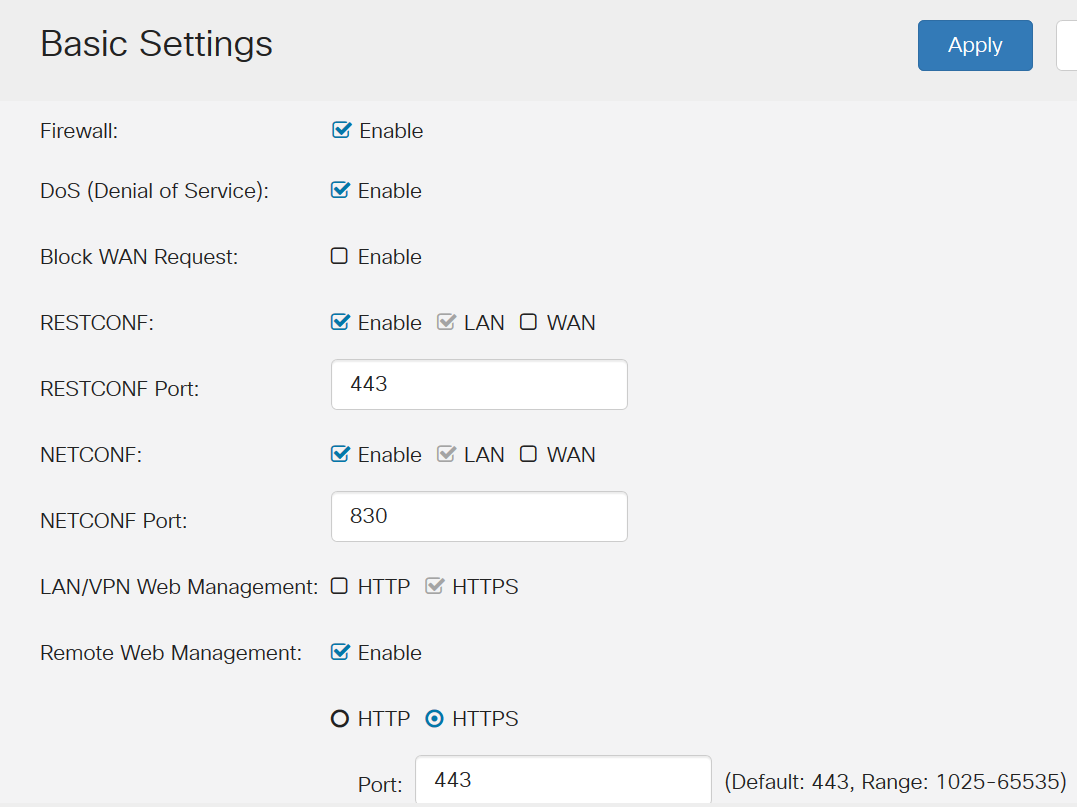
다음은 기본 설정에 대한 표준 구성입니다. 라우터의 WAN(Wide Area Network)에 ping을 수행할 수 없는 경우 Block WAN Request(WAN 요청 차단)가 활성화되어 있는지 확인할 수 있습니다. 웹 구성 페이지에 원격으로 액세스할 수 없는 경우 원격 웹 관리를 사용하도록 설정하지 않은 것이 문제일 수 있습니다.
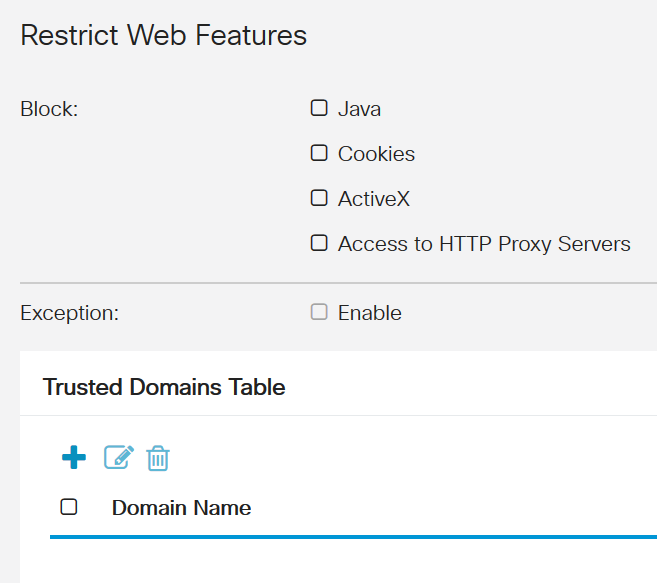
하나 이상의 이러한 기능이 활성화되어 있으며 이로 인해 문제가 발생할 수 있습니다.
보안 설정 탐색
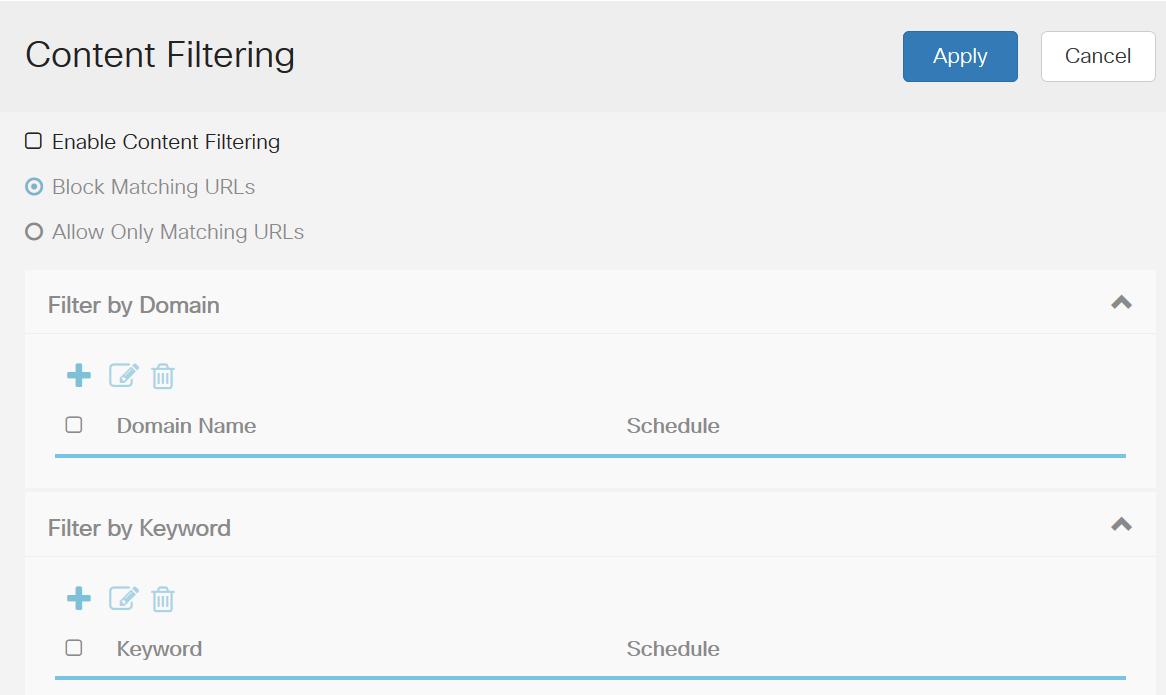
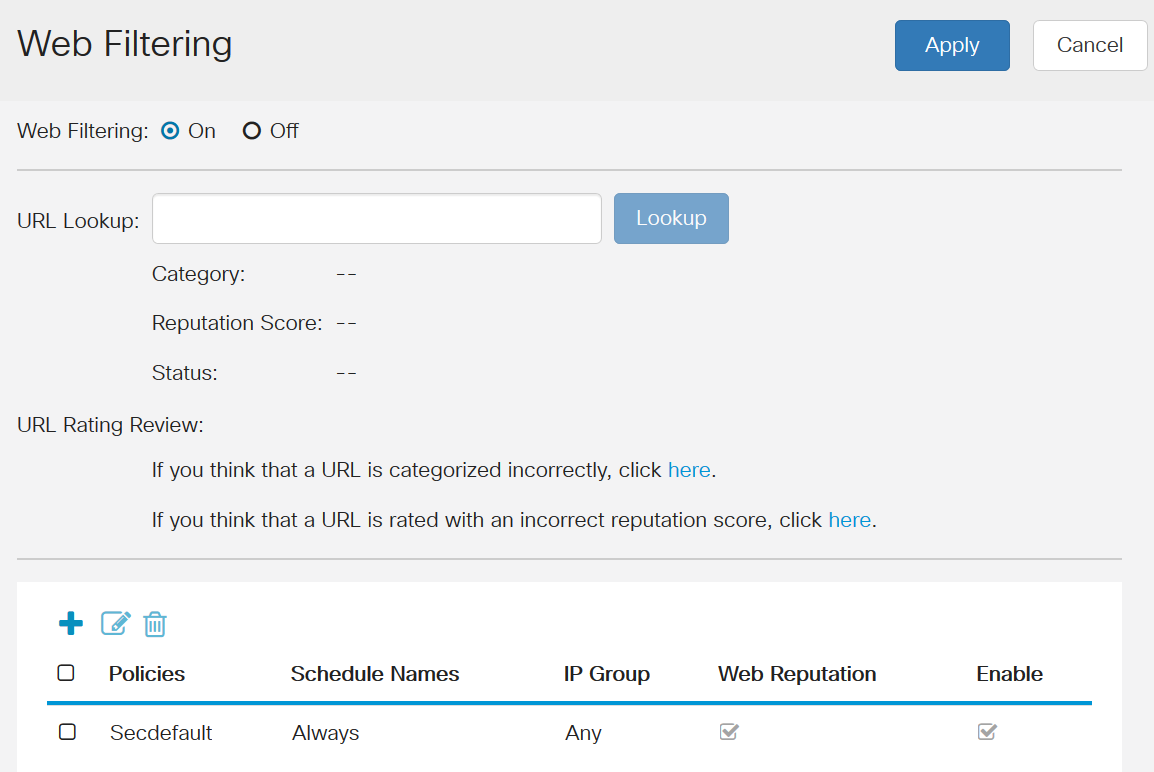
콘텐츠 필터링 및 웹 필터링에 대한 보안 설정을 확인하십시오. 네트워크 액세스를 방해하는 항목을 구성했을 수 있습니다.
- 콘텐츠 필터링을 사용하면 도메인 이름 및 키워드에 따라 원치 않는 특정 웹 사이트에 대한 액세스를 제한할 수 있습니다.
- 웹 필터링을 사용하면 부적절한 웹 사이트에 대한 액세스를 관리할 수 있습니다. 클라이언트의 웹 액세스 요청을 검사하여 해당 웹 사이트의 허용 또는 거부 여부를 결정할 수 있습니다.
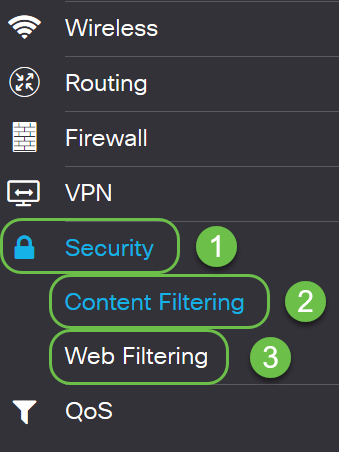
콘텐츠 필터링은 네트워크 액세스를 방해하는 것이 있는지 확인할 수 있습니다. 특정 페이지에서 차단되었다는 메시지를 받거나 직원이 특정 사이트가 차단되고 있다고 보고할 경우, 이를 확인할 위치입니다.
웹 필터링이 문제가 될 수 있는지 한 곳에서 더 확인할 수 있습니다.
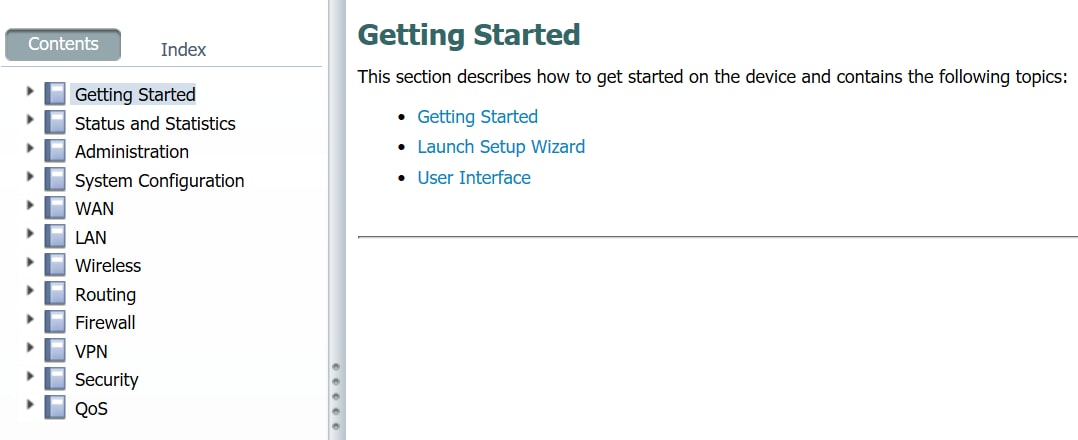
탐색 창 옵션에 대한 자세한 내용을 보려면 GUI 화면 오른쪽 상단의 물음표를 클릭하십시오.

물음표를 선택하면 새 화면이 열리고 탐색 창과 동일한 순서로 확장 가능한 섹션이 나타납니다.
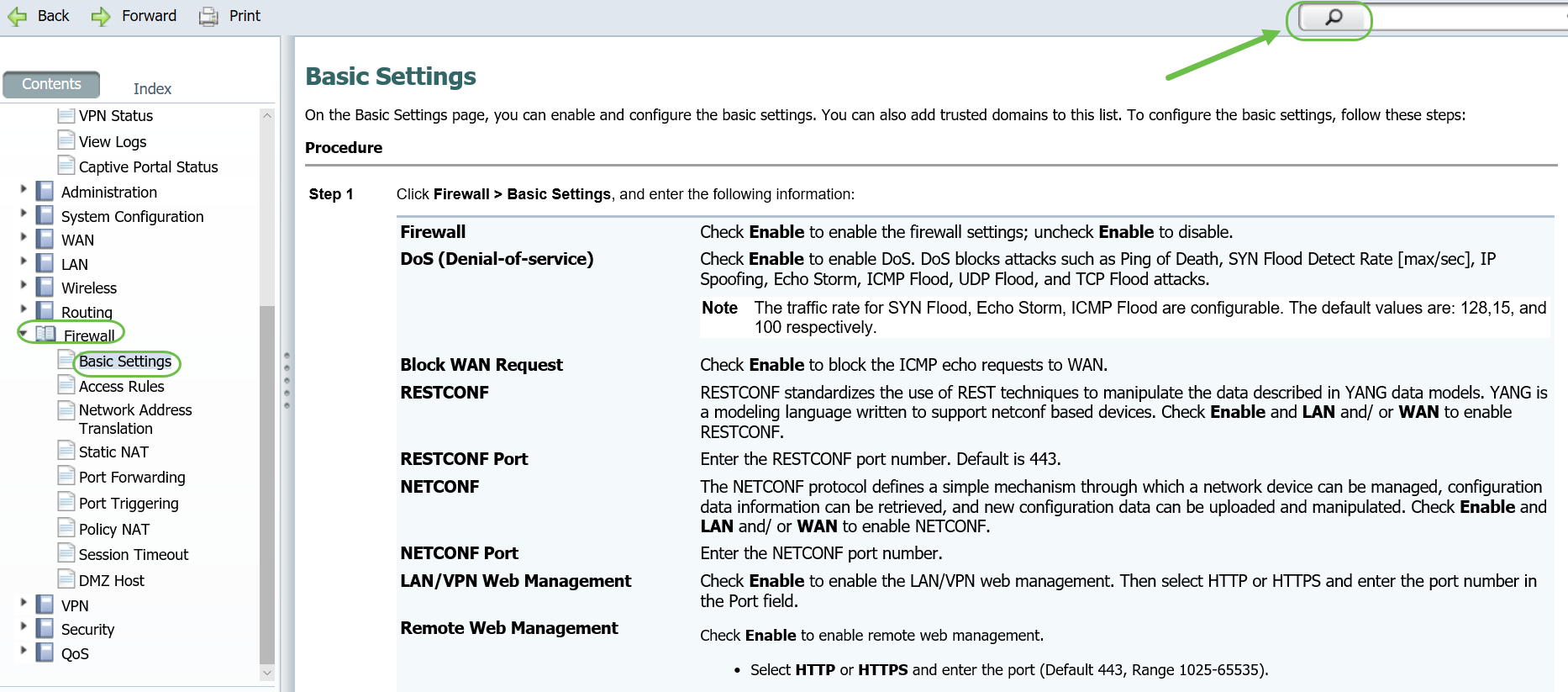
섹션 중 하나를 클릭하면 항목 목록이 그 아래로 확장됩니다. 자세한 정보를 보려는 영역을 선택하면 열립니다. 이 예에서는 Firewall(방화벽) > Basic Settings(기본 설정)가 선택되었습니다. 특정 질문을 어디에서 찾아야 할지 잘 모를 경우 화면 오른쪽 상단에도 검색 기능이 있습니다.
모뎀 또는 동글의 기본 WAN 주소 확인
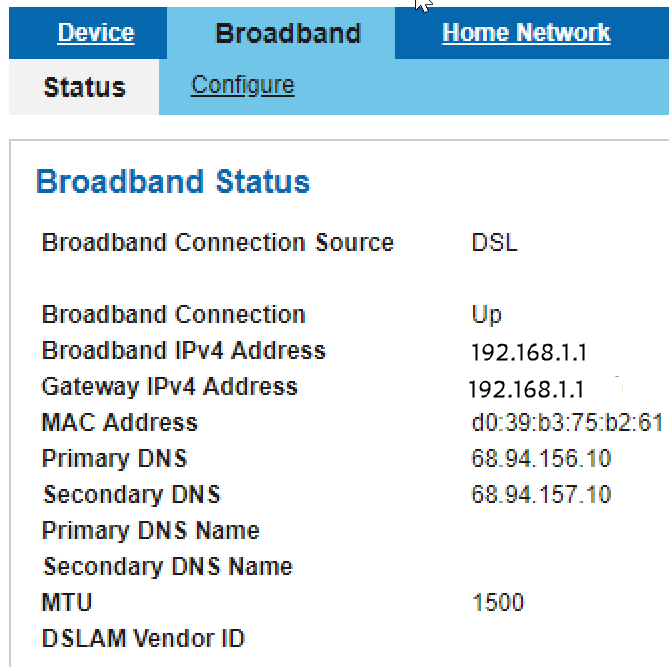
일부 모뎀과 동글은 기본 WAN(Wide Area Network) 주소 192.168.1.1로 제공됩니다. 192.168.x.x로 시작하는 IP 주소는 사설 IP 주소용으로 예약되어 있으며 진정한 WAN 주소가 될 수 없습니다. 이러한 모뎀과 동글은 인터넷을 통해 나가기 전에 IP 주소를 WAN 주소로 변환하지만, 192.168.1.1은 여전히 이러한 네트워크에서 WAN IP 주소로 표시됩니다. 이로 인해 RV160 및 RV260의 LAN(Local Area Network)에 대한 기본 IP 주소도 192.168.1.1이므로 문제가 발생합니다.
네트워크에 있는 두 디바이스의 IP 주소가 같으면 통신할 수 없습니다. 연결에 문제가 있는 경우 이것이 문제가 될 수 있습니다. IP 주소 충돌 알림을 받았을 수도 있습니다. 모뎀 또는 동글에서 IP 주소를 변경할 수 없으므로 LAN IP를 다른 서브넷에 있도록 설정하는 것이 해결책입니다. 이렇게 하면 연결 문제가 해결됩니다.
새 서브넷을 생성하려면 IP 주소의 세 번째 옥텟 또는 세 번째 숫자 집합이 1과 달라야 합니다. 2에서 254 사이의 숫자일 수 있습니다. 따라서 VLAN 1은 192.168.2.2.x로 설정할 수 있으며, IP 풀 범위는 192.168.2.1 - 192.168.2.254입니다. 이 예에서는 LAN 주소를 192.168.2.1로 변경합니다.
참고: Mac 컴퓨터를 사용하는 경우 회색 기어 아이콘을 선택하여 설정을 시작할 수 있습니다.
1단계. 이 문제가 사용자의 문제인지 그리고 Windows 운영 체제를 사용하는지 알아보려면 GUI(그래픽 사용자 인터페이스)에서 두 가지 간단한 옵션을 사용할 수 있습니다.
참고: 명령 프롬프트를 사용하려면 ipconfig /all을 입력할 수 있습니다.
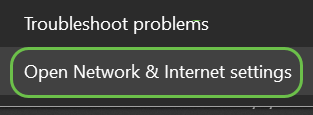
옵션 1- 화면 오른쪽 하단에 있는 컴퓨터 아이콘을 마우스 오른쪽 단추로 클릭합니다.

네트워크 및 인터넷 설정 열기를 선택합니다.
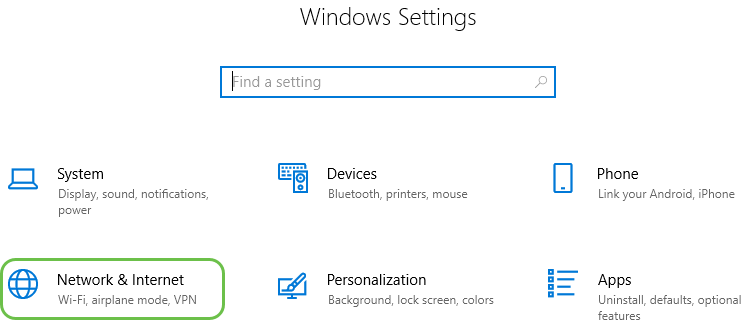
옵션 2 - 창 아이콘을 클릭한 다음 화면 왼쪽 하단에 있는 톱니바퀴 모양 아이콘을 클릭합니다.

옵션 2 계속 - 네트워크 및 인터넷을 선택합니다.
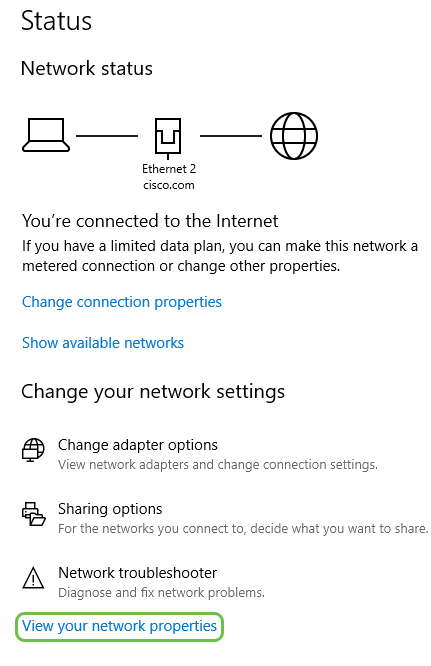
3단계. 두 옵션 중 하나를 선택하면 이 화면으로 이동합니다. View your network properties(네트워크 속성 보기)를 선택합니다.
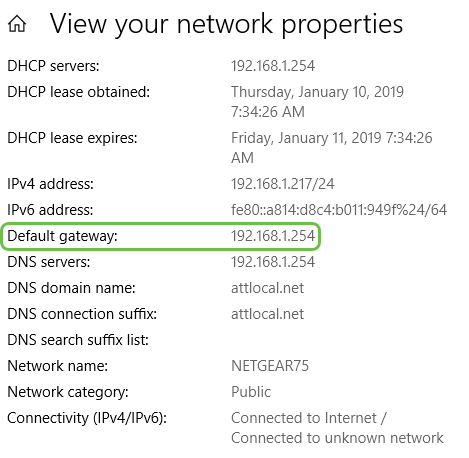
4단계. 그런 다음 View your network properties(네트워크 속성 보기) 목록이 표시됩니다. 기본 게이트웨이 주소는 LAN의 IP 주소입니다.
5단계. WAN IP 주소를 찾으려면 인터넷에 연결되는 네트워크의 라우터에 액세스합니다. 웹 브라우저에 라우터의 IP 주소를 입력해야 합니다.
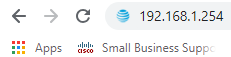
6단계. 이 예에서는 WAN IP가 192.168.1.1로 나열됩니다. 따라서 LAN IP 주소를 다른 서브넷으로 변경해야 합니다.
LAN의 IP 주소 편집
이 섹션은 일반적으로 권장되지 않지만 WAN IP 주소가 192.168.1.x로 표시되는 경우 필요합니다.
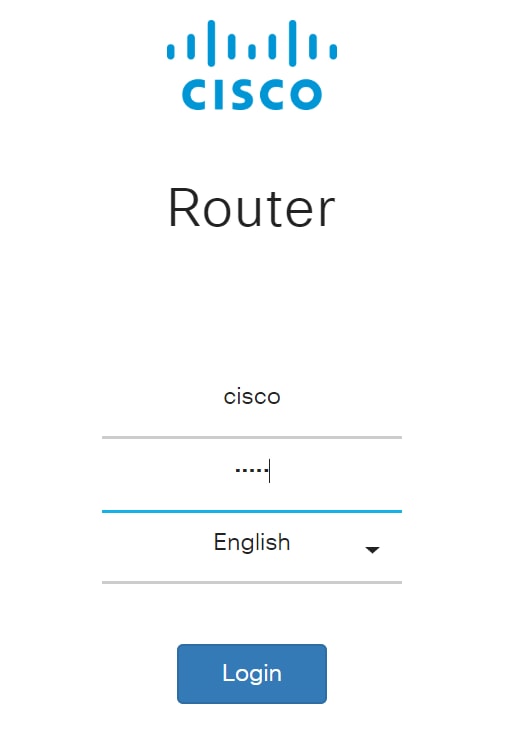
1단계. RV160 또는 RV260에 로그인합니다.
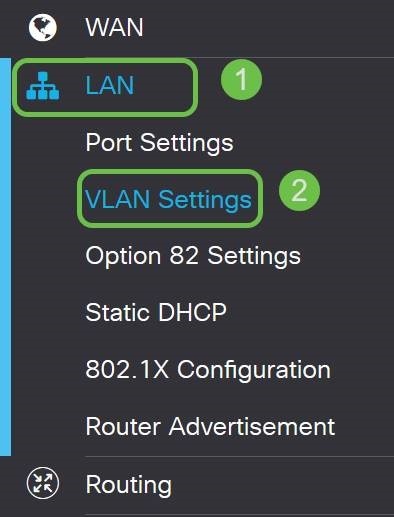
2단계. 왼쪽 메뉴 모음에서 LAN 버튼을 클릭한 다음 VLAN Settings(VLAN 설정)를 클릭합니다.
3단계. 라우팅 디바이스가 포함된 VLAN을 선택한 다음 Edit(편집) 버튼을 클릭합니다.

4단계. 원하는 고정 IP 주소를 입력합니다. Range Start(범위 시작) 및 Range End(범위 종료)가 VLAN의 IP 주소와 동일한 서브넷에 있도록 변경되었는지 확인합니다. 이 항목이 업데이트되지 않은 경우 동일한 서브넷에 있도록 변경해야 합니다.
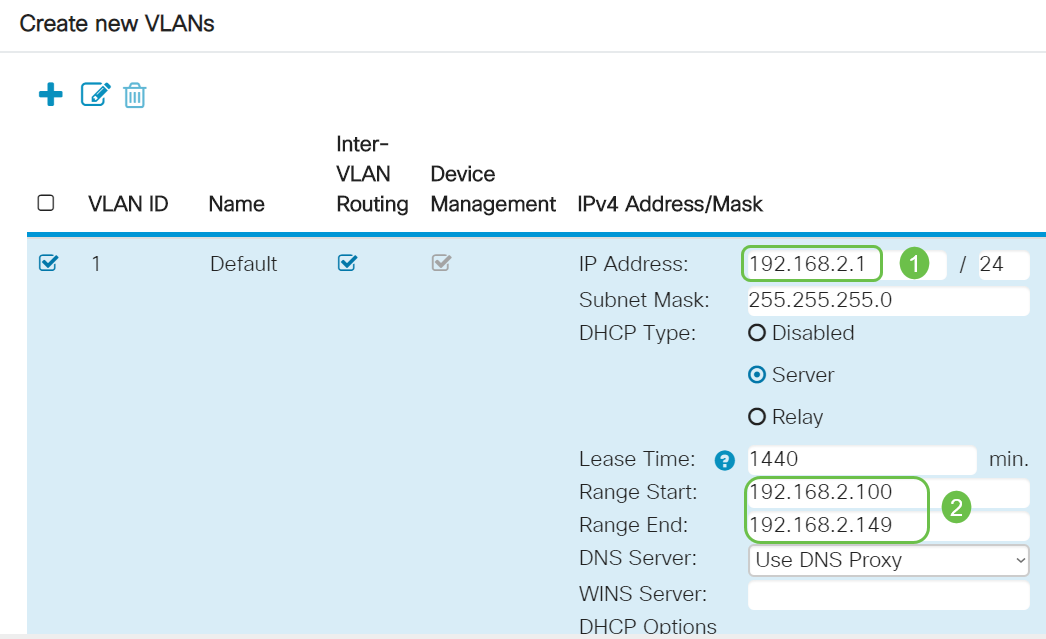
5단계. 오른쪽 상단에서 Apply(적용)를 클릭합니다.
6단계. 저장을 클릭합니다.
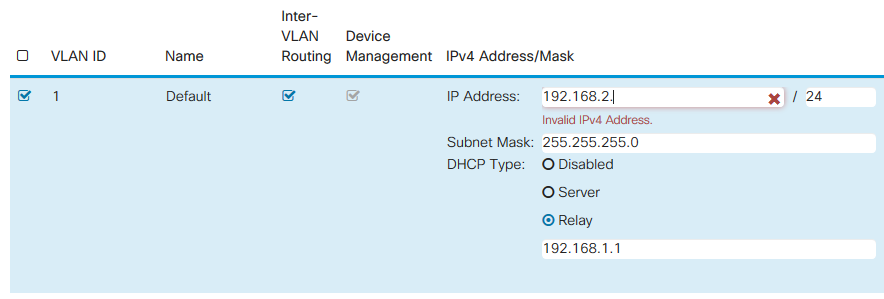
 7단계. (선택 사항) 라우터가 IP 주소를 할당하는 DHCP 서버/디바이스가 아닌 경우 DHCP 릴레이 기능을 사용하여 DHCP 요청을 특정 IP 주소로 보낼 수 있습니다. IP 주소는 WAN/인터넷에 연결된 라우터일 가능성이 높습니다. 변경 사항을 저장하십시오.
서브넷 변경 후 IP 주소 변경
기본적으로 IP 주소는 DHCP 서버에 의해 동적으로 할당됩니다. 따라서 기본적으로 네트워크는 로컬 LAN 주소 풀의 서브넷에서 동적으로 할당된 IP 주소를 수신합니다. 서브넷을 변경 하면 192.168.2.x 서브넷에서 새 IP 주소를 할당 할 수 있도록 장치를 다시 시작 해야 할 수 있습니다.
네트워크의 모든 디바이스는 LAN과 동일한 서브넷에 있어야 합니다. DHCP 서버는 자동으로 이 작업을 수행해야 합니다. 자동으로 변경되지 않으면 이더넷 케이블을 뽑았다가 다시 디바이스에 꽂아야 합니다. 네트워크의 디바이스가 여전히 새 서브넷 192.168.2.x로 전환되지 않은 경우 디바이스를 껐다가 다시 켤 수 있습니다.
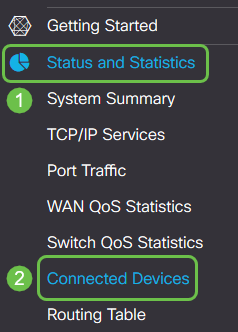
Status and Statistics(상태 및 통계)로 이동한 다음 Connected Devices(연결된 디바이스)로 이동하여 연결된 디바이스의 IP 주소 및 MAC 주소를 확인할 수 있습니다.
인터넷 연결을 위한 WAN 설정 구성에 대한 자세한 내용은 다음을 참조하십시오.
결론
이제 RV160 또는 RV260 라우터에서 문제를 해결하는 몇 가지 기술을 사용할 수 있습니다.
다음 항목에 관심이 있는 경우 링크를 클릭하여 기사를 확인하십시오.
- RV160 및 RV260 라우터에서 재부팅하고 공장 기본 설정으로 재설정하는 방법
- 무선 성능 팁 RV160W RV260W Devices
- RV160 및 RV260 라우터에서 플러그 앤 플레이 구성
- RV160X 및 RV260X Series 라우터에서 초기 설정 마법사 구성
추가 지원이 필요한 경우 아래에 몇 가지 유용한 링크가 제공됩니다.
- Cisco 지원 및 다운로드
- RV160 VPN Router에 대한 자세한 정보
- RV260 VPN Router에 대한 자세한 정보
- Cisco에 문의
- Cisco Small Business 기술 지원에 문의
- 케이스 생성
 피드백
피드백