RV160 및 RV260 라우터에서 포트 설정 구성
목표
이 문서에서는 RV160 및 RV260에서 포트 설정을 구성하는 방법을 보여줍니다.
소개
LAN(Local Area Network)은 영역에 한정되어 있으며 사무실 건물, 학교 또는 가정에서 흔히 볼 수 있는 네트워크의 한 유형입니다. LAN은 크기가 다를 수 있습니다. 예를 들어, LAN은 컴퓨터가 2개인 가정이나 수백 대의 사무실에 존재할 수 있습니다. LAN의 가장 일반적인 유형은 이더넷이지만 Wi-Fi를 통해 연결할 수도 있습니다. 포트는 이더넷 케이블을 연결할 수 있는 네트워크 디바이스의 이더넷 잭 또는 소켓입니다. 이렇게 하면 라우터에서 IPv4 및/또는 IPv6 주소를 가져올 수 있는 LAN에 연결할 수 있습니다. 포트 설정은 각 로컬 포트에 대한 연결 설정을 구성하는 데 사용됩니다. 이러한 설정에는 포트 레이블, EEE(Energy-Efficient on Ethernet), 흐름 제어, 모드(속도 및 이중), 포트 미러 및 점보 프레임이 포함됩니다. 자동 협상을 지원하지 않는 구형 하드웨어의 속도와 듀플렉스를 수동으로 구성할 수 있거나, 포트 레이블을 사용하여 더 나은 구성을 할 수 있거나, 보안상의 이유로 사용하지 않는 포트를 비활성화할 수 있기 때문에 포트 설정을 변경할 수 있는 몇 가지 예입니다.
적용 가능한 디바이스
- RV160
- RV260
소프트웨어 버전
- 1.0.00.13
포트 설정 구성
1단계
웹 컨피그레이션 유틸리티에 로그인하고 LAN > 포트 설정으로 이동합니다.
이 문서에서는 RV160을 사용하여 포트 설정을 구성합니다. 컨피그레이션은 사용 중인 모델에 따라 달라질 수 있습니다. 웹 구성 유틸리티 페이지 액세스에 대한 자세한 내용을 보려면 여기를 클릭하십시오.
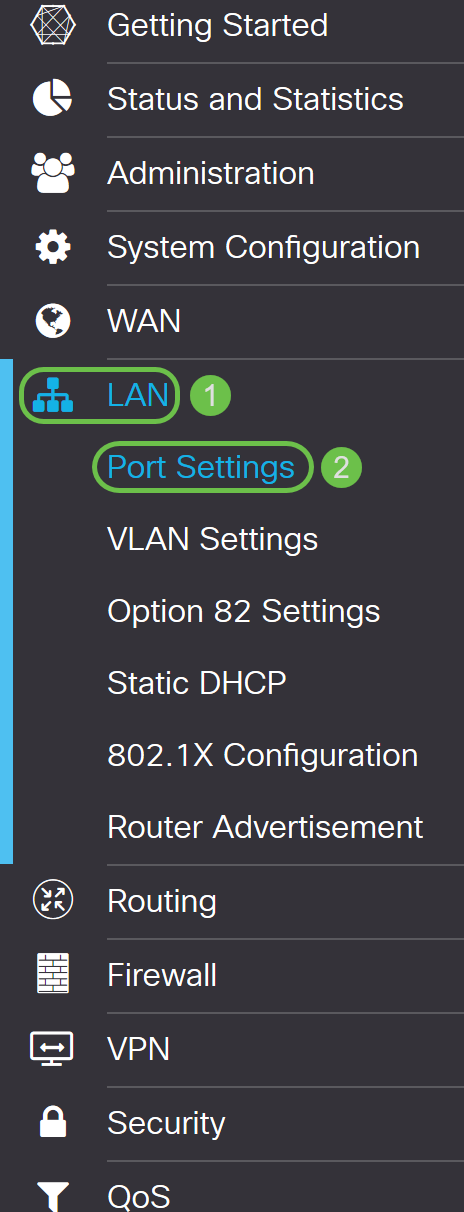
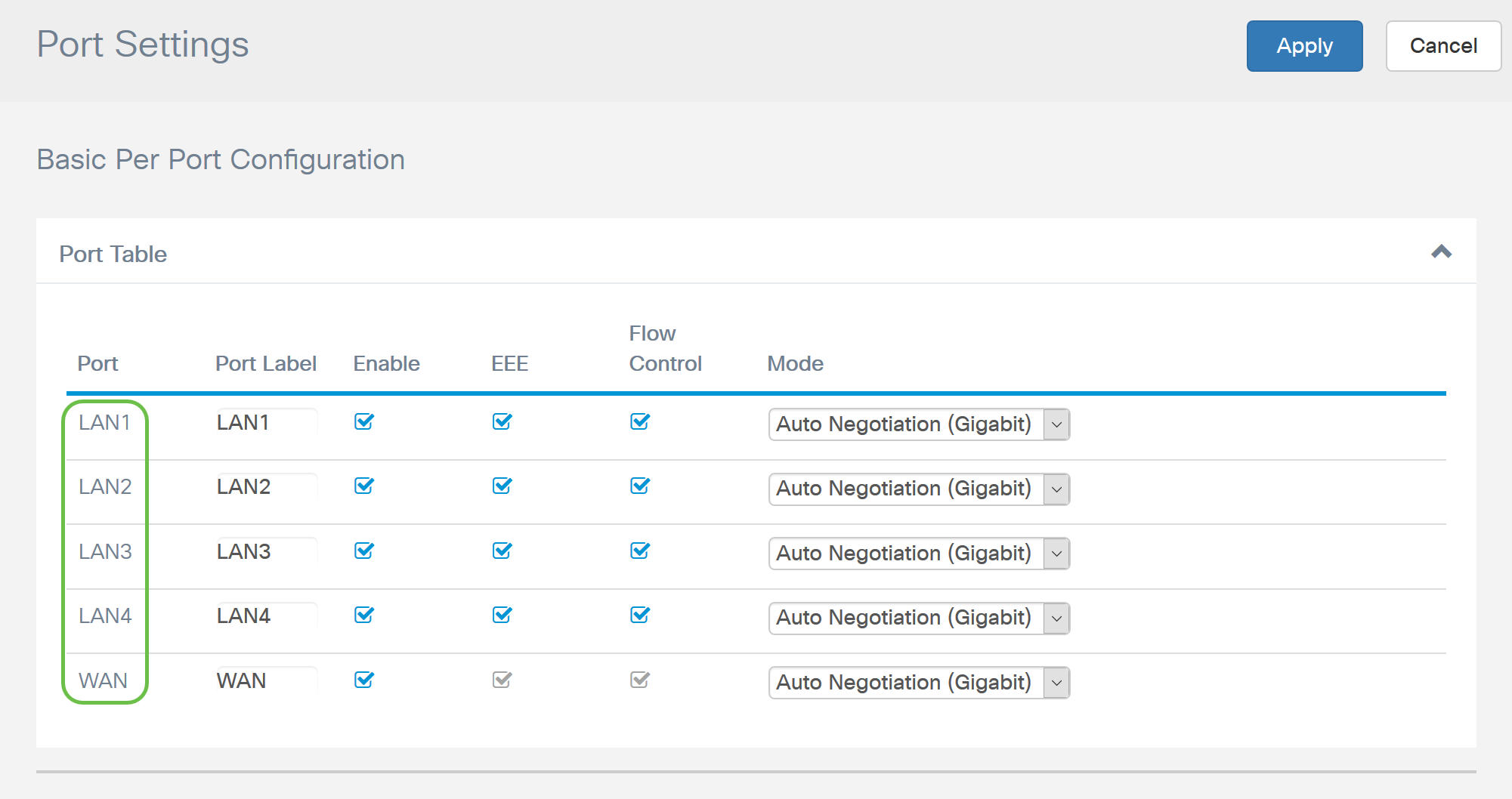
Port Table(포트 테이블) 영역에서 Port(포트) 필드에 라우터에서 현재 사용 가능한 포트가 나열됩니다.
2단계
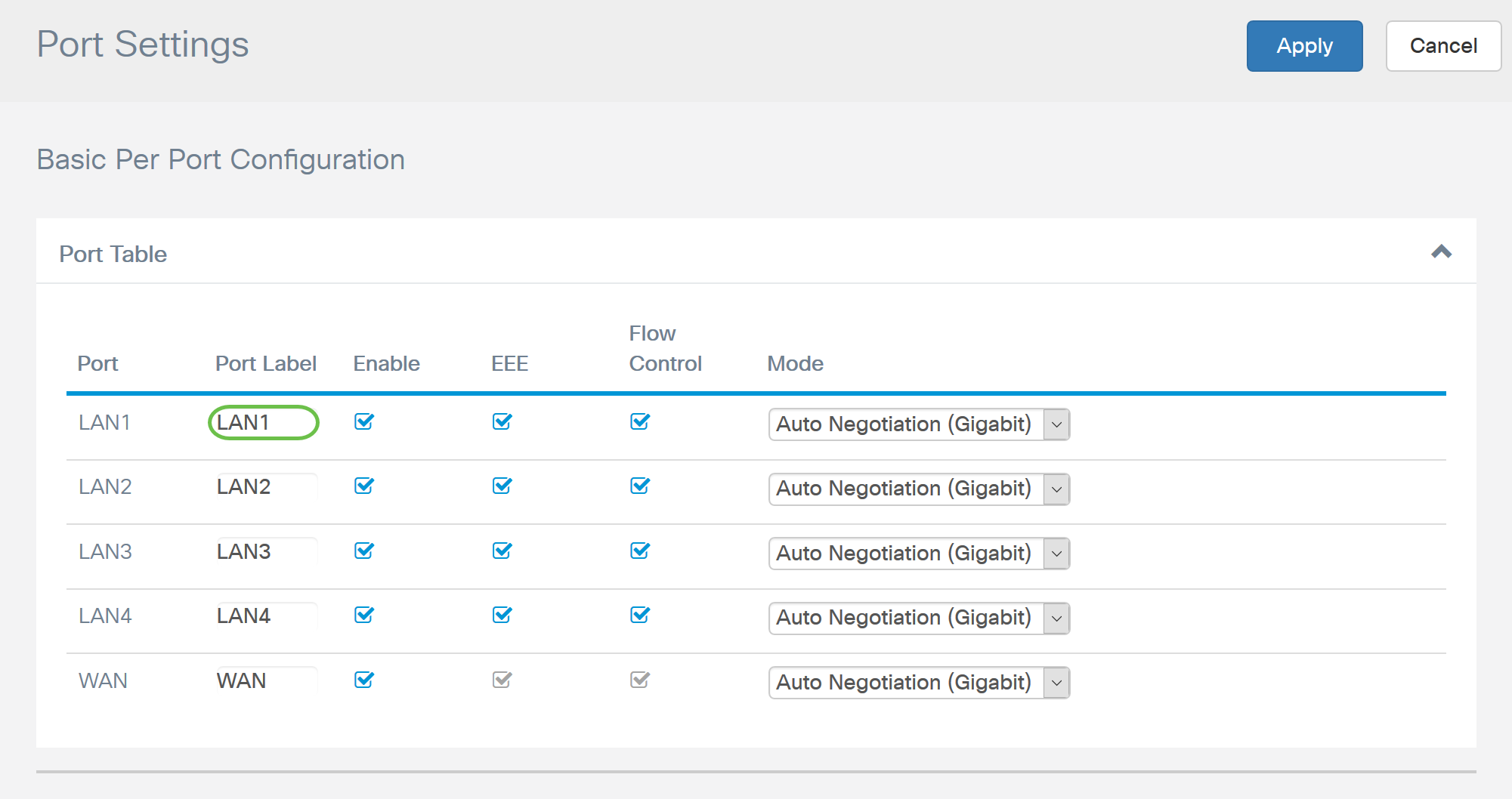
포트 레이블을 수정하려면 Port Label(포트 레이블) 필드에 새 레이블을 입력합니다. 이 예에서는 LAN1의 기본 포트 레이블이 유지됩니다.
3단계
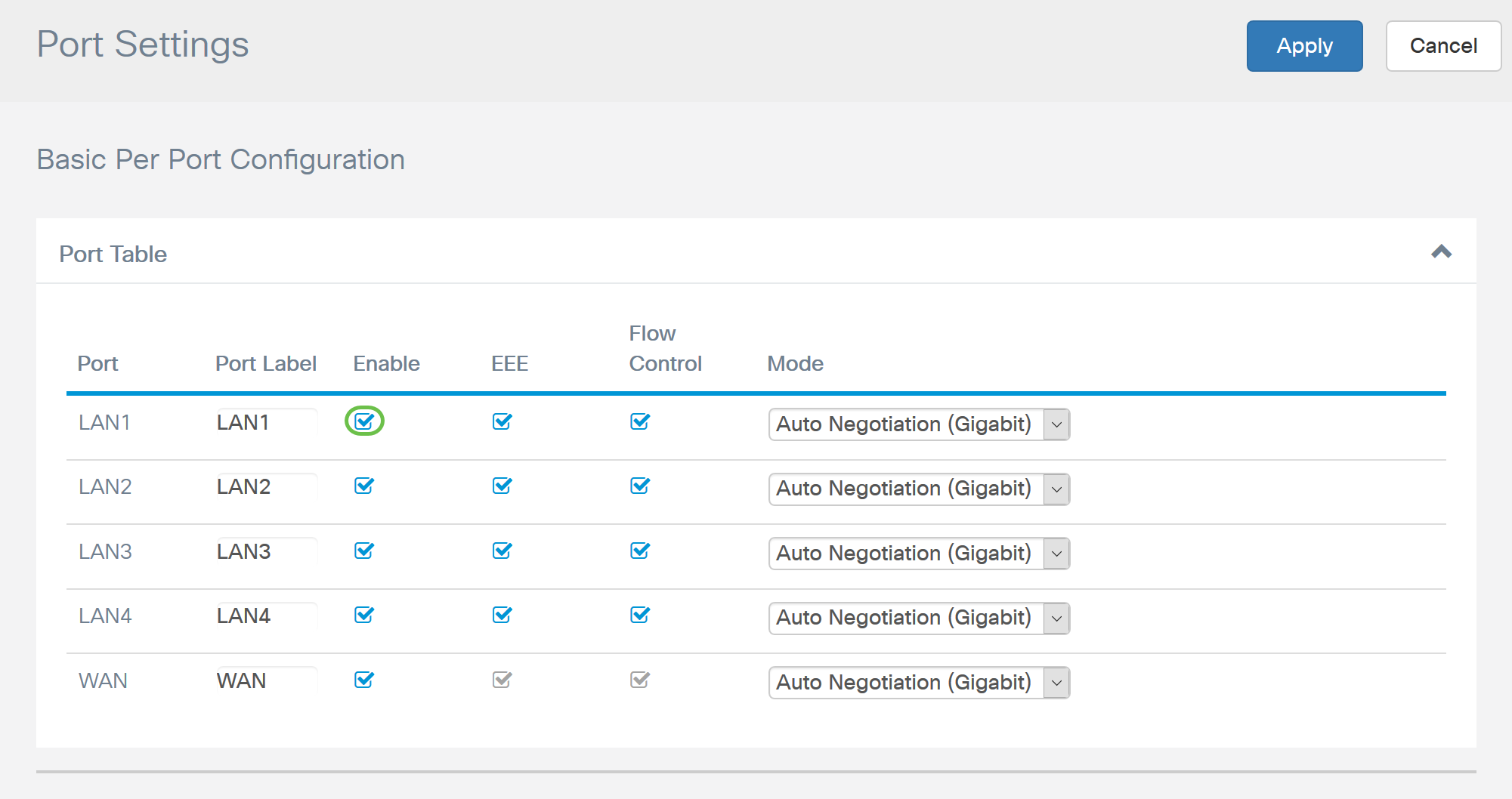
포트 설정을 활성화하려면 Enable 확인란을 선택합니다. Enable(활성화) 상자를 선택하지 않으면 포트에 대한 설정이 적용되지 않습니다.
4단계
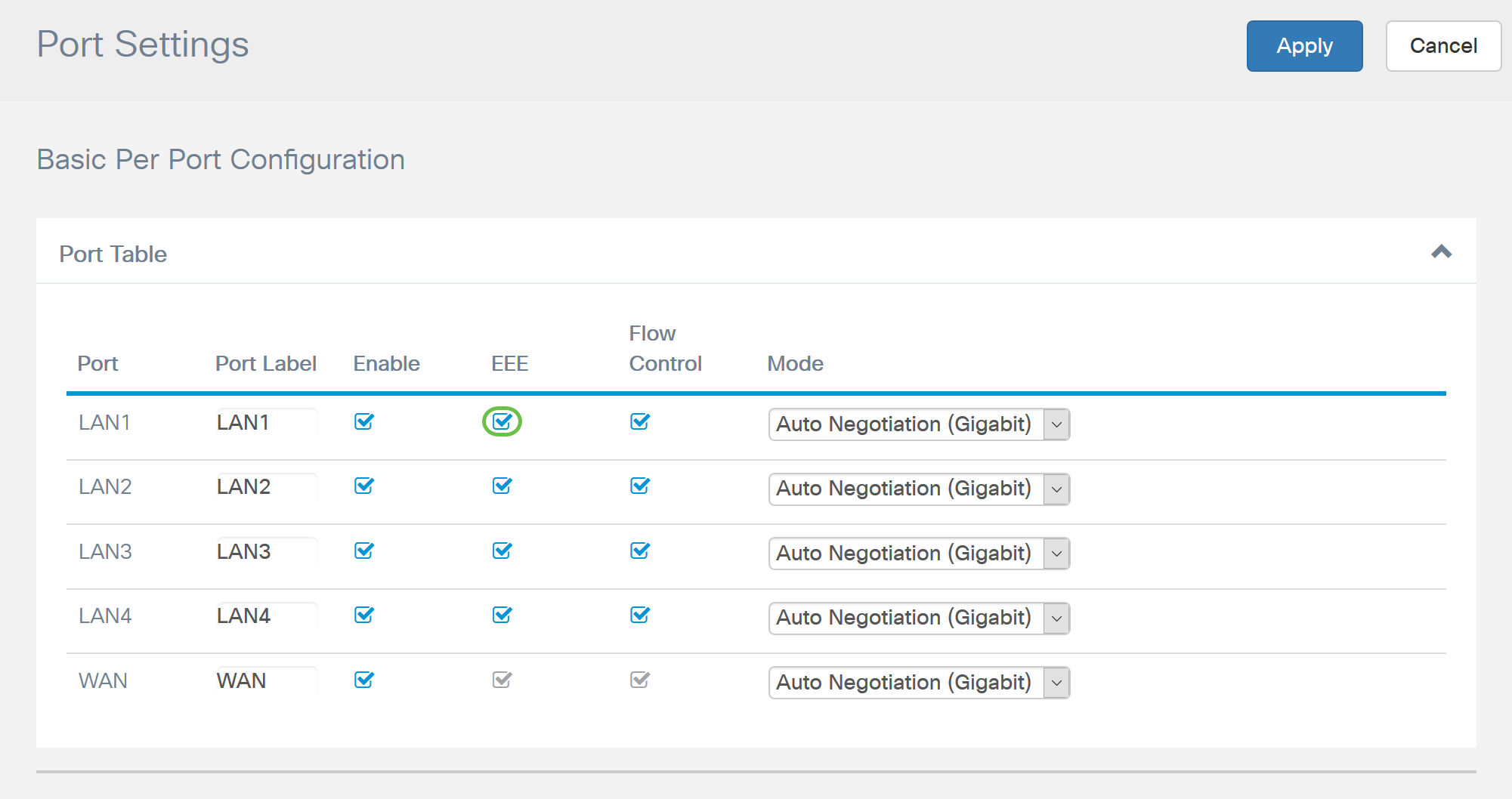
포트가 데이터 활동이 적은 기간 동안 더 적은 전력을 소비하도록 허용하려면 EEE(Energy-Efficient on Ethernet) 확인란을 선택합니다.
5단계
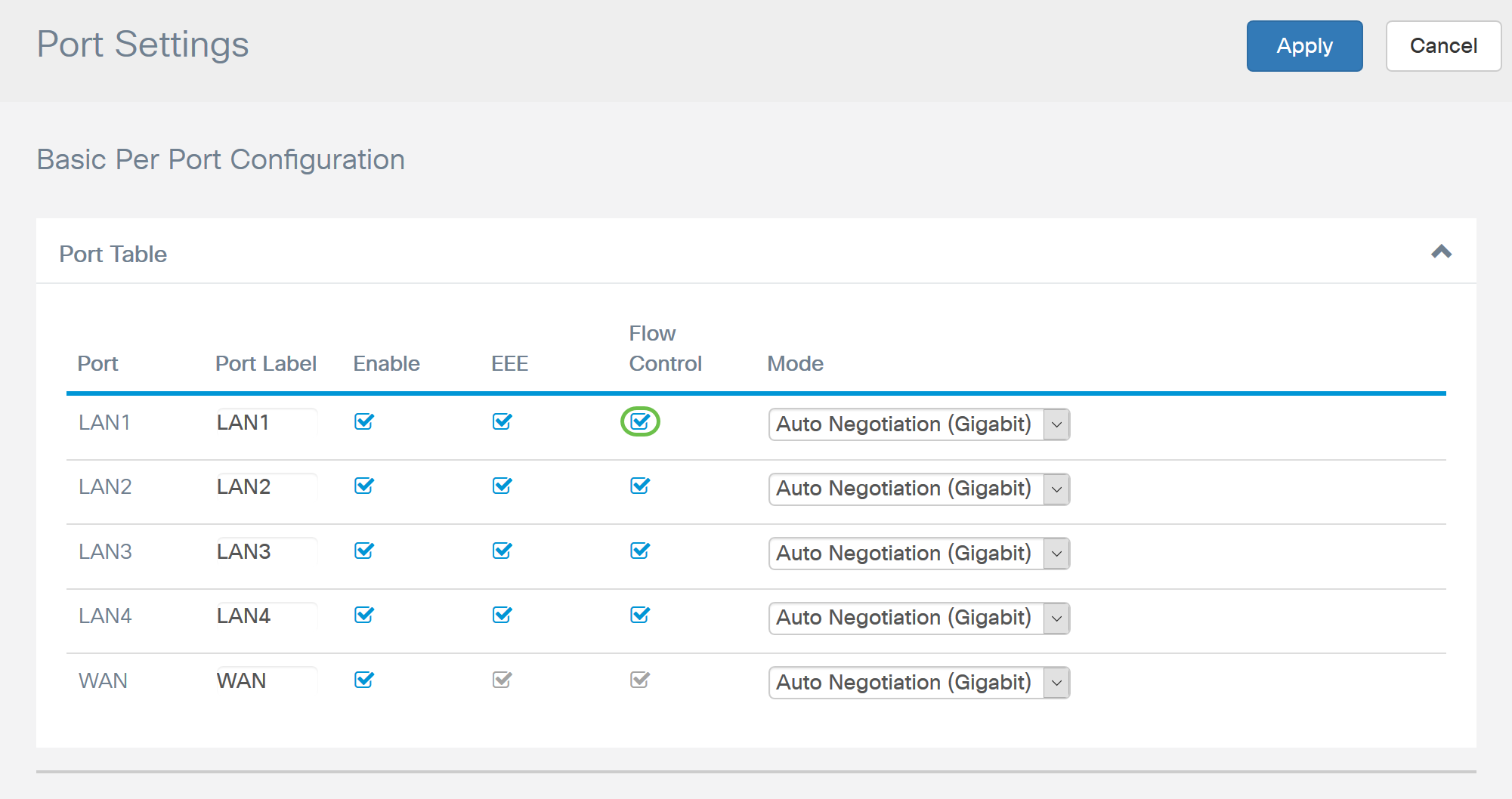
흐름 제어는 수신 장치가 혼잡한 신호를 전송 장치로 보낼 수 있도록 하는 기능입니다. 이는 전송 디바이스에 전송을 일시적으로 중지하여 혼잡을 완화하는 데 도움이 되도록 지시합니다. 흐름 제어를 활성화하려면 이 확인란을 선택합니다.
6단계
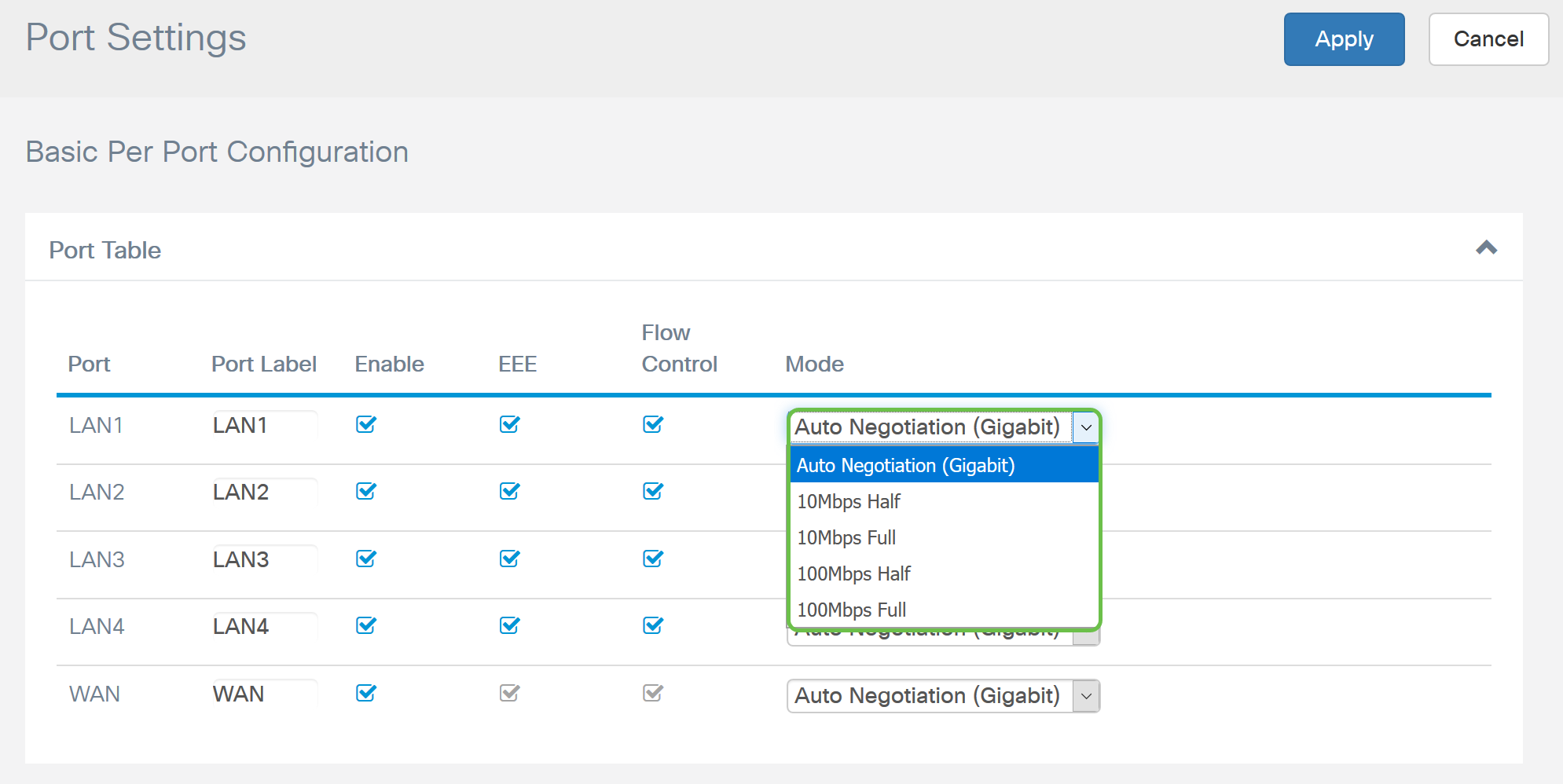
Mode(모드) 필드의 드롭다운 목록에서 포트 설정 모드를 선택합니다. 여기서 데이터 전송 방식인 속도와 양방향을 구성할 수 있습니다. 전이중 모드는 디바이스 간의 데이터 전송이 동시에 양방향으로 진행될 수 있음을 나타냅니다. 반이중 방식에서는 통신이 양방향으로 이루어지지만 한 번에 한 방향으로만 통신됩니다. 다른 장비에 자동 협상 기능이 없는 경우 Auto Negotiation을 권장합니다. 이 경우 지원하는 속도와 양방향을 수동으로 선택할 수 있습니다. 옵션은 다음과 같습니다.
- Auto Negotiation (Gigabit)(자동 협상(기가비트)) - 디바이스가 연결된 디바이스와의 연결 속도 및 듀플렉스 모드를 자동으로 협상합니다.
- 10Mbps 절반 - 양방향으로 10Mbps이지만 한 번에 한 방향만 가능합니다.
- 10Mbps 전체 - 양방향으로 동시에 10Mbps
- 100Mbps 절반 - 양방향으로 100Mbps이지만 한 번에 한 방향만 가능합니다.
- 100Mbps 전체 - 양방향으로 동시에 100Mbps
이 예에서는 Auto Negotiation (Gigabit)(자동 협상(기가비트))이 선택됩니다.
7단계(선택 사항)
점보 프레임은 페이로드가 1500바이트 이상인 이더넷 프레임으로, IEEE 802.3 표준에 의해 설정된 제한입니다. 점보 프레임은 최대 9000바이트의 페이로드를 전송할 수 있습니다. 일부 소프트웨어에서는 더 효율적이므로 대용량 데이터 블록(대용량 파일 복사본)을 이동하는 데 사용합니다. 점보 프레임을 활성화하려면 Enable 확인란을 선택합니다.
일반적으로 점보 프레임 트래픽에는 다른 트래픽과 격리될 수 있도록 자체 VLAN이 있는 것이 좋습니다. 하이퍼링크를 클릭하여 SG200/300 Series Managed Switches의 Prevention of ICMP Jumbo Frames에 대해 알아보십시오.

8단계(선택 사항)
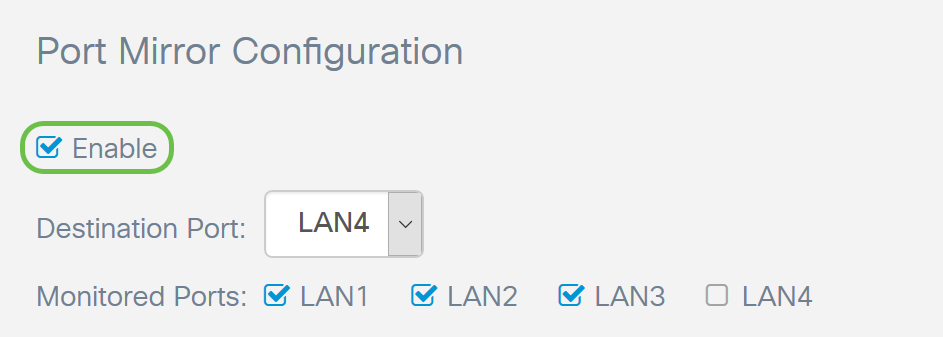
포트 미러링은 일반적으로 네트워크 트래픽 모니터링이 필요한 네트워크 어플라이언스에 사용됩니다. 한 포트에서 표시되는 네트워크 패킷의 복사본을 다른 포트의 네트워크 모니터링 연결로 전송합니다. 포트 미러 컨피그레이션을 활성화하려면 Enable(활성화) 확인란을 선택합니다.
9단계(선택 사항)
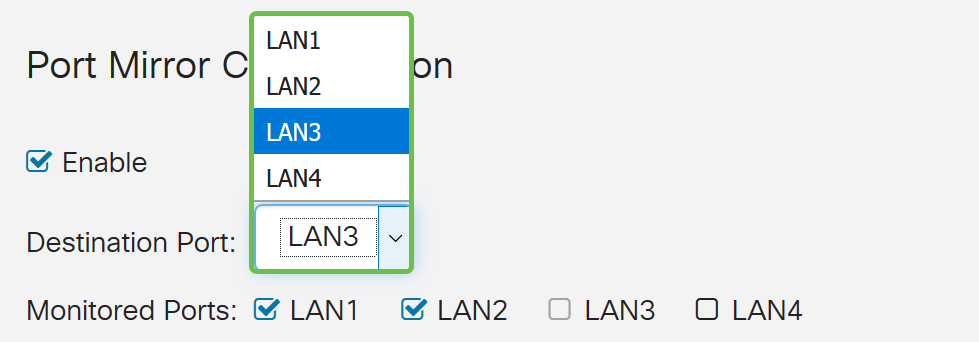
소스 포트의 트래픽을 모니터링할 Destination Port를 선택합니다. 드롭다운 목록에서 LAN 포트(LAN1~LAN4) 중 하나를 선택합니다. 이 예에서는 LAN3을 선택하겠습니다.
10단계(선택 사항)
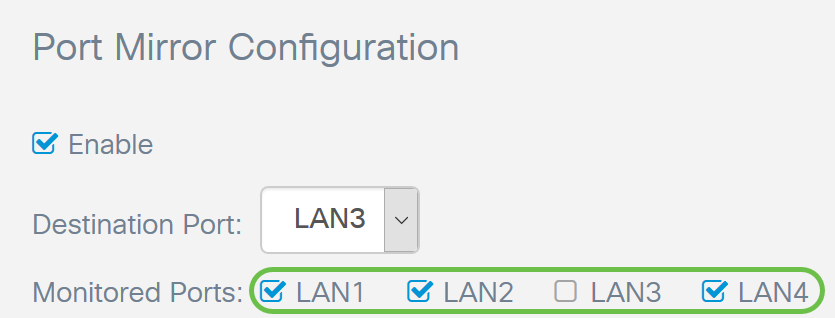
목적지 포트에서 트래픽을 모니터링할 포트를 선택합니다.
대상 포트를 모니터링하도록 선택할 수 없습니다.
11단계(선택 사항)
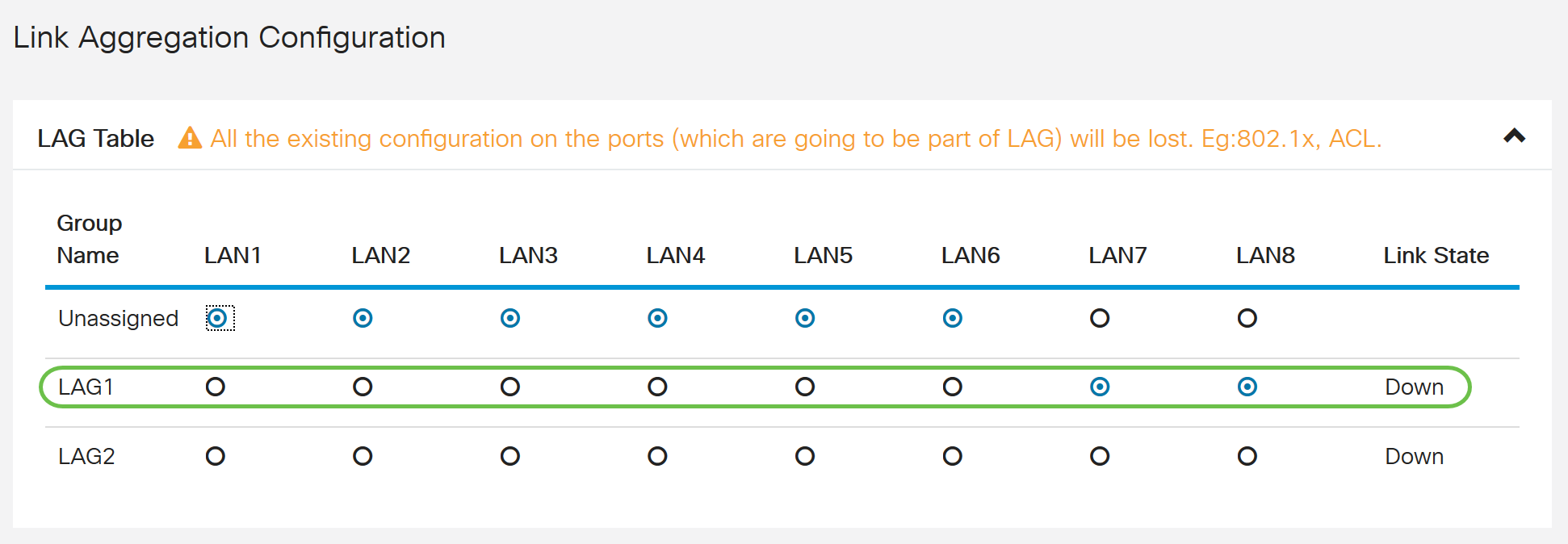
이 단계는 RV260에만 해당됩니다. LAG(Link Aggregation Group)를 구성하려면 2~4개의 LAN 포트를 선택하여 하나의 LAG로 집계하십시오. LAG는 대역폭을 곱하고 포트 유연성을 높이며 두 디바이스 간의 링크 이중화를 제공합니다. 이 예에서는 LAG1의 일부로 LAN7 및 LAN8을 선택했습니다. LAN7 및 LAN8에 모두 연결된 다른 장치에도 LAG가 구성되어 있는지 확인하십시오.
이 예에서는 RV260W가 사용되었습니다. LAG의 일부가 될 포트의 모든 기존 컨피그레이션이 손실됩니다. LAG가 포트 컨피그레이션을 덮어씁니다.
Link State(링크 상태) 필드는 LAG의 링크가 활성 상태인지 또는 다운되었는지 여부를 표시합니다.
12단계
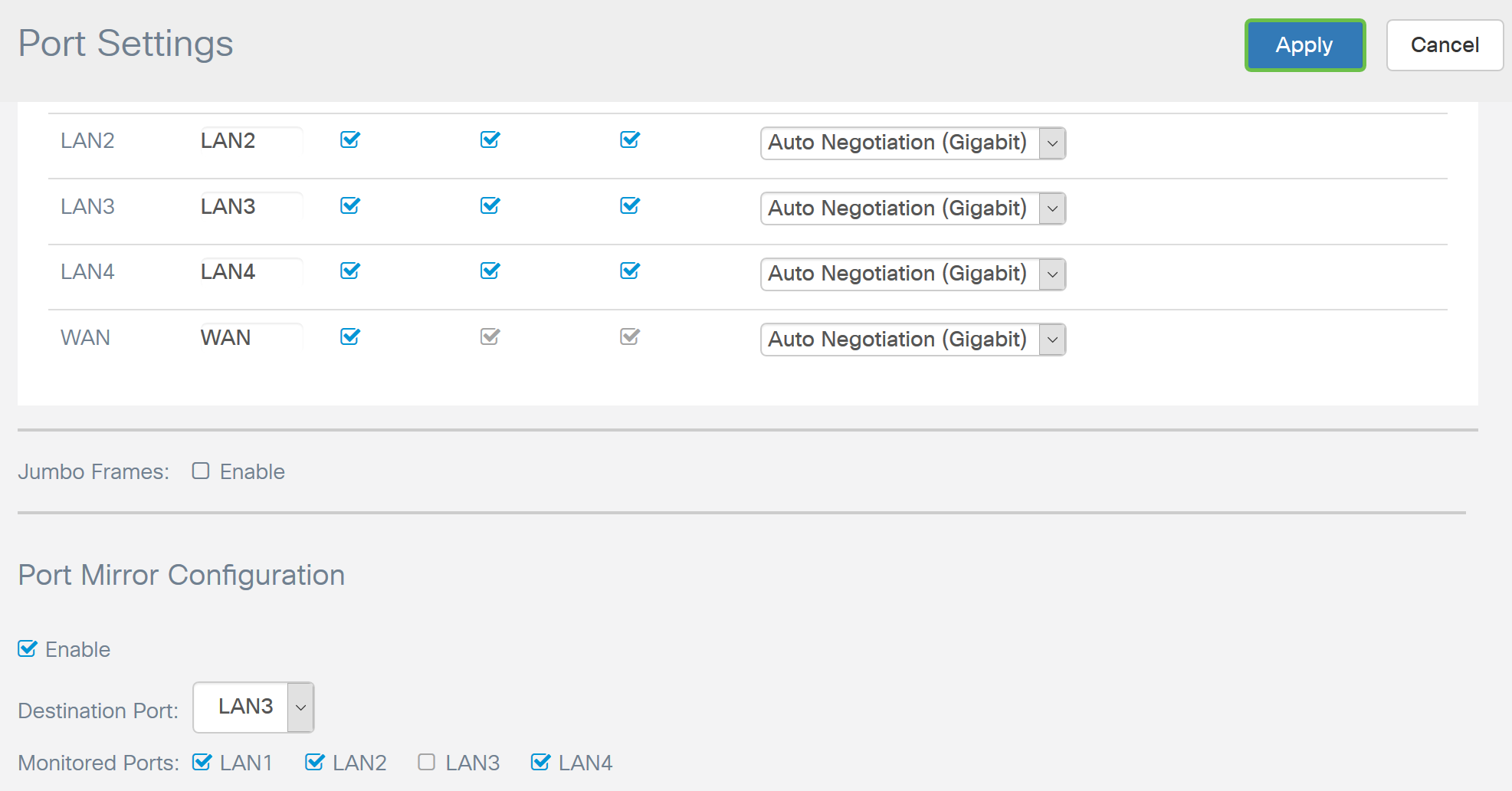
Apply(적용)를 클릭하여 변경 사항을 저장합니다.
결론
이제 RV160 또는 RV260 라우터에서 포트 설정을 구성했습니다.
 피드백
피드백