VMware Esxi에 Secure Web Appliance 설치

소개
이 문서에서는 VMware ESXi에 SWA(Secure Web Appliance)를 설치하는 데 필요한 단계에 대해 설명합니다.
사전 요구 사항
요구 사항
다음 주제에 대한 지식을 보유하고 있으면 유용합니다.
- SWA 관리.
- 기본 네트워킹 원칙.
- VMware ESXi 관리
Cisco에서는 다음과 같은 작업을 수행할 것을 권장합니다.
- VMware ESXi가 설치되었습니다.
- VMware ESXi에 대한 관리 액세스
- SWA 이미지 파일을 다운로드할 수 있는 유효한 Cisco 어카운트입니다.
사용되는 구성 요소
이 문서는 특정 소프트웨어 및 하드웨어 버전으로 한정되지 않습니다.
이 문서의 정보는 특정 랩 환경의 디바이스를 토대로 작성되었습니다. 이 문서에 사용된 모든 디바이스는 초기화된(기본) 컨피그레이션으로 시작되었습니다. 현재 네트워크가 작동 중인 경우 모든 명령의 잠재적인 영향을 미리 숙지하시기 바랍니다.
VMware ESXi
VMware ESXi는 VMware에서 개발한 고성능 엔터프라이즈급 하이퍼바이저로서 물리적 하드웨어에서 직접 가상 머신을 효율적으로 생성 및 관리할 수 있게 해줍니다. 베어 메탈 하이퍼바이저인 ESXi는 기본 운영 체제 없이 작동하므로 성능이 효율화되고 리소스 사용률이 향상됩니다. 따라서 다양한 유형의 가상화된 애플리케이션 및 서비스를 호스팅하기 위한 이상적인 플랫폼으로, 엔터프라이즈 IT 인프라를 위한 안정적이고 안전한 환경을 제공합니다.
이 문서에서는 VMware ESXi에 Cisco WSA(Web Security Appliance)를 설치하는 단계별 프로세스를 안내합니다. Cisco WSA는 웹 트래픽을 모니터링 및 제어하여 광범위한 인터넷 기반 위협으로부터 조직을 보호하도록 설계된 포괄적인 웹 보안 솔루션입니다. 자세한 가이드에서는 ESXi 환경의 초기 설정에서 Cisco WSA 컨피그레이션에 이르는 모든 내용을 다루며 고급 웹 보안 기능을 통해 네트워크를 보호합니다. 가상화를 처음 사용하는 사용자든 숙련된 IT 전문가든 이 가이드에서는 ESXi에 Cisco WSA를 성공적으로 구축하는 데 필요한 단계를 제공합니다.
이미지 다운로드
원하는 최신 SWA 이미지를 다운로드하려면 다음 단계를 수행하십시오.
1단계. Cisco Software Central로 이동합니다.
2단계. Cisco 계정으로 로그인합니다.
3단계. Access Downloads(다운로드 액세스)를 선택합니다.
 이미지 - Cisco Software Central
4단계. Secure Web Appliance Virtual을 검색합니다.
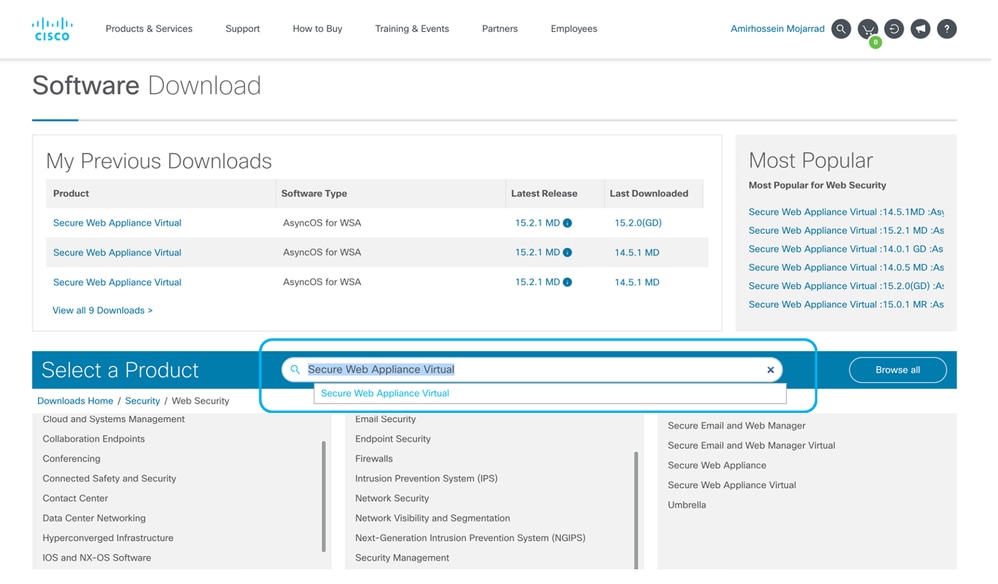 이미지 - Secure Web Appliance 가상 검색
5단계. AsyncOS for WSA를 선택합니다.
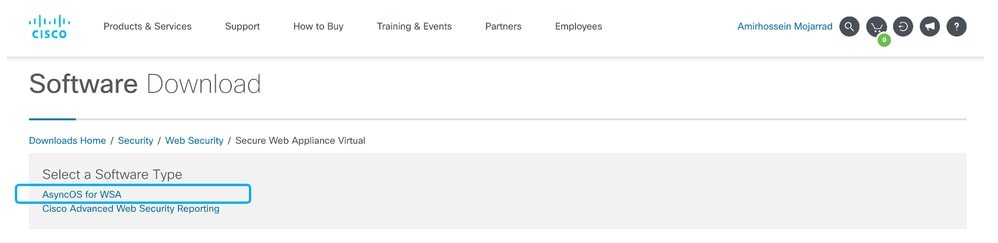 이미지 - AsyncOS for WSA 선택
6단계. 원하는 버전을 선택합니다.
7단계. 설치하려는 모델과 관련된 가상 SWA 이미지 파일을 다운로드합니다.
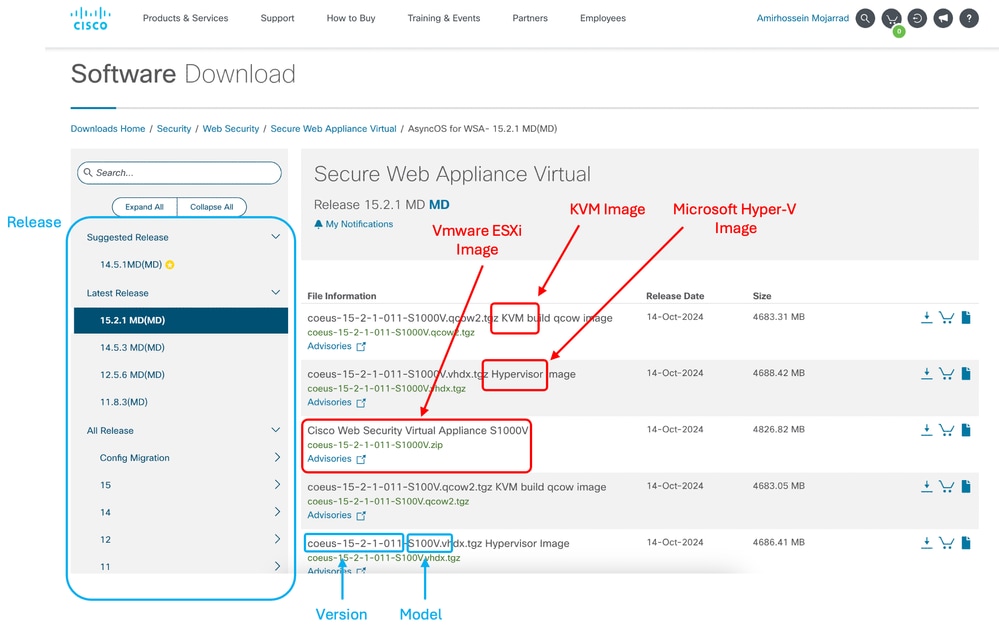 이미지 - 이미지 파일 다운로드
SWA 설정 설치
ESXi에 SWA를 설치하려면 다음 단계를 수행합니다.
1단계. ESXi 관리 콘솔에 로그인합니다.
2단계. 왼쪽 메뉴에서 Virtual Machines(가상 머신)를 선택합니다.
3단계. Create(생성) /new Register VM(VM 등록/새로 만들기)을 선택합니다.
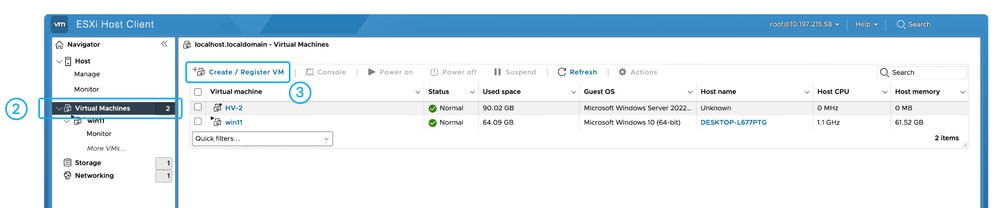 이미지 - VM 생성
4단계. Deploy a virtual machine from on OVF or OVA file(OVF 또는 OVA 파일에서 가상 머신 구축)을 선택하고 Next(다음)를 클릭합니다.
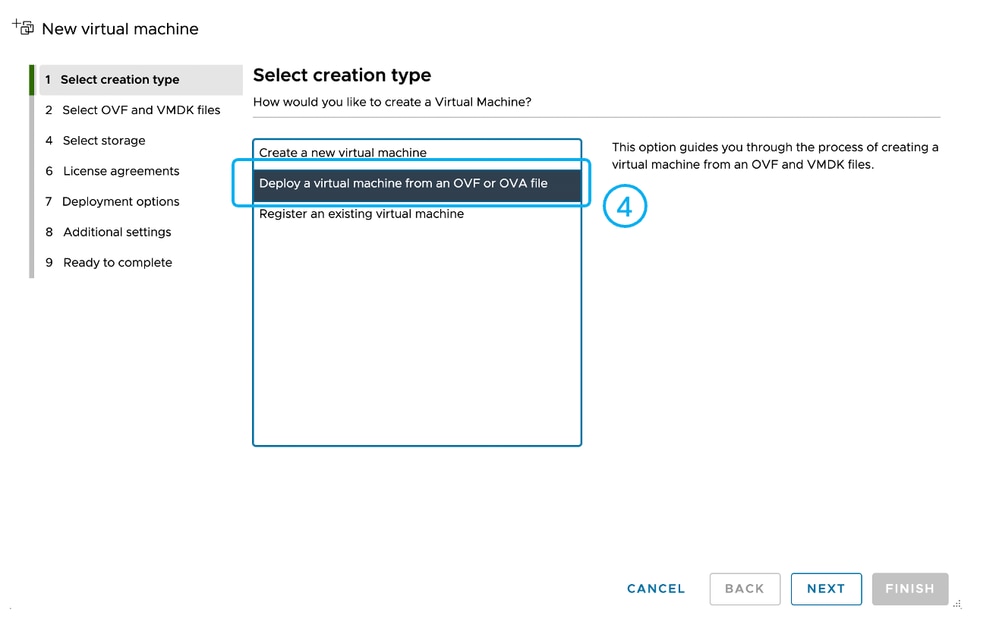 이미지 - Deploy a VM from OVA file(OVA 파일에서 VM 구축)을 선택합니다.
5단계. 가상 머신의 이름을 입력합니다.
6단계.Cisco Software Download 포털 패키지에서 추출된 .VMDK 및 .OVF 파일을 업로드하고 Next(다음)를 클릭합니다.
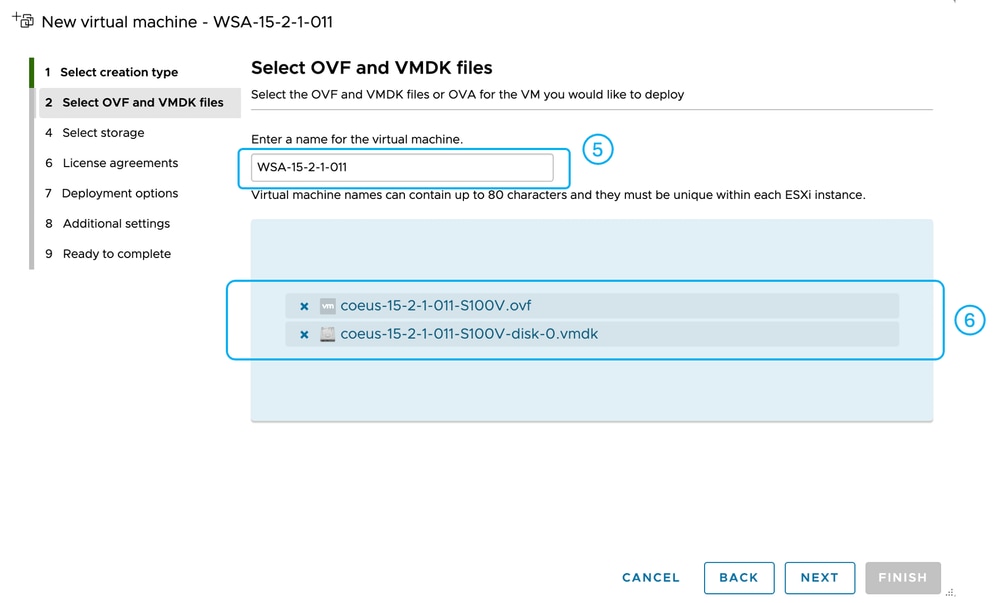 이미지 - OVF 및 VMDK 파일을 ESXi에 업로드
7단계. 새 가상 시스템 파일을 호스팅할 데이터 저장소를 선택한 후 다음을 누릅니다.
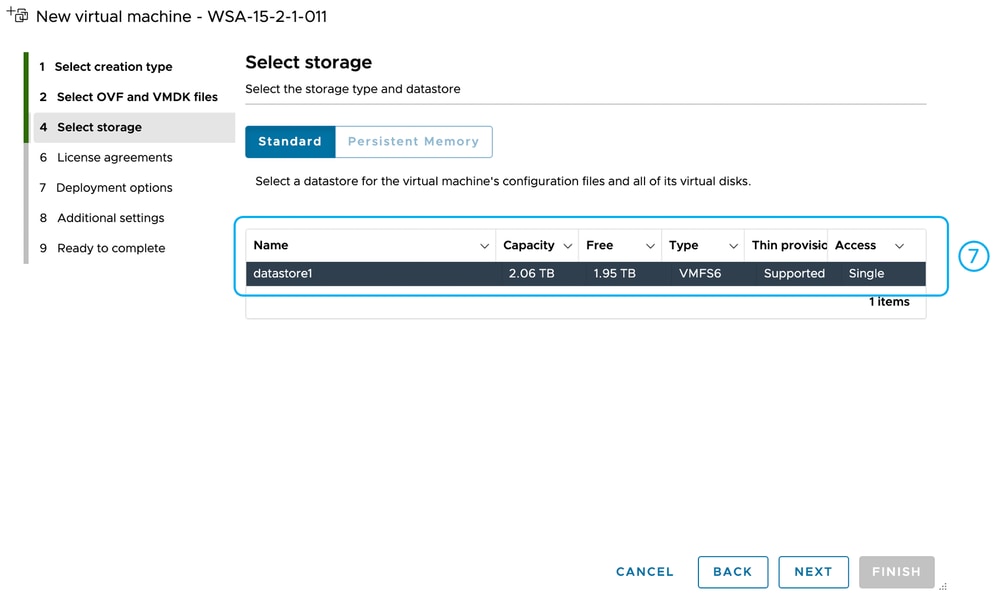 이미지 - 데이터 저장소 선택
8단계. 각 가상 네트워크 인터페이스 카드에 대해 원하는 가상 스위치를 선택합니다.
9단계. Thick Disk Provisioning(씩 디스크 프로비저닝)을 선택한 후 Next(다음)를 클릭합니다.
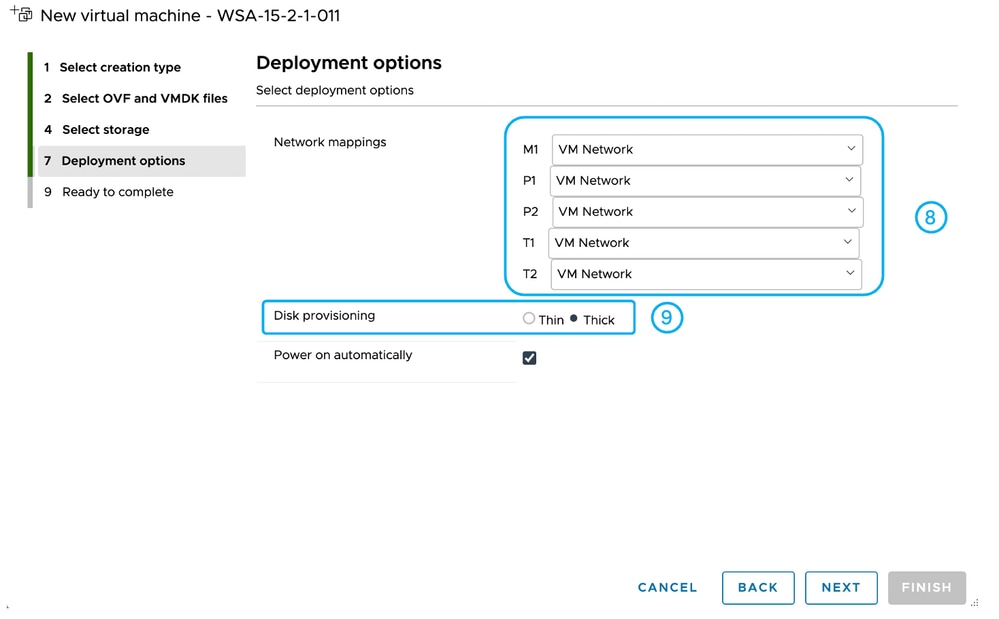 이미지 - 가상 스위치 및 프로비저닝 유형 선택
10단계. 구성을 검토한 다음 완료를 누릅니다.
11단계. 작업이 완료될 때까지 기다립니다. 최근 작업 창에서 진행 상황을 검토합니다.
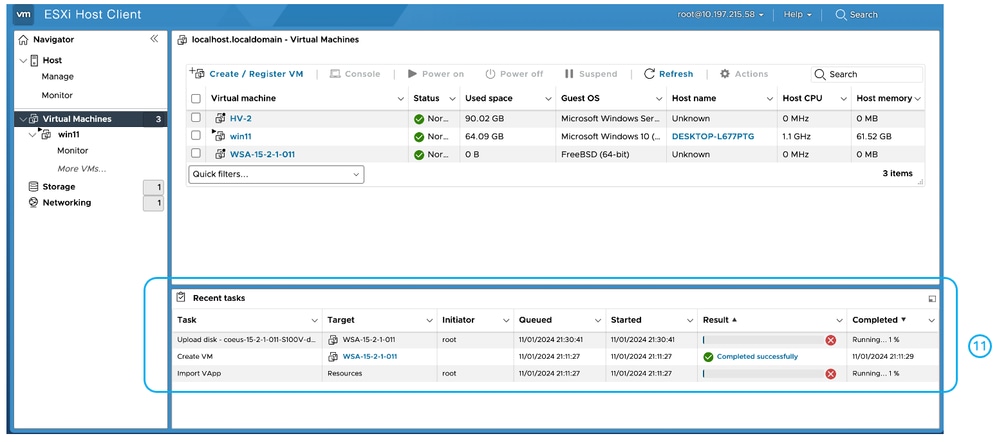 이미지 - 구축 상태
관련 콘텐츠
AsyncOS 15.2 for Cisco Secure Web Appliance 사용 설명서
Cisco Secure Email and Web Virtual Appliance 설치 설명서
Secure Web Appliance에서 맞춤형 URL 범주 구성 - Cisco
Secure Web Appliance에서 암호 해독 인증서 구성
Microsoft Server를 사용하여 Secure Web Appliance에서 SCP 푸시 로그 구성
SWA에서 특정 YouTube 채널/비디오 활성화 및 나머지 YouTube 차단
Secure Web Appliance의 HTTPS 액세스 로그 형식 이해
Secure Web Appliance에서 Microsoft 업데이트 트래픽 우회
개정 이력
| 개정 | 게시 날짜 | 의견 |
|---|---|---|
2.0 |
23-Oct-2026
|
재인증 - 업데이트된 서식 |
1.0 |
08-Nov-2024
|
최초 릴리스 |
 피드백
피드백