UCS C240 M6SX에 ESXi 8.X 설치 또는 업그레이드

소개
이 문서에서는 UCS 240 M6 서버에 ESXi 8.x를 설치하거나 업그레이드하는 방법에 대해 설명합니다.
사전 요구 사항
- ESXi - VMware용 운영 체제
- UCS - 통합 컴퓨팅 시스템
- CIMC - Cisco Integrated Management Controller
- vKVM - 가상 키보드 비디오 마우스
- vDVD - 가상 DVD
- ISO - ISO 이미지
- UEFI - 통합 확장 가능 펌웨어 인터페이스
- EULA - 최종 사용자 라이센스 계약서
- VLAN - 가상 LAN
- IPV4 - 인터넷 프로토콜 버전 4
요구 사항
이 문서에 대한 특정 요건이 없습니다.
사용되는 구성 요소
이 문서의 정보는 UCS C240 M6SX 서버를 기반으로 합니다. Cisco 맞춤형 이미지 파일 이름 = VMware-ESXi-8.0.U2-22380479-Custom-Cisco-4.3.2-c.iso.
이 문서의 정보는 특정 랩 환경의 디바이스를 토대로 작성되었습니다. 이 문서에 사용된 모든 디바이스는 초기화된(기본) 컨피그레이션으로 시작되었습니다. 현재 네트워크가 작동 중인 경우 모든 명령의 잠재적인 영향을 미리 숙지하시기 바랍니다.
구성
1. Broadcom에서 ESXi 8.x용 Cisco 맞춤형 이미지를 다운로드합니다.
다운로드 페이지의 예:

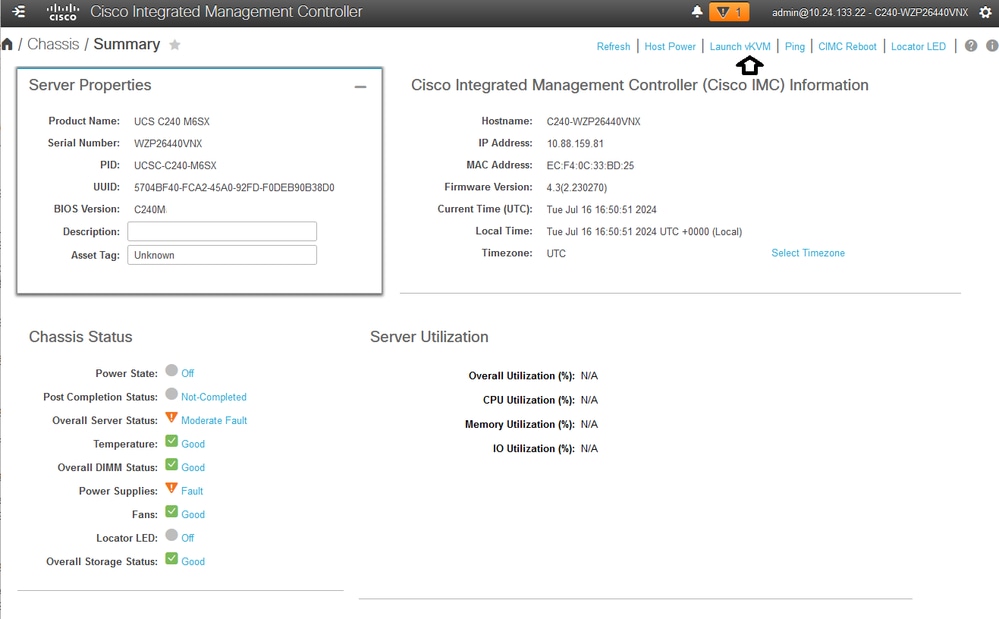
2. CIMC 페이지에서 vKVM 실행을 클릭합니다.
3. KVM 페이지에서 Virtual Media > vKVM-Mapped vDVD를 클릭합니다.
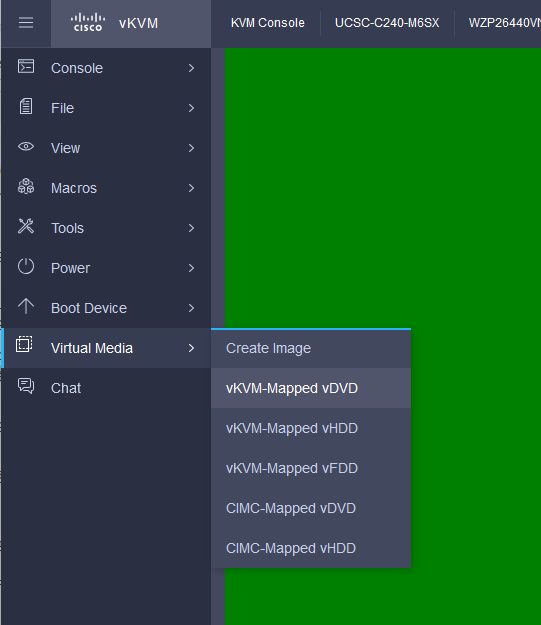 vKVM 매핑 vDVD
4. 이전에 다운로드한 ISO 이미지를 찾아 선택합니다.
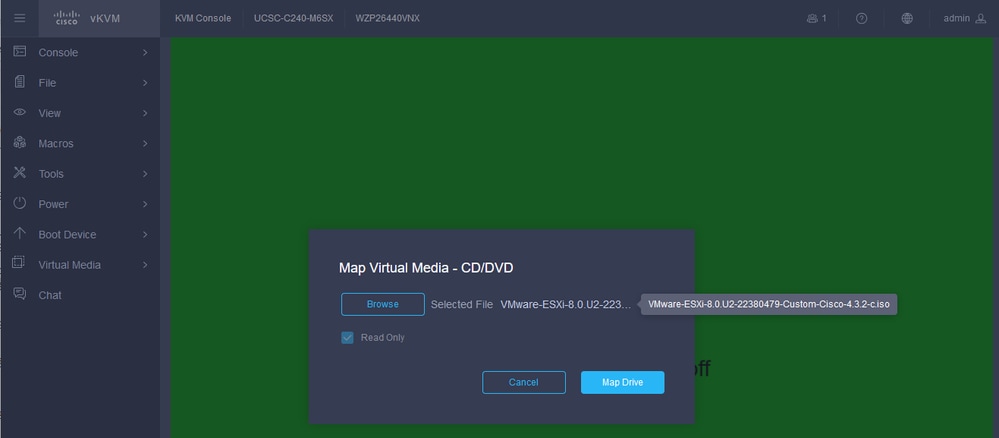 Virtual Media 매핑
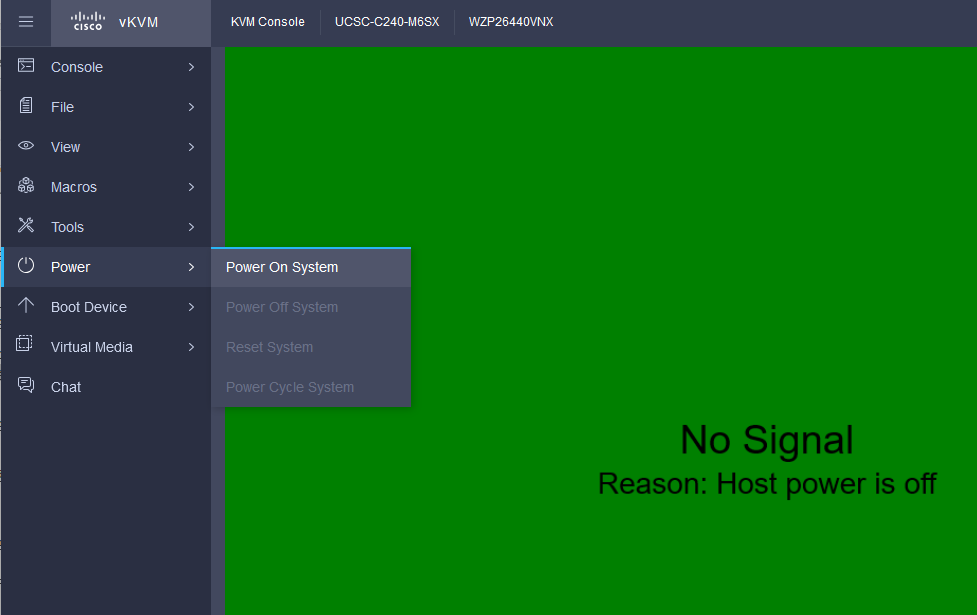
5. Power(전원) > Power On System(시스템 전원 켜기)을 클릭합니다.
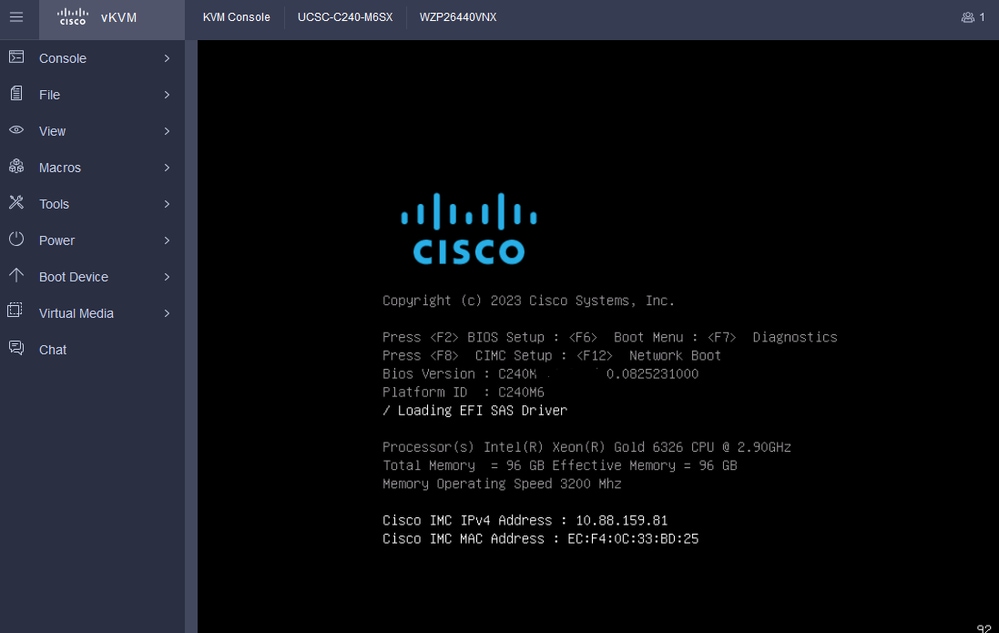
6. 서버가 부팅될 때 F6 키를 눌러 Boot Menu(부팅 메뉴)를 가져옵니다.
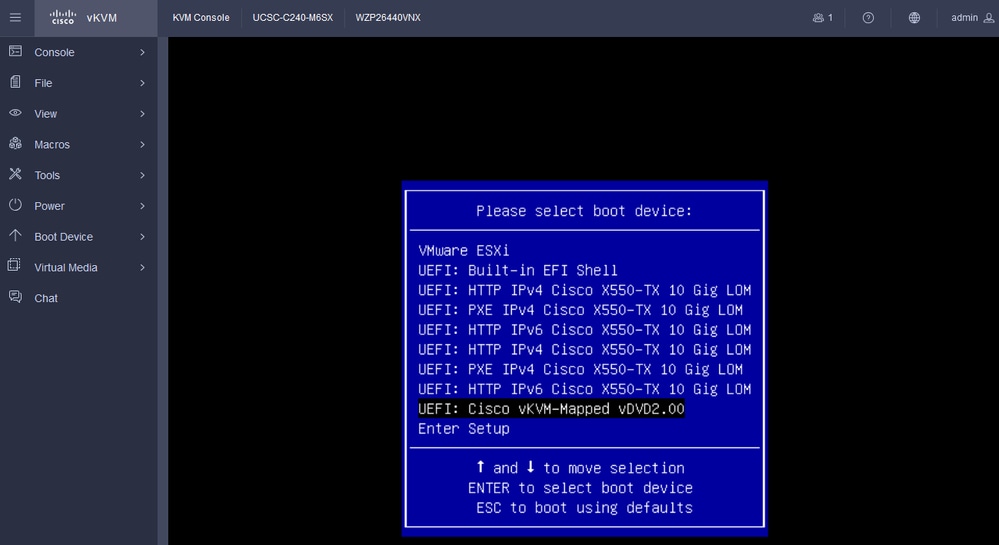
7. Boot(부팅) 메뉴에서 UEFI를 선택합니다. Cisco vKVM 매핑 vDVD2.00.
8. 선택하면 ESXi에서 설치 프로그램 로드를 시작합니다.
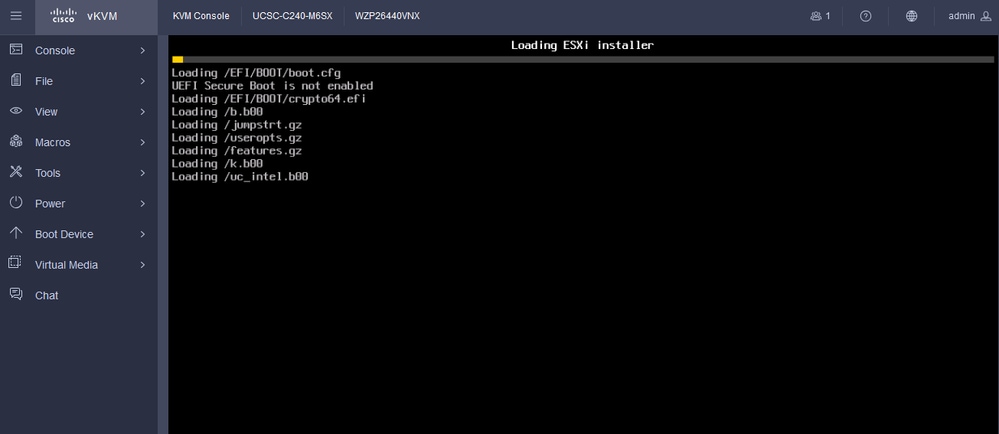 ESXi 설치 프로그램
9. ESXi 설치 시작 화면이 표시되면 계속 진행 또는 취소할 수 있습니다. 계속하려면 Enter를 누릅니다.
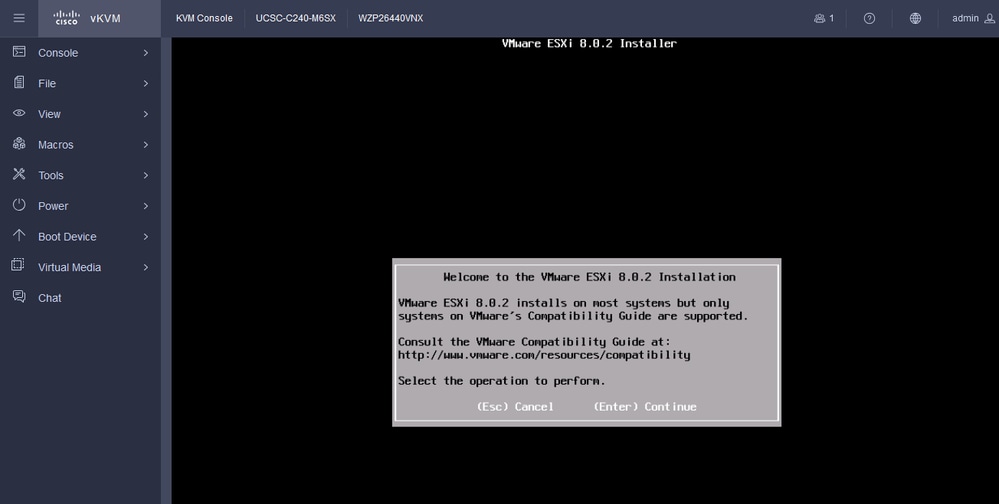 ESXi 시작 화면
10. 계속하면 EULA 화면이 표시됩니다. F11을 눌러 수락합니다.
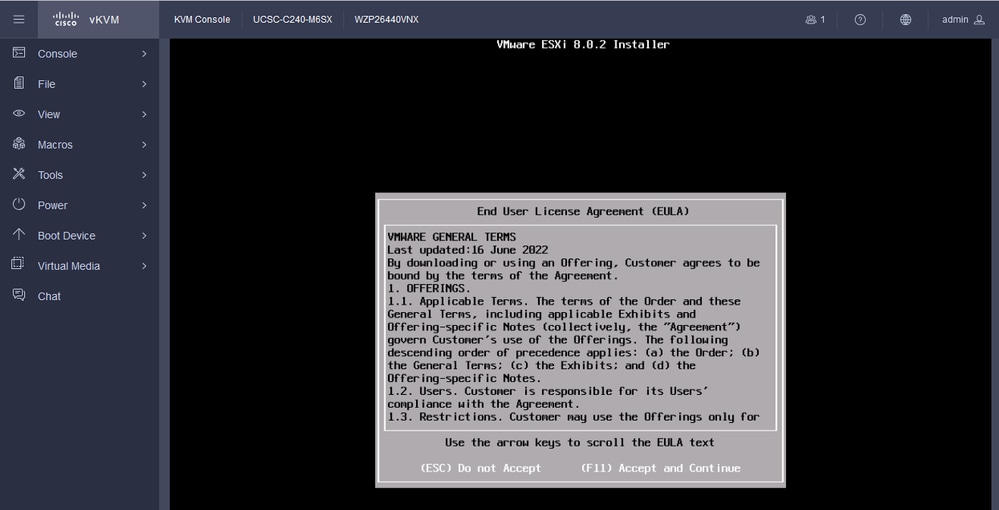 ESXi EULA 화면
11. ESXi를 설치할 디바이스 선택 옵션이 표시됩니다. 디바이스를 선택하고 Enter 키를 누릅니다.
 ESXi RAID 선택
12. 디바이스를 선택하면 ESXi 설치 또는 업그레이드 옵션이 표시됩니다. 설치를 선택하고 Enter 키를 누릅니다.
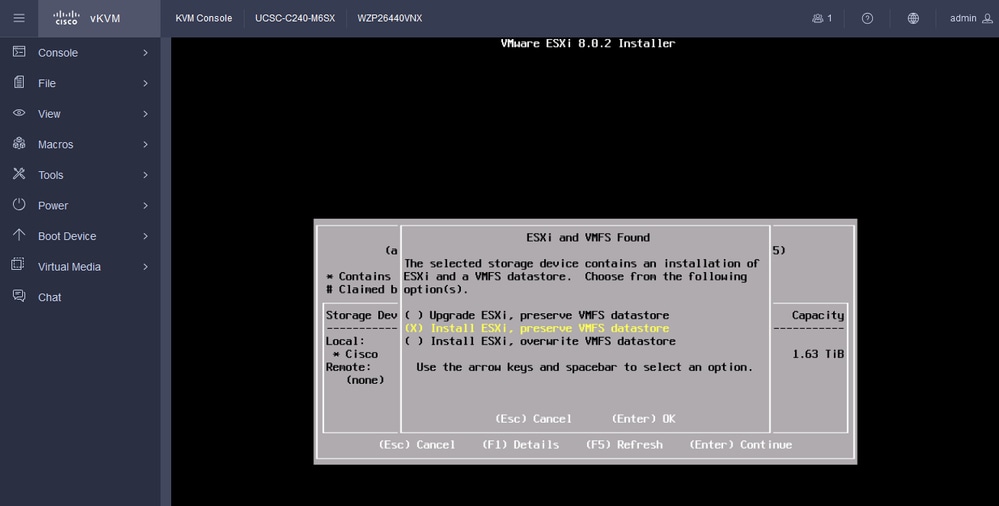 ESXI 설치 또는 업그레이드
13. ESXi 설치 키보드 선택 항목이 나타납니다. 키보드 옵션을 선택하고 Enter 키를 누릅니다.
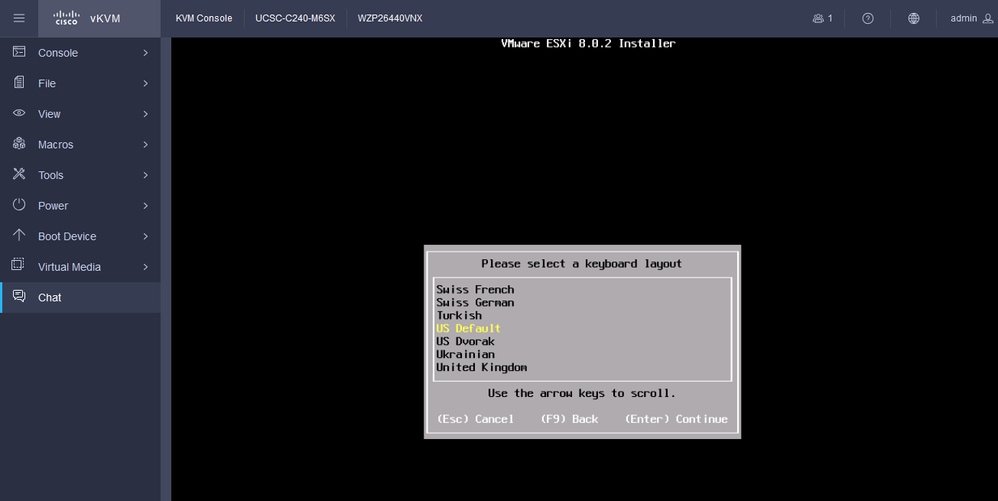 ESXi 키보드 선택
14. ESXi 루트 비밀번호를 구성하라는 메시지가 표시됩니다. Password Values(비밀번호 값), Confirm(확인)을 입력하고 Enter 키를 누릅니다.
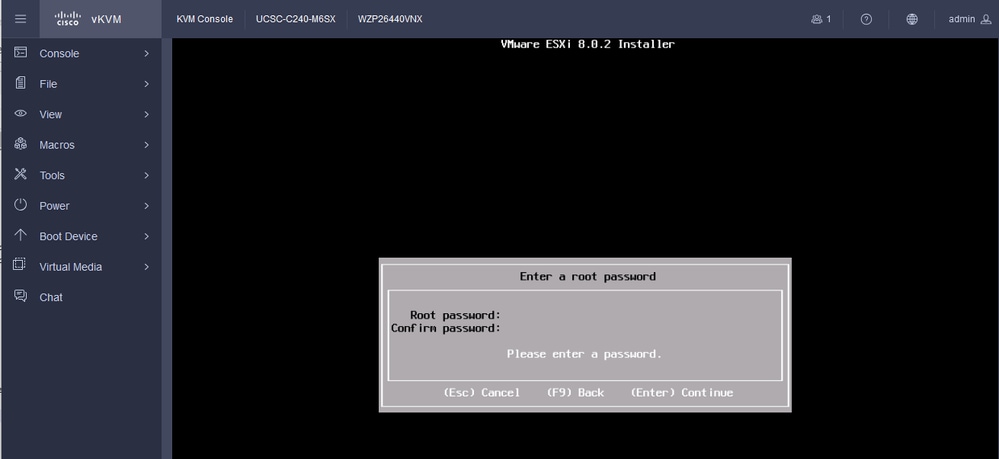 ESXi 비밀번호 컨피그레이션
15. F11을 누르면 설치를 확인합니다.
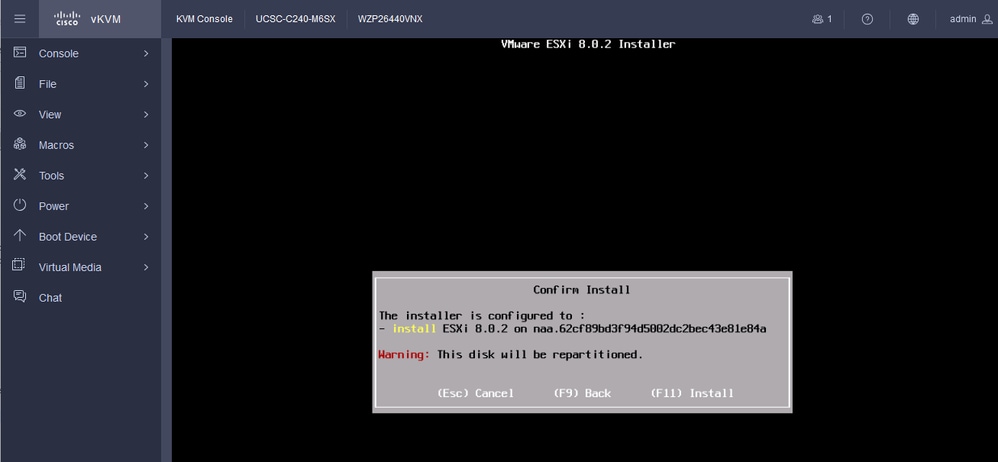 ESXi 설치 확인
16. 설치가 시작되고 진행 중으로 표시됩니다.
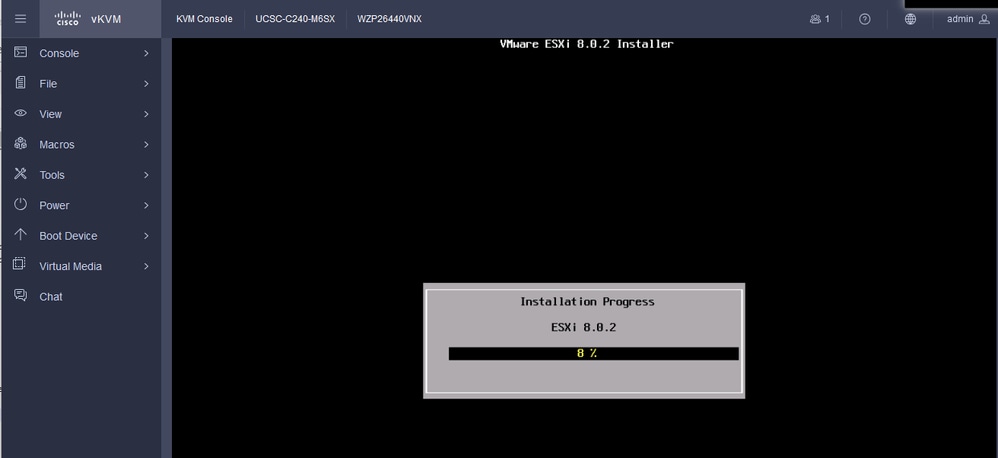 ESXI 설치 진행률
17. ESXi 설치가 완료되었습니다. Enter를 눌러 서버를 재부팅합니다.
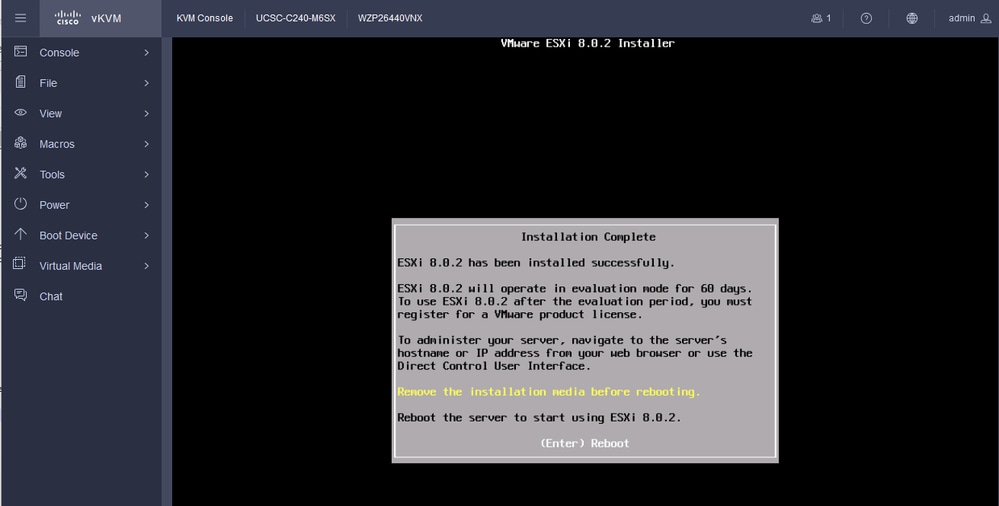 ESXi 설치 완료
18. ESXi에서 가상 DVD를 꺼내고 서버를 재부팅하여 처음으로 시작합니다.
 ESXi 서버 재부팅
19. 재부팅 후 ESXi 초기 화면입니다. F2를 눌러 시스템을 사용자 정의합니다.
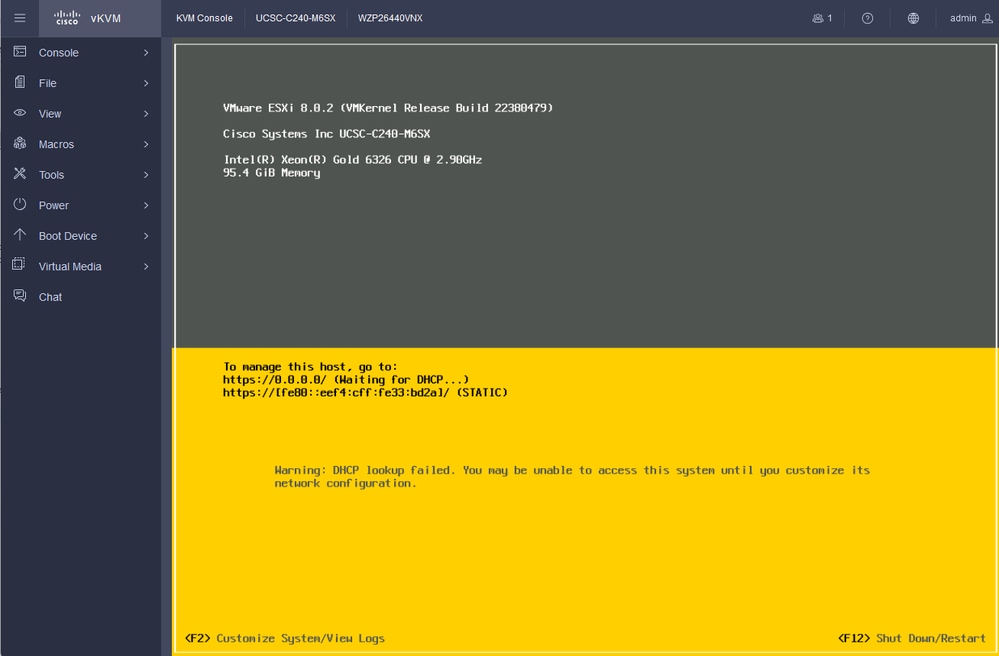 ESXi 초기 화면
20. 로그인할 값을 입력합니다. 설치 시 비밀번호가 생성되었습니다.
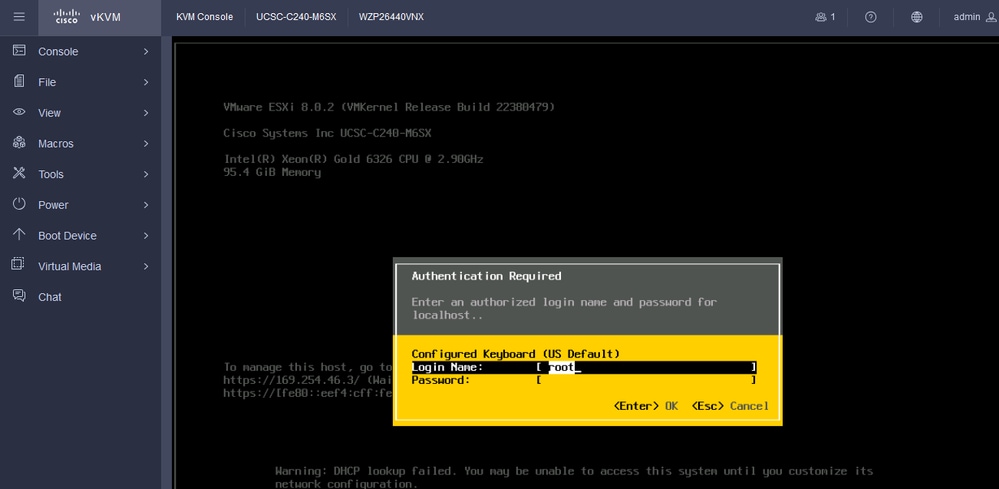 ESXi 로그인 화면
21. 시스템 사용자 정의가 표시됩니다. Configure Management Network(관리 네트워크 구성)를 선택하고 Enter 키를 누릅니다.
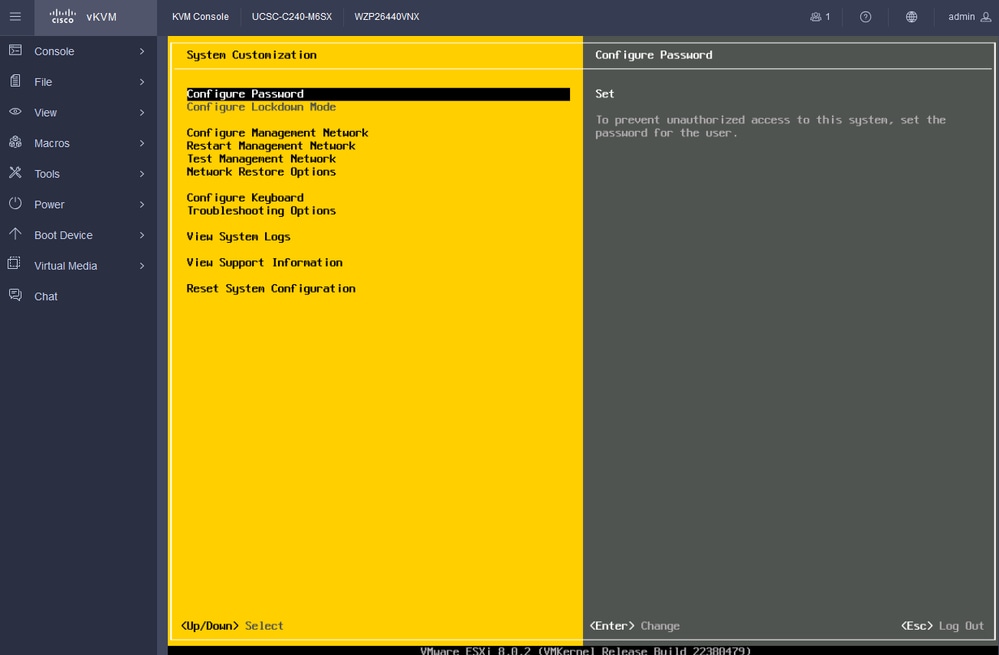 ESXi 구성 관리
22. 네트워크 어댑터를 선택하고 Enter 키를 누릅니다.
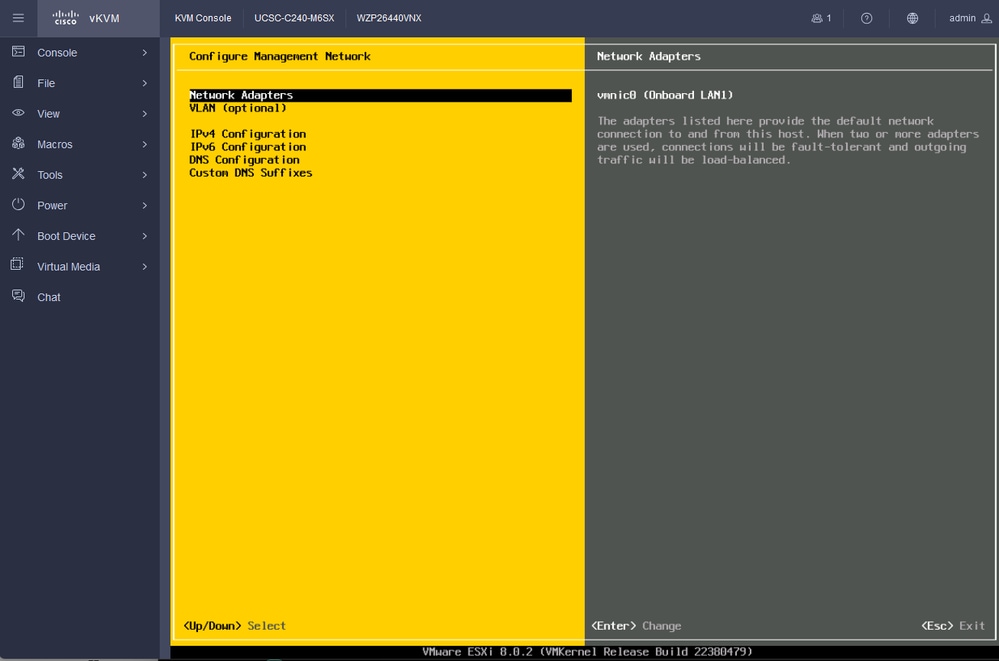 ESXi 관리 컨피그레이션
23. 스페이스바로 관리용 네트워크 어댑터를 선택하고 Enter를 누릅니다.
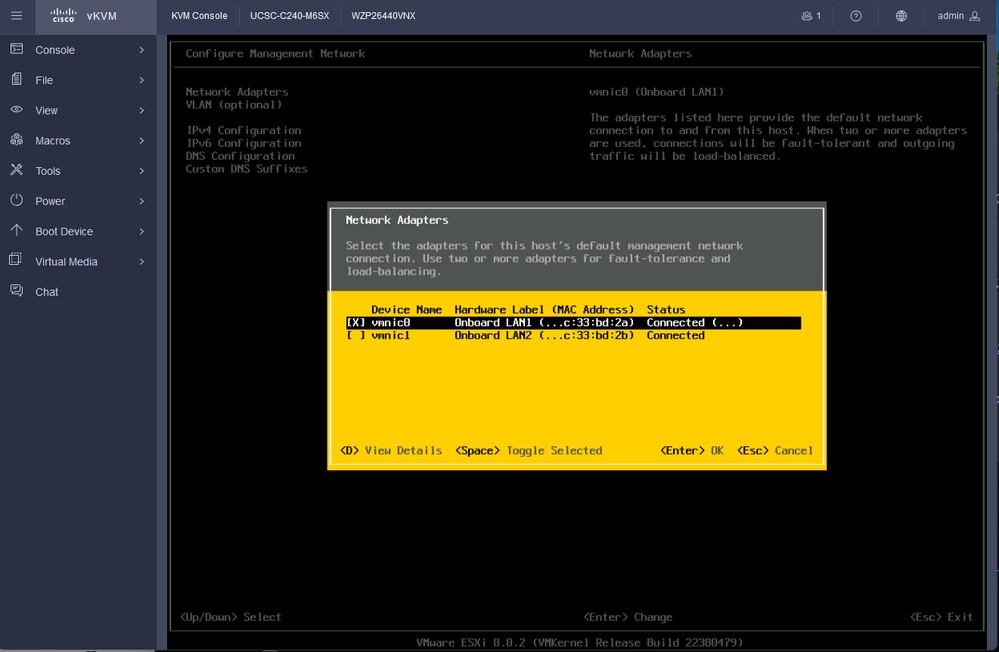 네트워크 어댑터 선택
24. VLAN(선택사항)을 선택하고 필요한 경우 값을 입력한 후 Enter 키를 누릅니다.
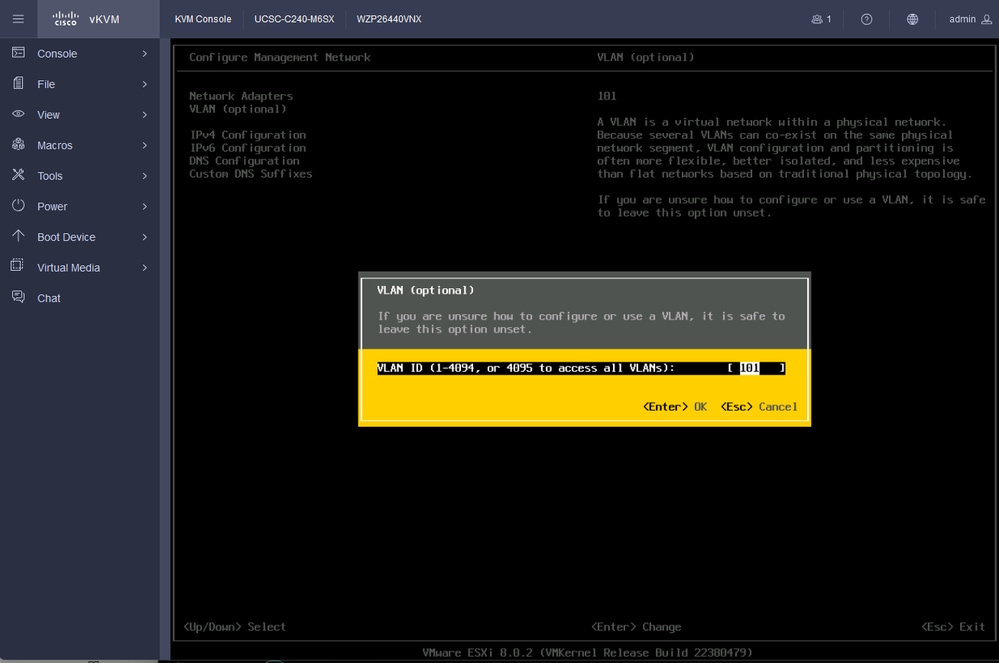 Vlan 컨피그레이션
25. IPV4 구성을 선택하고 값을 입력한 다음 Enter 키를 누릅니다.
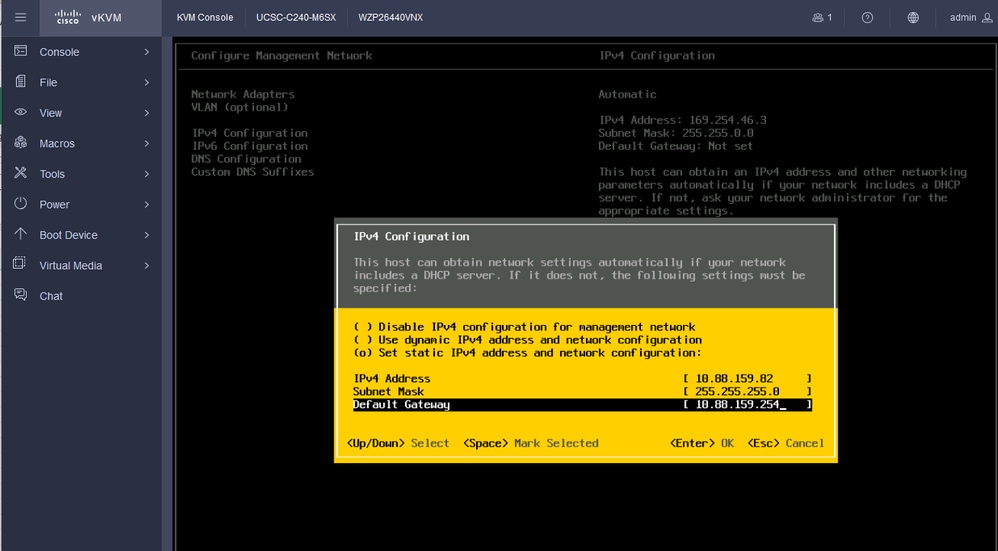 IPV4 컨피그레이션
26. Y 키를 사용하여 관리 네트워크를 수락하고 재시작합니다.
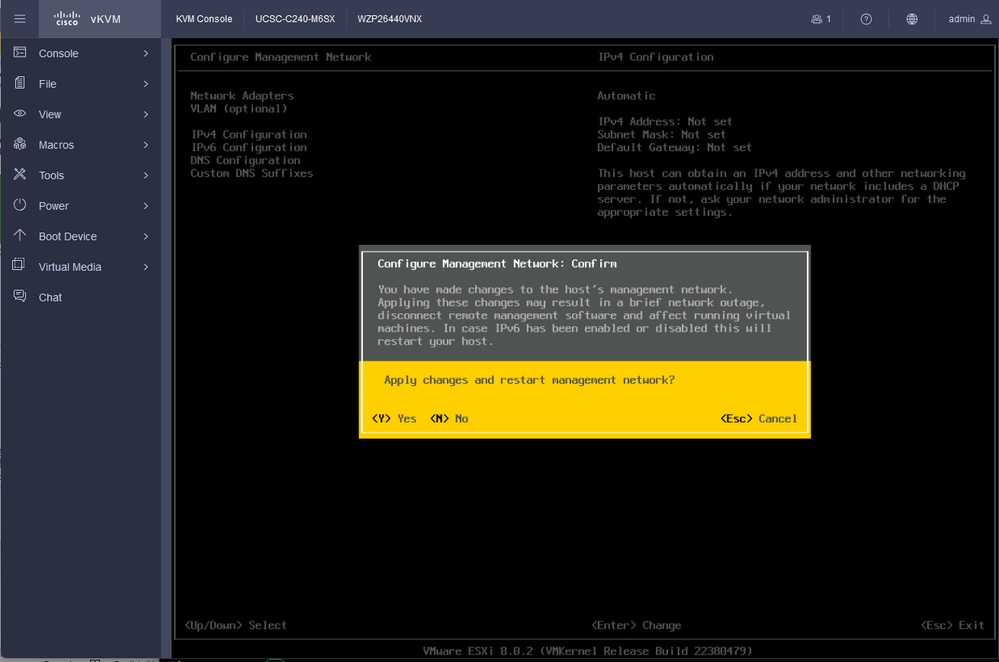 IPV4 컨피그레이션 저장
27. Test Management Network(관리 네트워크 테스트)를 선택하여 통신을 테스트한 후 Enter를 눌러 종료합니다.
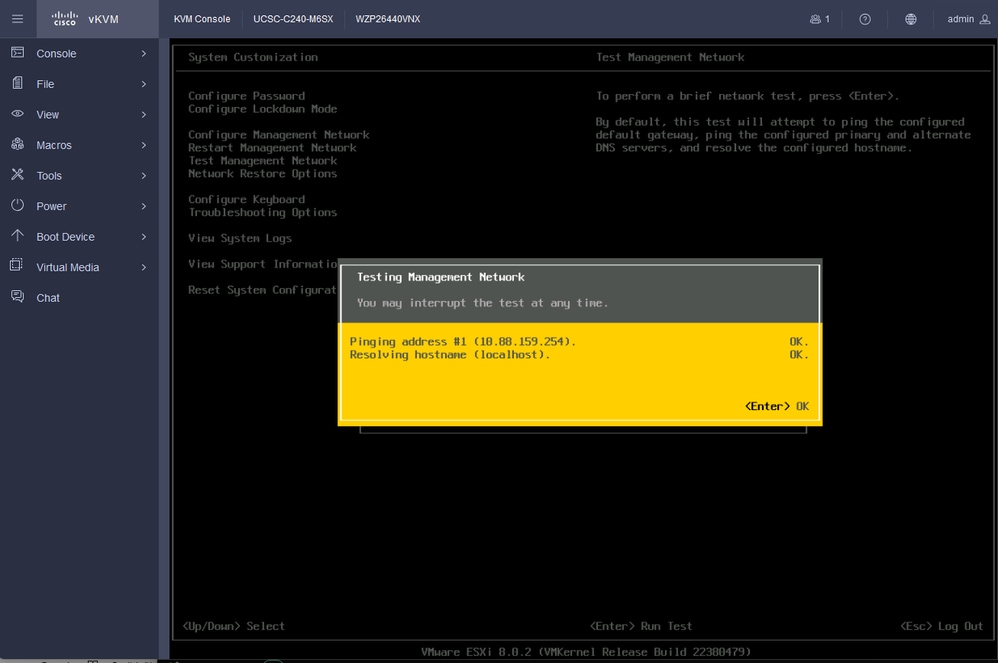 테스트 관리 네트워크
다음을 확인합니다.
현재 이 설정에 사용 가능한 확인 절차는 없습니다.
문제 해결
현재 이 설정에 사용할 수 있는 특정 문제 해결 정보가 없습니다.
개정 이력
| 개정 | 게시 날짜 | 의견 |
|---|---|---|
2.0 |
31-Jul-2026
|
맞춤법을 업데이트하고 가로줄을 삽입하여 섹션/가독성을 구분합니다. |
1.0 |
26-Jul-2024
|
최초 릴리스 |
 피드백
피드백