기술 지원 파일 수집 UCS Server UCS Central 및 Intersight

소개
이 문서에서는 Cisco Integrated Management Controller, Unified Computing System Manager 및 Intersight 기술 지원 파일을 수집하는 방법에 대해 설명합니다.
배경 정보
이 문서에서는 릴리스 4.0 이상의 B-Series, C-Series 및 X-Series 블레이드 서버용 UCSM(Unified Computing System Manager)에서 기술 지원 파일을 만들고 다운로드하는 방법에 대해 설명합니다. C-Series 서버 및 S-Series용 Cisco CIMC(Integrated Management Controller) 버전 4.0 이상용 HTML GUI 및 UCS Central 및 Intersight Appliance용 Intersight에서 관리하는 디바이스도 포함됩니다.
UCSM
UCSM에서 다음 유형의 기술 지원 로그를 다운로드합니다.
-
UCSM은 전체 Cisco UCS 도메인에 대한 기술 지원 데이터를 포함하는 파일을 생성합니다. 이 파일에는 섀시, 패브릭 익스텐더, 랙 서버 및 서버 메모리에 대한 기술 지원 데이터가 포함되어 있지 않습니다.
-
UCSM-MGMT는 패브릭 인터커넥트를 제외하고 Cisco UCS 관리 서비스에 대한 기술 지원 데이터를 포함하는 파일을 생성합니다.
-
섀시는 지정된 섀시의 CIMC 또는 I/O 모듈에 대한 기술 지원 데이터를 포함하는 파일을 생성합니다.
-
Fabric-Extender는 Fabric Extender에 대한 기술 지원 데이터가 포함된 파일을 생성합니다.
-
랙 서버는 C-Series 서버에 대한 기술 지원 데이터를 포함하는 파일을 생성합니다.
-
Server-Memory는 B-Series 및 C-Series 서버에 대한 서버 메모리 기술 지원 데이터를 포함하는 파일을 지정된 디렉토리에 저장합니다.
-
코어 파일: 이러한 파일은 UCSM 또는 NXOS 프로세스 충돌로 인해 발생합니다. 이러한 파일은 프로세스 충돌을 일으킨 원인을 파악하고 해독하는 데 필요합니다.

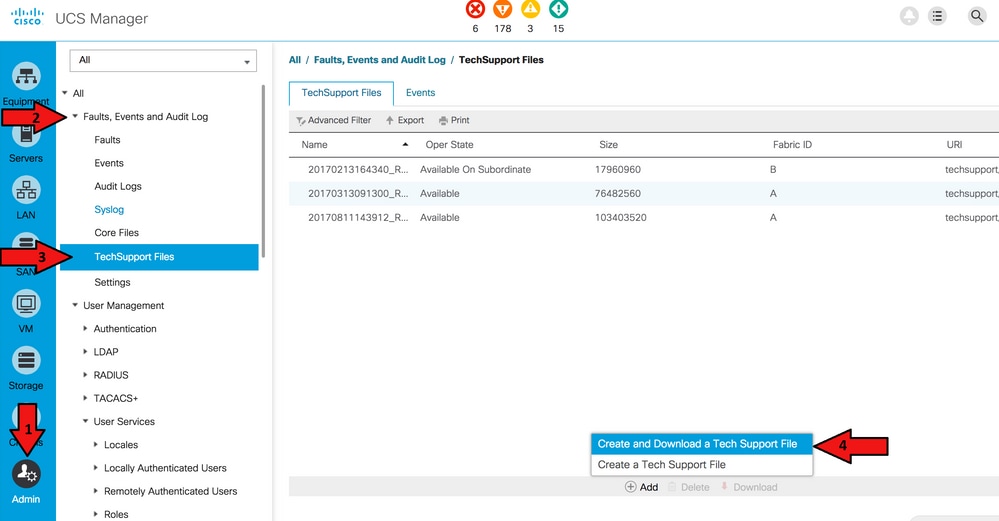
1. 다음으로 이동 Admin > Faults, Events & Audit Log > TechSupport Files.
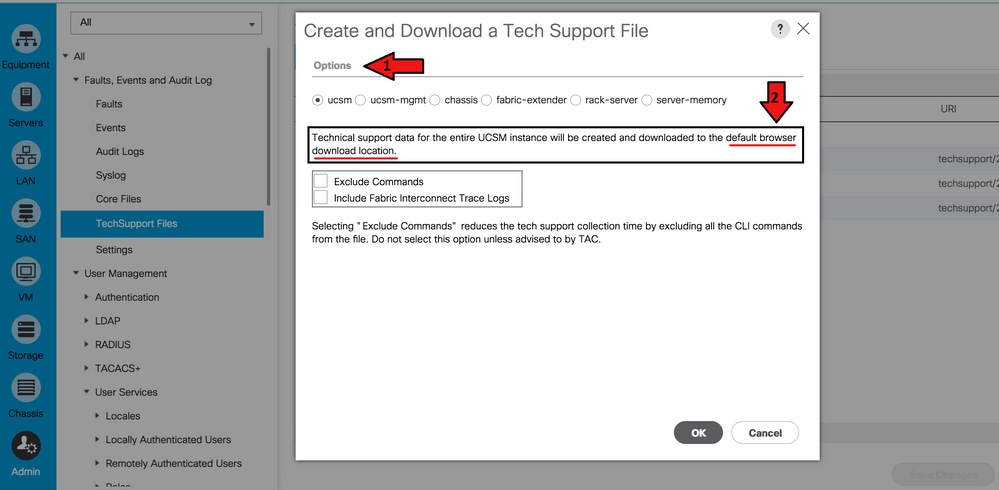
2. 옵션에서 다운로드할 기술 지원 데이터를 선택합니다.
3. 기술 지원 파일이 생성되면 파일을 다운로드합니다.

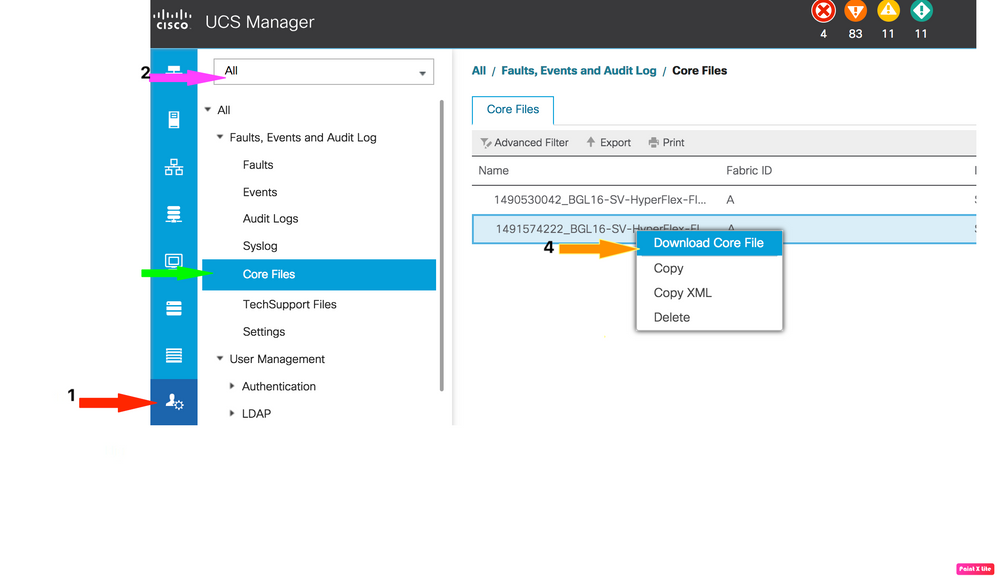
4. 필요한 경우 Core 파일을 다운로드합니다.
UCSM 관리 서버/섀시/HyperFlex 서버(B, C, S, HX 및 X-Series 포함)
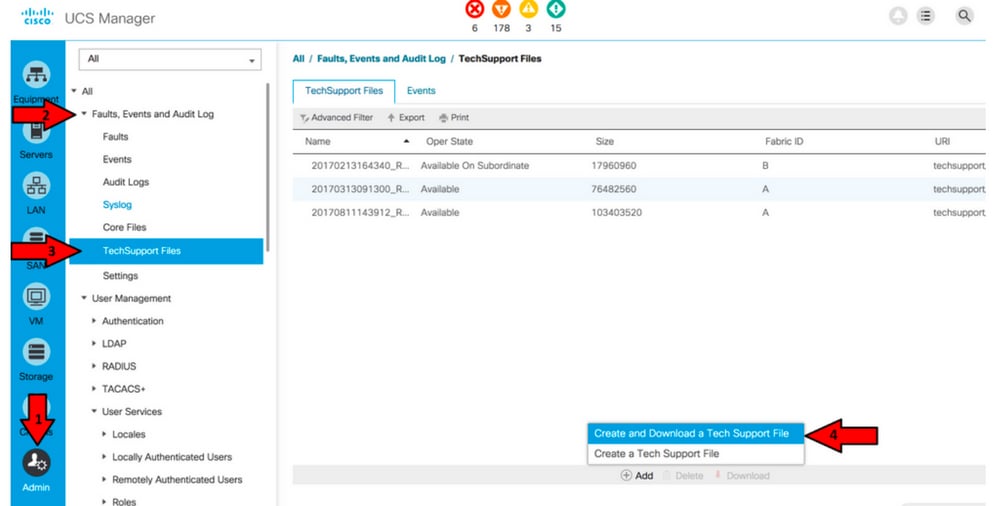
1. Admin(관리) > Faults, Events & Audit Log(결함, 이벤트 및 감사 로그) > TechSupport Files(TechSupport 파일)로 이동합니다.
2. 기술 지원을 다운로드하려면
-
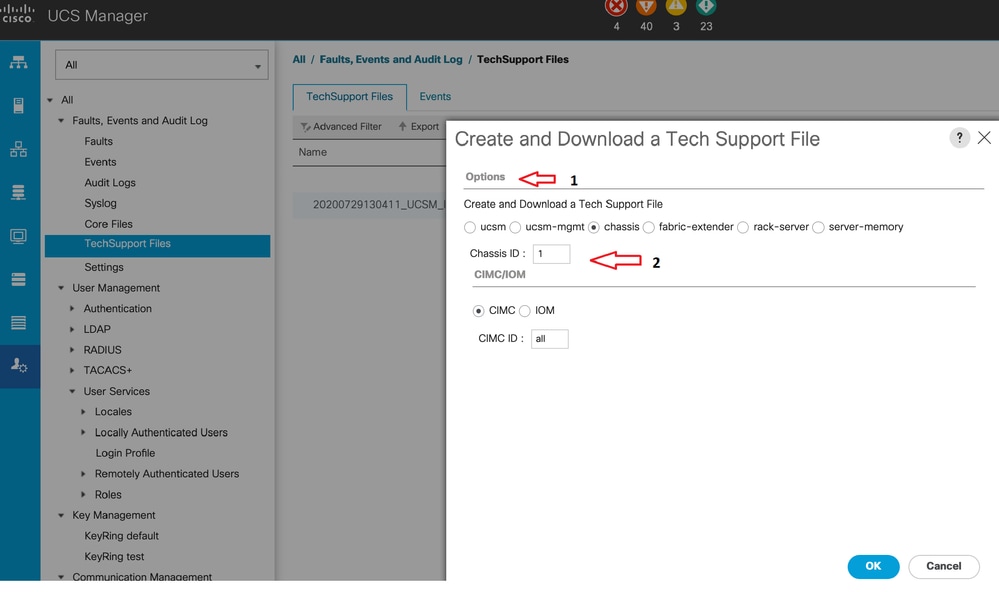
섀시 기술 지원(B-Series 서버 포함) Options(옵션)에서 Chassis(섀시)를 선택하고 Chassis ID(섀시 ID)를 입력하여 기술 지원을 다운로드한 후 OK(확인)를 클릭합니다.
-
UCSM 관리 서버(C, S 및 Hyperflex-Series 포함)의 경우.
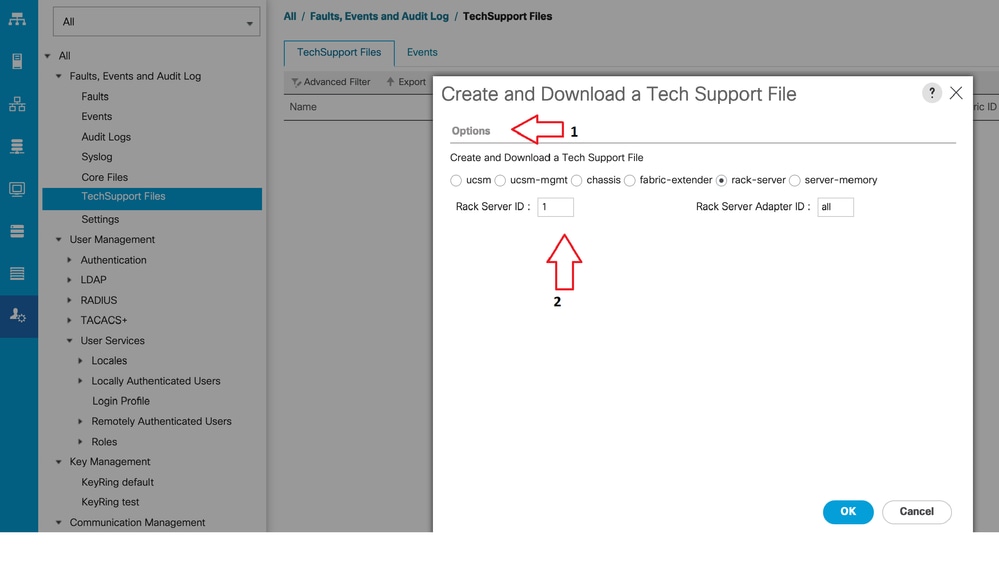
Options,랙 서버를 선택 취소합니다. 기술 지원을 다운로드할 랙 서버 ID를 입력하고 OK(확인)를 클릭합니다.
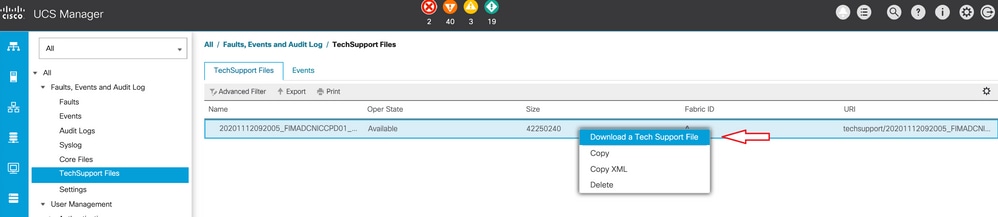
3. 기술 지원 파일이 생성되면 파일을 다운로드합니다.
UCS C-시리즈
1. CIMC에 로그인하고 Admin(관리) 아래의 Utilities(유틸리티)로 이동합니다.
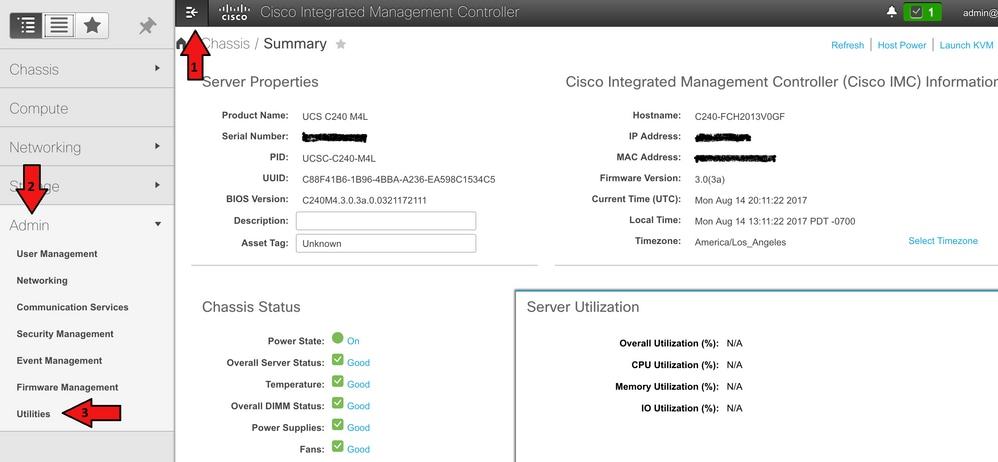
2. 유틸리티(Utilities)에는 두 가지 옵션이 있습니다. 기술 지원 데이터를 원격으로 내보내고 로컬 다운로드를 위해 기술 지원 데이터를 다운로드합니다. 또한 마지막 기술 지원 데이터 내보내기의 상태도 표시됩니다.
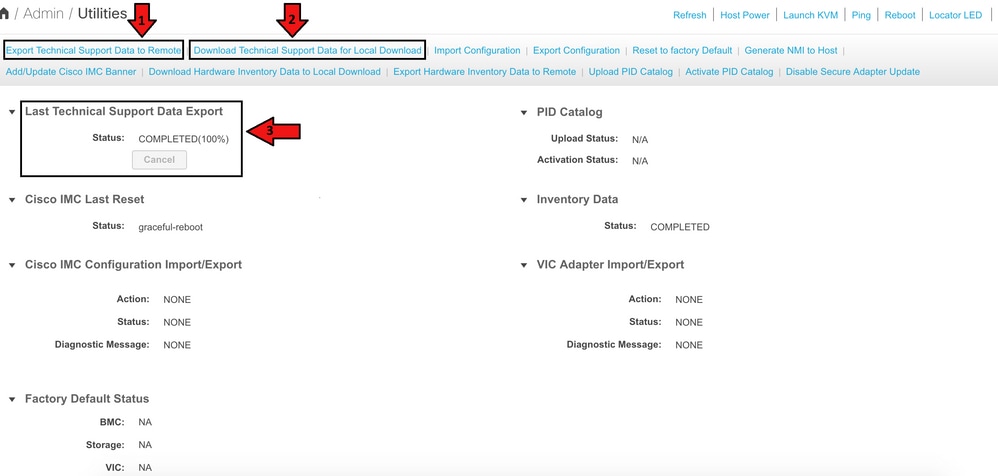
3. Download Technical Support Data for Local Download(로컬 다운로드를 위한 기술 지원 데이터 다운로드)를 클릭하고 Generate and Download Technical Support Data(기술 지원 데이터 생성 및 다운로드)를 선택한 후 Generate and Download(생성 및 다운로드)를 선택합니다.
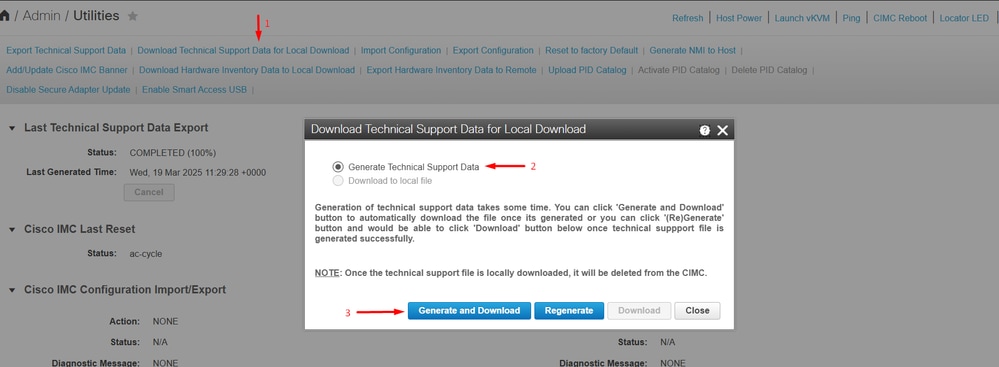
새 인터페이스
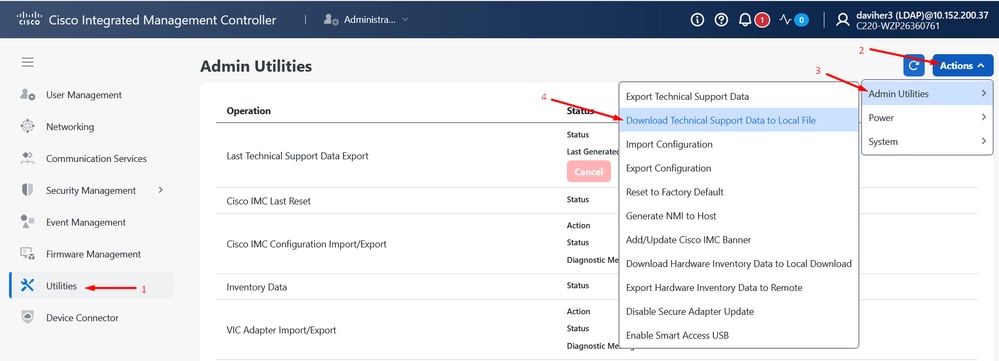
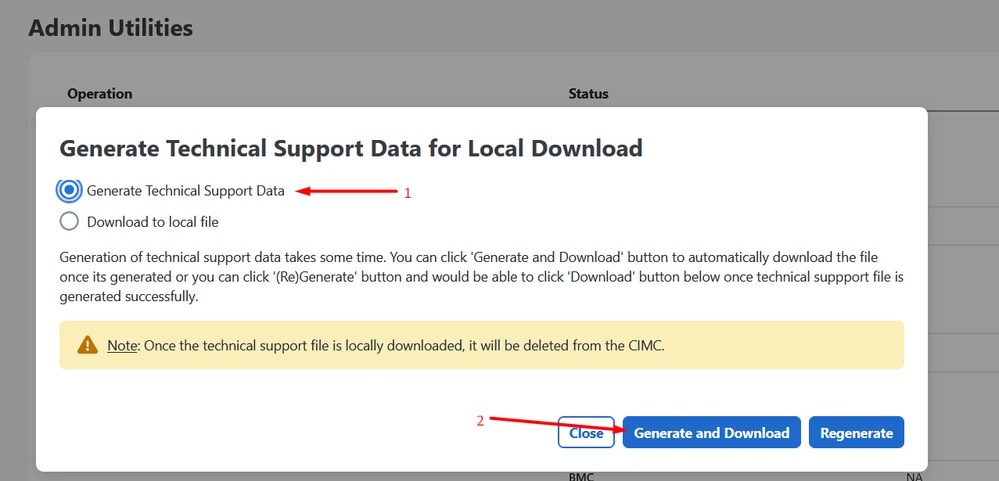
UCS C-Series 펌웨어의 새 릴리스에서 다음 이미지에 표시된 대로 로그를 다운로드합니다.
1. CIMC에 로그인하고 관리로 이동합니다.
2. Utilities(유틸리티) 아래에서 Actions(작업) > Admin Utilities(관리 유틸리티) > Download Technical Support Data to Local File(기술 지원 데이터를 로컬 파일로 다운로드)로 이동합니다.
3. 기술 지원 데이터 생성을 선택합니다. Generate and Download를 클릭합니다.
UCS S-Series
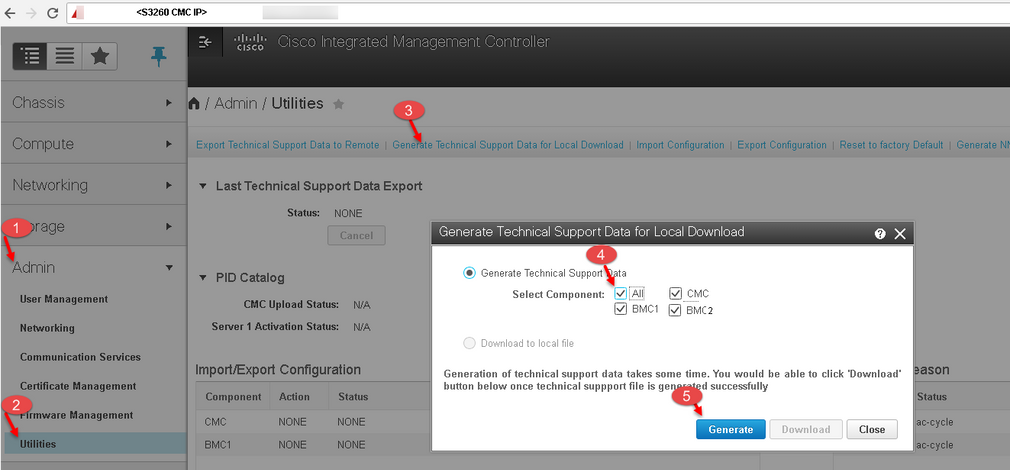
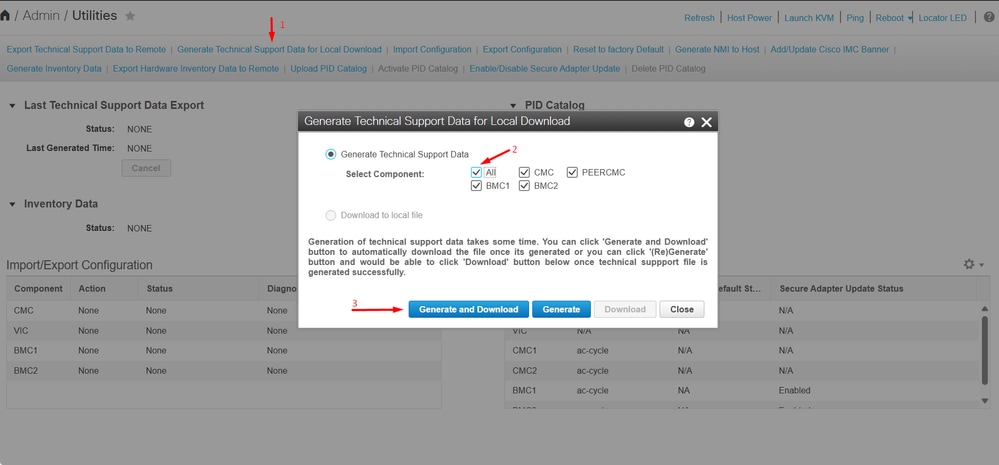
1. Admin(관리) > Utilities(유틸리티)로 이동합니다.
2. Download Technical Support Data for Local Download(로컬 다운로드를 위한 기술 지원 데이터 다운로드)를 클릭하고, Generate and Download Technical Support Data(기술 지원 데이터 생성 및 다운로드) 섹션에서 All(모두)을 선택합니다. Generate and Download를 클릭합니다.
UCS Central
1. 다음으로 이동 System Tools >Tech Support.
2 .Under UCS Central and Domains, select UCS Central. Then navigate to the right and click Generate Tech Support.
3. 팝업창이 나타납니다. 예를 선택합니다.
4. 번들이 사용 가능한 경우 다운로드하여 선택합니다. 그런 다음 Download(다운로드) 버튼을 클릭합니다.
Intersight
Fabric Interconnect, Chassis 또는 Server에 대한 기술 지원 번들을 생성하는 프로세스는 유사합니다. 이 섹션에서는 서버 번들 컬렉션에 대해 중점적으로 설명합니다. 각 구성 요소에 대한 자세한 내용은 Collect Intersight Managed UCS Tech Support Bundles Manually - Cisco를 참조하십시오.
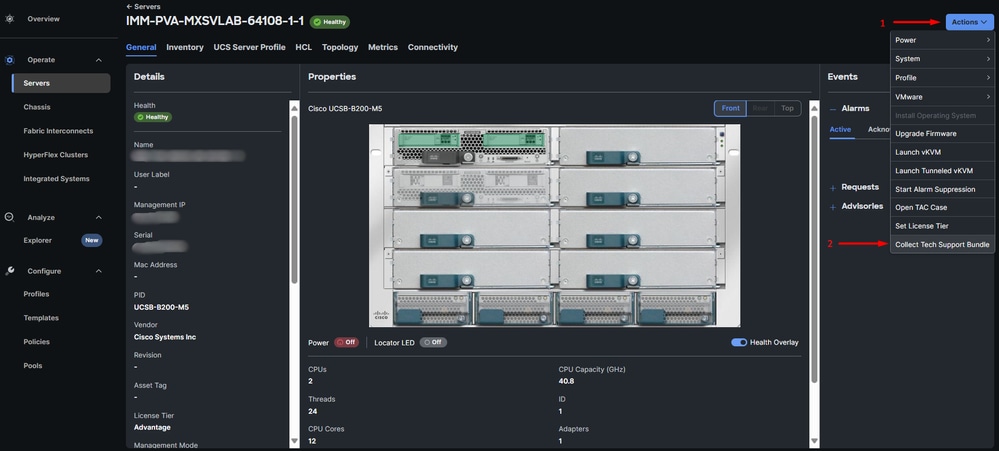
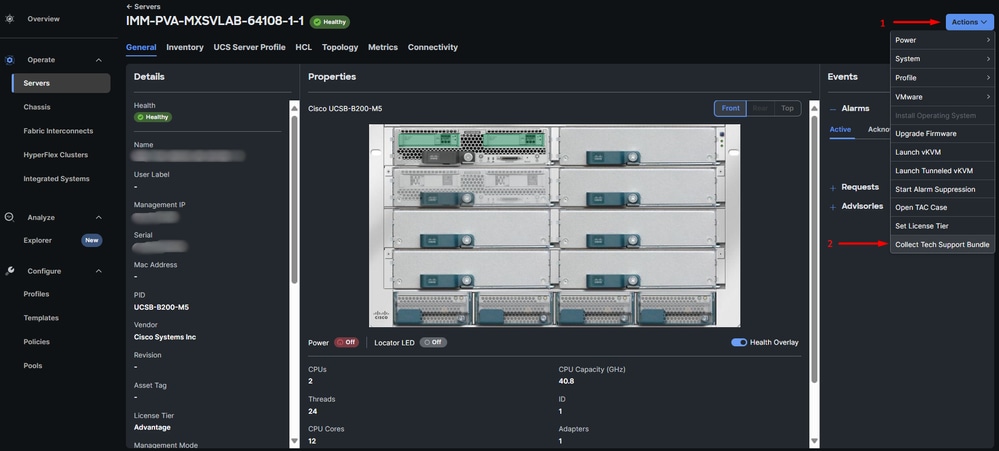
1. Operate(운영) > Servers(서버)로 이동합니다. 로그를 수집할 서버를 클릭합니다.
2. 조치를 선택하고 기술 지원 번들 수집을 선택합니다.
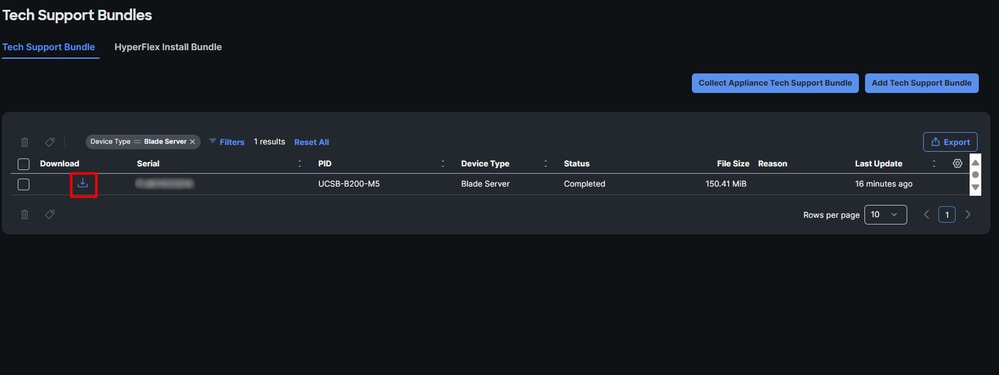
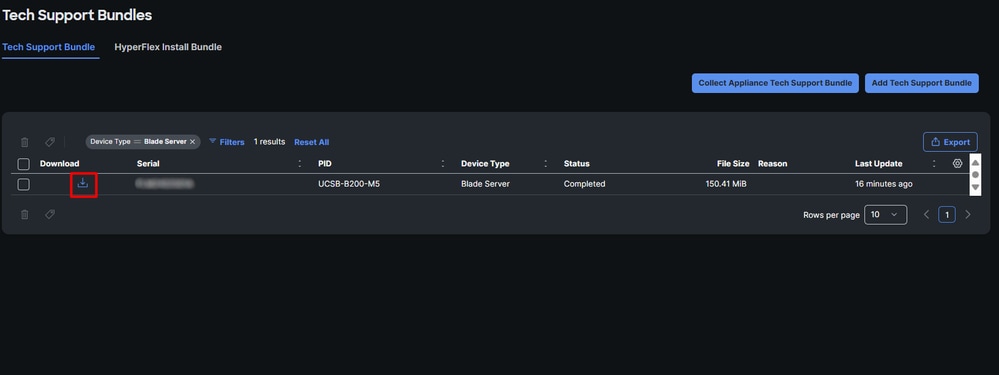
3. System > Diagnostic Data로 이동합니다. 여기에는 생성된 기술 지원 번들과 진행 중인 번들이 포함된 목록이 표시됩니다. 번들이 완료되면 다운로드 기호를 클릭합니다.
Intersight Appliance(Connected 또는 Private Virtual Appliance)
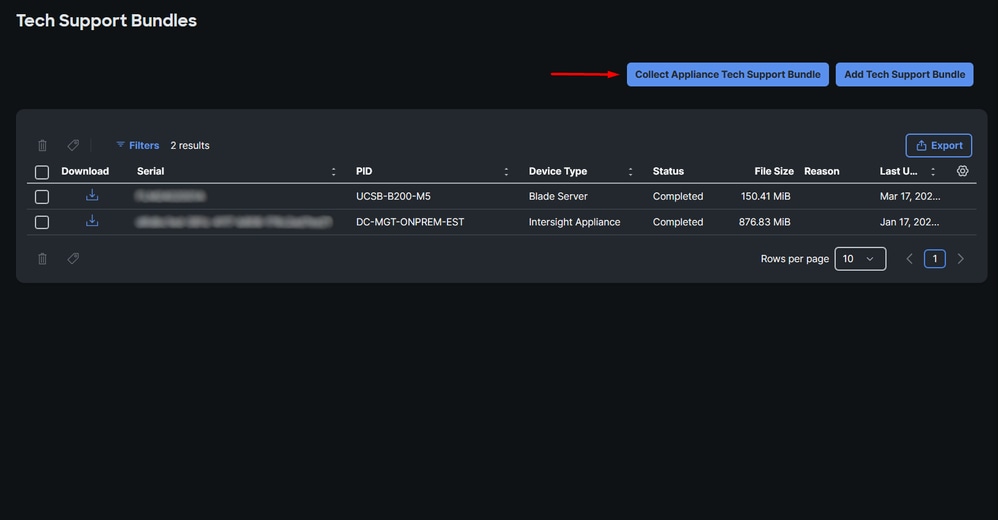
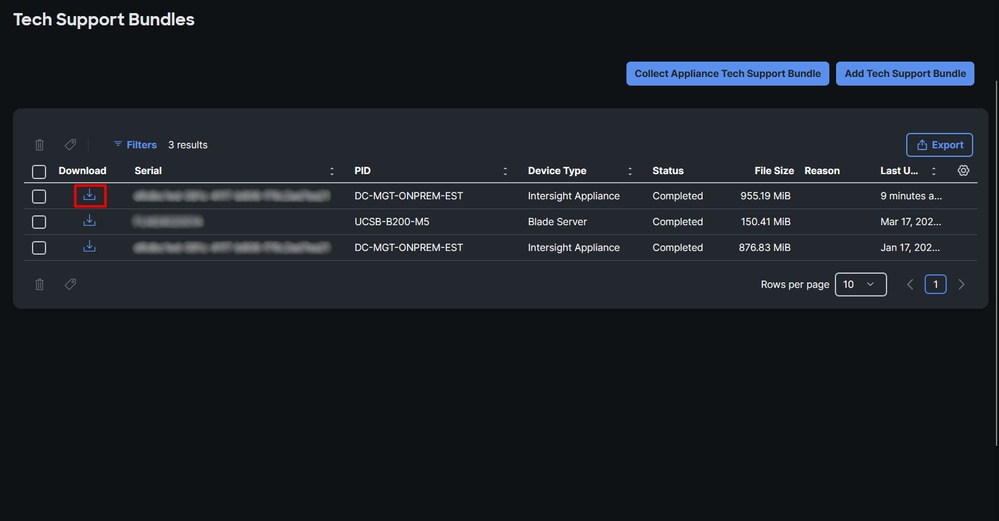
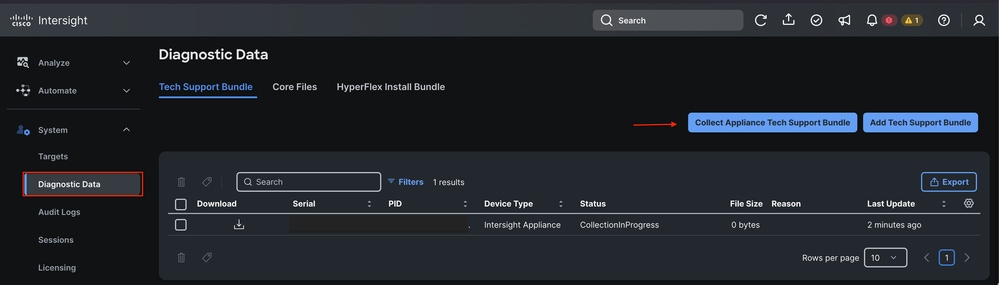
1. System > Diagnostic Data > Collect Appliance Tech Support Bundle로 이동합니다. 선택한 후 로그 수집을 기다립니다.
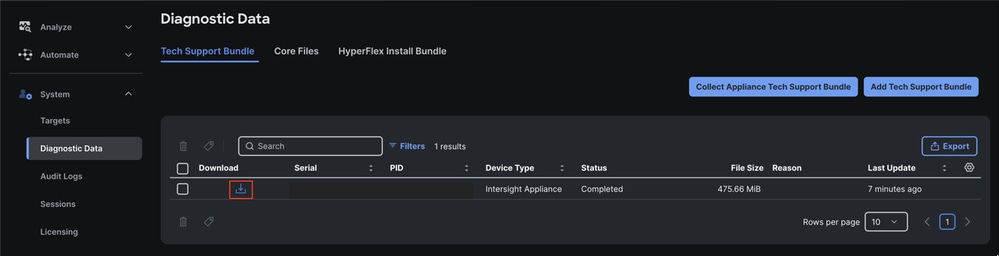
2. 번들이 완료되면 다운로드 기호를 클릭합니다.
관련 정보
- 기술 지원 파일 수집을 위한 시각적 가이드(B 및 C 시리즈) - 이전 UCSM 및 CIMC 버전과 함께 사용
- Intersight Managed UCS 기술 지원 번들 수동 수집 - Cisco
- 디바이스 콘솔에서 Intersight Managed Mode 디바이스 로그 번들 수집 - Cisco
- UCS Central HTML5 UI 및 CLI용 기술 지원 파일 수집을 위한 시각적 가이드
개정 이력
| 개정 | 게시 날짜 | 의견 |
|---|---|---|
8.0 |
28-Jul-2026
|
제목, 소개, 맞춤법, 문법, 가로줄을 별도의 섹션/가독성으로 삽입하고 CCW 오류를 수정했습니다. |
7.0 |
20-Mar-2025
|
업데이트된 대체 텍스트, 이미지, 문서 설명 및 서식 |
6.0 |
26-Jun-2024
|
업데이트된 대체 텍스트, 문서 설명 및 서식 |
5.0 |
09-Jun-2023
|
스타일 가이드와 일치하도록 업데이트되었습니다.
명확성을 위해 약간 수정했습니다. |
4.0 |
20-Jul-2022
|
제목을 편집했습니다. Related Information(관련 정보) 섹션의 서식을 다시 지정했습니다. UCSM 관리 서버 절차의 2단계를 재구성했습니다. 명확성을 위해 약간 수정했습니다. |
1.0 |
15-Aug-2017
|
최초 릴리스 |
 피드백
피드백