소개
이 문서에서는 Cisco UCS Server with KVM Console에 Windows 2025를 설치하는 프로세스에 대해 설명합니다.
사전 요구 사항
요구 사항
다음 주제에 대한 지식을 보유하고 있으면 유용합니다.
사용되는 구성 요소
- Cisco UCS 6454 Fabric Interconnect
- Cisco UCSX 210 M7
- Windows 2025 ISO 파일
이 문서의 정보는 특정 랩 환경의 디바이스를 토대로 작성되었습니다. 이 문서에 사용된 모든 디바이스는 일반(기본) 컨피그레이션으로 시작했습니다. 현재 네트워크가 작동 중인 경우 모든 명령의 잠재적인 영향을 미리 숙지하시기 바랍니다.
배경 정보
베어 메탈 서버는 단일 테넌트 또는 고객 전용 물리적 서버입니다. 가상화 기술을 통해 물리적 머신에서 리소스를 공유하는 가상 서버와 달리 베어 메탈 서버는 CPU, RAM, 스토리지, 네트워크 연결 등 서버의 하드웨어 리소스에 대한 완벽한 제어 기능을 사용자에게 제공합니다.
즉, 운영 체제와 하드웨어 사이에 가상화 레이어가 없으므로 성능과 리소스 활용도를 극대화할 수 있습니다.
베어 메탈 서버는 고성능, 보안, 사용자 지정 이점을 제공하므로 까다로운 워크로드와 특정 규정 준수 요구 사항이 있는 기업에 적합합니다. 이러한 서버에서 Windows를 실행하면 Windows 기반 애플리케이션의 성능을 더욱 최적화하고 보안 및 사용자 지정 기능을 강화할 수 있습니다
구성
서버는 부팅 순서 정책을 포함하는 서버 프로필과 연결되어야 합니다. 이 정책은 서버가 부팅하는 방법을 지정합니다. 예를 들어 Boot from SAN 또는 iSCSI와 같은 로컬 또는 원격일 수 있습니다.
참고: 설치할 ISO 이미지를 마운트하는 경우 부팅 순서에 Virtual Media 옵션을 포함하는 것이 좋습니다.
설치 ISO 이미지 마운트
1단계. KVM 콘솔을 실행합니다. Virtual Media 탭으로 이동합니다.
다양한 옵션이 포함된 메뉴가 표시됩니다. vKVM-Mapped vDVD를 선택합니다.
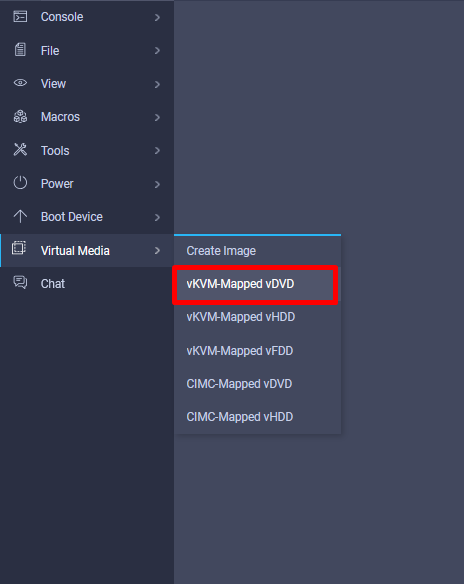
2단계. 로컬 디바이스에서 iso 파일을 찾습니다. 선택한 후 Map Drive(드라이브 매핑)를 클릭합니다.
3단계. 서버를 재부팅하고 부팅을 중단합니다. 부팅 메시지를 확인하고 Boot Menu(부팅 메뉴)를 입력하라는 메시지가 나타나면 F6 키를 누릅니다.
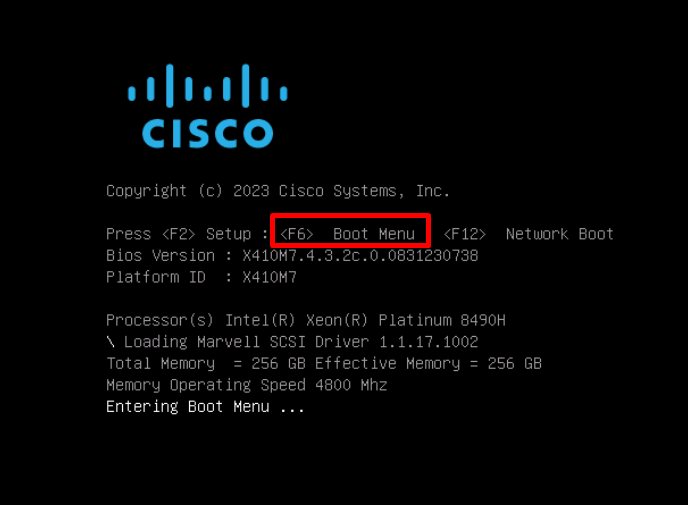
4단계. Cisco vKVM-Mapped(Cisco vKVM 매핑) 옵션으로 이동하고 Enter를 누릅니다.
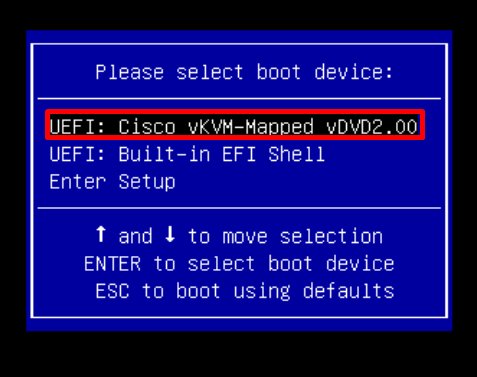
프로세스가 성공하면 Windows 부팅 관리자 화면이 나타납니다.
Windows OS 설치
로컬
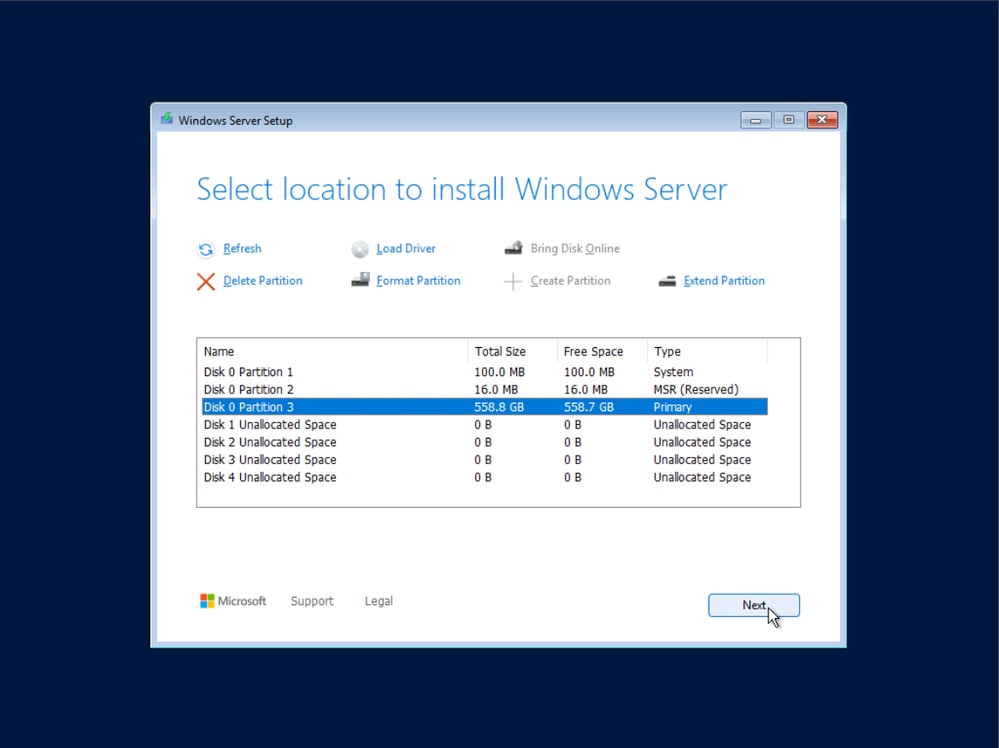
설치할 수 있는 로컬 디스크가 표시될 때까지 설치 프로세스를 계속 진행합니다.
단계 1. (선택 사항) 필요에 따라 파티션을 삭제하고 확장합니다.
2단계. 디스크를 선택하고 설치할 수 있도록 새 파티션을 만듭니다. 올바른 디스크를 선택해야 합니다.
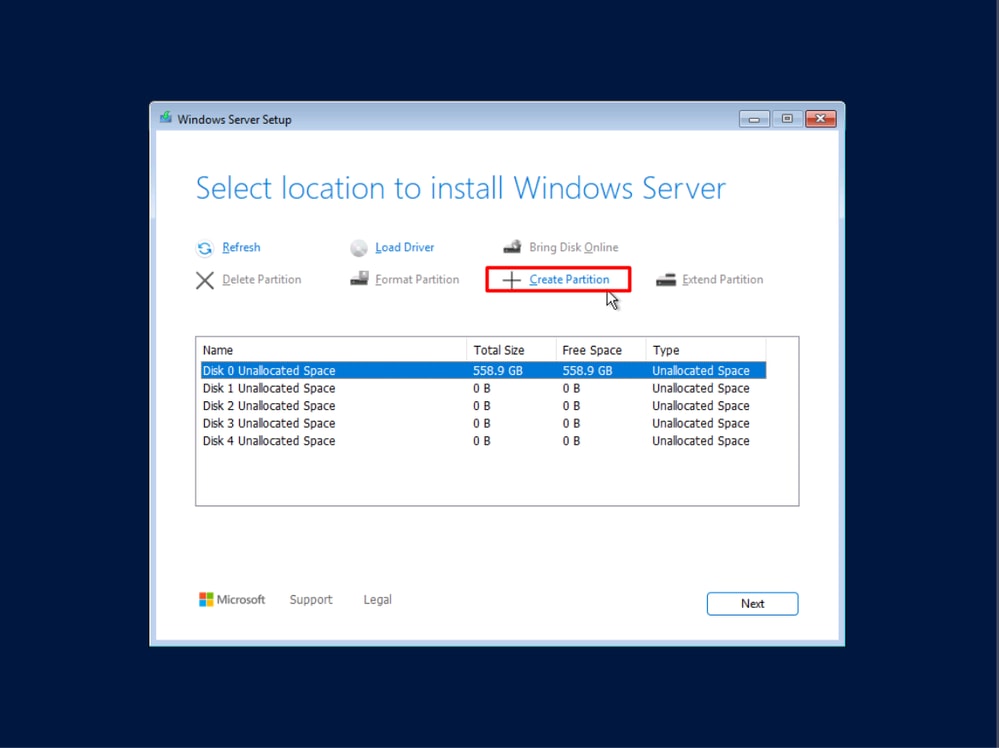
적절한 설치를 위해 Windows에 필요한 두 개의 파티션이 표시됩니다. Windows에 예약되어 있으므로 수정하거나 삭제할 수 없습니다.
3단계. 기본 파티션을 선택합니다.
4단계. 계속하려면 다음을 클릭합니다. 회사의 요구 사항 및 표준에 따라 설치를 완료합니다. 설치 진행 상황을 모니터링하고 필요에 따라 프롬프트에 응답합니다.
원격(SAN에서 부팅)
SAN에서 성공적으로 부팅하기 위한 사전 요구 사항:
- UCS Manager 또는 Intersight Managed Mode에서 구성된 부팅 정책입니다. 자세한 내용은 Configure Boot from SAN in Intersight Managed Mode - Cisco 또는 Configure Boot from SAN in UCS Manager - Cisco를 선택할 수 있습니다.
- SAN 어레이에 구성된 마스킹.
- 조닝 (zoning) 구성 ( 해당되는 경우 )
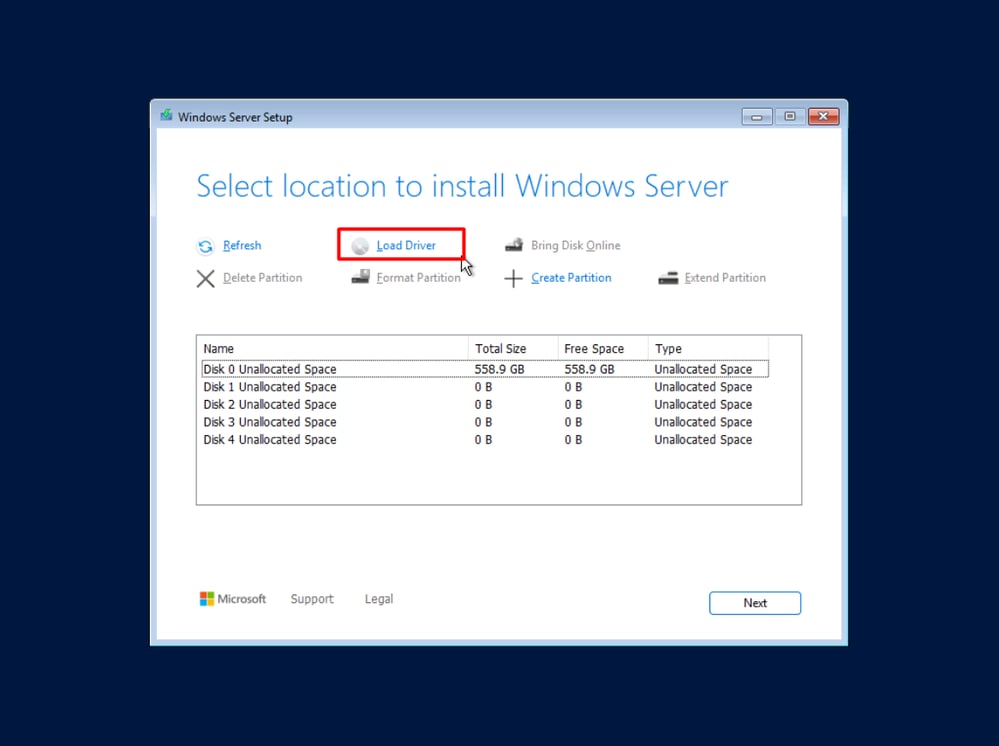
이 시나리오에서는 Windows 설치를 위해 로컬 디스크만 볼 수 있습니다. 해당 드라이버가 추가되어 원격 디스크를 볼 수 있습니다.
1단계. 서버 모델, 버전, UCS 하드웨어 및 소프트웨어 호환성의 물리적 구성 요소에 따라 해당 드라이버를 확인합니다
소프트웨어 다운로드에서 적절한 ISO 번들을 다운로드합니다.
2단계. Virtual Media 탭으로 이동합니다. vKVM 매핑 vDVD에서 Windows 설치 이미지의 매핑을 해제합니다.
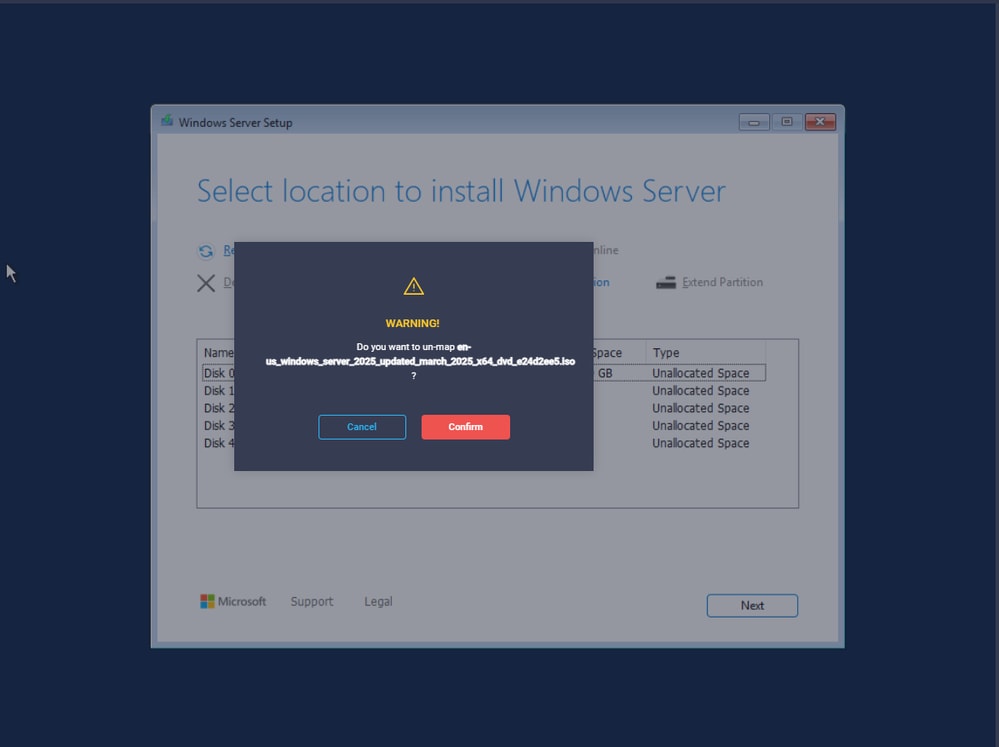
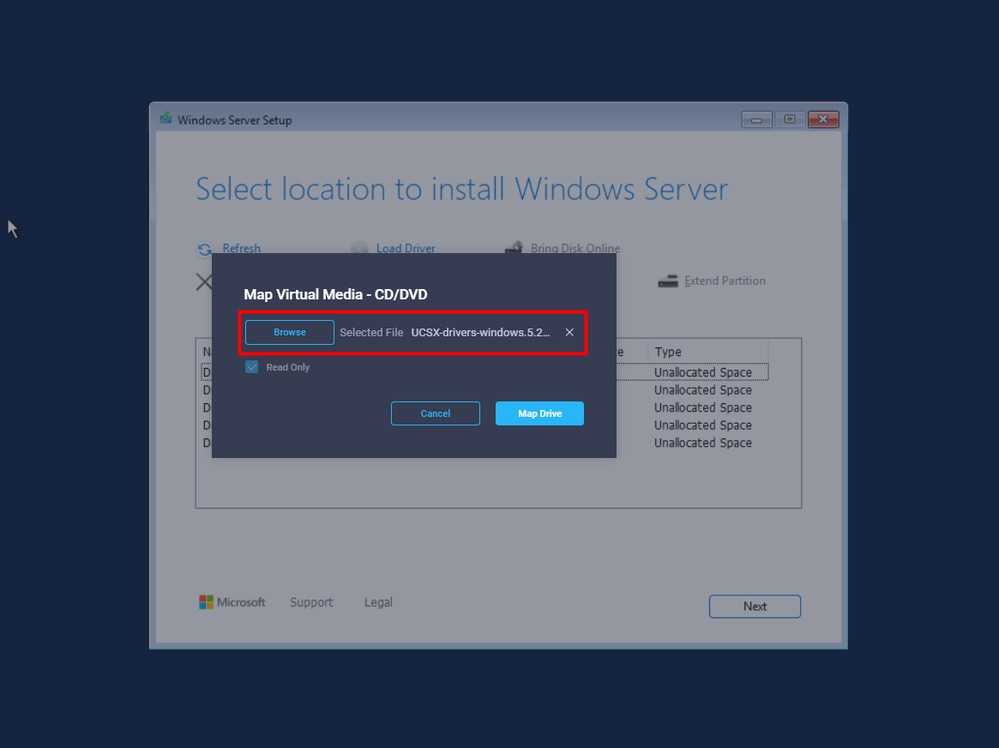
3단계. 드라이버 번들을 매핑합니다.
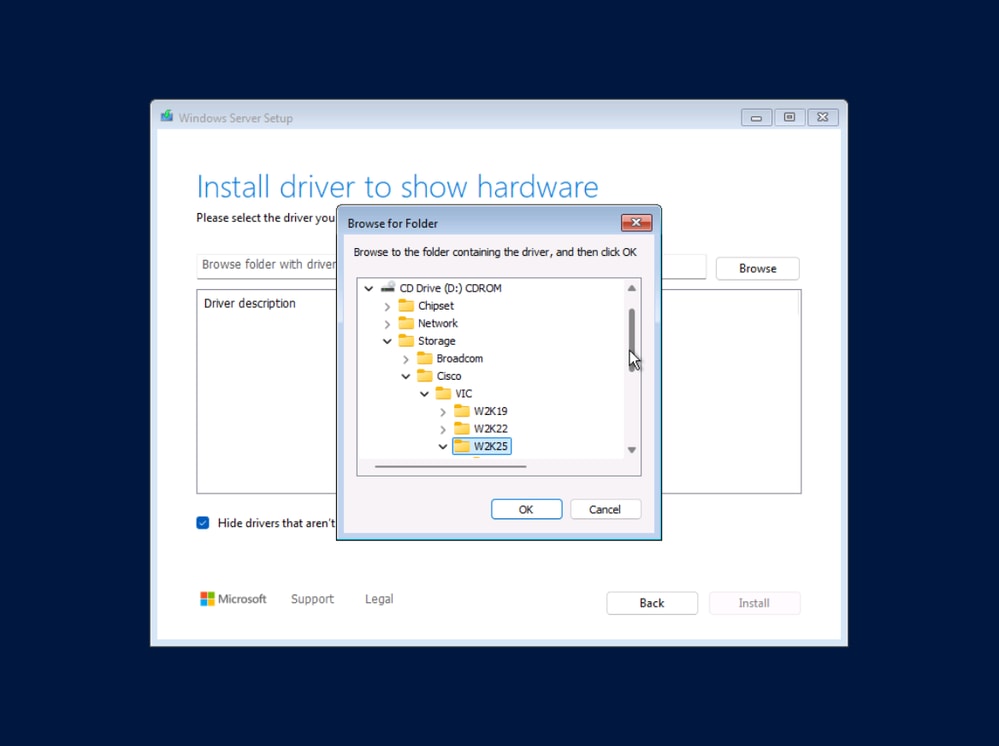
4단계. Windows Server 설치 프로그램에서 드라이브 로드 옵션을 클릭합니다.
5단계. Storage(스토리지) > Cisco > VIC > WK25로 이동합니다. 드라이버 파일을 선택하고 OK(확인)를 클릭합니다.
드라이버 파일 경로가 올바른지 확인하고 Install(설치)을 누르십시오.
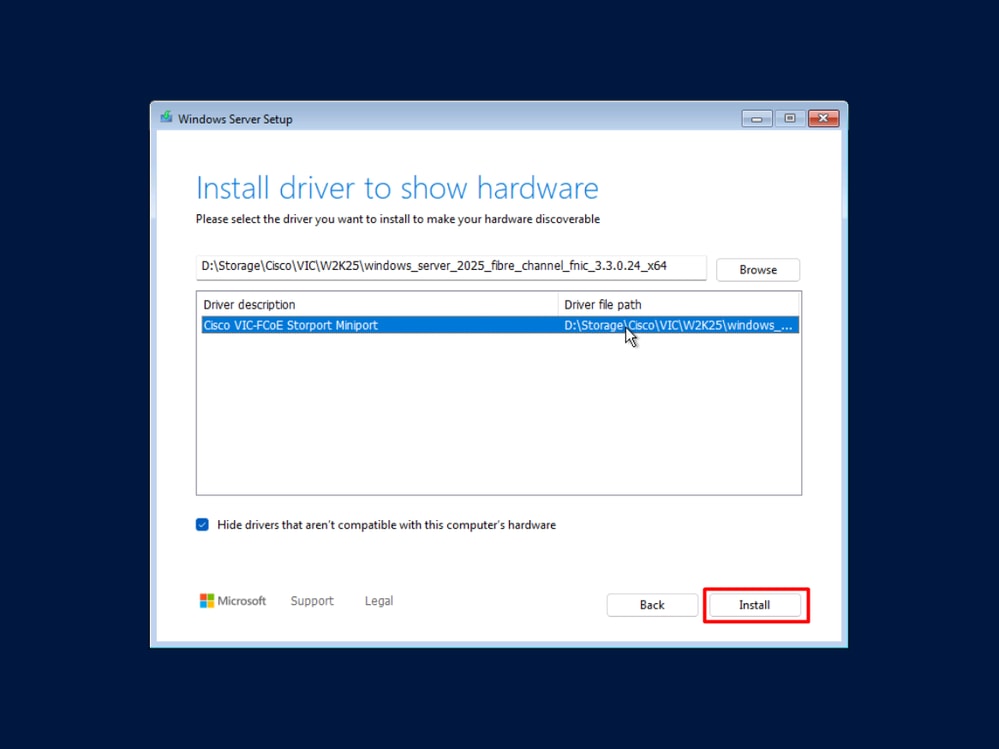
프로그램이 디스크 검사를 다시 시작합니다. 이번에는 이전에 볼 수 없었던 원격 디스크가 나타납니다.
6단계. 설치에 사용할 디스크를 선택하고 Next(다음)를 클릭합니다.
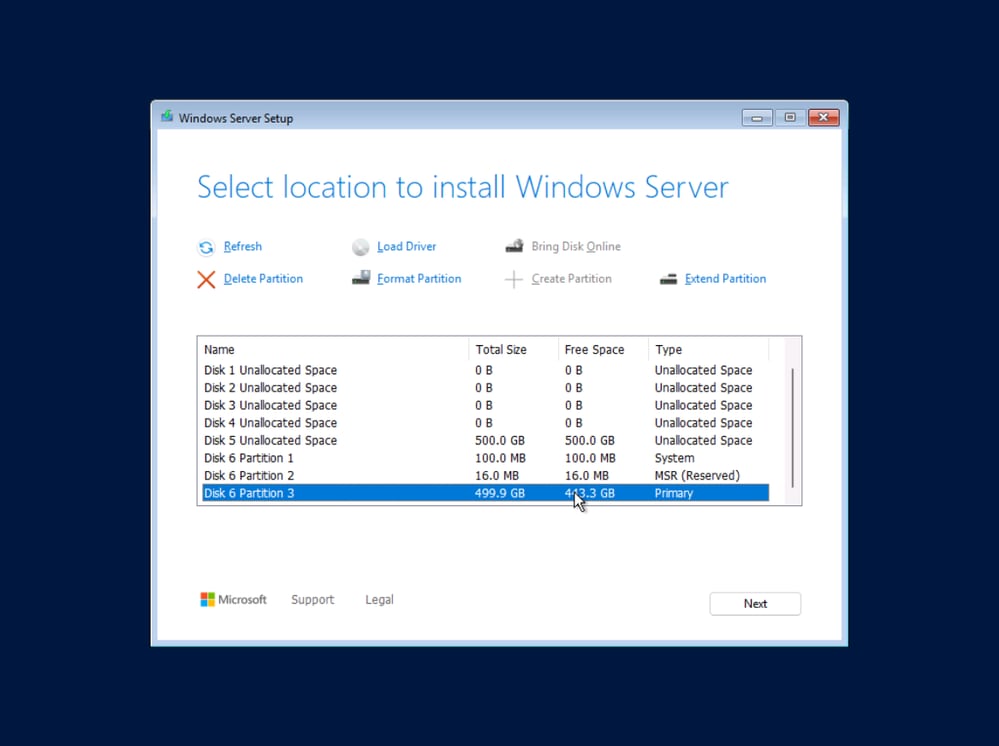
7단계. 마법사를 통해 설치를 완료합니다.
드라이버 설치
현재 Windows에는 서버 칩셋 및 어댑터 컨트롤러와 같은 장치용 장치 드라이버가 설치되어 있어야 합니다.
장치 관리자를 통해 드라이버 설치
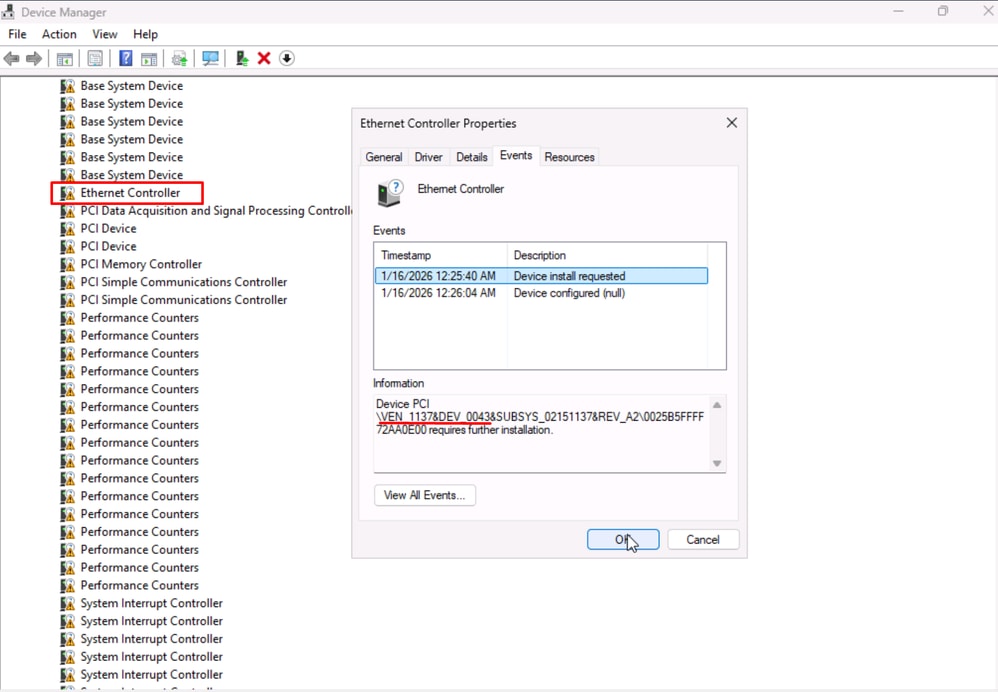
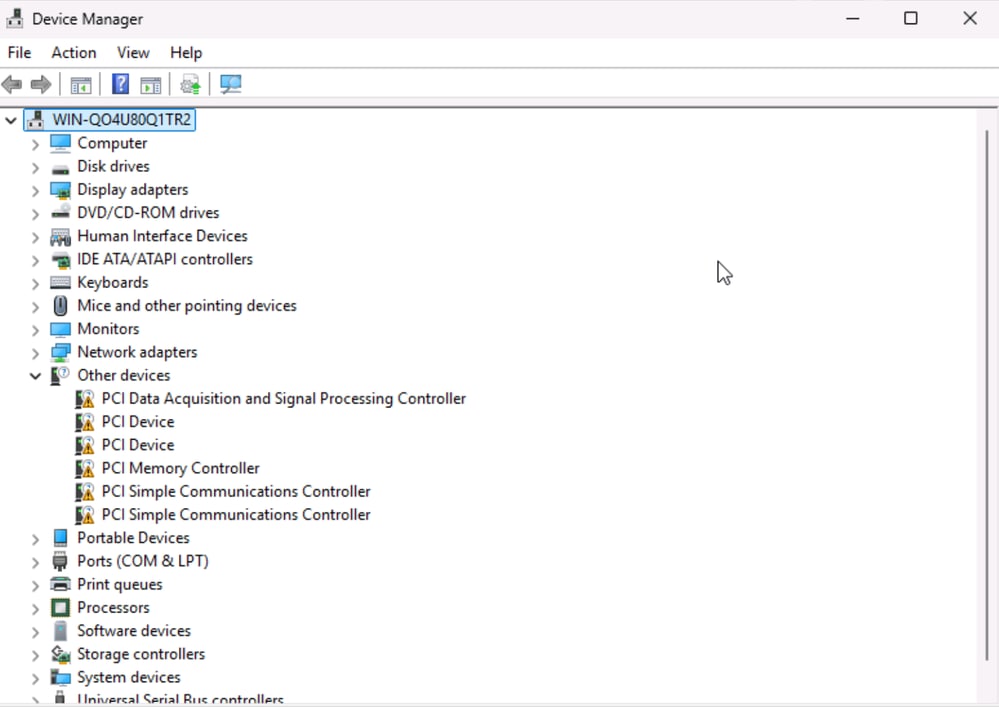
1단계. 장치 관리자를 사용하여 드라이버 설치가 여전히 필요한 장치를 찾습니다. 이러한 디바이스는 노란색 경고 플래그로 표시됩니다.
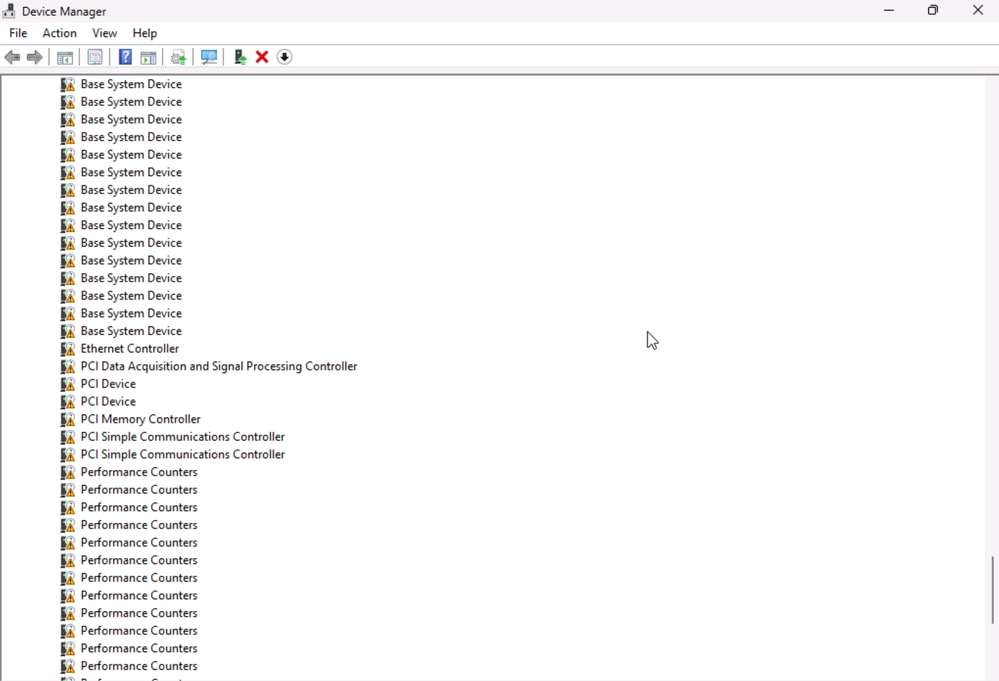
2단계. 알 수 없는 디바이스의 속성을 확인합니다. Events(이벤트) 탭으로 이동하여 Device PCI(디바이스 PCI) 정보를 확인합니다.
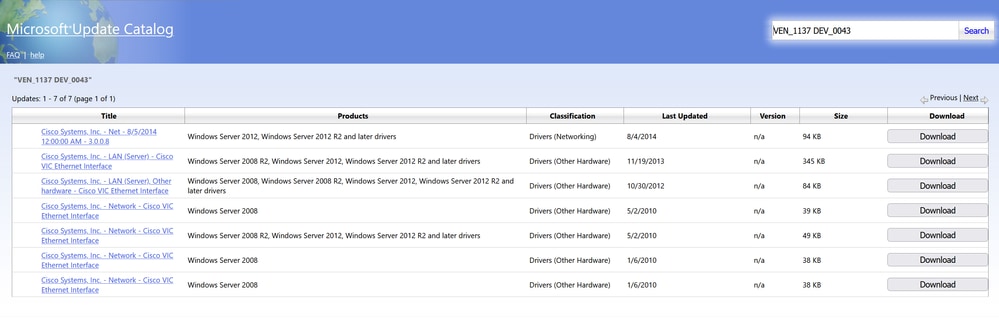
3단계. Microsoft Update Catalog(Microsoft 업데이트 카탈로그)로 이동하여 공급업체 및 장치 번호를 검색하여 해당 장치가 무엇인지 확인합니다. 이렇게 하면 어떤 드라이버를 설치해야 하는지 알 수 있습니다.
4단계. 소프트웨어 다운로드에서 적절한 드라이버를 찾습니다. 시스템에 ISO를 마운트합니다.
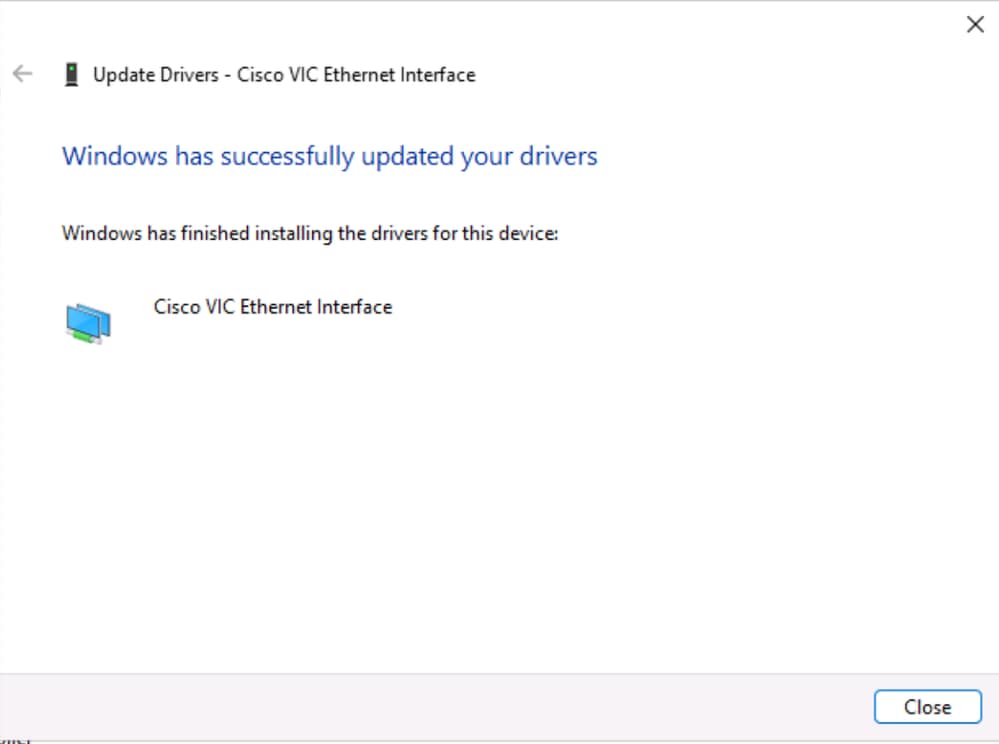
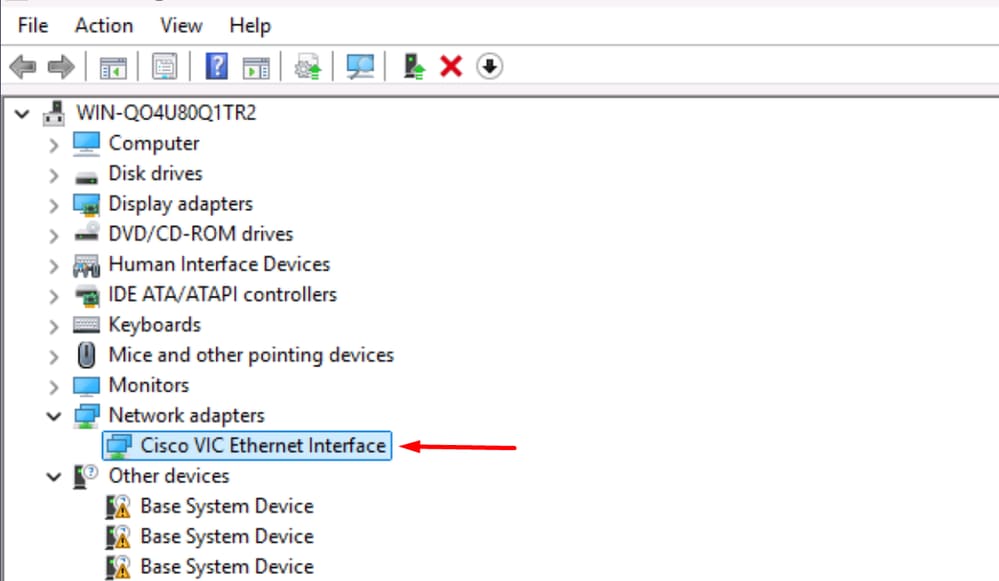
5단계. 장치를 마우스 오른쪽 버튼으로 클릭합니다. Update Driver(드라이버 업데이트)를 클릭하고 컴퓨터에서 적절한 파일 드라이브를 찾습니다. 장치를 인식하고 올바르게 작동하도록 드라이버를 설치합니다.
CLI를 통해 드라이버 설치
이 문서에서는 네트워크 카드 드라이버만 설치됩니다.
1단계. 시스템이 탐지할 수 없는 디바이스가 있으며, 그 중 네트워크 카드가 있습니다. 명령을 실행하여 알 수 없는 디바이스를 나열합니다.
> Get-PnpDevice | Where-Object {$_.Status -eq "Error"}
Get-PnPDevice -Class 'Net' 명령을 실행하여 네트워크 어댑터가 표시되는지 여부를 확인합니다.
> Get-PnPDevice -Class ‘Net'

2단계. ISO 파일을 마운트합니다. Virtual Media > vKVM-Mapped vDVD로 이동합니다. 드라이버 파일을 찾아 매핑합니다.
3단계. diskpart의 도움을 받아 아래와 같이 list volume 명령을 사용하여 드라이버가 있는 디스크의 위치를 찾습니다.
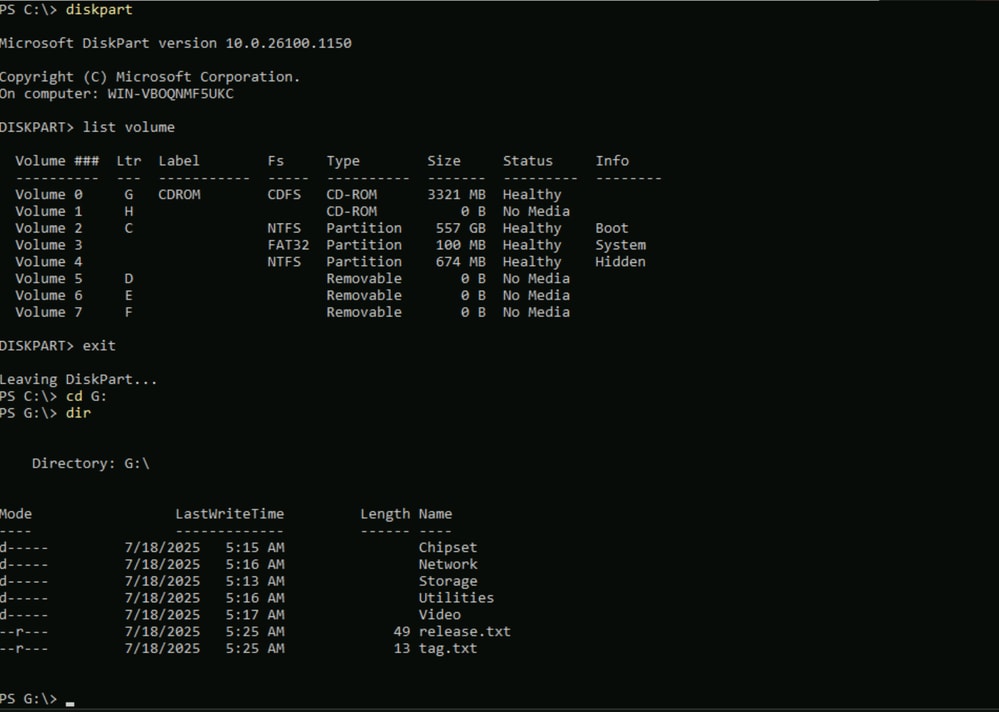
4단계. 드라이버가 포함된 파일로 이동합니다. 이 예에서는 nenic이라고 하는 이더넷 네트워크 드라이버를 설치하는 것이 목적입니다. Network(네트워크) > Cisco > VIC > W2k25 > nenic으로 이동합니다.
5단계. 올바른 경로에 있으면 pnputil.exe 명령줄 도구를 사용하여 드라이버를 설치합니다. pnputil.exe -I -a .\*inf 명령을 실행하여 드라이버를 설치합니다.
G:\Network\Cisco\VIC\W2k25\nenic> pnputil.exe -I -a .\*inf
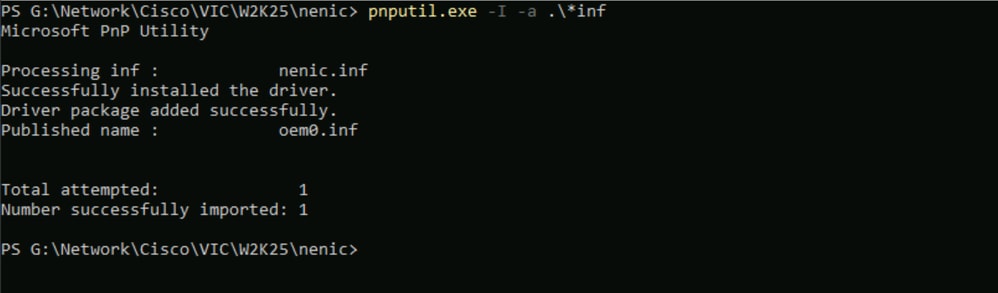
6단계. 디바이스가 표시되는지 확인합니다. 이 경우 Cisco VIC 이더넷 인터페이스가 표시됩니다.

문제 해결
원격 디스크에 Windows를 설치하는 동안 오류가 발생했습니다.
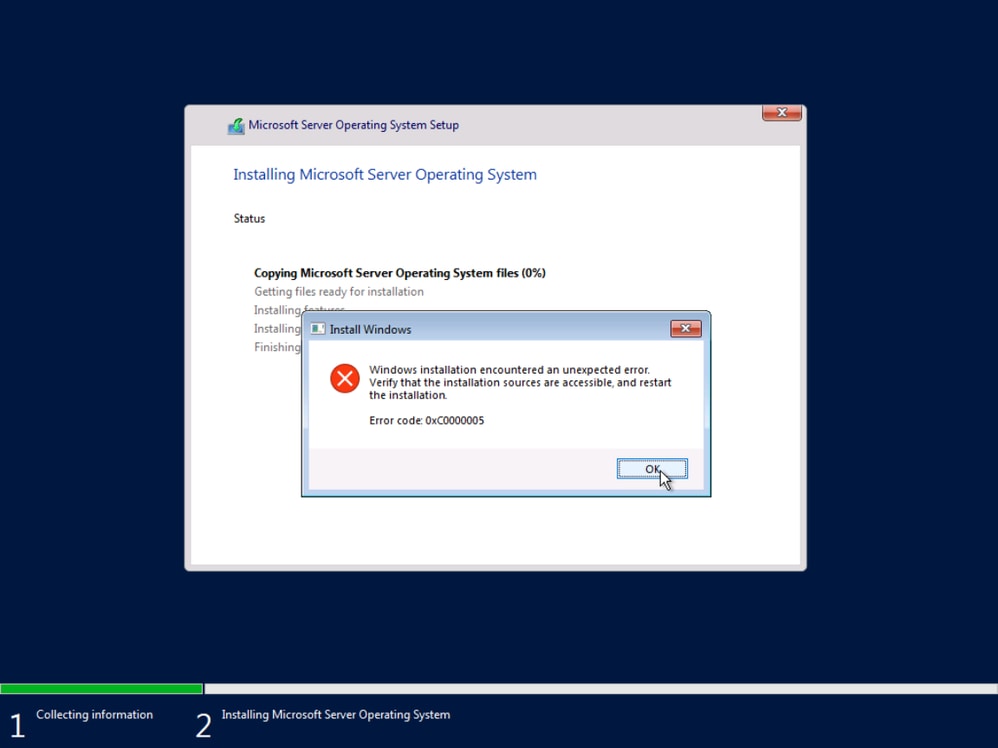
- 서버에서 다중 경로를 비활성화합니다. 원격 스토리지에 도달할 수 있는 경로는 하나만 남겨둡니다.
재부팅 후 서버가 셸로 이동
부팅 순서 정책에서 부팅 가능한 이미지의 경로 및 이름을 지정합니다. Windows의 경우:
- 부트로더 이름: BOOTX64.EFI
- 부트로더 경로: \EFI\BOOT\을 참조하십시오.

기본 시스템 장치
1단계. 디바이스를 마우스 오른쪽 버튼으로 클릭하고 드라이버 업데이트 를 누릅니다. 컴퓨터에 칩셋 드라이버를 찾아 설치합니다.
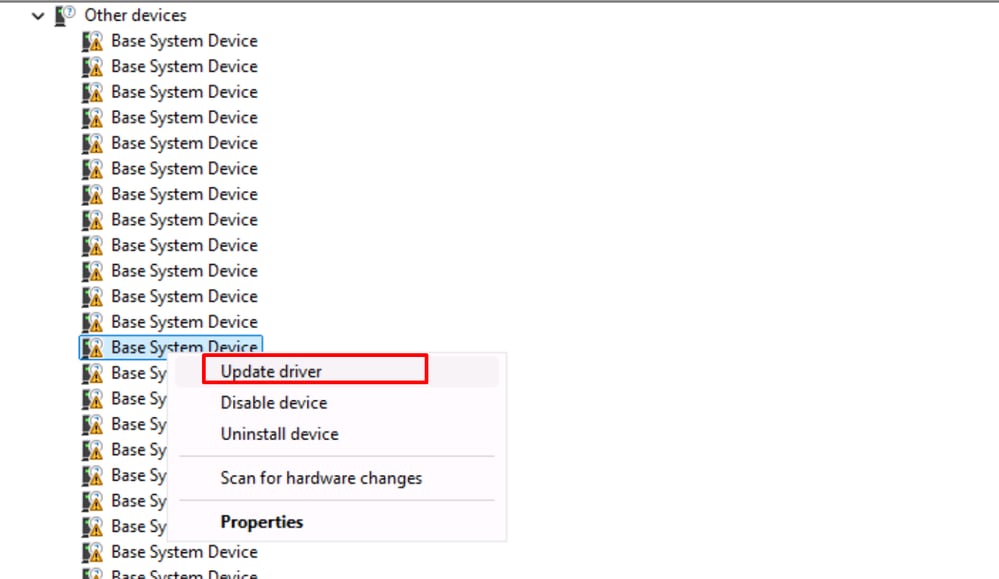
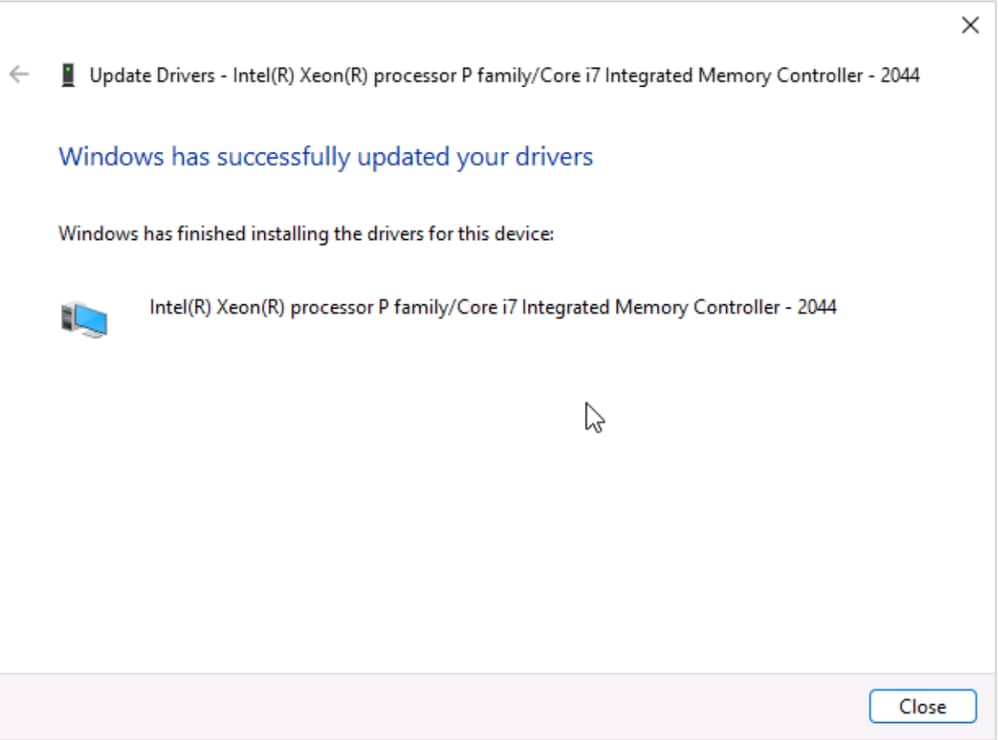
2단계. 시스템을 재부팅합니다.
3단계. 장치 관리자에서 장치가 인식되는지 확인합니다. 이제 일반 디바이스가 나열됩니다.
관련 정보
서버 프로필 - Cisco Intersight Help Center
서버 OS 설치
IMM(Intersight Manage Mode)에서 로컬 스토리지에서 부팅 구성
드라이버 패키지용 PnPUtil 명령줄 도구 - Windows 드라이버 | Microsoft Learn
Get-PnpDevice(PnpDevice) | Microsoft Learn

 피드백
피드백