UCS Manager를 사용하여 UCS 서버 업그레이드

목차
소개
이 문서에서는 UCS Manager GUI(Graphical User Interface)를 통해 UCS(Unified Computing System) 서버를 업그레이드하는 방법에 대해 설명합니다.
사전 요구 사항
요구 사항
다음 주제에 대한 지식을 보유하고 있으면 유용합니다.
- UCS B/C/X 시리즈
- UCS 관리자
사용되는 구성 요소
다음 예에서는 다음 구성 요소와 버전을 사용했습니다.
- UCS Manager 4.3(6c)
- UCS B200 M5
- 소스 서버 소프트웨어 번들 4.2(1n)
- 대상 서버 소프트웨어 번들 4.2(3o)
이 문서의 정보는 특정 랩 환경의 디바이스를 토대로 작성되었습니다. 이 문서에 사용된 모든 디바이스는 초기화된(기본) 컨피그레이션으로 시작되었습니다. 현재 네트워크가 작동 중인 경우 모든 명령의 잠재적인 영향을 미리 숙지하시기 바랍니다.
배경 정보
UCS Manager를 통해 UCS Series 서버를 업그레이드하는 프로세스는 여러 가지 간단한 방법으로 수행할 수 있지만, 펌웨어 업그레이드를 성공적으로 실행하기 전에 몇 가지 사항을 검토해야 합니다.
UCS 서버 및 UCS Manager 호환성
펌웨어 업그레이드를 시작하기 전의 첫 번째 단계는 현재 UCS Manager 버전과 대상 서버 펌웨어 버전의 호환성을 확인하는 것입니다.
Cisco는 이를 간소화하는 툴을 활성화했습니다. UCS Manager Cross Version Matrix입니다.
이 공개적으로 활성화된 툴은 대상 펌웨어 버전 선택을 간소화합니다. 그러나 모범 사례로서, 최적의 호환성을 위해 UCS 서버 펌웨어를 UCS 인프라(UCS Manager, Fabric Interconnect 또는 FI, IOM)와 동일한 수준으로 설정하는 것이 좋습니다. 이 단계는 중요합니다. 일부 최신 버전은 더 이상 사용되지 않는 하드웨어 또는 펌웨어 버전을 지원하지 않는 경우가 많기 때문입니다.
다음 정보는 이 툴에 필요합니다.
- 패브릭 인터커넥트 모델
- UCS Manager 버전 실행 - Referred as Infrastructure(번들)
- 대상 서버 펌웨어 버전. - 호스트 FW(B/C 번들)라고 함

참고: 이 툴을 사용하여 향후 펌웨어 업그레이드를 위한 호환성을 계획하고 검증할 수 있습니다.
이 예에서는 다음 정보가 사용됩니다.
- 패브릭 인터커넥트 모델 = Cisco UCS 6454 FI
- 인프라(번들) = 4.3(6)
- 호스트 펌웨어(FW) = 4.2(3).

참고: Image 1(이미지 1)의 Supported Configuration(지원되는 컨피그레이션)에서 Yes(예) 상태가 녹색 확인 표시와 함께 표시됩니다. 이렇게 하면 현재 Fabric Interconnect 모델, Infrastructure A 번들, 서버 펌웨어 버전 간의 호환성이 확인됩니다.
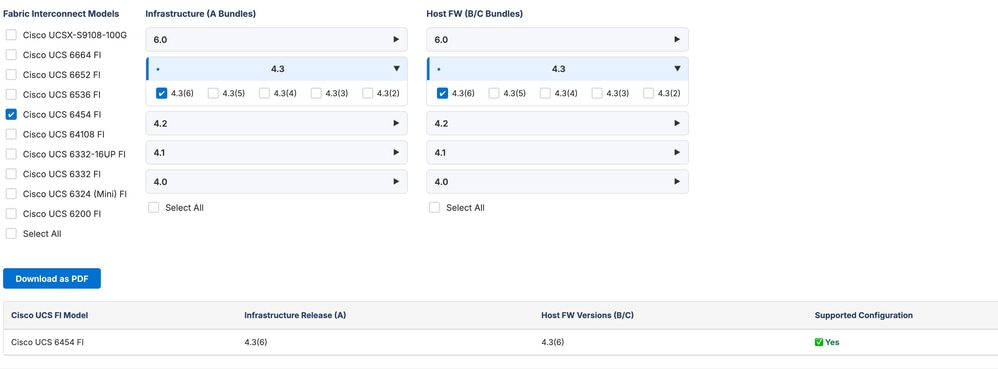
이미지 1: UCS Manager Cross Version Matrix 툴
"아니요" 상태는 대상 서버 펌웨어 버전과 호환되려면 인프라 A 번들을 업데이트해야 함을 나타냅니다.
중요한 메모는 화면 하단에 표시됩니다. 이 메모는 특정 시나리오에서 문제를 방지하는 데 유용합니다.

이미지 2. UCS Manager 교차 버전 매트릭스
UCS Manager Cross Version Matrix를 사용하여 Infrastructure A 번들 버전과 대상 서버 펌웨어 버전 간의 호환성을 계획하고 검증할 수 있습니다.
이 도구는 2가지 추가 방법으로 사용할 수 있습니다.
현재 인프라(번들)와 호환되는 모든 서버 펌웨어(호스트 FW B/C 번들) 버전 확인
기존 인프라 A와 호환되는 모든 서버 펌웨어(호스트 FW B/C 번들)를 보려면 Host FW (B/C Bundles)에서 Select All(모두 선택) 확인란을 클릭합니다
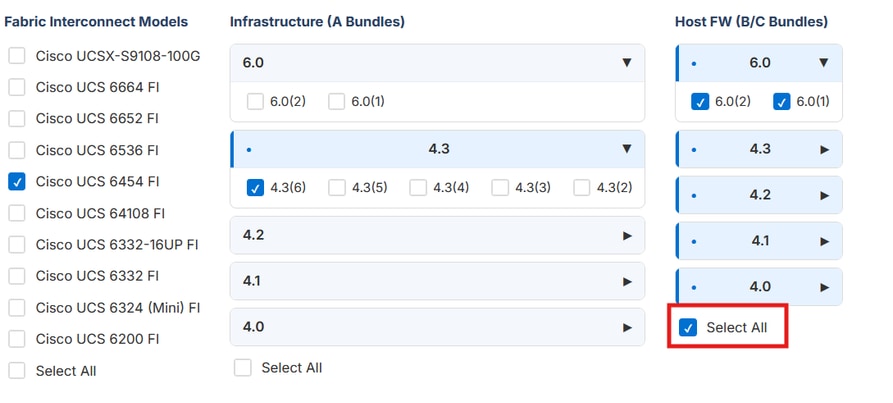
이미지 3. UCS Manager Cross Version Matrix(UCS Manager 교차 버전 매트릭스) - 모든 호스트 FW(B/C 번들)를 선택합니다.
이 도구는 지원되는 구성 열에 예 및 녹색 확인 표시가 표시된 호환 서버 펌웨어(호스트 FW B/C 번들)를 표시합니다.
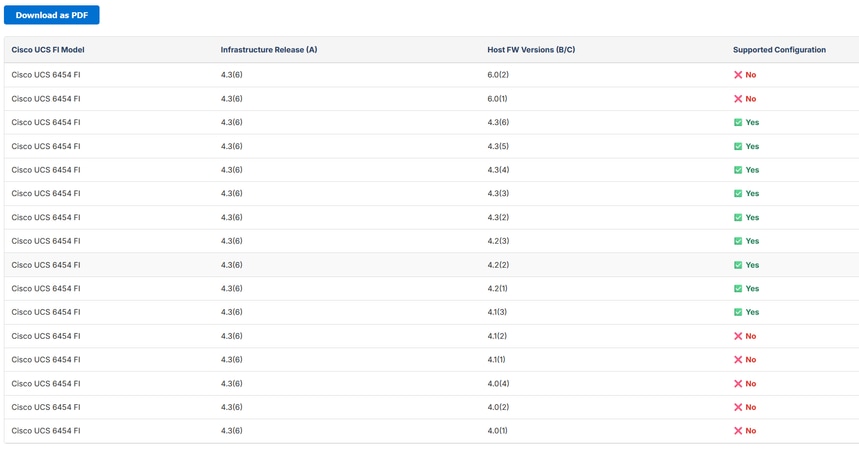
이미지 4. UCS Manager Cross Version Matrix - Select all Host FW (B/C Bundle) - Output
현재 서버 펌웨어(호스트 FW B/C 번들)와 호환되는 모든 인프라(번들) 버전 확인
대상 서버 펌웨어의 모든 호환 가능한 Infrastructure A 번들을 보려면 Infrastructure version(인프라 버전) 섹션에서 Select All(모두 선택)을 클릭합니다.
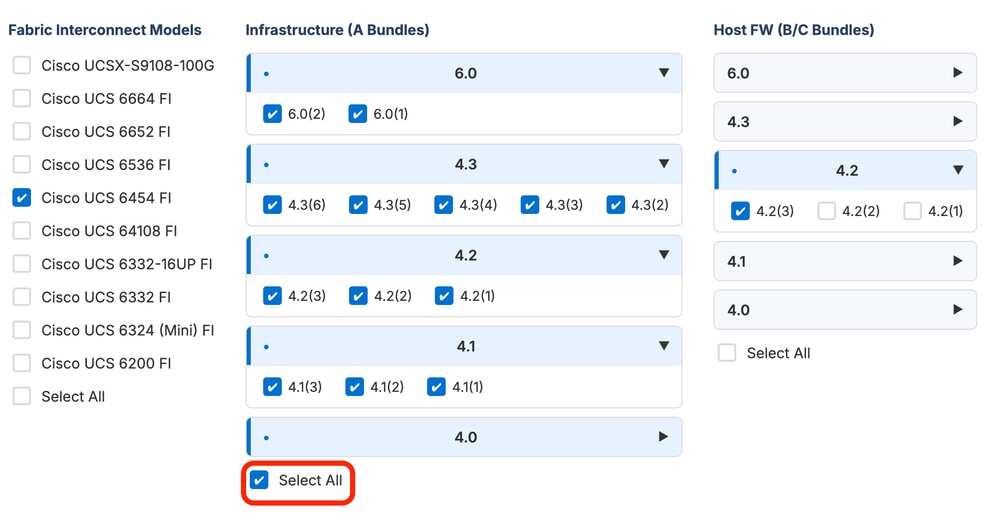
이미지 5. UCS Manager Cross Version Matrix - 인프라(번들)
이 도구는 Supported Configuration(지원되는 컨피그레이션) 열에 Yes(예) 및 녹색 확인 표시가 있는 호환 인프라 버전을 표시합니다.
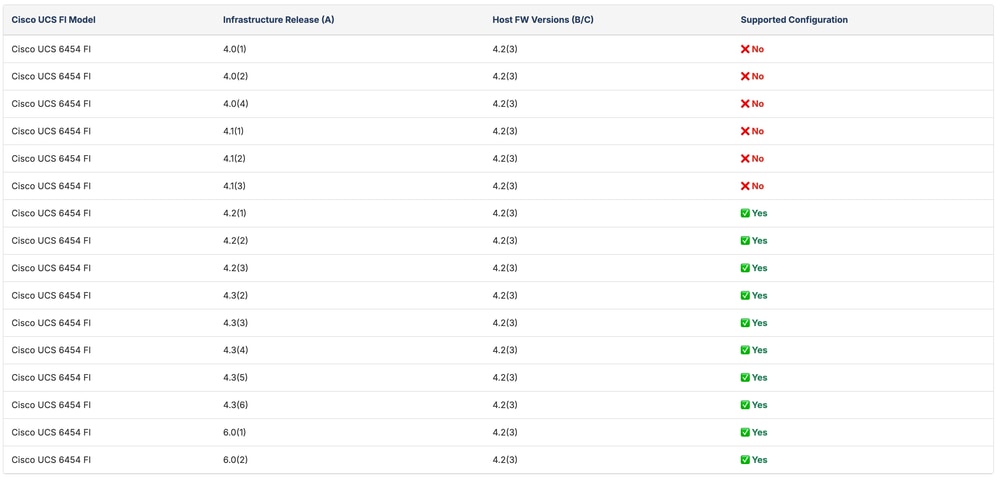
이미지 6. UCS Manager Cross Version Matrix - 인프라(번들) - 출력
참고: 인프라 번들 업그레이드가 필요한 경우 대상 인프라 번들 버전에 대한 UCS Manager, 펌웨어/드라이버 및 블레이드 BIOS 릴리스 정보를 검토하는 것이 좋습니다. 또한 관련 설명서를 사용하여 하드웨어 호환성을 확인합니다. 호환성이 확인되면 Upgrade UCS Manager 문서에 설명된 단계에 따라 Infrastructure A Bundle 업그레이드를 진행합니다.
모든 사전 요구 사항이 충족되면 다음 단계는 펌웨어 번들을 가져와 UCS Manager에 업로드하는 것입니다.
서버 소프트웨어 번들 관리
서버 소프트웨어 번들 다운로드
1. Cisco Software Download 웹 사이트로 이동하여 적절한 서버 유형을 선택합니다.
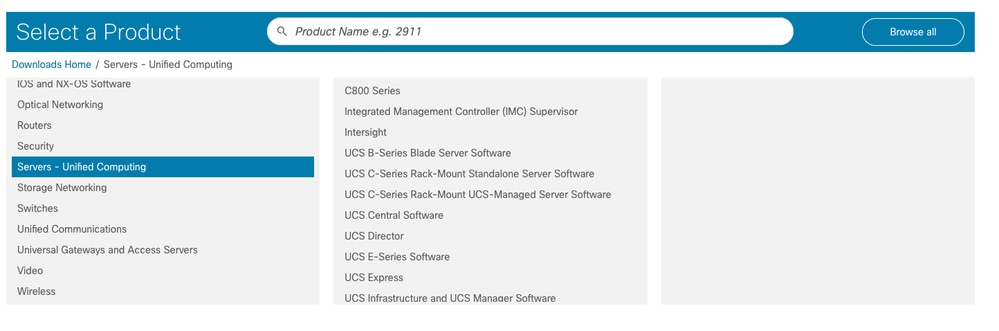
이미지 7. Cisco 소프트웨어 다운로드 웹 사이트
- B 및 X 시리즈의 경우: UCS B-Series Blade Server 소프트웨어
- UCS Manager에 통합된 C 시리즈: UCS C-Series 랙 마운트 UCS 관리 서버 소프트웨어
2. UCS(Unified Computing System) 서버 소프트웨어 번들을 선택하고 대상 버전을 선택한 후 번들을 다운로드합니다.
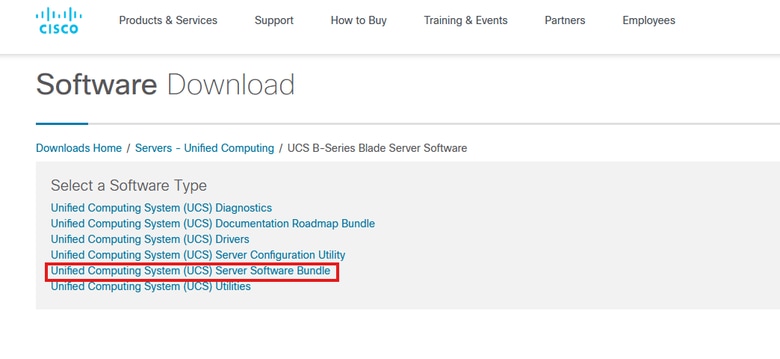
이미지 8. Cisco Software 다운로드 - UCS(Unified Computing System) 선택 서버 소프트웨어 번들
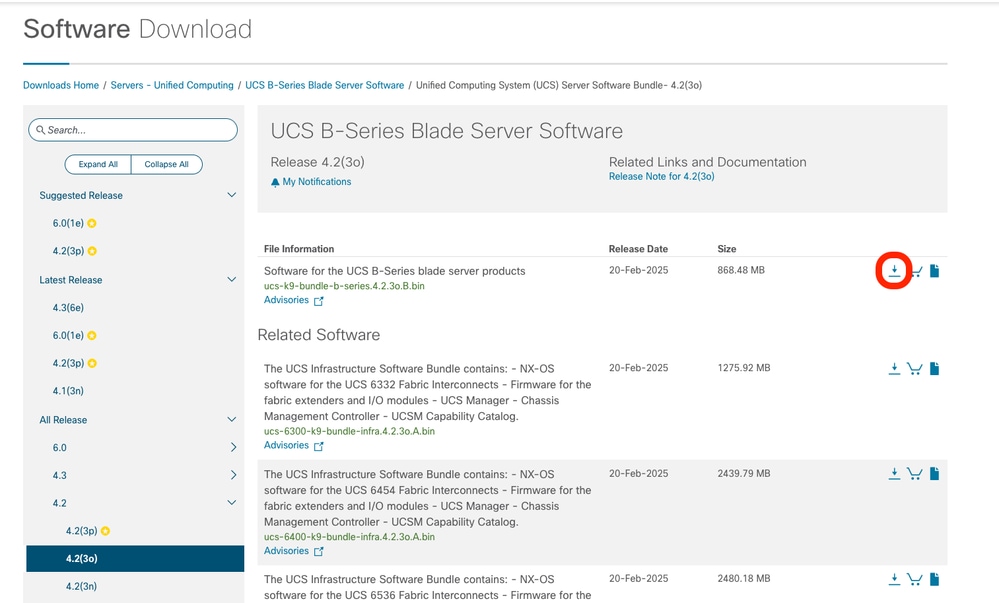
이미지 9. Cisco 소프트웨어 다운로드 - 펌웨어 버전 선택.
UCS Manager에 서버 소프트웨어 번들 업로드
1. UCS Manager에 로그인합니다.
2. Equipment(장비) > Firmware Management(펌웨어 관리) > Download Tasks(다운로드 작업)로 이동하고 Download Firmware(펌웨어 다운로드)를 클릭합니다.
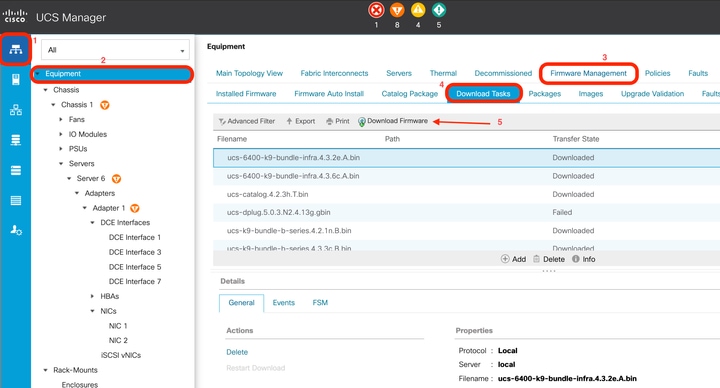
이미지 10. UCS Manager에 펌웨어 번들을 업로드합니다.
3. Local File System(로컬 파일 시스템)을 클릭하고 찾아봅니다.
4. 다운로드한 번들을 선택하고 확인을 클릭합니다.
펌웨어 번들이 업로드되면 각 Fabric Interconnect에 자동으로 복사됩니다.
다음 단계는 UCS 서버 업그레이드를 실행하는 것입니다.
UCS 서버 업그레이드
UCS Manager에서 관리하는 UCS 서버의 경우 3가지 기본 업그레이드 방법을 사용할 수 있습니다.
- 호스트 펌웨어 정책 - 정책을 사용하고 서버에 연결된 서비스 프로필에 포함하여 서버의 서버 IMC, 네트워크 어댑터, BIOS 및 컨트롤러를 업그레이드합니다.
- 펌웨어 자동 설치 - Cisco UCS Server 소프트웨어 번들을 사용하여 Cisco UCS 도메인의 모든 서버를 업그레이드합니다. 모든 구성 요소는 선택한 Cisco UCS 인프라 소프트웨어 번들에 포함된 펌웨어 버전으로 업그레이드됩니다.
- 수동 - 여러 구성 요소를 개별적으로 또는 번들로 펌웨어를 수정할 수 있습니다. 이는 특정 구성 요소의 펌웨어 업그레이드가 필요한 경우 최후의 수단으로만 권장됩니다. 호스트 펌웨어 정책을 사용 중인 경우 이 방법은 지원되지 않습니다. 서비스 프로필이 호스트 펌웨어 정책과 연결되면 시스템은 자동화된 펌웨어 관리를 시행합니다.
서버 펌웨어 업그레이드를 실행하기 전에 그 다음은 업그레이드의 영향을 최소화하는 모범 사례입니다.
유지 관리 정책 생성 및 적용(권장)
유지 보수 정책은 서버와 연결된 서비스 프로필에 대한 중단 변경이 있을 때 수행할 미리 정의된 작업을 결정합니다. 유지 보수 정책은 Cisco UCS Manager에서 서비스 프로필 변경 사항을 구축하는 방법을 지정합니다. 펌웨어 업그레이드 중에 유지 보수 정책을 생성하고 재부팅 정책을 선택하면 변경 사항이 적용된 후 서버를 재부팅해야 하는 시기가 정의됩니다.
- Immediate 옵션을 사용하면 사용자 승인을 묻는 메시지를 표시하지 않고 서버를 재부팅할 수 있습니다.
- User acknowledge 옵션은 서버를 재부팅하기 전에 사용자의 수동 승인을 수락합니다.
- Timer Automatic 옵션은 일정에서 언급된 특정 시간에 재부팅을 트리거합니다.
유지 보수 정책을 연결하면 업그레이드 프로세스 중에 예기치 않은 서버 재부팅이 방지됩니다.
유지 관리 정책에 대한 자세한 내용은 Cisco UCS Manager 관리 가이드를 참조하십시오.
유지 보수 정책을 구성하려면
1. Servers(서버) > Maintenance Policies(유지 관리 정책)로 이동합니다.
2. 기본 창의 하단에 있는 + 추가를 클릭하고 상세내역을 입력합니다. Reboot Policy(재부팅 정책)에서 User Ack(사용자 승인)를 선택하고 On Next Boot Policy(다음 부팅 정책)를 선택합니다.
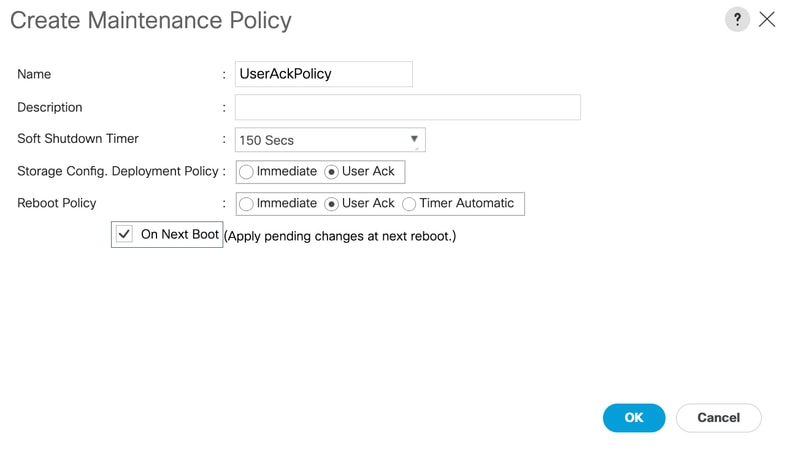
이미지 11. 유지 관리 정책 마법사
3. 확인을 클릭하여 저장합니다.
4. Servers(서버) > Service Profile(서비스 프로파일)로 이동하여 Change Maintenance Policy(유지 관리 정책 변경)를 클릭합니다.
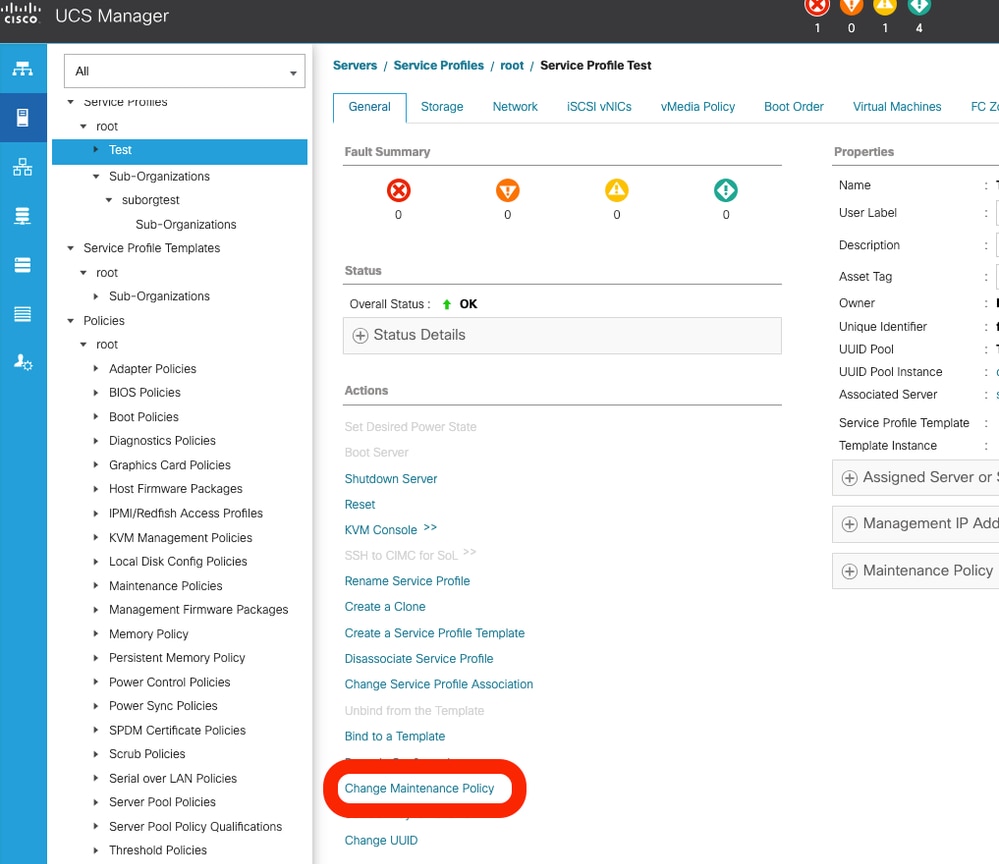
이미지 12. UCS Manager에서 유지 관리 정책을 변경합니다.
5. 생성된 유지 관리 정책을 선택하고 확인을 클릭합니다.
Reboot Server - User Ack 설정으로 유지 관리 정책을 구성하면 인터페이스 오른쪽 상단 모서리에 경고가 표시됩니다. 따라서 서버 재부팅 시퀀스가 시작되기 전에 수동 확인이 필요하므로, 운영 스케줄에 따라 다운타임을 관리할 수 있습니다.
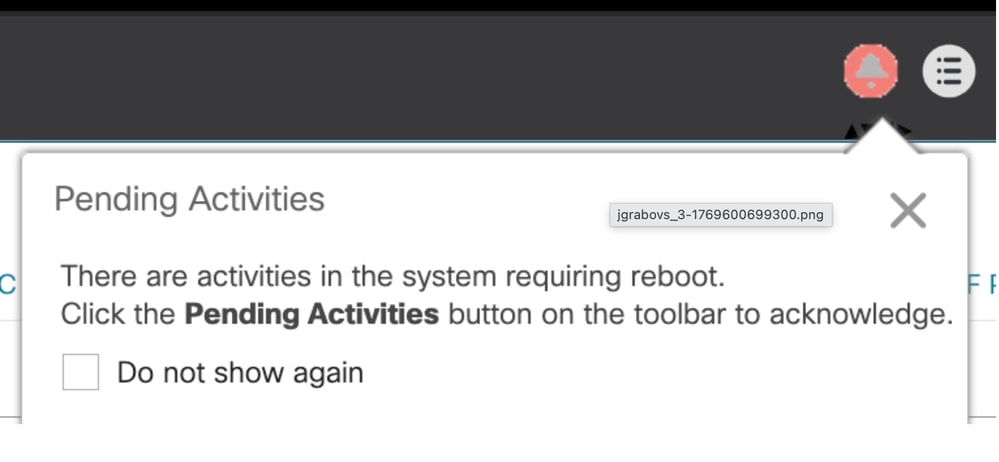
이미지 13. 보류 중인 활동 - 사용자 Ack
방법 1: 호스트 펌웨어 정책을 사용하여 UCS 서버 업그레이드
펌웨어 정책 생성
1. Servers(서버) > Policies(정책) > Host Firmware Packages(호스트 펌웨어 패키지)로 이동합니다.
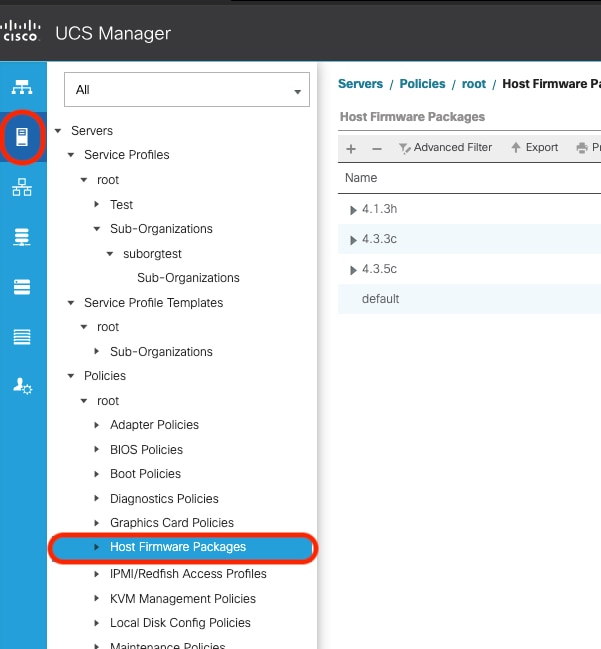
이미지 14. UCS Manager의 호스트 펌웨어 패키지
2. 기본 창 하단에서 + 추가를 클릭합니다.
3. 업로드된 번들의 세부사항을 사용하여 펌웨어 정책을 생성합니다.
4. 블레이드 및/또는 랙 패키지의 각 번들 버전을 선택합니다.
참고: 이 예에서는 Excluded Components(제외된 구성 요소) 섹션에서 Local Disk(로컬 디스크)만 선택했습니다. 다른 구성 요소는 업그레이드에서 제외하도록 선택하는 경우가 많습니다.
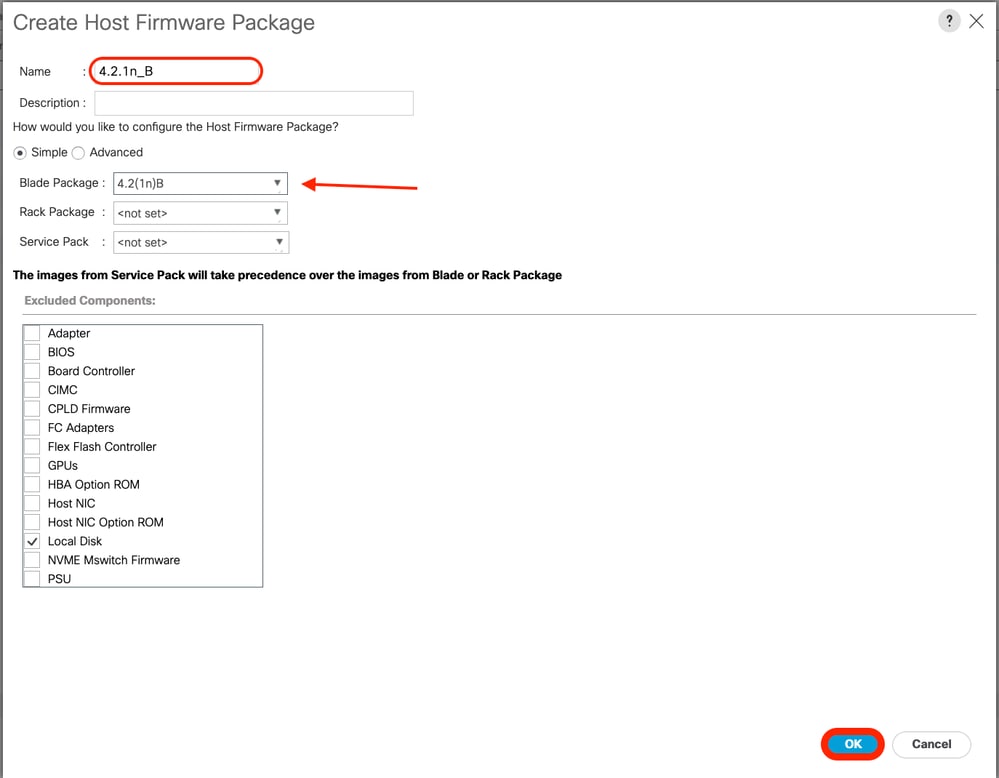
이미지 15. 호스트 펌웨어 패키지 만들기
3. 확인을 클릭합니다.
펌웨어 정책 적용
1. Servers(서버) > Service Profile(서비스 프로파일) > Policies(정책)로 이동합니다.
2. Firmware Policies(펌웨어 정책)에서 Creating the Firmware Policy(펌웨어 정책 생성)에서 생성한 호스트 펌웨어 정책을 선택합니다.
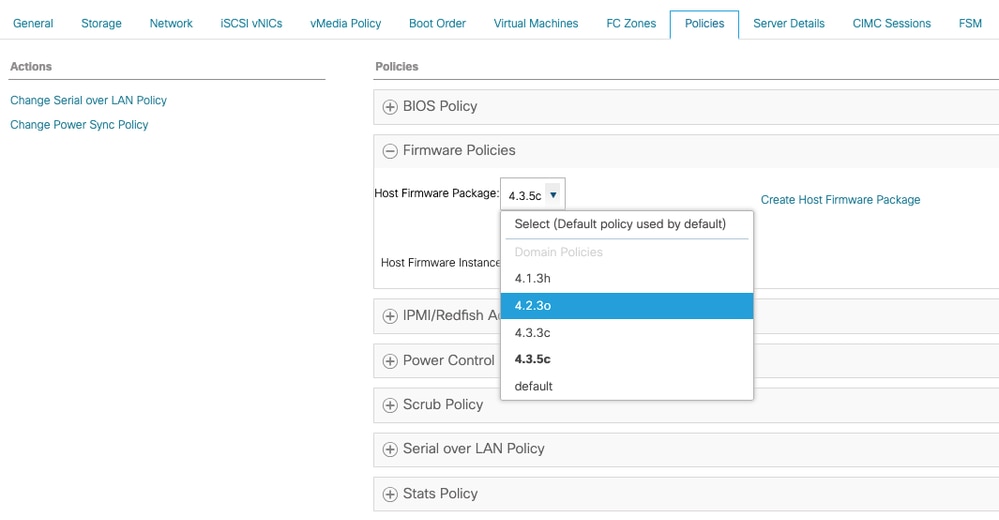
이미지 16. 호스트 펌웨어 패키지 적용
3. 변경 사항 저장을 클릭합니다.
변경 사항을 저장하자마자 업그레이드가 시작됩니다.
방법 2: 자동 설치를 사용하여 UCS 서버 업그레이드
1. Equipment(장비) > Firmware Management(펌웨어 관리) > Firmware Auto Install(펌웨어 자동 설치)로 이동합니다.
2. 서버 펌웨어 설치를 선택하여 마법사를 시작합니다.
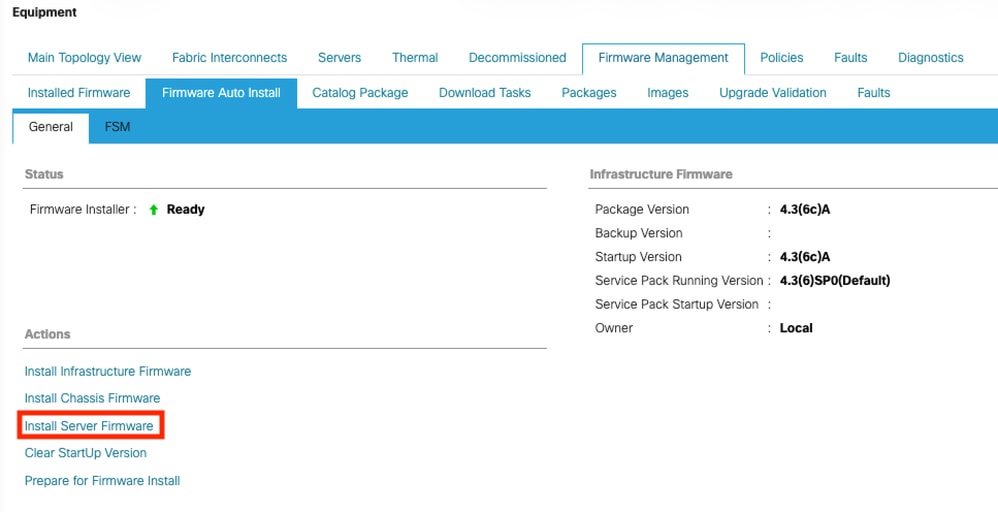
이미지 17. UCS Manager - 서버 펌웨어 - 자동 설치
3. 패키지 버전 선택 단계에서 B 및/또는 C 시리즈 서버의 새 버전을 선택합니다. 이 예제에서는 4.2(3o)B 시리즈 패키지를 선택합니다. Next(다음)를 클릭합니다.
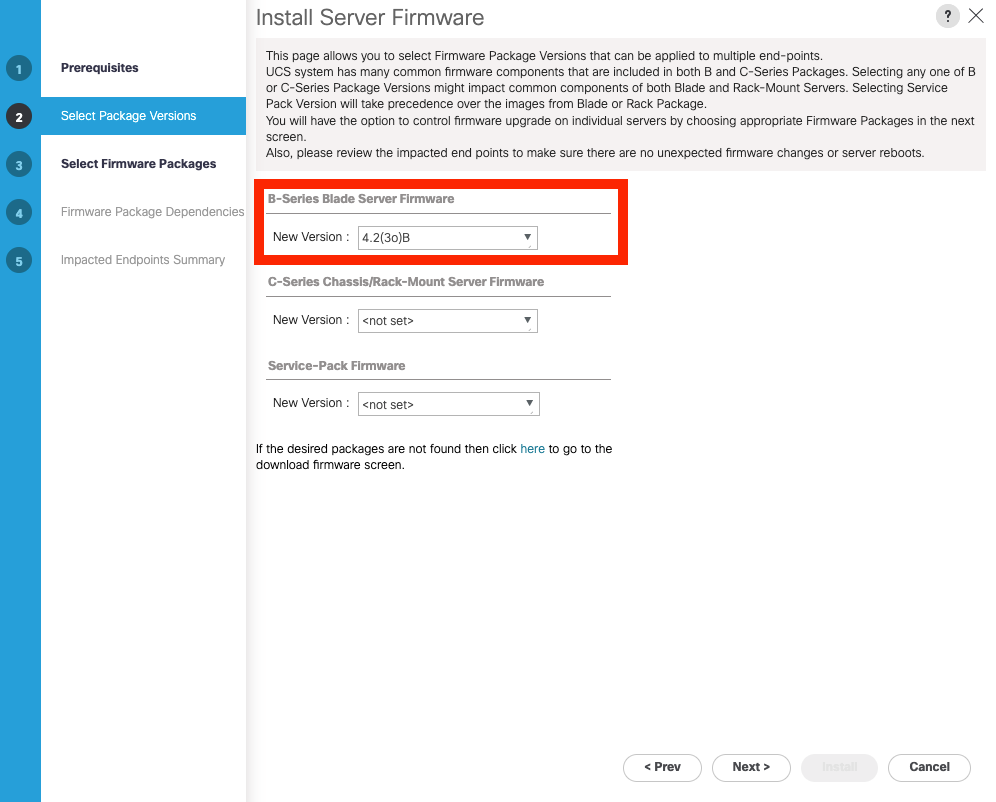
이미지 18. 자동 설치: 블레이드 서버 펌웨어 설정
4. 호스트 펌웨어 패키지 단계에서 업그레이드할 서버가 포함된 조직을 선택합니다. 선택한 조직과 연관된 서버만 업그레이드합니다. 이 예에서는 모든 서버를 업그레이드하기 위해 루트를 선택했습니다. 이 업그레이드에는 연결된 서비스 프로필이 있거나 없는 서버가 포함됩니다.
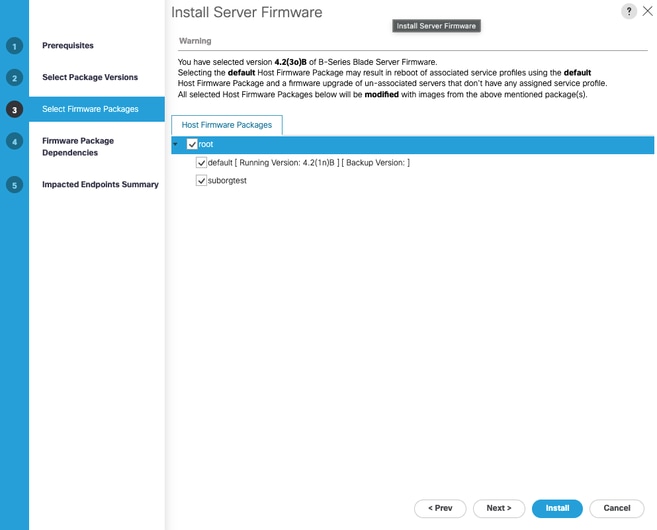
이미지 19. 자동 설치: 펌웨어 패키지 선택
5. 다음을 클릭합니다. 섹션 4 - 펌웨어 펌웨어 종속성은 영향을 받는 서비스 프로필을 보여줍니다.
6. 다음을 클릭합니다. 섹션 5 - 영향을 받는 엔드포인트 요약에는 자동 설치의 영향을 받는 서버가 표시됩니다.
7. 설치를 클릭합니다.
업그레이드가 시작됩니다.
방법 3: 수동으로 UCS 서버 업그레이드
참고: 소규모 환경에서는 이 방법이 적합합니다. 그러나 중대형 환경에서는 일반적으로 모범 사례로 권장되지 않습니다. 적절한 변경 등록 없이 자주 사용하면 펌웨어 버전 추적 손실이 발생할 수 있으며, 특히 호스트 OS, 가상 머신 또는 나중에 기본 펌웨어 버전에 따라 업데이트가 필요한 다른 구성 요소와 같이 여러 부서에서 인프라의 서로 다른 레이어를 관리하는 환경에서는 소프트웨어 규정 준수 및 호환성에 필요한 일관성이 저해될 수 있습니다.
1. Equipment(장비) > Chassis(섀시) > Chassis (id)(섀시(id)) > Servers(서버) > Server (id)로 이동합니다.
2. 펌웨어 설치 탭을 선택합니다. 그러면 서버에 있는 각 구성 요소의 펌웨어 버전이 포함된 테이블이 표시됩니다.
3. Update Firmware(펌웨어 업데이트)를 클릭합니다.
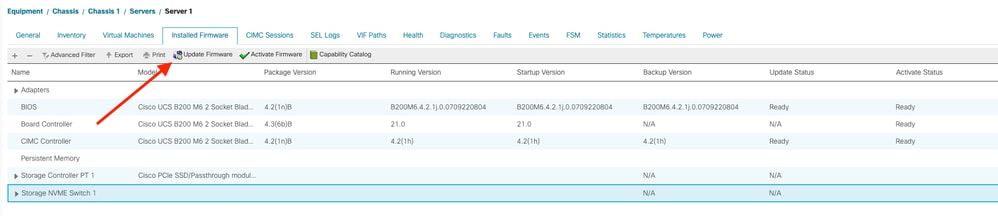
이미지 20. 서버 설치 펌웨어
4. 번들 라디오 버튼을 선택하고 드롭다운에서 대상 버전을 선택합니다.
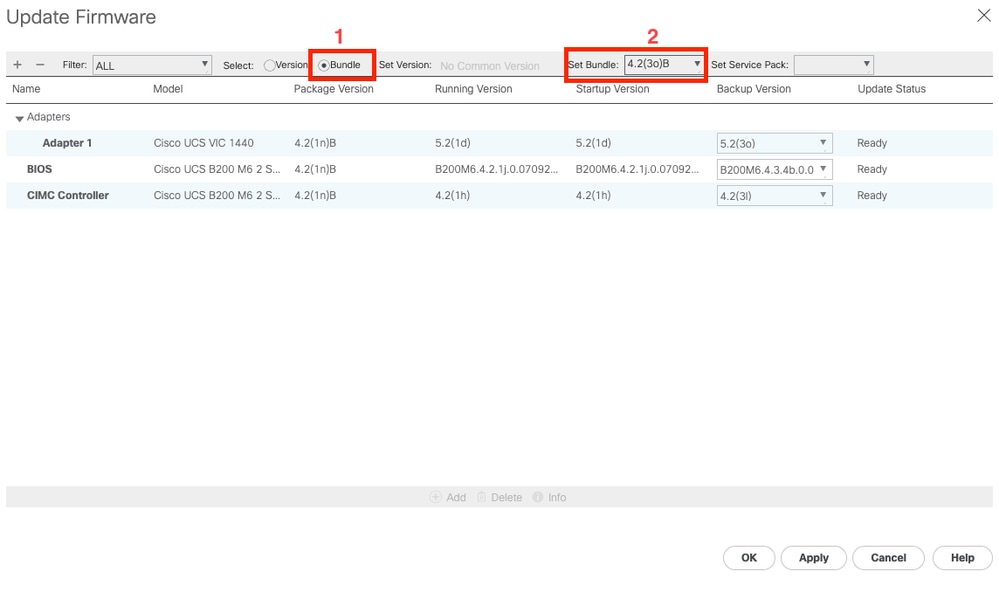
이미지 21. 백업용 펌웨어 번들 설정
참고: 드롭다운 선택기를 사용하여 각 구성 요소의 버전(어댑터, BIOS 등)을 개별적으로 선택할 수 있습니다.
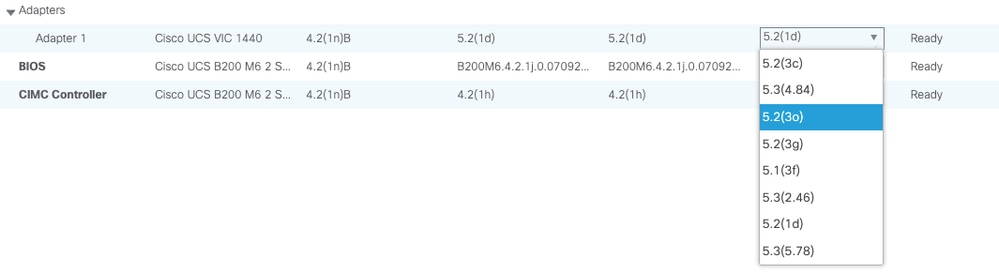
이미지 22. 개별 구성 요소 펌웨어 버전을 설정합니다.
5. 적용 및 확인을 클릭합니다.
6. FSM 탭으로 이동하고 작업이 100% 완료될 때까지 진행 상황을 모니터링합니다.
7. Installed Firmware(설치된 펌웨어) 탭으로 이동하여 Activate Firmware(펌웨어 활성화)를 클릭합니다.
8. 각 구성 요소에 대해 기본 창의 백업 버전 열에 표시된 버전을 선택합니다.
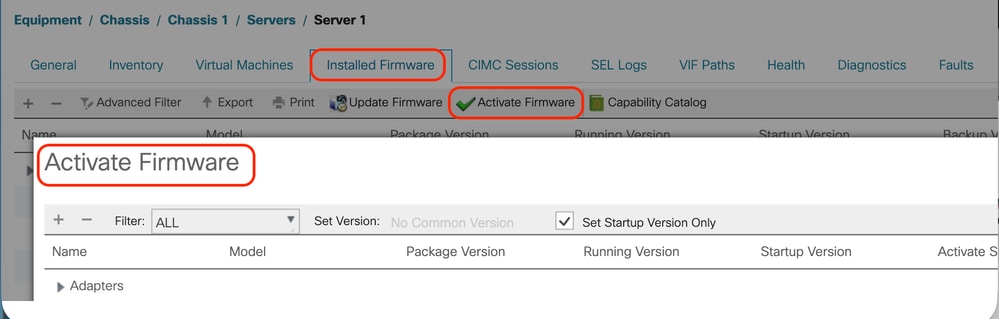
이미지 23. 펌웨어 활성화
9. 적용 및 확인을 클릭합니다. 업그레이드가 시작됩니다.
확인
Equipment(장비) > Chassis(섀시) > Chassis (id) > Servers(서버) > Server (id) > FSM 탭으로 이동하여 업그레이드 프로세스를 확인합니다. Progress Status(진행 상태)가 100%이면 전체 업그레이드 프로세스가 표시됩니다.
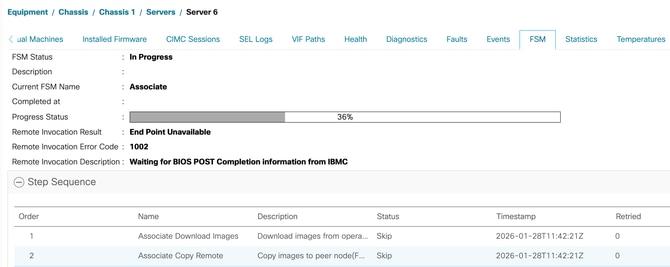
이미지 24. FSM
Installed Firmware(설치된 펌웨어) 탭에서 선택한 서버에 설치된 펌웨어를 확인합니다. Package Version(패키지 버전) 열에는 대상 호스트 펌웨어 버전이 포함되어 있습니다.
참고: 보드 컨트롤러는 다운그레이드를 지원하지 않지만 이전 버전과 호환됩니다. 제시된 서버는 더 높은 버전으로 업그레이드되었으며 보드 컨트롤러의 패키지 버전이 더 높은 것으로 표시되어 다운그레이드되었습니다.
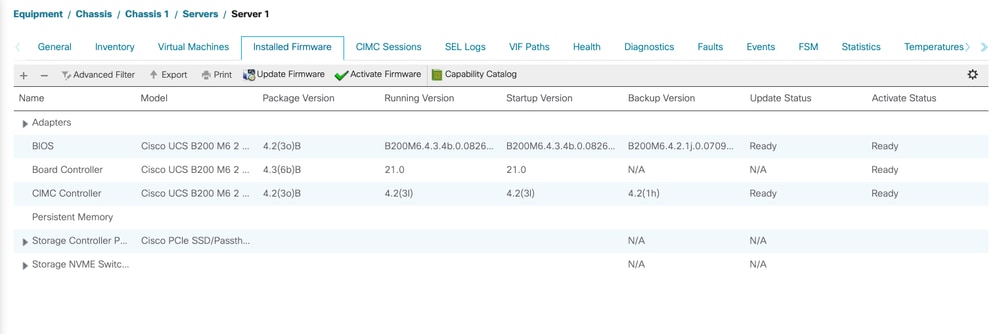
이미지 25. 펌웨어 설치 및 활성화
개정 이력
| 개정 | 게시 날짜 | 의견 |
|---|---|---|
3.0 |
06-Jun-2026
|
참가자가 추가되었습니다. |
2.0 |
29-May-2026
|
대체 텍스트를 업데이트하여 일부 서식을 수정하기 위해 다시 게시하려고 합니다. TOC가 수정되었습니다. |
1.0 |
13-May-2026
|
최초 릴리스 |
 피드백
피드백