FMC 디바이스에서 AI Assistant 구성 및 문제 해결

소개
이 문서에서는 Cisco FMC(Secure Firewall Management Center) 디바이스에서 AI Assistant를 구성하고 문제를 해결하는 방법에 대해 설명합니다.
사전 요구 사항
지원되는 Cisco 보안 제품의 유효한 서브스크립션:
- 보안 클라우드 제어(SCC)
- FMC(On-Prem Firewall Management Center)(v7.6 이상)
- FMC에서 Cisco 클라우드 서비스에 연결하려면 아웃바운드 인터넷 액세스가 필요합니다
- AI Assistant는 관리자 역할의 FMC 사용자만 사용할 수 있습니다
- 고가용성 모드에서 FMC를 실행할 경우 대기 유닛에서는 AI Assistant를 사용할 수 없습니다
- Firewall Management Center를 Cisco Security Cloud와 통합해야 함
요구 사항
다음 주제에 대한 지식을 보유하고 있으면 유용합니다.
- Cisco Secure Firewall 관리 센터
- Cisco FTD(Secure Firewall Threat Defense)
사용되는 구성 요소
Firewall Management Center가 버전 7.6의 Cisco Security Cloud와 통합되었습니다.
이 문서의 정보는 특정 랩 환경의 디바이스를 토대로 작성되었습니다. 이 문서에 사용된 모든 디바이스는 초기화된(기본) 컨피그레이션으로 시작되었습니다. 현재 네트워크가 작동 중인 경우 모든 명령의 잠재적인 영향을 미리 숙지하시기 바랍니다.
배경 정보
FMC 내의 Cisco AI Assistant는 고급 AI를 활용하여 복잡한 작업을 간소화하여 네트워크 보안 관리를 간소화합니다. 사전 대응적 통찰력, 상황별 안내, 신속한 문제 해결을 통해 보안 정책을 최적화하고 운영 오버헤드를 줄일 수 있도록 지원합니다.
관리자는 이 툴을 사용하여 더 신속하게 데이터 중심 결정을 내릴 수 있으므로 인프라의 전반적인 보안 상태가 크게 향상됩니다. 효율성을 위해 설계된 Cisco AI Assistant는 사용자가 방화벽을 관리하는 방식을 전환하여 진화하는 위협에 대한 강력한 보호를 보장하는 동시에 디지털 환경 전반에 대한 명확한 가시성과 제어를 유지합니다.
AI Assistant 구성
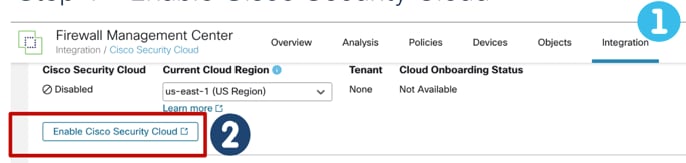
1단계. Firewall Management Center를 Cisco Security Cloud와 통합해야 합니다. Integration(통합) > Cisco Security Cloud(Cisco 보안 클라우드) > Enable Cisco Security Cloud(Cisco 보안 클라우드 활성화)로 이동하여 FMC를 통합할 수 있습니다.
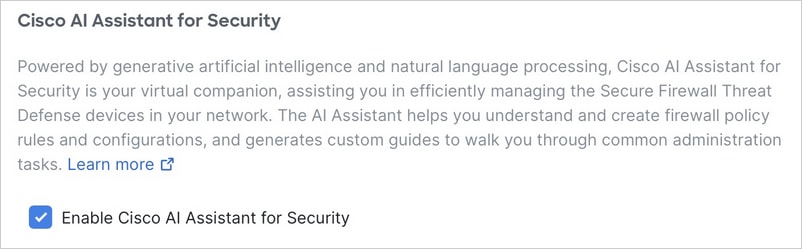
2단계. Enable Cisco AI Assistant for Security(Cisco AI Assistant for Security 활성화) 상자를 선택하고 변경 사항을 저장합니다.
3단계. 활성화되면 AI Assistant의 메뉴 모음에 새 아이콘이 나타납니다.


참고: AI Assistant는 정책 데이터베이스와 동기화하는 데 24시간이 필요합니다. 그 결과 정책 관련 질의에 대한 답변은 최장 1일까지의 자료를 반영할 수 있다. 이 동기화 프로세스는 다른 기능에 영향을 주지 않으며, 중단 없이 AI Assistant를 계속 사용할 수 있습니다.
4단계. AI Assistant를 시작하려면 위젯을 클릭합니다. AI Assistant에 처음 액세스하면 소개 컨베이어가 나타납니다. 이 설명서에서는 시스템이 데이터 프라이버시를 유지하는 방법에 대해 설명하고 사용자 경험을 최적화하는 유용한 팁을 제공합니다.
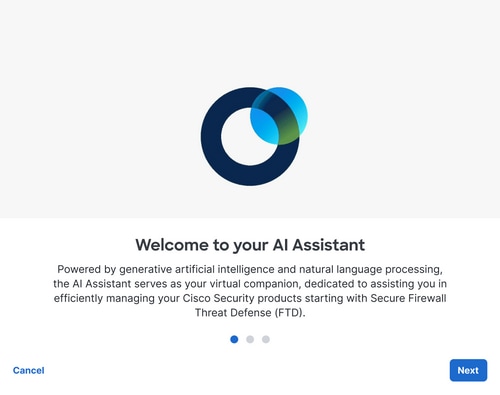
소개 컨베이어에서 다음을 클릭하여 AI Assistant가 정보를 처리하는 방법을 검토합니다.
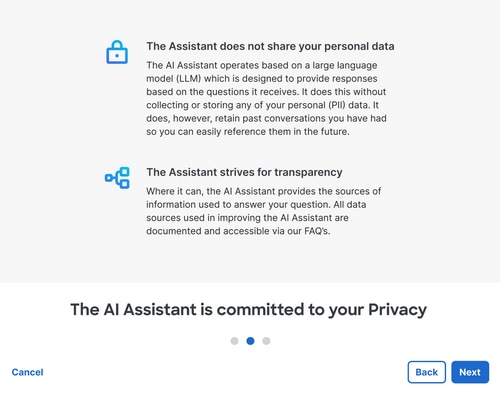
5단계. Launch AI Assistant(AI Assistant 실행)를 클릭하여 대화 상자 창에서 AI Assistant를 엽니다.

참고: 피드백: AI 어시스턴트는 자신의 답변에 대한 피드백을 제공할 수 있는 옵션이 있다. 엄지손가락을 클릭하여 감사의 표시를 하고 엄지손가락을 아래로 클릭하여 보조자가 더 잘할 수 있음을 알립니다.
AI Assistant 사용 모범 사례
AI Assistant는 정책 관리를 간소화하고, 문제 해결을 가속화하며, 전반적인 보안 상태를 최적화할 수 있도록 설계된 강력한 툴입니다. 가장 정확하고 실행 가능한 통찰력을 얻으려면 모범 사례를 고려하십시오.
- 정확성: 지나치게 광범위한 질문은 피하십시오. 현재 조사 중인 객체, 규칙 또는 인시던트에 대한 특정 세부 정보를 제공합니다.
- 상황 정보 제공: 연결 문제를 해결할 때 관련된 특정 디바이스, 영역 또는 인터페이스와 같은 관련 환경 세부사항을 포함합니다.
- 깊이 반복: 초기 대응이 사용자의 요구를 충분히 충족시키지 못할 경우 추가 질문을 통해 AI 출력을 개선합니다.
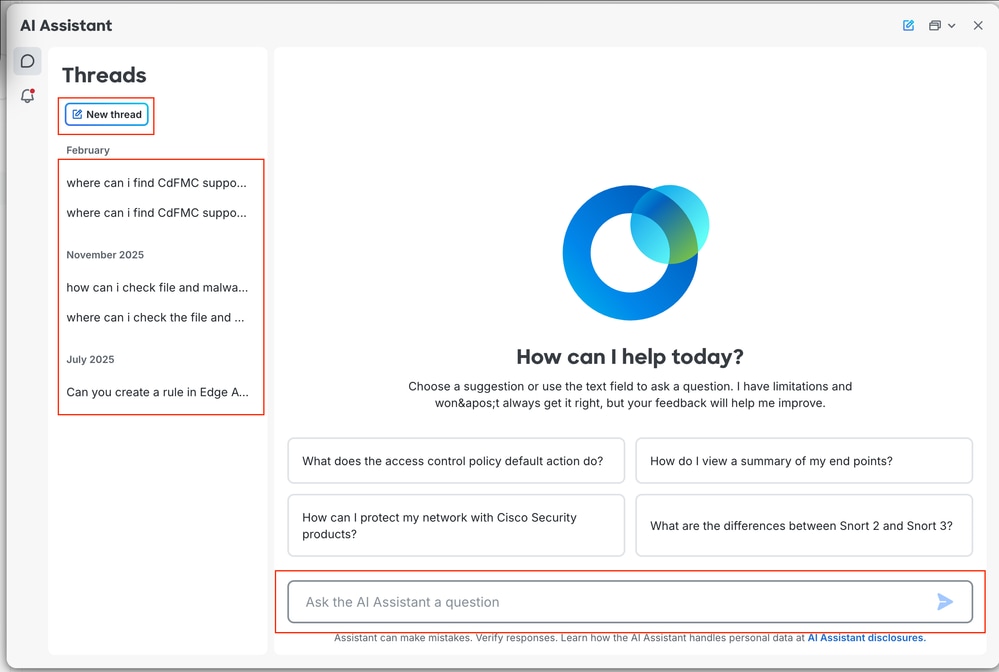
쿼리를 제출하면 AI Assistant는 추가 읽기를 위해 관련 문서에 대한 링크를 포함하는 응답을 생성합니다. 새 대화를 시작하려면 새 스레드 단추를 클릭하거나 화면 하단의 텍스트 상자에 다음 질문을 입력합니다. 왼쪽 탐색 메뉴의 스레드 섹션을 클릭하여 언제든지 상호작용 기록을 검토할 수 있습니다.
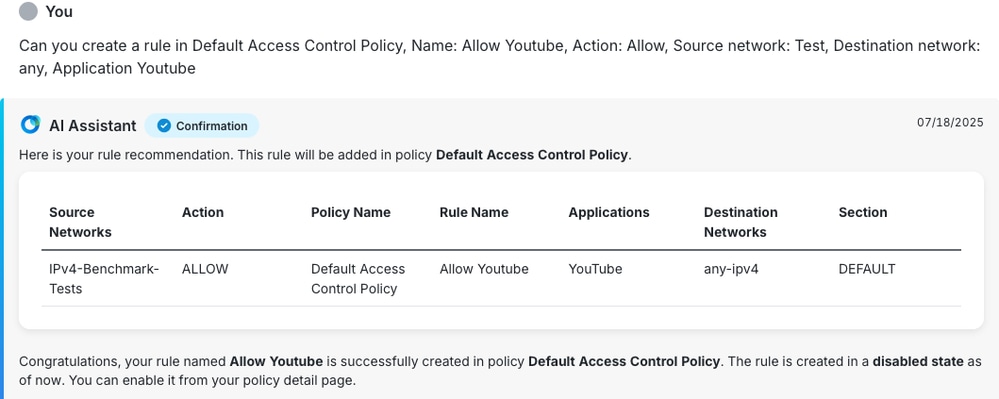
정책 규칙 생성 자동화
이 그림에서는 AI Assistant가 정책 컨피그레이션을 간소화하는 기능을 보여줍니다. 정책 이름, 소스 네트워크, 애플리케이션 사용자가 원하는 매개변수를 명시하는 것만으로 AI를 트리거하여 제안된 규칙의 구조화된 요약을 생성합니다. 이 인터페이스에서는 관리자 검증 단계를 제공하며, 시스템은 검토를 위해 컨피그레이션을 일반 테이블에 표시합니다. 마지막으로 AI가 조치를 확인하고 상태 알림을 제공하여 규칙이 비활성화된 상태로 생성되었음을 사용자에게 알림으로써 관리자가 정책의 최종 구축에 대한 모든 권한을 유지하도록 합니다.
문제 해결
AI Assistant에 액세스하거나 사용하는 동안 문제가 발생하면 다음 진단 단계를 수행하십시오.
연결 및 액세스 문제
- 클라우드 연결 확인: AI Assistant는 Cisco 클라우드 서비스에 안정적으로 연결됩니다. Integration(통합) > Cisco Security Cloud(Cisco 보안 클라우드)로 이동하여 상태가 Enabled(활성화됨)로 설정되어 있으며 포트 8989가 열려 있고 방화벽에 의해 차단되지 않는지 확인하고 Cisco 보안 클라우드 영역/테넌트가 올바른지 확인합니다.
- 프록시 구성: 환경에서 프록시 서버를 사용하는 경우 FMC가 프록시 서버를 통해 트래픽을 라우팅하도록 올바르게 구성되어 있는지 확인합니다.
- 누락된 아이콘: AI Assistant 아이콘이 표시되지 않으면 FMC가 SSC에 성공적으로 온보딩되었고 포트 8989가 열려 있고 방화벽에 의해 차단되지 않았는지 확인합니다.
- "문제가 발생했습니다." 오류: 이는 일반적으로 FMC와 SSC 간의 연결 문제를 가리킵니다. 온보딩 프로세스가 성공적으로 완료되었으며 포트 8989가 열려 있고 방화벽에 의해 차단되지 않았는지 확인합니다.
- 오래된 정보: AI Assistant는 현재 정책 데이터베이스와 동기화하는 데 최대 24시간이 걸릴 수 있습니다. 최근 중요한 컨피그레이션을 변경한 경우 보조자가 해당 업데이트를 반영할 것으로 예상하기 전에 이 동기화 기간을 허용하십시오.
- SCC 오류(HA 환경): FMC가 HA 쌍의 일부인 경우 스탠바이에서 액티브로 장애 조치가 수행되면 클라우드 연결이 중단될 수 있습니다. 이 시나리오에서 기능을 복원하려면 새로 활성화된 디바이스에서 클라우드 통합을 비활성화했다가 다시 활성화해야 합니다.
추가 문제 해결을 위해 브라우저 콘솔 로그를 수집하여 잠재적 오류를 식별합니다.
개발자 도구에 액세스하려면
- 크롬, 가장자리: F12 또는 Ctrl+Shift+I를 누릅니다(macOS의 경우 Cmd+Option+I).
- Firefox: F12 또는 Ctrl+Shift+K(macOS의 경우 Cmd+Option+K)를 누릅니다.
Console이 열리면 페이지를 새로 고칩니다. 모든 오류는 빨간색 텍스트로 표시됩니다. 추가 조사를 위해 로그를 공유해야 할 경우 콘솔 영역을 마우스 오른쪽 단추로 클릭하여 파일 형태로 저장합니다.
자동 티켓 생성
AI 어시스턴트는 자동화된 솔루션이 부족할 때 티켓을 추천해주는 동시에 관리자가 언제든지 수동 지원 요청을 시작할 수 있도록 해 지원 절차를 간소화한다.
Support Case Manager에서 케이스가 생성되면 Assistant가 추적 및 케이스 관리를 위한 모든 관련 세부 정보를 제공합니다.
다음 단계를 수행하여 지원 요청을 빠르고 효율적으로 관리합니다.
- 시작: 대시보드 오른쪽 상단 아이콘을 클릭하여 AI Assistant를 엽니다.
- Query: 채팅 상자에 기술 질문이나 문제를 입력하여 세션을 시작합니다.
- 분석: 보조자가 제공한 문제 해결 단계 또는 솔루션을 검토합니다.
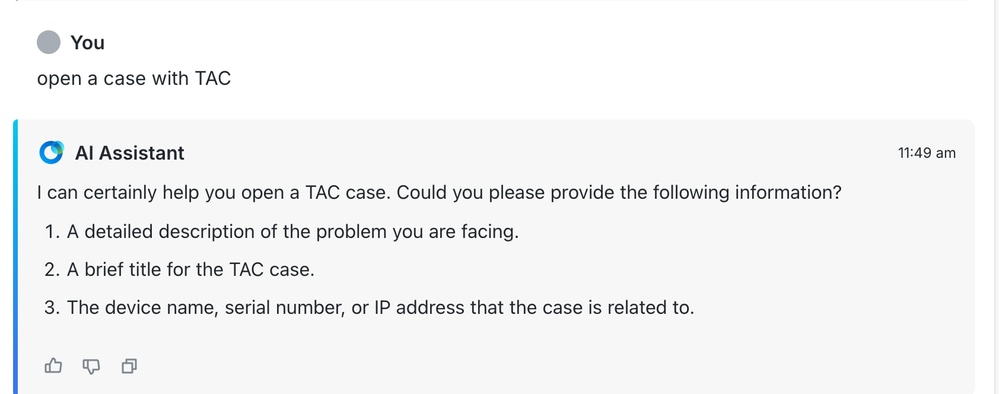
- 에스컬레이션: 자동화된 제안으로 문제가 해결되지 않을 경우, TAC에서 케이스를 열려면 프롬프트를 사용하십시오.
- 수동 트리거: 프롬프트를 입력하여 언제든지 수동으로 지원 요청을 시작할 수 있습니다. TAC로 케이스 열기
관련 정보
개정 이력
| 개정 | 게시 날짜 | 의견 |
|---|---|---|
1.0 |
23-Jun-2026
|
최초 릴리스 |
 피드백
피드백