소개
이 문서에서는 중앙 집중식 RADIUS 인증에 Cisco ISE를 활용하는 동시에 Cisco FMC 내에서 다중 테넌시(다중 도메인)를 구현하는 방법에 대해 설명합니다.
사전 요구 사항
요구 사항
다음 항목에 대한 지식을 갖추는 것이 좋습니다.
- GUI 및/또는 셸을 통한 Cisco Secure Firewall Management Center 초기 구성
- 하위 도메인 및 외부 인증 객체를 생성하기 위한 FMC의 전역 도메인의 전체 관리자 권한
- ISE에서 인증 및 권한 부여 정책 구성
- 기본 RADIUS 지식
사용되는 구성 요소
- Cisco Secure FMC: vFMC 7.4.2(또는 다중 도메인 안정성에 권장됨)
- 도메인 구조: 3단계 계층(Global(전역) > Second-Level Subdomains(두 번째 레벨 하위 도메인)).
- Cisco Identity Services Engine: ISE 3.3
이 문서의 정보는 특정 랩 환경의 디바이스를 토대로 작성되었습니다. 이 문서에 사용된 모든 디바이스는 초기화된(기본) 컨피그레이션으로 시작되었습니다. 현재 네트워크가 작동 중인 경우 모든 명령의 잠재적인 영향을 미리 숙지하시기 바랍니다.
배경 정보
대규모 엔터프라이즈 환경 또는 MSSP(Managed Security Service Provider) 시나리오에서 네트워크 관리를 별도의 관리 경계로 세분화해야 하는 경우가 많습니다. 이 문서에서는 여러 도메인을 지원하도록 FMC를 구성하는 방법에 대해 설명합니다. 특히 MSSP가 두 개의 클라이언트를 관리하는 실제 예를 위한 것입니다. Retail-A 및 Finance-B입니다. Cisco ISE를 통해 외부 RADIUS 인증을 사용하면 관리자는 중앙 집중식 자격 증명을 기반으로 사용자가 해당 사용자 도메인에만 자동으로 액세스 권한을 부여받을 수 있습니다.
Cisco Secure Firewall 시스템은 도메인을 사용하여 다중 테넌시를 구현합니다.
- 도메인 계층: 계층은 전역 도메인에서 시작합니다. 2개 또는 3개 레벨 구조에서 최대 100개의 하위 도메인을 생성할 수 있습니다.
- 리프 도메인: 이는 하위 도메인이 더 이상 없는 계층 구조의 맨 아래에 있는 도메인입니다. 결정적으로, 각 관리되는 FTD 디바이스는 정확히 하나의 리프 도메인과 연결되어야 합니다.
- RADIUS 클래스 특성(특성 25): 다중 도메인 설정에서 FMC는 ISE에서 반환한 RADIUS 클래스 특성을 사용하여 인증된 사용자를 특정 도메인 및 사용자 역할에 매핑합니다. 이렇게 하면 단일 RADIUS 서버가 로그인 시 여러 사용자 세그먼트(예: Retail-A와 Finance-B)에 사용자를 동적으로 할당할 수 있습니다.
설정
ISE 구성
네트워크 디바이스 추가
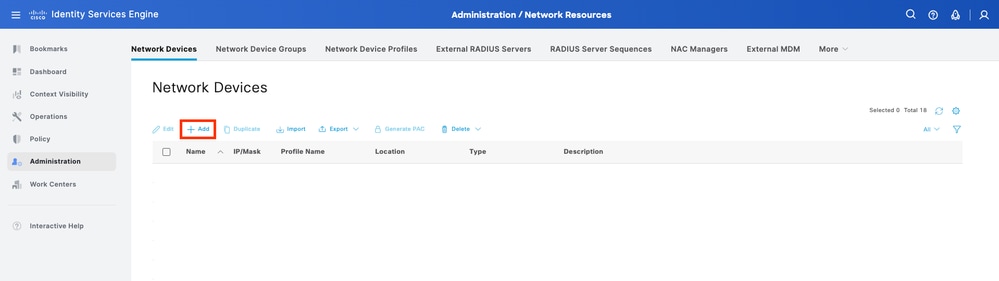
1단계. Administration(관리) > Network Resources(네트워크 리소스) > Network Devices(네트워크 디바이스) > Add(추가)로 이동합니다.
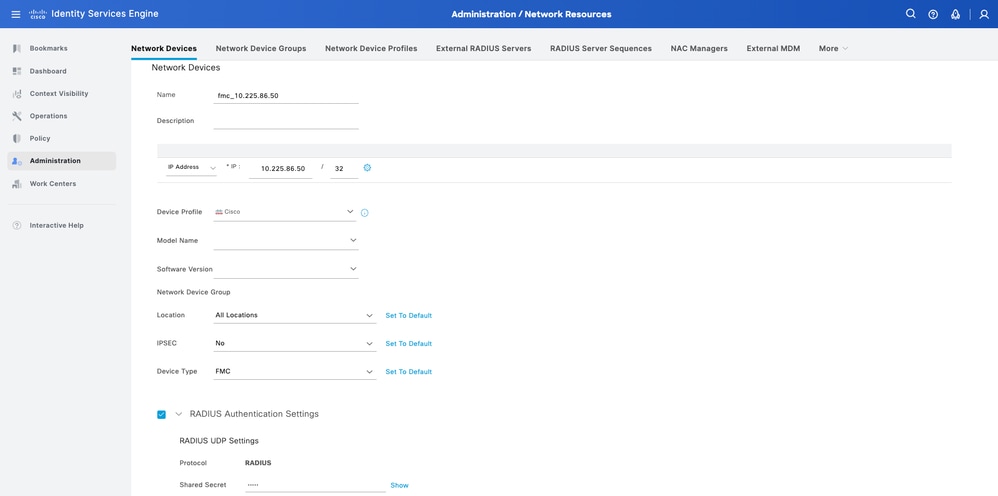
2단계. 네트워크 장치 개체에 이름을 지정하고 FMC IP 주소를 삽입합니다.
RADIUS 확인란을 선택하고 공유 암호를 정의합니다. FMC를 구성하려면 나중에 동일한 키를 사용해야 합니다. 완료되면 저장을 클릭합니다.
로컬 사용자 ID 그룹 및 사용자 생성
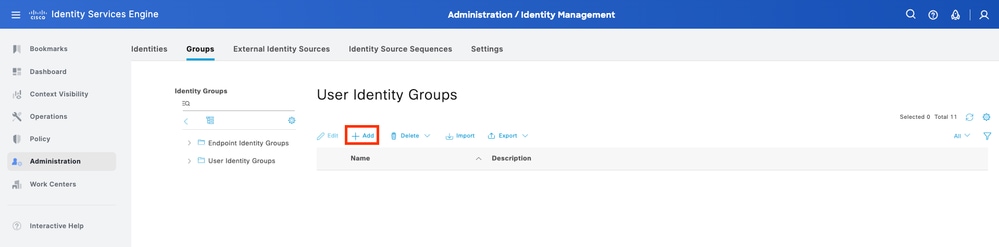
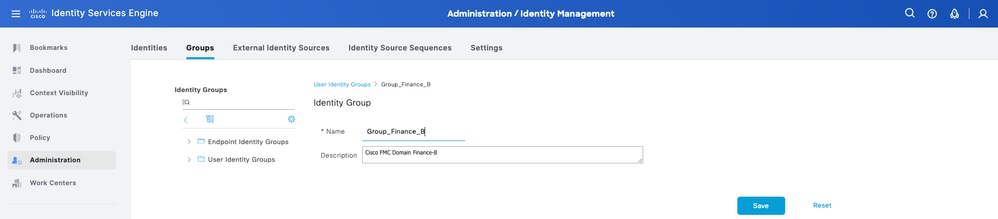
3단계. 필요한 사용자 ID 그룹을 생성합니다. Administration(관리) > Identity Management(ID 관리) > Groups(그룹) > User Identity Groups(사용자 ID 그룹) > Add(추가)로 이동합니다.
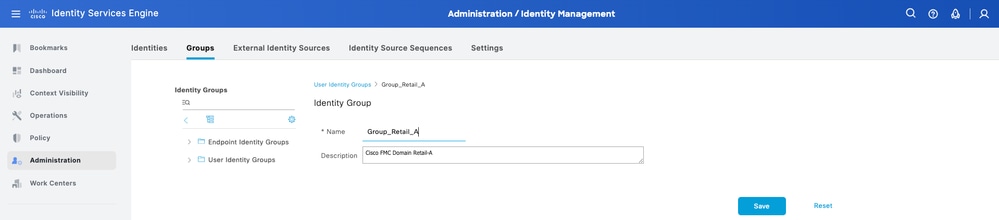
4단계. 각 그룹에 이름을 지정하고 개별적으로 저장합니다. 이 예에서는 Administrator 사용자를 위한 그룹을 만듭니다. 두 개의 그룹 생성: Group_Retail_A 및 Group_Finance_B입니다.
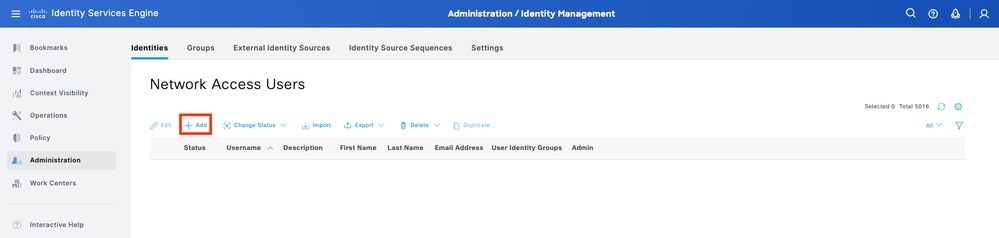
5단계. 로컬 사용자를 생성하고 해당 그룹에 추가합니다. Administration(관리) > Identity Management(ID 관리) > Identities(ID) > Add(추가)로 이동합니다.
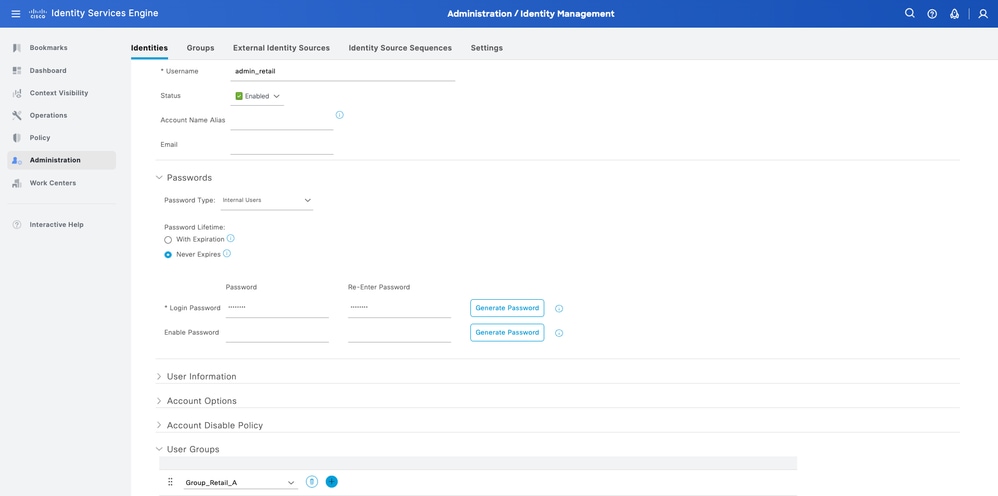
5.1단계. 먼저 관리자 권한이 있는 사용자를 생성합니다. 이름을 admin_retail, password 및 그룹 Group_Retail_A에 할당합니다.
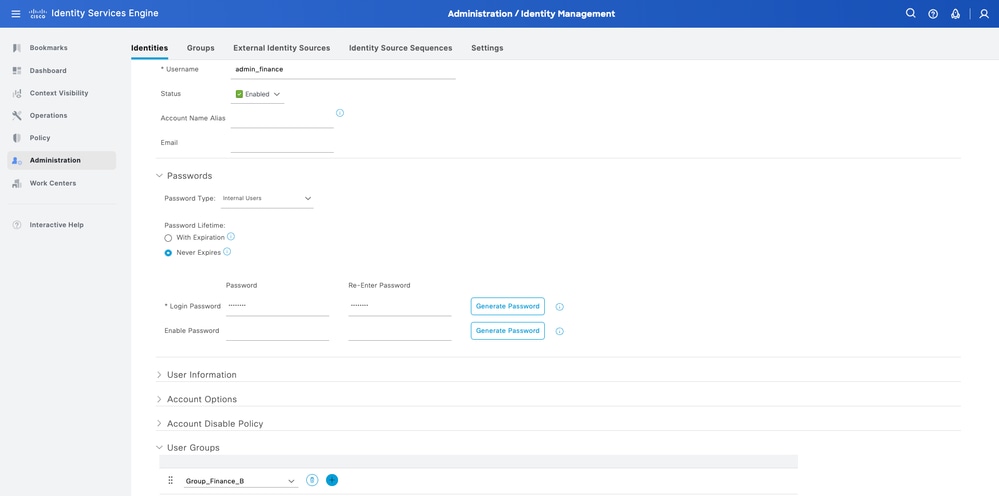
5.2단계. 먼저 관리자 권한이 있는 사용자를 생성합니다. 이름 admin_finance, 비밀번호 및 그룹 Group_Finance_B를 할당합니다.
권한 부여 프로파일 생성
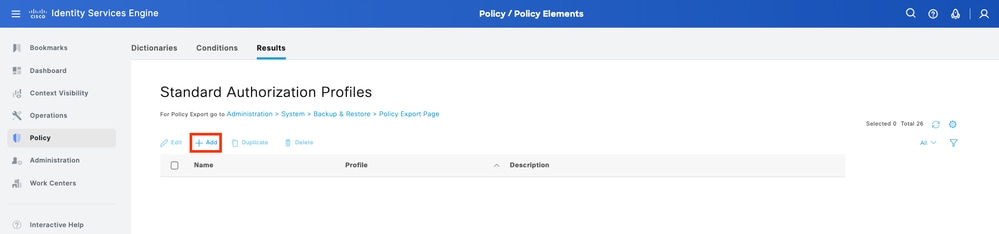
6단계. FMC 웹 인터페이스 관리자 사용자에 대한 권한 부여 프로파일을 생성합니다. Policy(정책) > Policy Elements(정책 요소) > Results(결과) > Authorization(권한 부여) > Authorization Profiles(권한 부여 프로파일) > Add(추가)로 이동합니다.
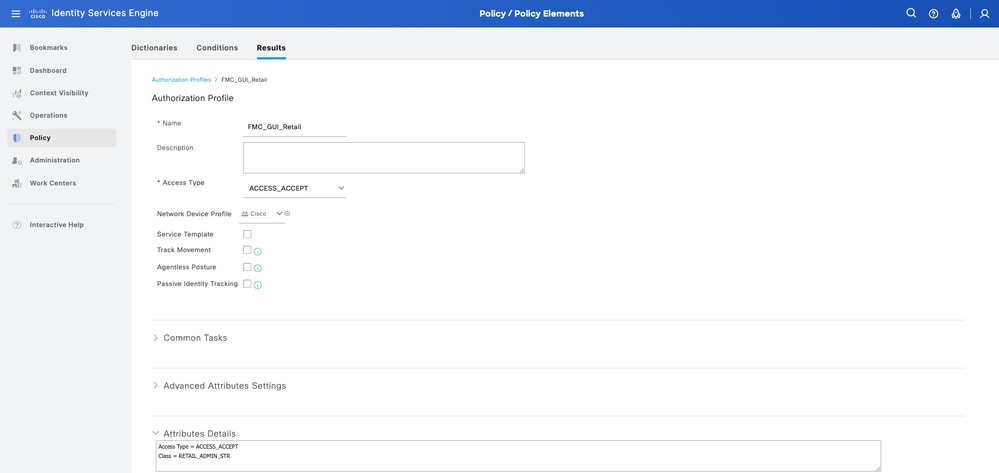
권한 부여 프로파일의 이름을 정의하고 Access Type(액세스 유형)을 ACCESS_ACCEPT로 둡니다.
Advanced Attributes Settings(고급 특성 설정)에서 Radius > Class(클래스)—[25]를 값과 함께 추가하고 Submit(제출)을 클릭합니다.
6.1단계. 소매 프로필: Advanced Attributes Settings(고급 특성 설정) 아래에서 RETAIL_ADMIN_STR 값과 함께 Radius:Class를 추가합니다.

팁: 여기서 RETAIL_ADMIN_STR은 무엇이든 될 수 있습니다. FMC에도 동일한 가치 요구 사항을 적용해야 합니다.
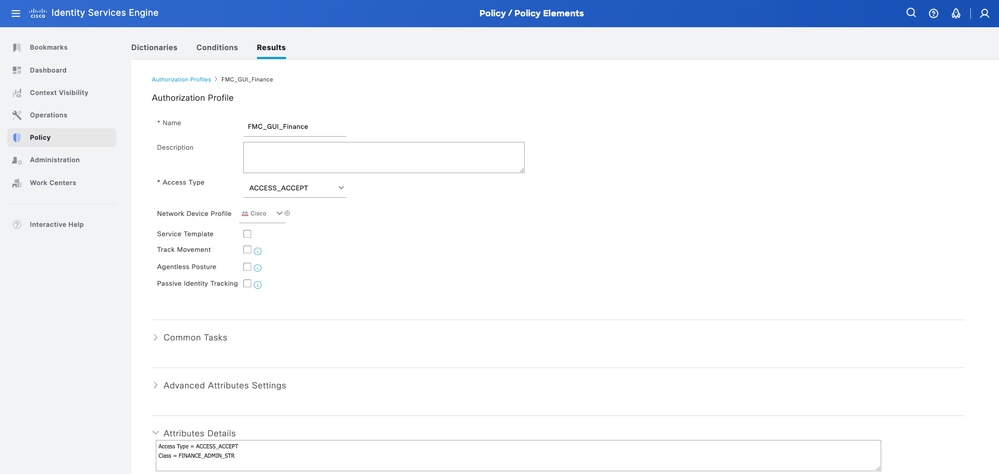
6.2단계. 프로파일 파이낸스: Advanced Attributes Settings(고급 특성 설정) 아래에서 FINANCE_ADMIN_STR 값으로 Radius:Class를 추가합니다.
팁: 여기서 FINANCE_ADMIN_STR은 무엇이든 될 수 있습니다. FMC 측에도 동일한 값을 적용해야 합니다.
새 정책 집합 추가
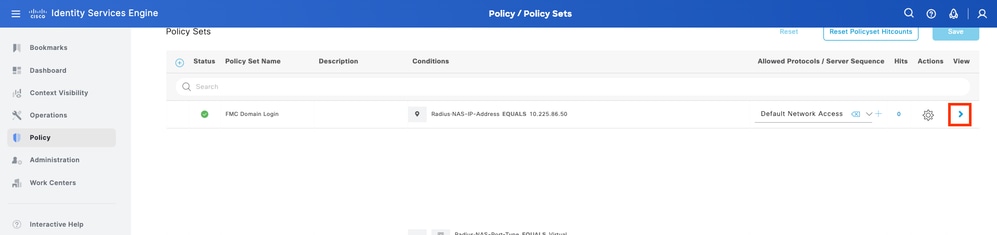
7단계. FMC IP 주소와 일치하는 정책 집합을 생성합니다. 이는 다른 디바이스에서 사용자에게 액세스 권한을 부여하는 것을 방지하기 위한 것입니다. 왼쪽 상단에 있는 Policy(정책) > Policy Sets(정책 집합) > Plus sign(더하기 기호) 아이콘으로 이동합니다.
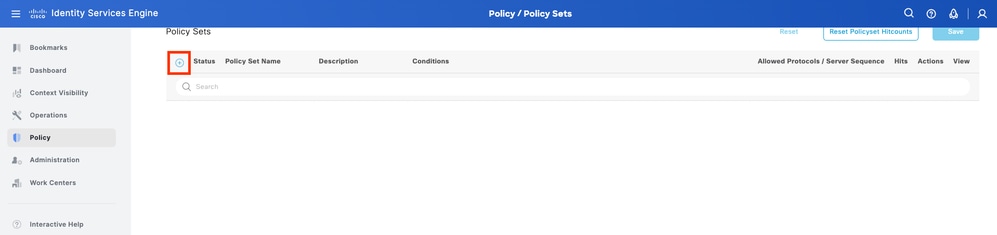
8.1단계. 정책 세트의 맨 위에 새 라인이 배치됩니다.
새 정책의 이름을 지정하고 FMC IP 주소와 일치하는 RADIUS NAS-IP-Address 특성에 대한 상위 조건을 추가합니다. Use(사용)를 클릭하여 변경 사항을 유지하고 편집기를 종료합니다.

8.2단계. 완료되면 저장을 누릅니다.
9단계. 행 끝에 있는 설정 아이콘을 눌러 새 정책 설정을 확인합니다.
Authorization Policy(권한 부여 정책) 메뉴를 확장하고 Plus 기호 아이콘을 눌러 관리자 권한이 있는 사용자에 대한 액세스를 허용하는 새 규칙을 추가합니다. 이름을 대봐.
특성 이름이 같음 사전 ID 그룹과 일치 하는 조건을 설정 하고 사용자 ID 그룹을 선택 합니다. Authorization Policy(권한 부여 정책)에서 규칙을 생성합니다.
- 규칙 1: 사용자 ID 그룹이 Group_Retail_A인 경우 프로필을 Retail로 할당합니다.
- 규칙 2: 사용자 ID 그룹이 Group_Finance_B와 같으면 프로파일 Finance를 할당합니다.
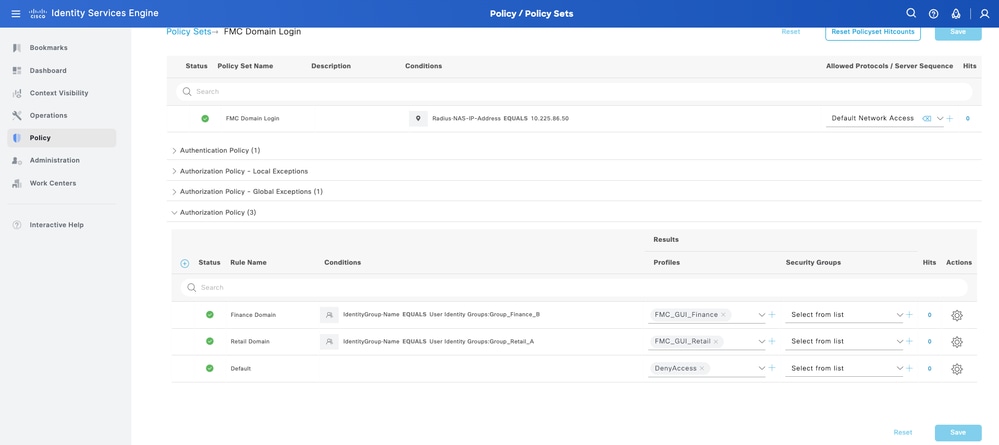
10단계. 각 규칙에 대해 Authorization Profiles(권한 부여 프로파일)를 각각 설정하고 Save(저장)를 누르십시오.
FMC 컨피그레이션
FMC 인증을 위한 ISE RADIUS 서버 추가
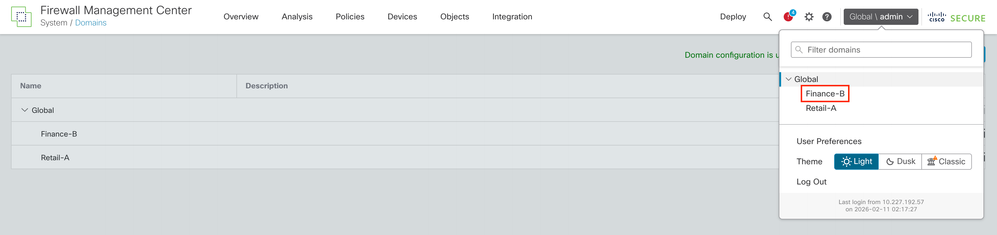
1단계. 도메인 구조를 설정합니다.
- FMC 글로벌 도메인에 로그인합니다.
- Administration(관리) > Domains(도메인)로 이동합니다.
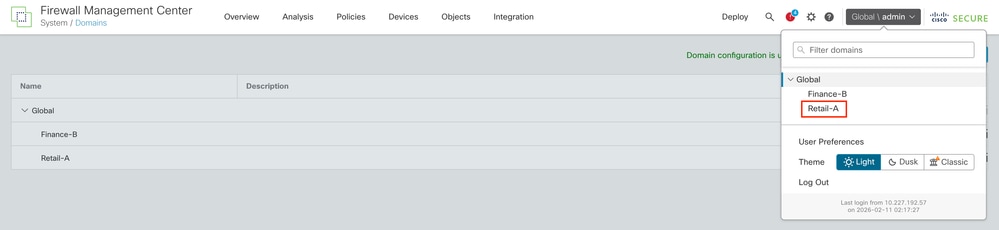
- Add Domain(도메인 추가)을 클릭하여 Retail-A 및 Finance-B를 Global(글로벌)의 하위 도메인으로 생성합니다.

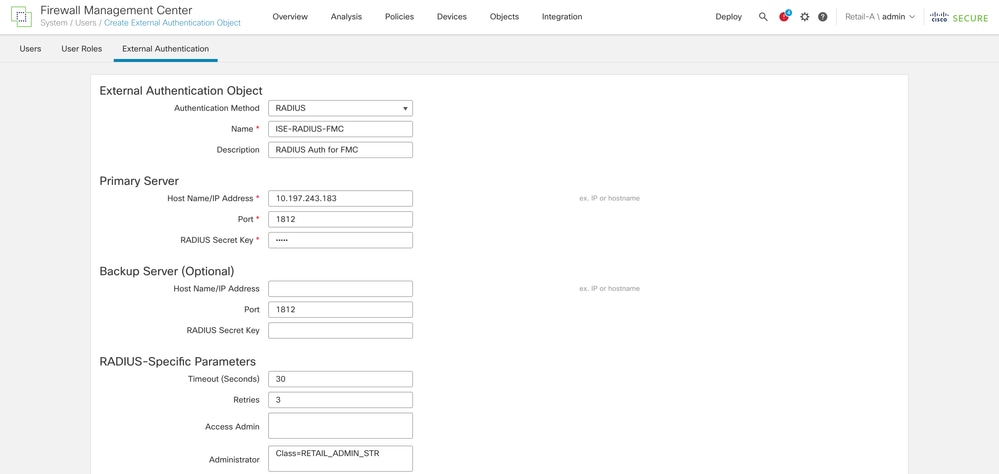
2.1단계. Domain to Retail-A(정품 A에 대한 도메인) 아래에서 외부 인증 객체를 구성합니다.
- 도메인을 Retail-A로 전환합니다.
- System(시스템) > Users(사용자) > External Authentication(외부 인증)으로 이동합니다.
- Add External Authentication Object(외부 인증 개체 추가)를 선택하고 RADIUS를 선택합니다.
- 앞서 구성한 ISE IP 주소 및 공유 암호를 입력합니다.
- RADIUS 특정 매개변수 > 관리자 > 클래스=RETAIL_ADMIN_STR를 입력합니다
팁: ISE의 Authorization Profiles(권한 부여 프로파일)에 구성된 것과 동일한 클래스 값을 사용합니다.
2.2단계. Domain to Finance-B(파이낸싱-B)에서 외부 인증 객체 구성
- 도메인을 Finance-B로 전환합니다.
- System(시스템) > Users(사용자) > External Authentication(외부 인증)으로 이동합니다.
- Add External Authentication Object(외부 인증 개체 추가)를 선택하고 RADIUS를 선택합니다.
- 앞서 구성한 ISE IP 주소 및 공유 암호를 입력합니다.
- RADIUS 특정 매개변수 > 관리자 > 클래스=FINANCE_ADMIN_STR를 입력합니다
팁: ISE의 Authorization Profiles(권한 부여 프로파일)에 구성된 것과 동일한 클래스 값을 사용합니다.
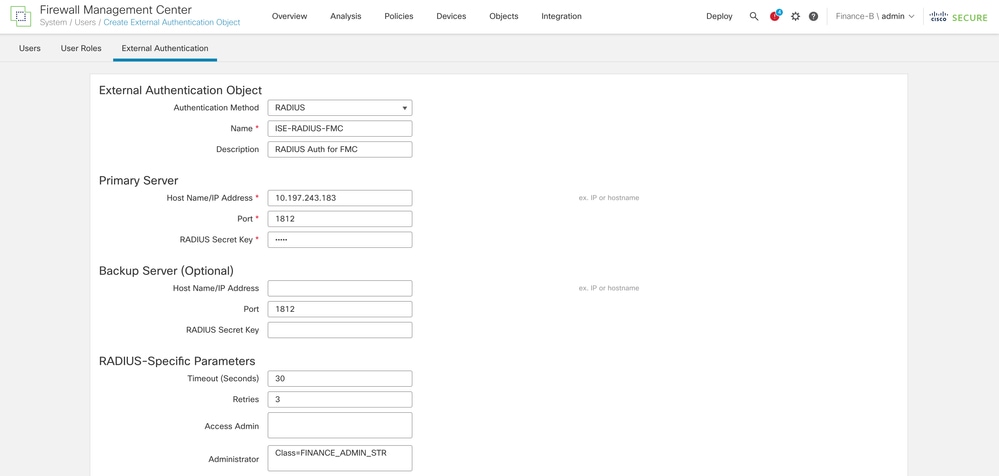
3단계. 인증 활성화: 객체를 활성화하고 셸 인증 방법으로 설정합니다. Save and Apply를 클릭합니다.
확인
도메인 간 로그인 테스트
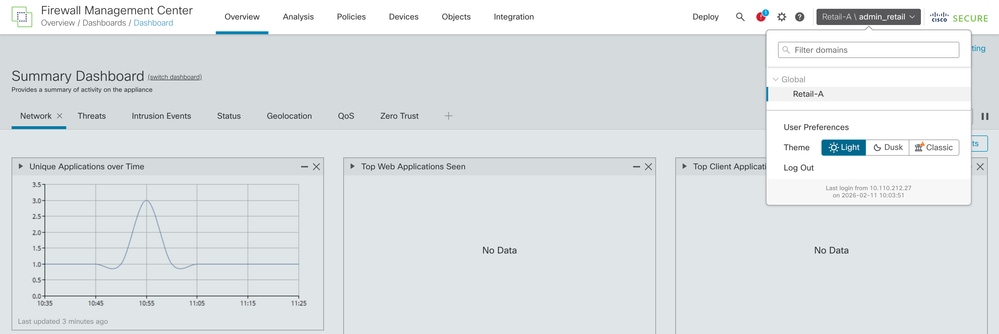
- admin_retail을 사용하여 FMC 웹 인터페이스에 로그인하려고 합니다. UI의 오른쪽 상단에 표시된 현재 도메인이 Retail-A인지 확인합니다.
팁: 특정 도메인에 로그인할 때 사용자 이름 형식 domain_name\radius_user_mapped_with_that_domain을 사용합니다.
예를 들어 Retail admin 사용자가 로그인해야 하는 경우 사용자 이름은 Retail-A\admin_retail 및 해당 비밀번호여야 합니다.
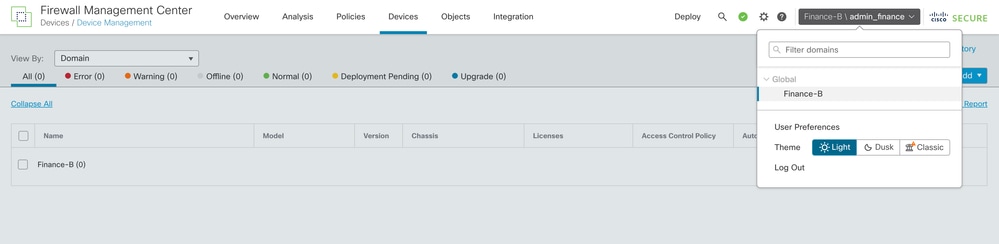
- 로그아웃하고 admin_finance로 로그인합니다. 사용자가 Finance-B 도메인으로 제한되어 있으며 Retail-A 디바이스를 볼 수 없는지 확인합니다.
FMC 내부 테스트
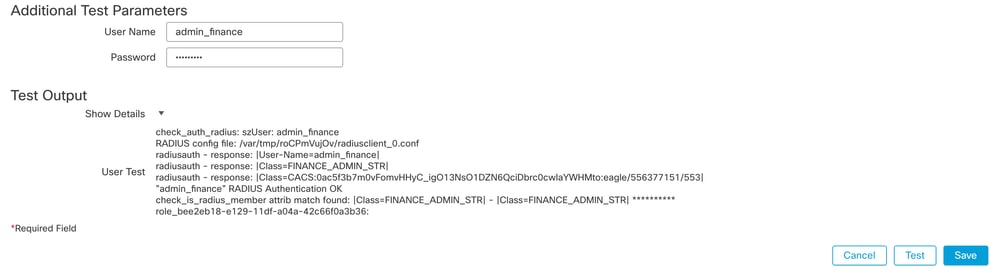
FMC에서 RADIUS 서버 설정으로 이동합니다. Additional Test Parameters 섹션을 사용하여 테스트 사용자 이름 및 비밀번호를 입력합니다. 테스트에 성공하면 녹색 성공 메시지가 표시되어야 합니다.
ISE 라이브 로그
- Cisco ISE에서 Operations(운영) > RADIUS > Live Logs(라이브 로그)로 이동합니다.
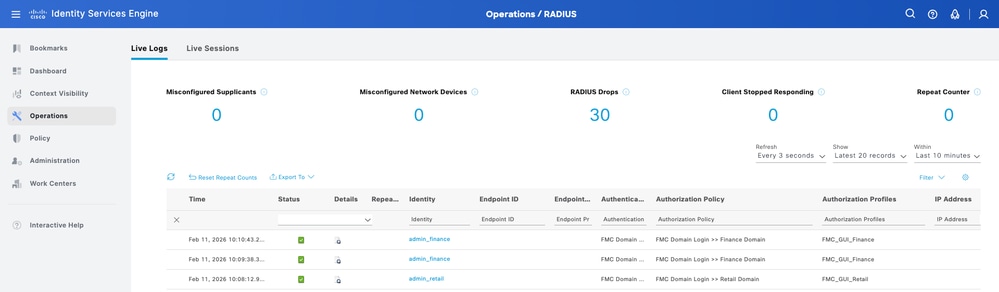
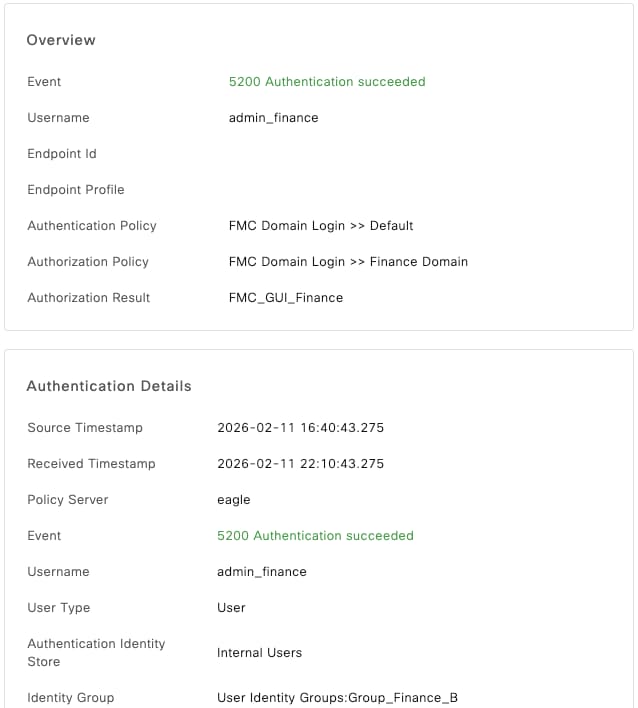
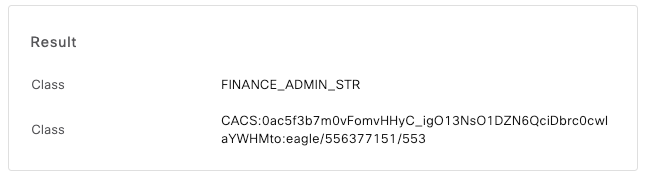
- 인증 요청이 통과 상태를 표시하고 RADIUS Access-Accept 패킷에서 올바른 권한 부여 프로파일(및 관련 클래스 문자열)이 전송되었는지 확인합니다.
관련 정보
ISE를 RADIUS 서버로 사용하여 FMC 및 FTD 외부 인증 구성

 피드백
피드백