FMC GUI에서 FTD 디바이스의 파일 다운로드

소개
이 문서에서는 FTD 및 FMC 디바이스에서 FMC GUI로 파일을 다운로드하는 프로세스에 대해 설명합니다.
사전 요구 사항
요구 사항
Cisco에서는 다음 제품에 대해 알고 있는 것이 좋습니다.
- FMC(Secure Firewall Management Center)
- FTD(Firepower Threat Defense)
사용되는 구성 요소
이 문서의 정보는 다음 소프트웨어 및 하드웨어 버전을 기반으로 합니다.
- Firepower Threat Defense for VMware 버전 7.0.4
- Secure Firewall Management Center for VMware 버전 7.2.2
이 문서의 정보는 특정 랩 환경의 디바이스를 토대로 작성되었습니다. 이 문서에 사용된 모든 디바이스는 초기화된(기본) 컨피그레이션으로 시작되었습니다. 현재 네트워크가 작동 중인 경우 모든 명령의 잠재적인 영향을 미리 숙지하시기 바랍니다.
배경 정보
FTD 또는 FMC 트러블슈팅에서는 외부 분석 또는 Cisco TAC에 제출하기 위해 패킷 캡처와 같은 파일을 다운로드해야 하는 경우가 많습니다. 파일이 다운로드되면 두 가지 추가 단계가 있습니다. 먼저 파일을 올바른 위치로 이동하고 FMC GUI에서 파일을 다운로드합니다.
절차
올바른 폴더로 파일 이동
FMC
이 예에서는 추가 트러블슈팅 및 근본 원인 분석을 위해 TAC에서 요청하는 Core 파일을 FMC GUI에서 다운로드해야 합니다.
파일을 /var/common 폴더로 이동
이제 Core 파일이 /var/common 폴더에 있으므로 cp 또는 mv 명령을 사용하여 파일을 복사하거나 이동할 수 있습니다.
expert
sudo su
{cp | mv} // /var/common/

FTD
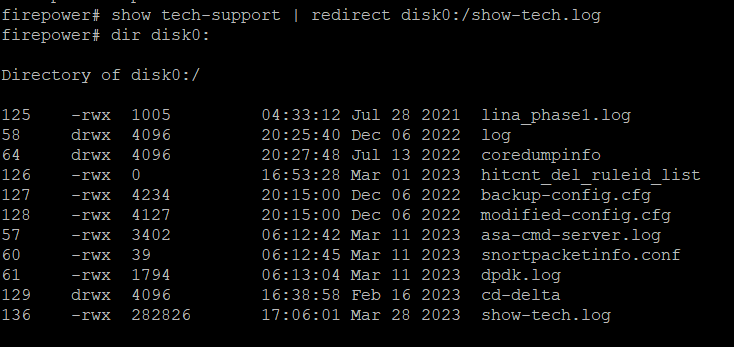
- 그런 다음 FTD에서 show tech-support를 생성 및 다운로드하고 FMC GUI에서 다운로드합니다.
- 이미지에 표시된 대로 show tech-support 명령을 실행하고 리디렉션합니다.
show tech-support | redirect disk0:/show-tech.log
파일을 /ngfw/var/common 폴더로 이동
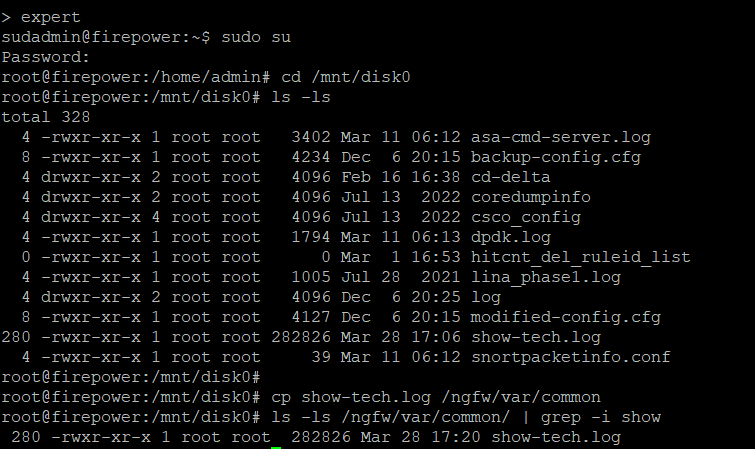
disk0에 파일을 저장했으므로 /mnt/disk0에서 /ngfw/var/common으로 이동해야 합니다.
expert
sudo su
cd /mnt/disk0
{cp | mv} // /ngfw/var/common/
FMC GUI에서 파일 다운로드
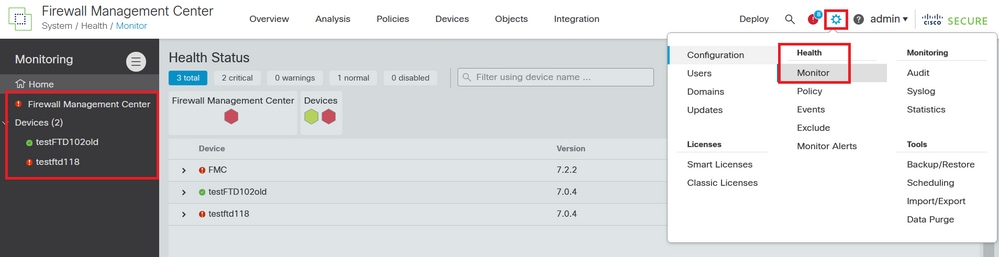
1. FMC GUI에서 System(시스템) > Health(상태) > Monitor(모니터)로 이동하여 파일을 다운로드할 디바이스를 선택합니다.
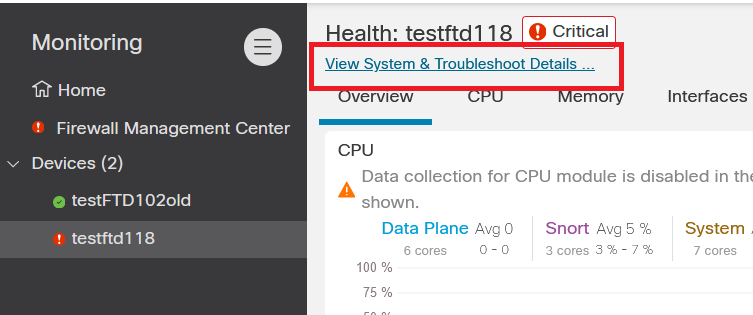
2. 시스템 보기 및 문제 해결 세부 정보를 선택합니다.
3. 고급 문제 해결 옵션을 클릭합니다.

4. 파일 다운로드 탭이 표시되고 다운로드할 파일의 이름을 입력하고 다운로드를 선택합니다.
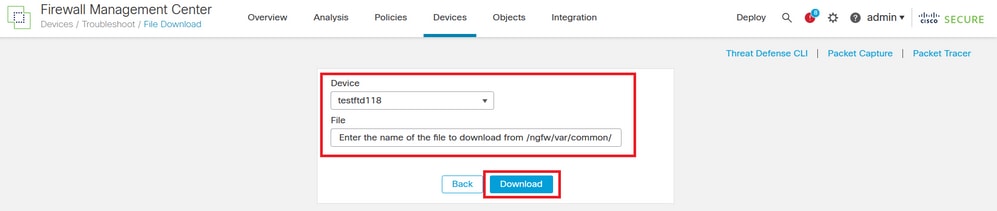
5. 파일이 FMC GUI에서 다운로드되기 시작합니다.
개정 이력
| 개정 | 게시 날짜 | 의견 |
|---|---|---|
3.0 |
05-Jun-2026
|
맞춤법, 문법, 번호 매기기 및 간격을 업데이트했습니다. |
1.0 |
03-Apr-2023
|
최초 릴리스 |
 피드백
피드백