보안 엔드포인트 Mac 커넥터 진단 데이터 문제 해결

소개
이 문서에서는 Cisco Secure Endpoint Mac 커넥터에서 지원 툴 애플리케이션을 사용하여 진단 파일을 생성하는 방법에 대해 설명합니다.
환경
요구 사항
다음 주제에 대한 지식을 보유하고 있으면 유용합니다.
- 맥OS
- 보안 엔드포인트 Mac 커넥터
사용되는 구성 요소
이 문서의 정보는 Secure Endpoint Mac Connector를 기반으로 합니다.
이 문서의 정보는 특정 랩 환경의 디바이스를 토대로 작성되었습니다. 이 문서에 사용된 모든 디바이스는 초기화된(기본) 컨피그레이션으로 시작되었습니다. 현재 네트워크가 작동 중인 경우 모든 명령의 잠재적인 영향을 미리 숙지하시기 바랍니다.
문제
보안 엔드포인트 Mac 커넥터에는 지원 도구라는 애플리케이션이 포함되어 있습니다. Mac에 설치된 커넥터에 대한 진단 정보를 생성하는 데 사용됩니다. 진단 데이터에는 다음과 같은 Mac 정보가 포함됩니다.
- 리소스 사용률(디스크, CPU 및 메모리)
- 커넥터별 로그
- 커넥터 컨피그레이션 정보
지원 도구를 사용하여 진단 파일 생성
이 섹션에서는 GUI 또는 CLI에서 Support Tool 애플리케이션을 시작하여 진단 파일을 생성하는 방법에 대해 설명합니다.
macOS Finder를 사용하여 지원 툴 실행
다음 단계를 완료하여 macOS Finder를 사용하여 Secure Endpoint Mac 커넥터 지원 도구를 시작합니다.
1. Applications(애플리케이션) 폴더에서 Cisco Secure Endpoint(Cisco 보안 엔드포인트) 디렉토리로 이동하고 지원 툴 시작 관리자를 찾습니다.
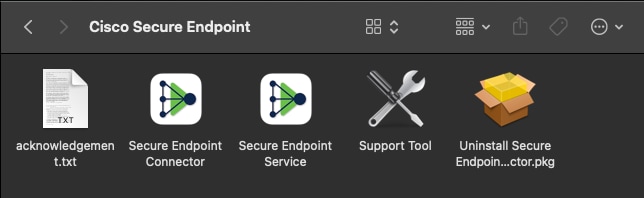
2. Support Tool 시작 프로그램을 두 번 클릭합니다. 관리 자격 증명을 묻는 메시지가 표시됩니다.
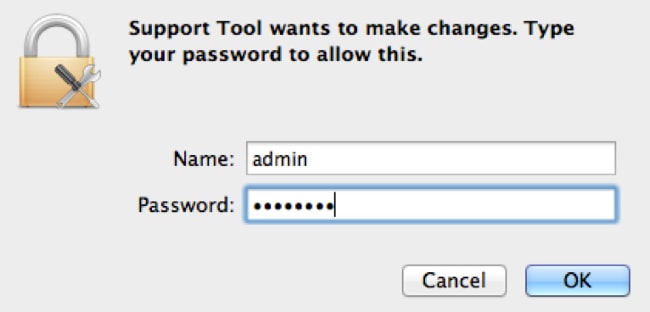
3. 인증서를 입력하면 도크에 지원 도구 아이콘이 나타납니다.

4. Support Tool 애플리케이션이 완료되면 파일을 생성하여 바탕 화면에 표시합니다.
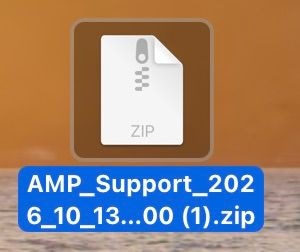 18-10-2026을 11.38.59.jpeg로 붙여넣음
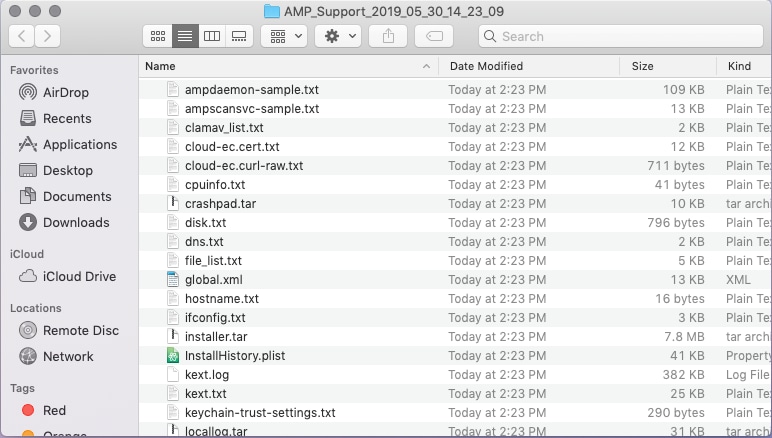
5. 이 그림에서는 압축되지 않은 출력의 예를 보여 줍니다.
 2026년 10월 18일 11.39.51 AM.png 스크린 샷
6. 데이터를 분석하려면 이 파일을 Cisco 기술 지원 팀에 제공하십시오.
macOS 터미널을 사용하여 지원 툴 실행
지원 툴 시작 관리자는 다음 디렉토리에 있습니다.
/Library/Application Support/Cisco/AMP for Endpoints Connector/Support Tool 애플리케이션을 실행하려면 다음 명령을 실행합니다.
root@mac# cd /Library/Application\ Support/Cisco/AMP\ for\ Endpoints\ Connector
root@mac# ./SupportTool문제 해결
이 섹션에서는 성능 문제를 해결하기 위해 Secure Endpoint Mac 커넥터에서 디버그 모드를 활성화 및 비활성화하는 방법에 대해 설명합니다.
디버그 모드 사용
디버그 모드는 보안 엔드포인트 커넥터의 성능 문제를 해결할 때 유용합니다. 디버그 모드를 활성화하고 진단 데이터를 수집하려면 다음 단계를 완료합니다.
1. Secure Endpoint Console에 로그인합니다.
2. 관리 > 정책으로 이동합니다.
1. 컴퓨터에 적용된 정책을 찾고 정책을 클릭합니다. 그러면 정책 창이 확장되고 복제가 클릭합니다. Secure Endpoint Console은 중복된 정책을 통해 업데이트됩니다.
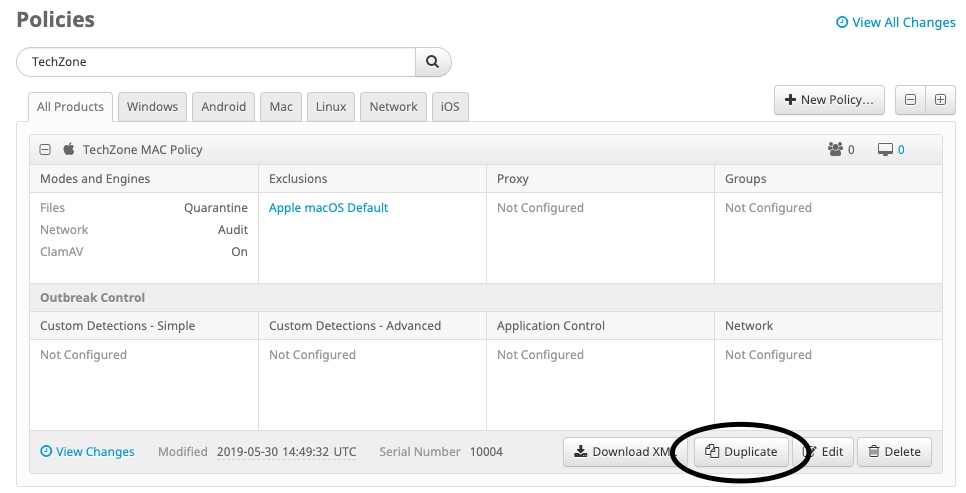 2026년 10월 18일 11.50.48 AM.png 스크린 샷
2. 중복 정책 창을 선택하고 확장한 다음, 편집을 클릭하고 정책 이름을 변경합니다. 예를 들어, Debug TechZone MAC Policy를 사용할 수 있습니다.
3. Advanced Settings(고급 설정)를 클릭하고, 사이드바에서 Administrative Features(관리 기능)를 선택한 다음, Connector Log Level(커넥터 로그 레벨) 및 Tray Log Level(트레이 로그 레벨) 드롭다운 메뉴 모두에 대해 Debug(디버그)를 선택합니다.
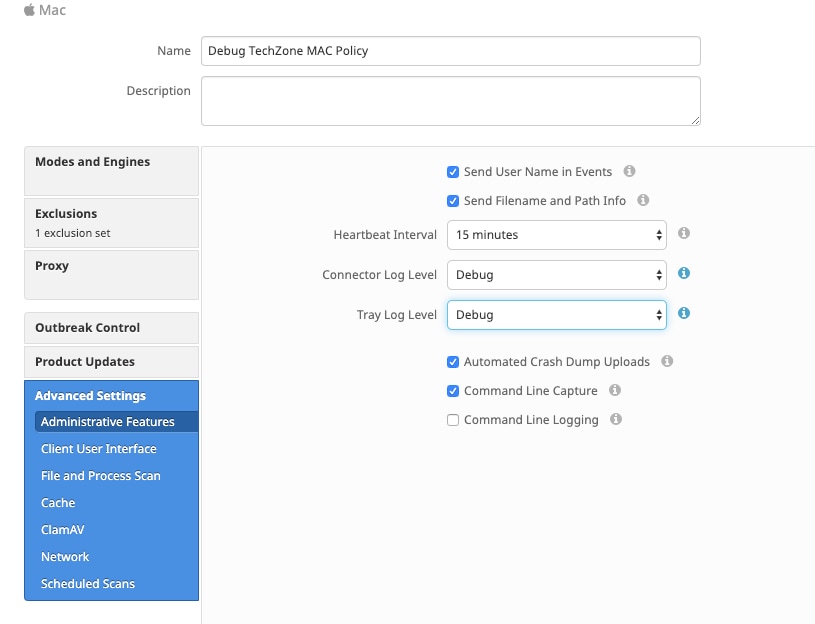
4. 저장을 클릭합니다.
5. Management(관리) > Groups(그룹)로 이동하고 화면 오른쪽 상단 근처의 Create Group(그룹 생성)을 클릭합니다.
6. 그룹명을 입력합니다. 예를 들어, Debug TechZone Mac Group을 사용할 수 있습니다.
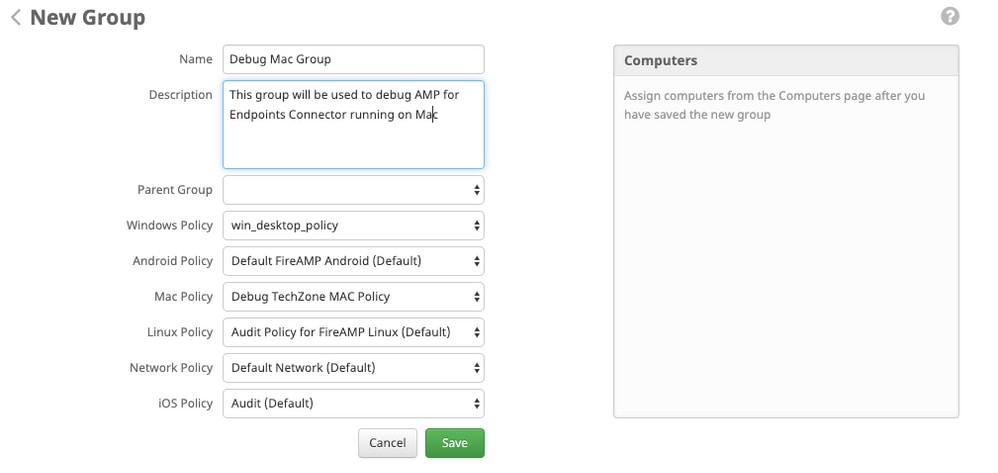
7. Mac 정책을 Default Mac Policy(기본 Mac 정책)에서 방금 생성한 중복된 새 정책, 즉 이 예에서 Debug TechZone Mac Policy(디버그 TechZone Mac 정책)로 변경합니다. 저장을 클릭합니다.
8. Management(관리) > Computers(컴퓨터)로 이동하여 목록에서 컴퓨터를 확인합니다. 선택한 후 그룹으로 이동...을 클릭합니다.
9. 그룹 선택 드롭다운 메뉴에서 새로 생성한 그룹을 선택합니다. 선택한 컴퓨터를 새 그룹으로 이동하려면 Move(이동)를 클릭합니다. 이제 Mac에 올바른 디버그 정책이 있습니다. 메뉴 모음에 나타나는 Secure Endpoint(엔드포인트 보안) 아이콘을 선택하고 새 정책이 있는지 확인할 수 있습니다.
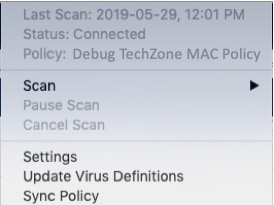 2026년 10월 18일 11.55.26 AM.png 스크린 샷
단일 하트비트 디버그 모드 활성화
이 절차는 1.0.4 커넥터 이상에서만 사용할 수 있습니다. 다음 하트비트까지 단일 커넥터를 디버그 모드로 설정할 수 있습니다. 하트비트는 커넥터가 관리 서비스를 통해 예약된 체크 인 간격입니다. 하트비트 간격에 따라 이 절차에서는 전체 진단 분석에 필요한 모든 활동을 캡처하지 않습니다.
1. 설정으로 이동합니다.
2. 정보를 클릭합니다.
3. 정보 페이지에서 Secure Endpoint 로고의 오른쪽 절반을 클릭합니다.
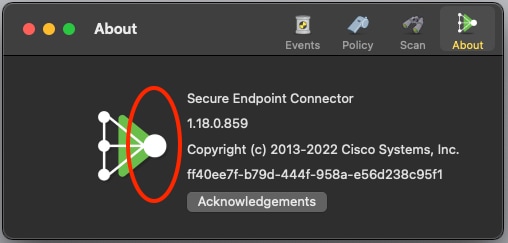 2026년 10월 18일 11.56.57 AM.png 스크린샷
1. 이전 단계가 올바르게 완료되면 화면 오른쪽에 알림이 나타납니다.
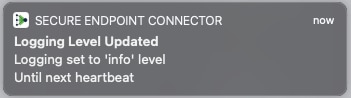 2026년 10월 18일 11.59.09 AM.png 스크린 샷
2. 다음 하트비트 이후에 디버그가 자동으로 비활성화됩니다.
디버그 모드 비활성화
디버그 모드의 진단 데이터를 얻은 후 Secure Endpoint 커넥터를 일반 모드로 되돌립니다. 디버그 모드를 비활성화하려면 다음 단계를 완료하십시오.
1. Secure Endpoint Console에 로그인합니다.
2. 관리 > 그룹으로 이동합니다.
3. 디버그 모드에서 생성한 새 그룹인 Debug TechZone Mac Group을 찾습니다.
4. 편집을 클릭합니다.
5. 화면 오른쪽 상단에 있는 컴퓨터 창에서 목록에서 컴퓨터를 찾습니다. 이를 선택하면 Computers(컴퓨터) 페이지로 이동하게 됩니다. 다시 한 번 목록에서 컴퓨터를 선택하고 그룹으로 이동...을 클릭합니다.
6. 그룹 선택 드롭다운 메뉴에서 이전 그룹을 선택합니다. 선택한 컴퓨터를 이전 그룹으로 이동하려면 이동을 클릭합니다.
7. 메뉴 모음에서 보안 엔드포인트 아이콘을 클릭합니다. 메뉴에서 Sync Policy를 선택합니다.
8. 정책이 이전 기본값으로 반환되었는지 확인합니다. 메뉴 모음에서 이 항목을 확인하십시오. 이제 정책을 Debug TechZone Mac 그룹으로 변경하기 전에 사용했던 원래 정책으로 되돌렸습니다.
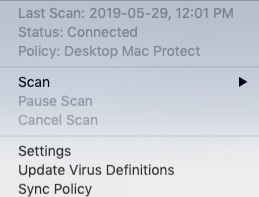 2026년 10월 18일 11.55.26 AM.png 스크린 샷
9. 이제 디버그 모드가 비활성화되어 Secure Endpoint 커넥터가 정상적으로 작동할 수 있습니다.
개정 이력
| 개정 | 게시 날짜 | 의견 |
|---|---|---|
3.0 |
20-Oct-2026
|
맞춤법, 문법, 간격, 가독성을 위해 가로줄을 별도의 섹션으로 삽입하고, 대체 텍스트를 업데이트하고, CCW 알림을 고정합니다. |
2.0 |
04-Mar-2022
|
고정된 서식 |
1.0 |
04-Mar-2022
|
최초 릴리스 |
 피드백
피드백