소개
이 문서에서는 Azure에서 리소스 커넥터를 단계별로 배포하는 방법에 대해 설명합니다.
사전 요구 사항
필요한 정보를 수집하고
- 커넥터 이미지를 가져옵니다.
- 이미지를 한 번 다운로드하여 커넥터 그룹의 커넥터 수에 상관없이 사용할 수 있습니다.
- 이전에 다운로드한 이미지를 사용하는 경우 해당 이미지가 최신 버전인지 확인합니다.
- 자세한 내용은 커넥터 이미지 가져오기를 참조하십시오.
- 커넥터를 구축하는 특정 커넥터 그룹에 대한 프로비저닝 키를 복사합니다.
리소스 커넥터에 대한 키 프로비저닝을 참조하십시오.
요구 사항
다음 주제에 대한 지식을 보유하고 있으면 유용합니다.
- Cisco Secure Access 대시보드 관리자 액세스
- Azure 포털 액세스
- Cisco 보안 클라이언트
- ZTA가 등록된 Windows 컴퓨터
사용되는 구성 요소
이 문서의 정보는 다음 구성 요소를 사용하여 랩 환경에서 수행한 테스트를 기반으로 합니다.
- ZTNA 클라이언트
- 보안 액세스
- 아주레
- 프라이빗 리소스
이 문서의 정보는 특정 랩 환경의 디바이스를 토대로 작성되었습니다. 이 문서에 사용된 모든 디바이스는 초기화된(기본) 컨피그레이션으로 시작되었습니다. 현재 네트워크가 작동 중인 경우 모든 명령의 잠재적인 영향을 미리 숙지하시기 바랍니다.
구성
Secure Access의 구성
Secure Access Dashboard에 로그인하여 다음으로 이동합니다. Connect > Network Connections > Connector Groups
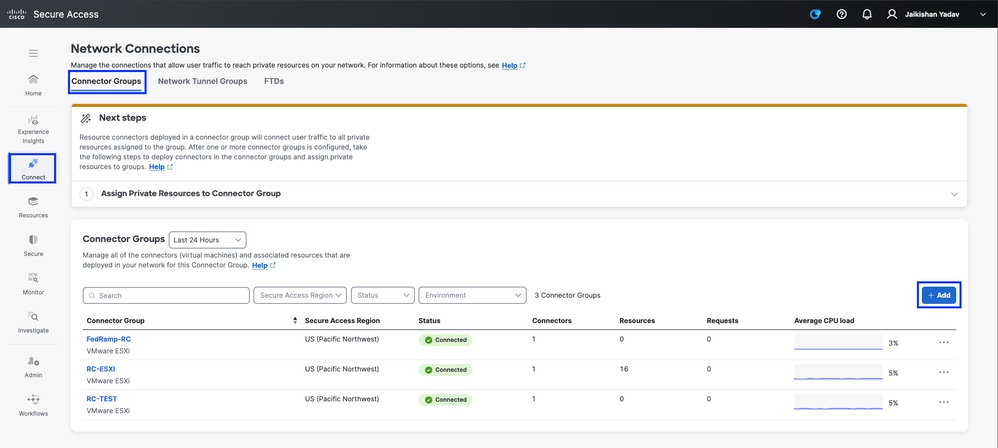
보안 액세스 - 커넥터 그룹
- 및 을
Connector Group Name지정합니다. Region
- 클릭
Next
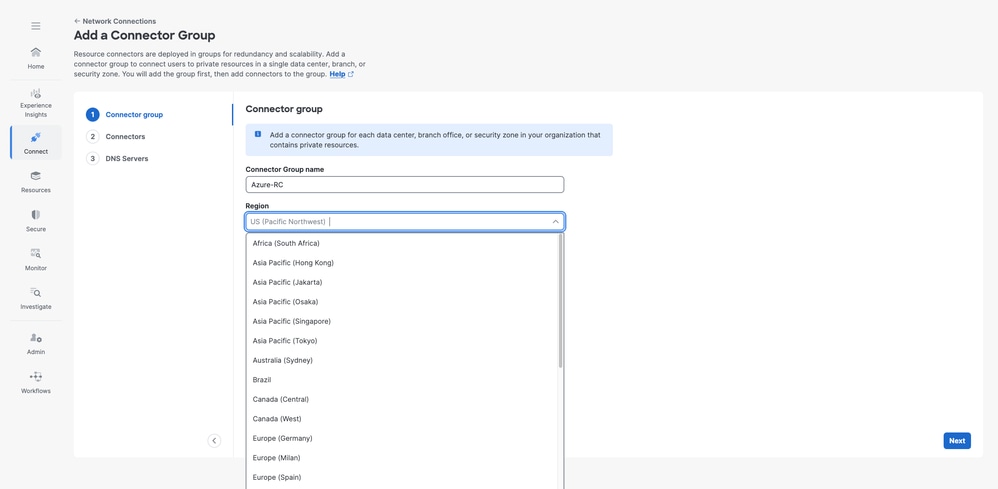
보안 액세스 - 커넥터 그룹 컨피그레이션
- 선택
Microsoft Azure후 를 사용하여 필요한Scaling Calculator리소스를 결정합니다
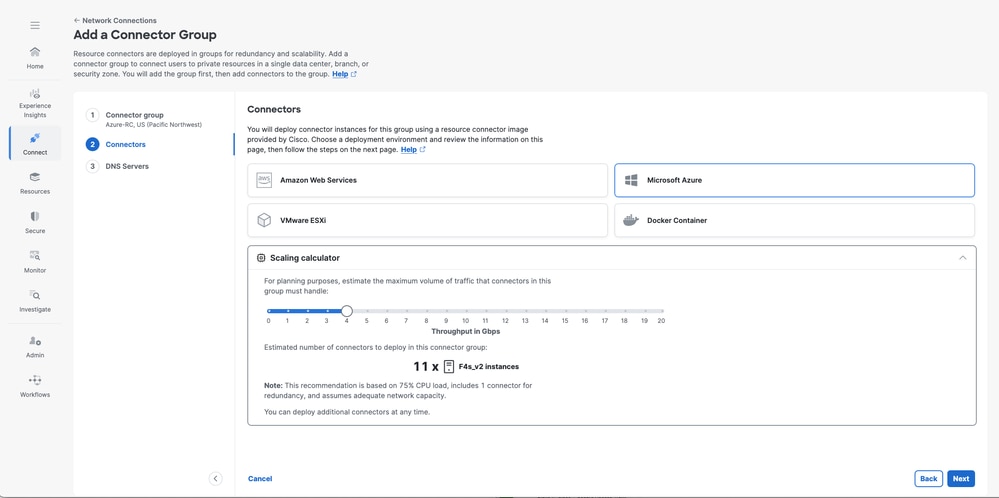
보안 액세스 - 리소스 커넥터 구성 검토
- 전용 DNS 서버를 통해 특정 도메인을 확인하는 옵션을
DNS Servers활용합니다. 이는 여러 내부 도메인이 있는 조직의 모범 사례로 간주됩니다.
- 클릭
Save
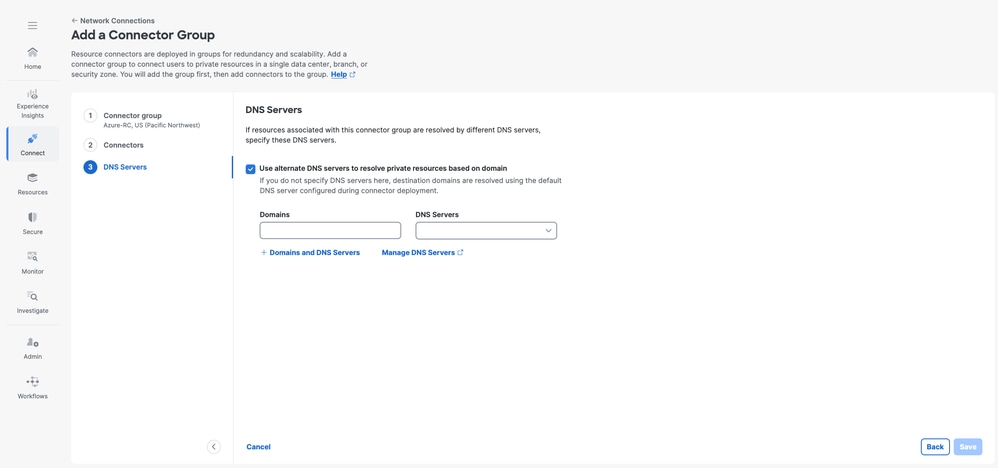
보안 액세스 - 리소스 커넥터 컨피그레이션
- 이 단계에서는 를 복사해야 합니다
Provisioning Key. Secure Access 테넌트에 대한 등록을 활성화하려면 나중에 Azure에서 리소스 커넥터 배포 중에 필요합니다.
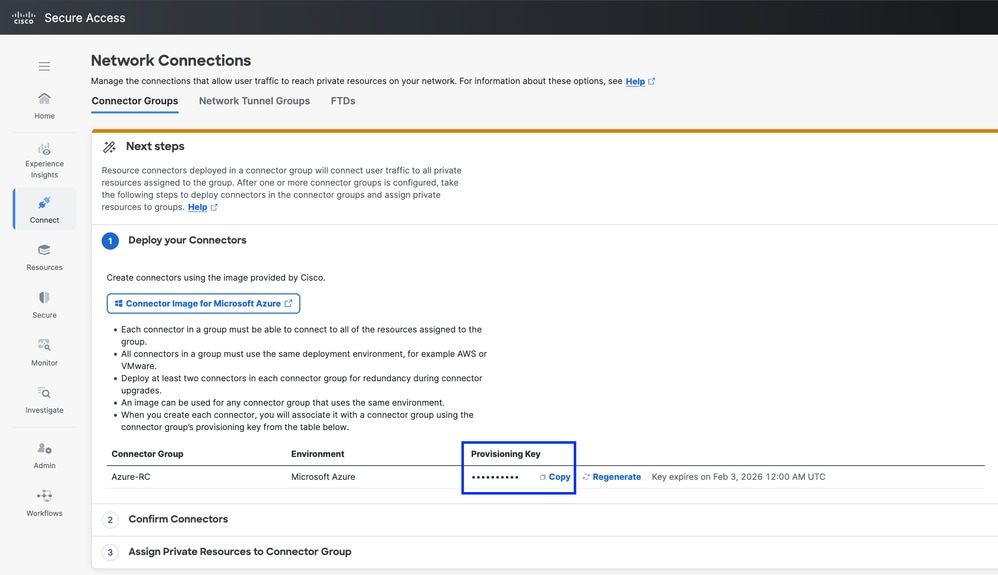
보안 액세스 - 리소스 커넥터 컨피그레이션
Azure의 구성
Azure 포털로 이동한 다음 Microsoft Azure 마켓플레이스로 이동하여 Cisco Secure Access Resource Connector 이미지를 검색합니다.
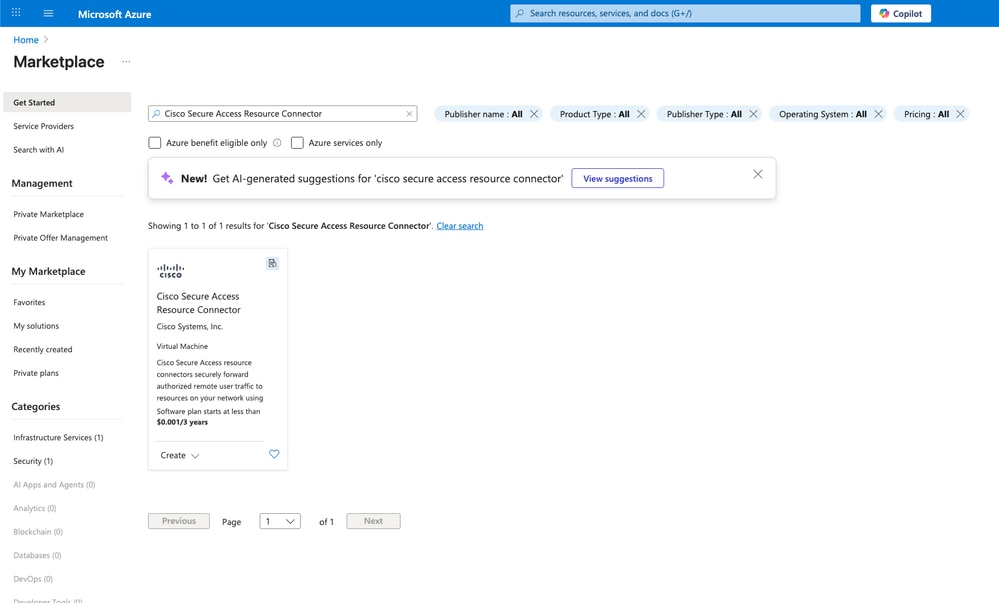
보안 액세스 - Azure에서 리소스 커넥터 만들기
- 적절한 옵션을
Subscription선택한 다음Plan을 클릭합니다. Create
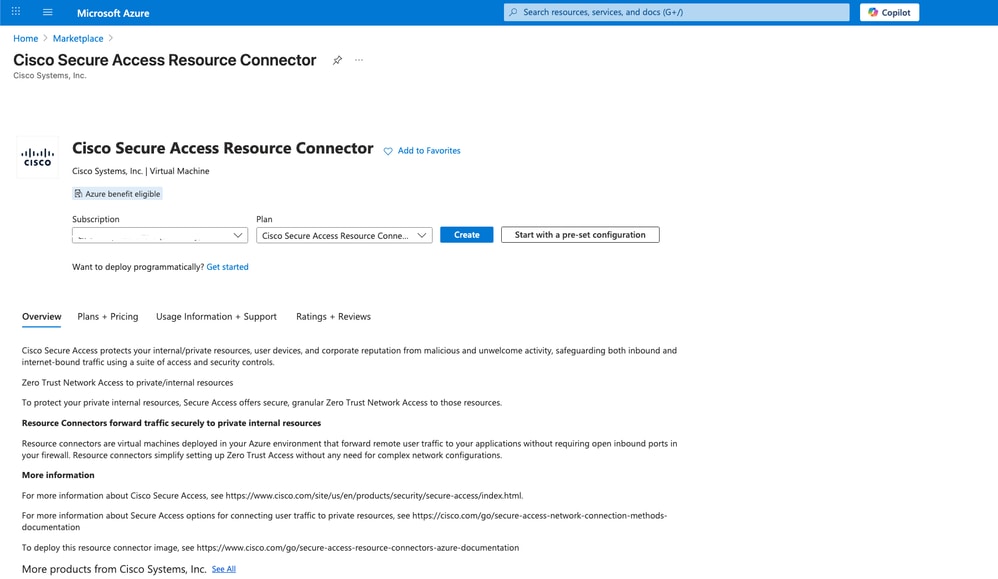
보안 액세스 - Azure에서 리소스 커넥터 만들기
- 에 대한 컨피그레이션
Disks및 Networking SSH 공개 키 검토
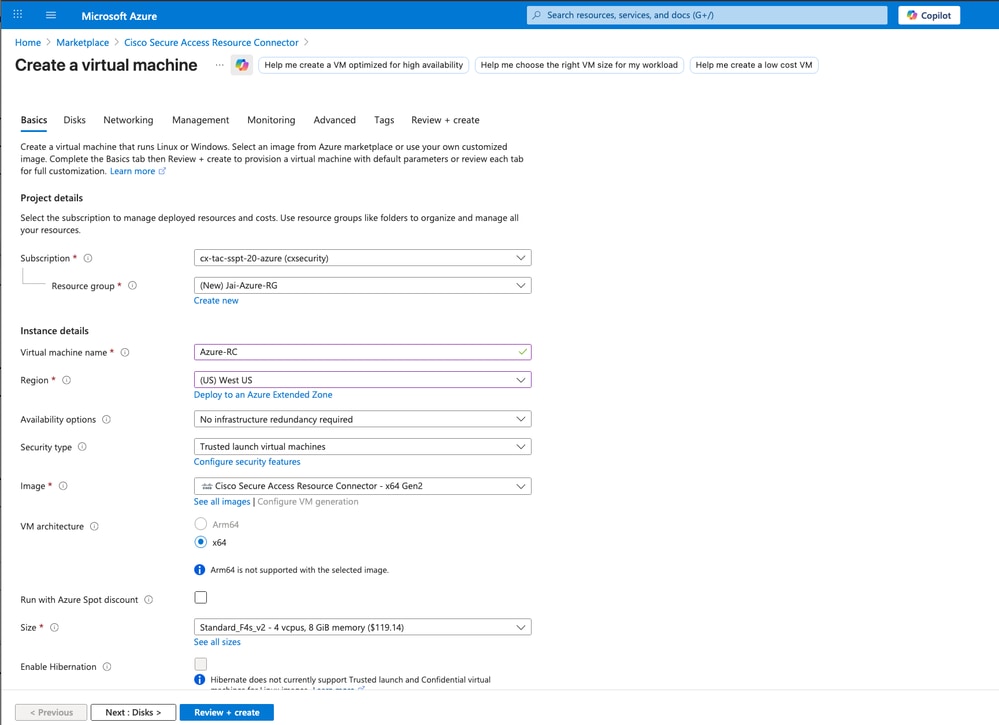
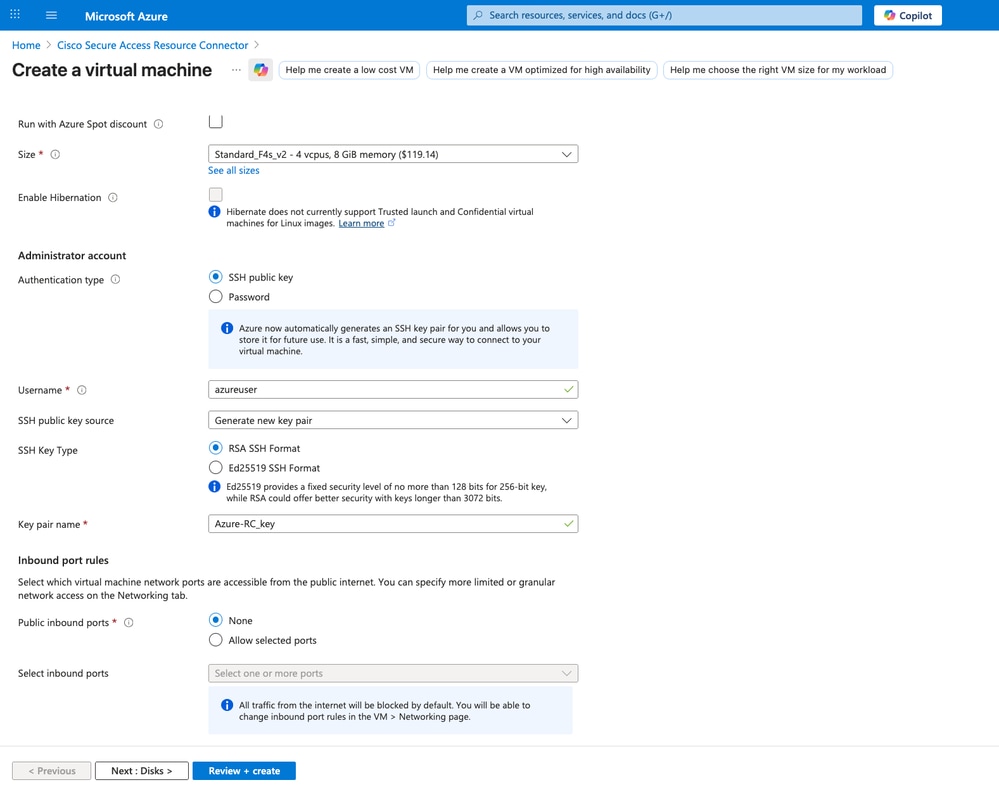

주의: 개인 SSH 키를 잃지 마십시오. 그렇지 않으면 RC CLI에 액세스할 수 없으며 문제 해결을 위해 재구축해야 합니다.
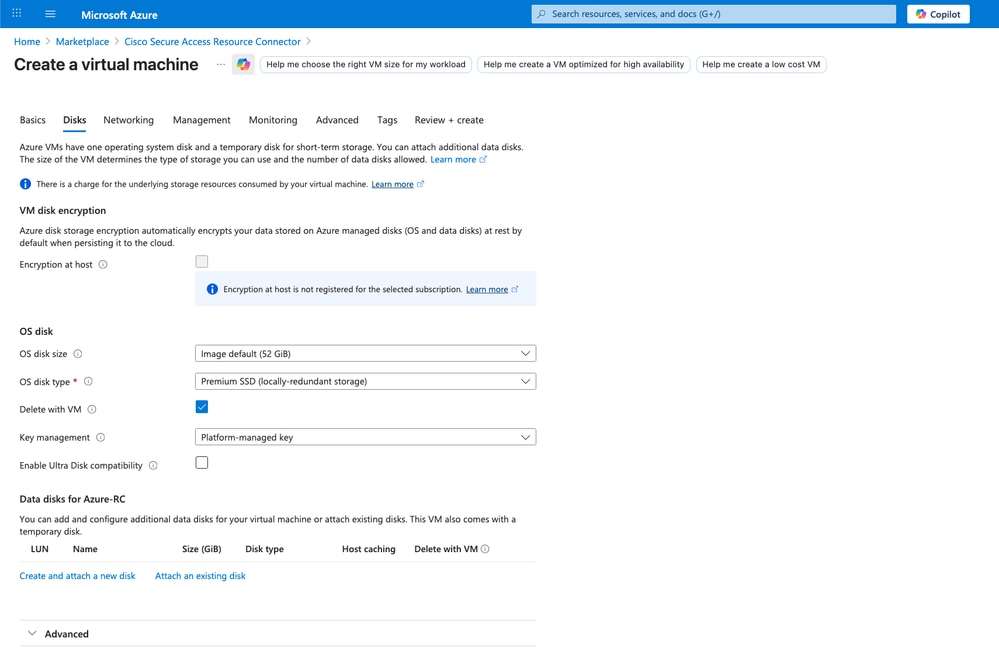
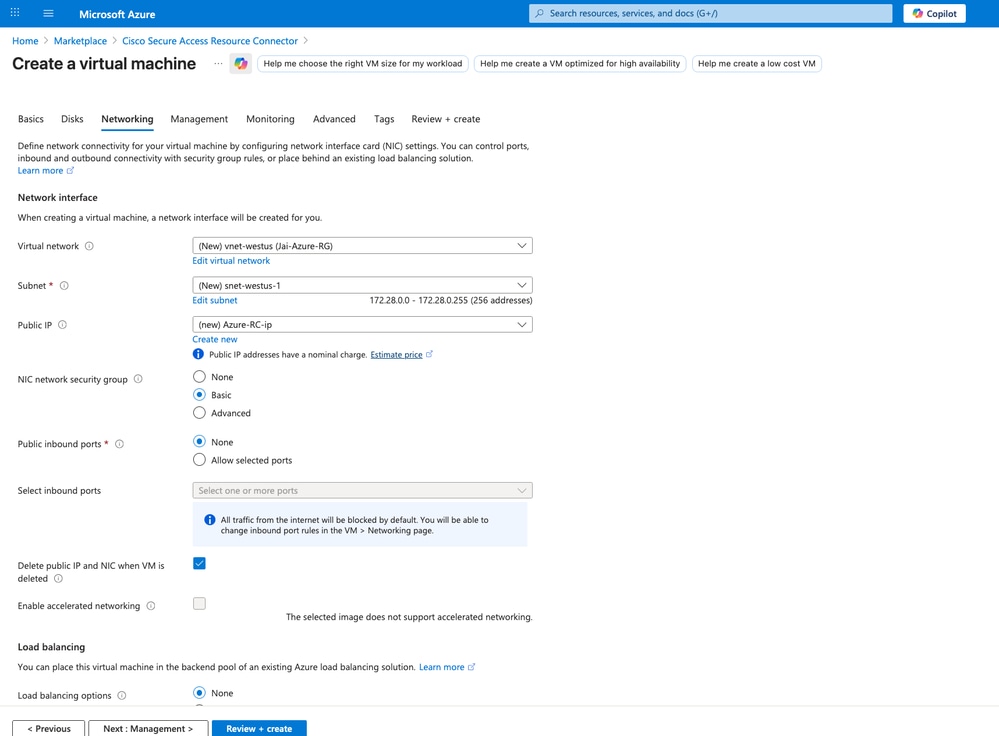
보안 액세스 - Azure에서 리소스 커넥터 만들기
- Cisco Secure Access에서
Provisioning Key복사한 내용을 필드에User data붙여넣습니다
KEY=XXXXXXXXXXXXXXXXXXXXX
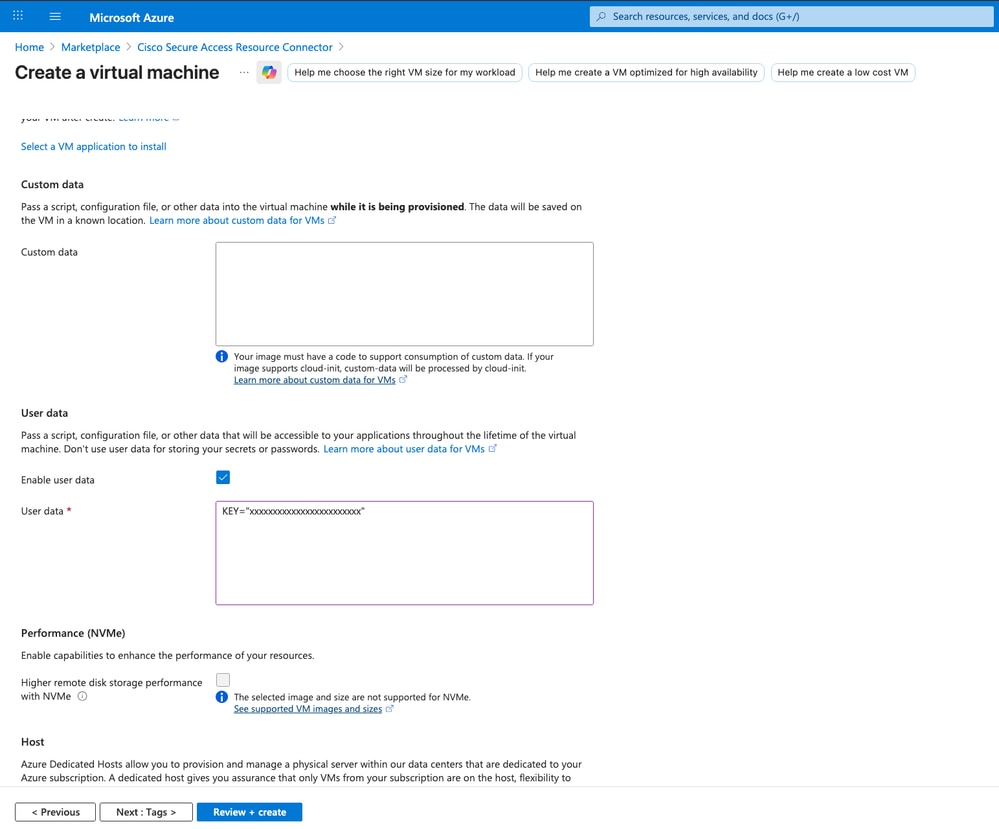
보안 액세스 - Azure에서 리소스 커넥터 만들기
- 를 검토하고 클릭하여
Create의 생성을 진행합니다. Resource Connector
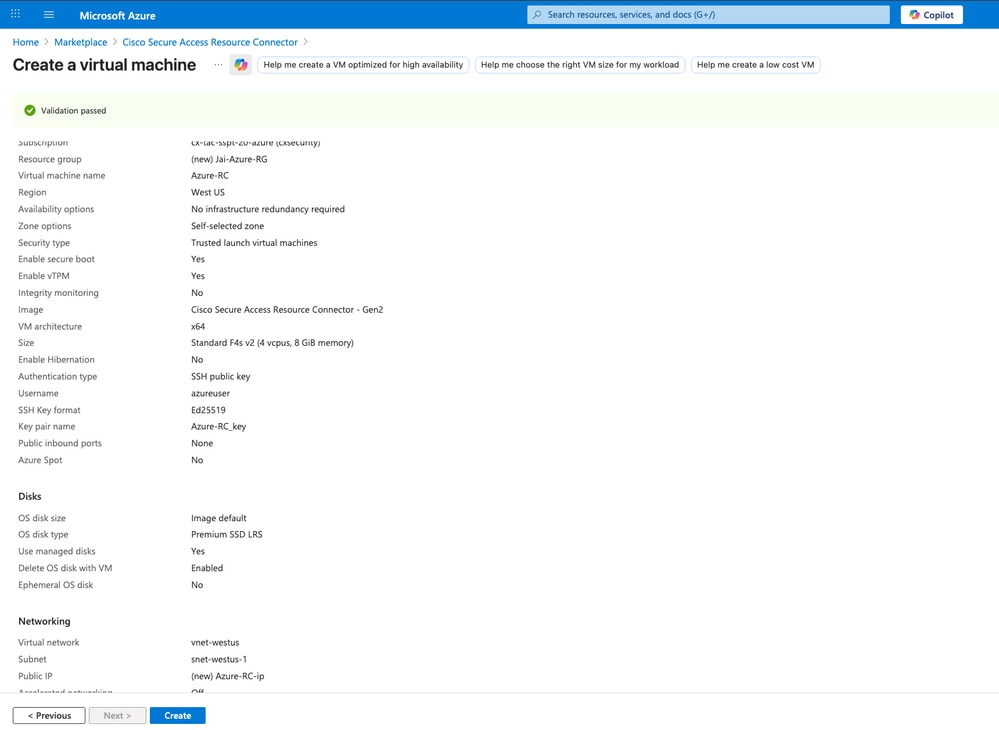
보안 액세스 - Azure에서 리소스 커넥터 만들기
- 를 클릭하면
Create개인 키를 다운로드할 수 있는 옵션이 나타납니다. 클릭 Download private key and create resource
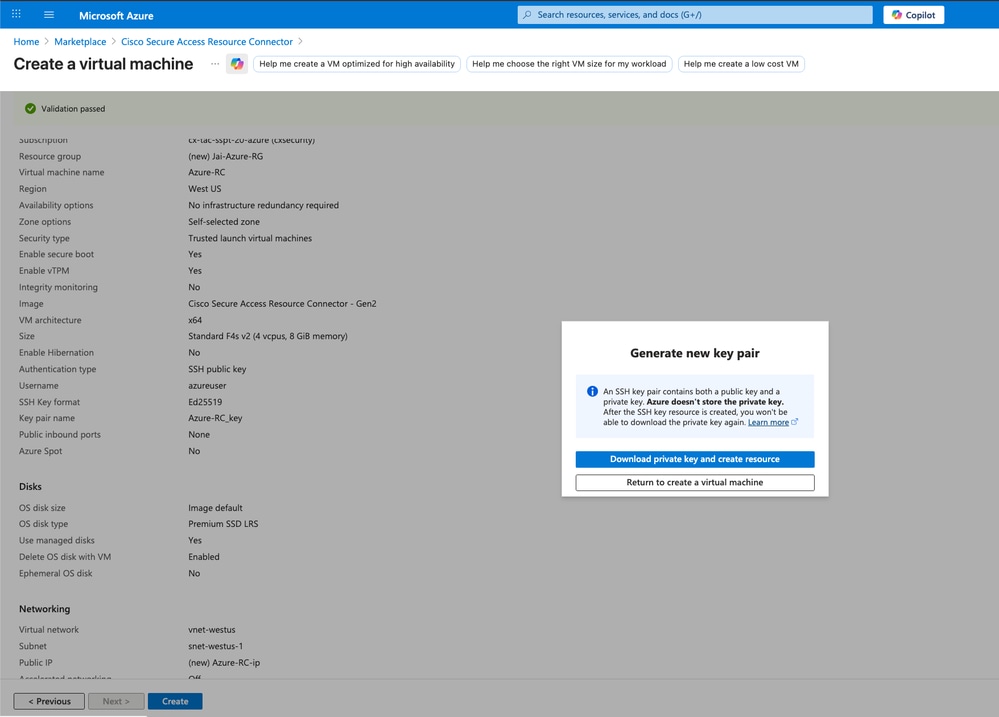
보안 액세스 - Azure에서 리소스 커넥터 만들기
주의: 개인 SSH 키를 잃지 마십시오. 그렇지 않으면 RC CLI에 액세스할 수 없으며 문제 해결을 위해 재구축해야 합니다.
- 그 이후에는 Cisco의
Resource Connector
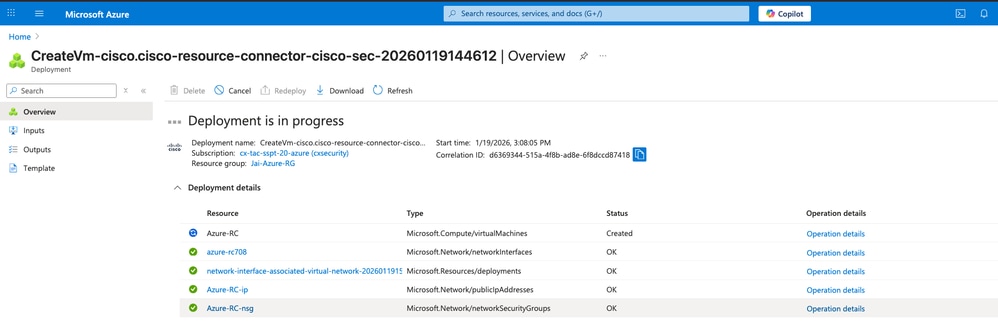
보안 액세스 - Azure의 리소스 커넥터 배포
- 그런 다음 Secure Access Dashboard(보안 액세스 대시보드)로 이동하여 보안 액세스 테넌트에서
Resource Connector연결 및 성공적인 구축을 확인합니다
- 클릭
Connect > Network Connections > Connector Groups
- 옵션 2 Confirm Connectors(커넥터 확인)에서 를 클릭하여
Confirm Connectors구축을 종료합니다
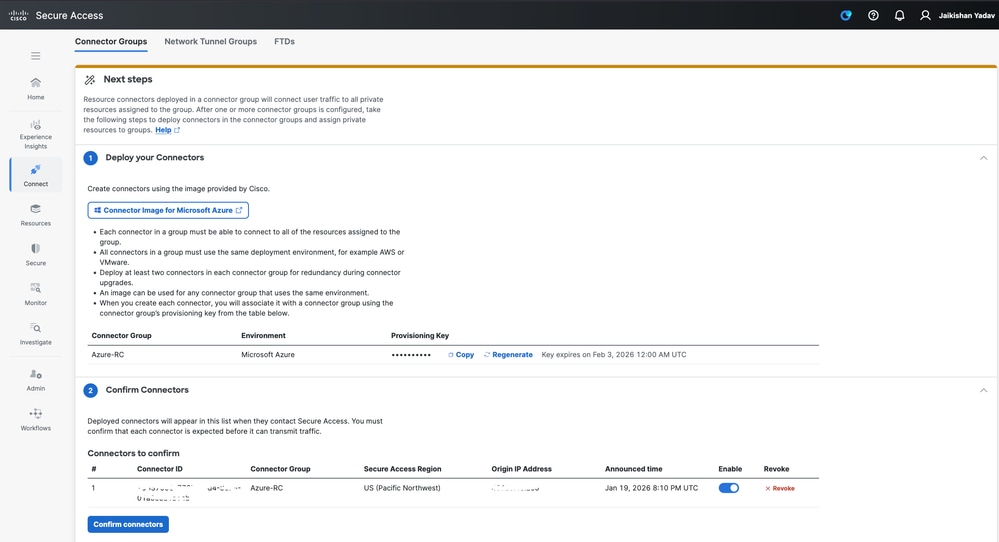
보안 액세스 - 리소스 커넥터 확인
이제 Secure Access 테넌트에 새로운 Resource Connector가 구축 및 연결된 것을 확인할 수 있습니다.
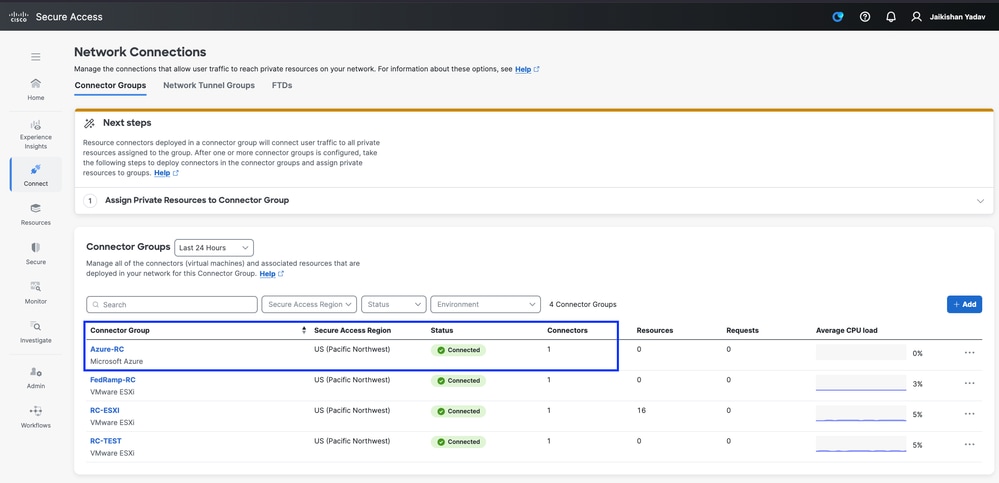
보안 액세스 - 리소스 커넥터
다음을 확인합니다.
인빌드 Bastion CLI에서 액세스
Azure에서 리소스 커넥터에 액세스하고 다음을 클릭합니다Bastion.
Authentication Type: 선택 SSH Private key from Local FileUsername: 다음을 사용해야 합니다 acadminLocal File: 이전에 다운로드한private key항목 선택
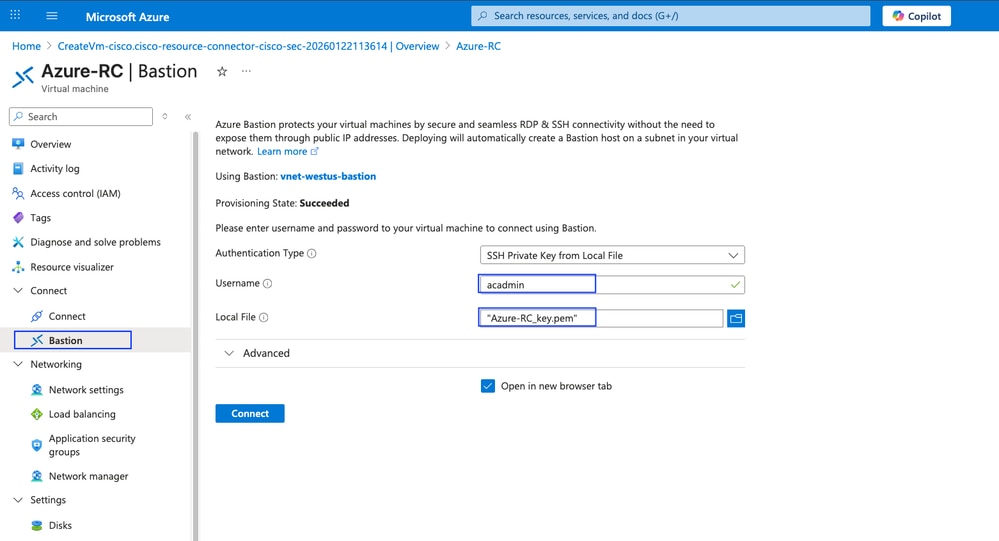
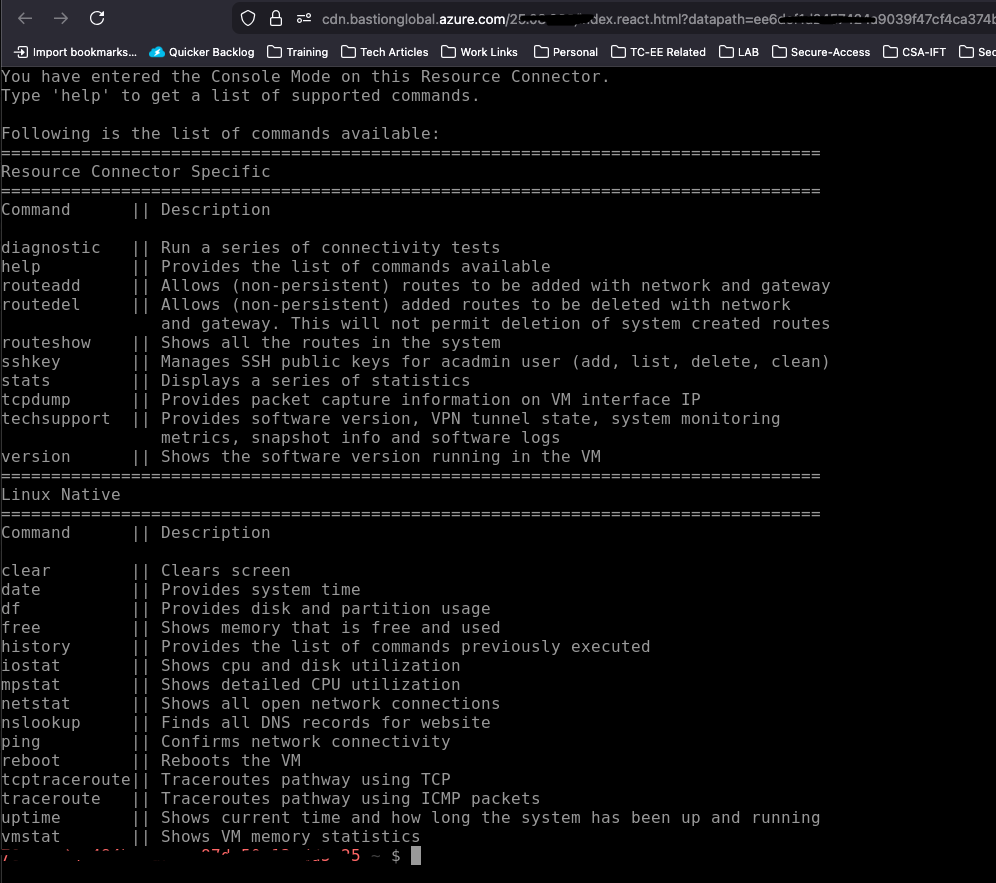
보안 액세스 - 리소스 커넥터 명령줄 액세스
MAC-OS 터미널에서 RC에 액세스
터미널을 열고 ssh -i <private-key-file-path> acadmin@x.x.x.x.x를 사용하여 리소스 커넥터에 연결합니다.
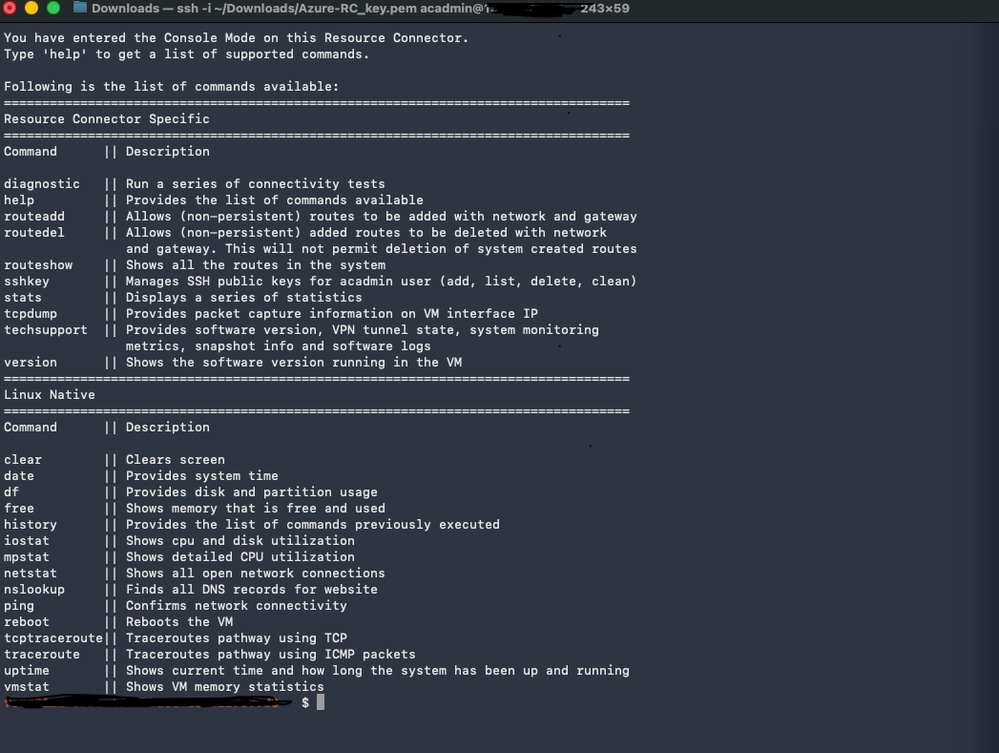
보안 액세스 - 리소스 커넥터 명령줄 액세스
Windows에서 액세스 - Putty
개인 키를 사용하려면PuttygenSSH private key다음을 사용하여 를.pem.ppkformart로 변환해야 합니다.
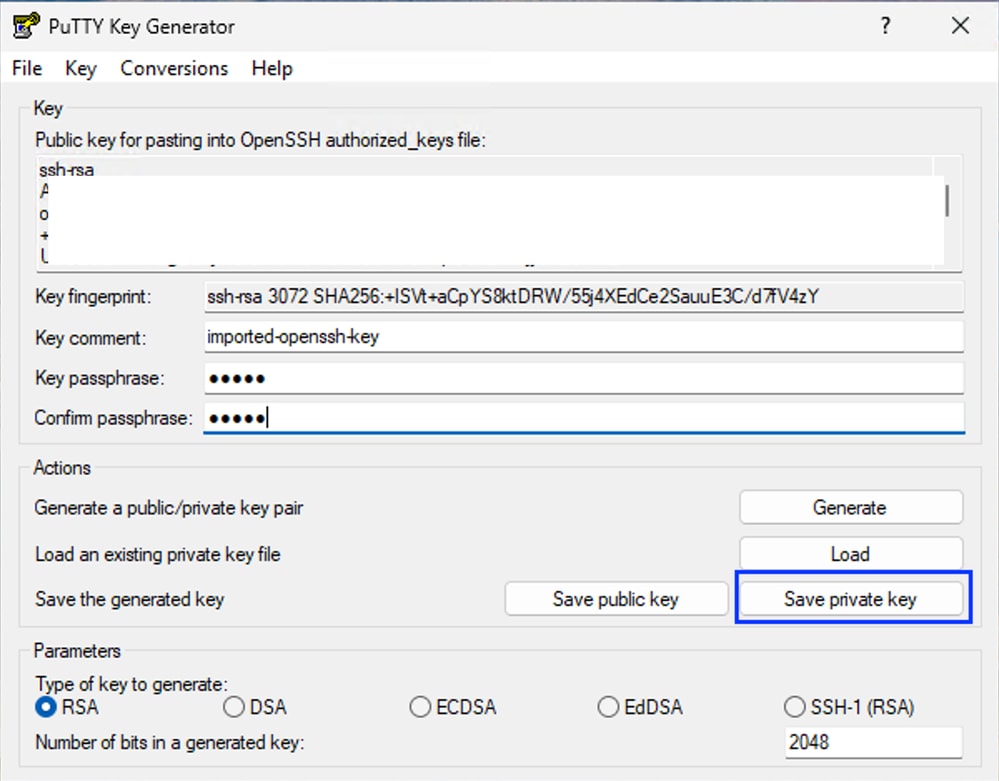
- 개인 키를 .ppk 형식으로 저장합니다.
- putty 애플리케이션을 시작하고 로
SSH > Auth > Credentials이동하여 를SSH private key찾습니다.ppk 형식
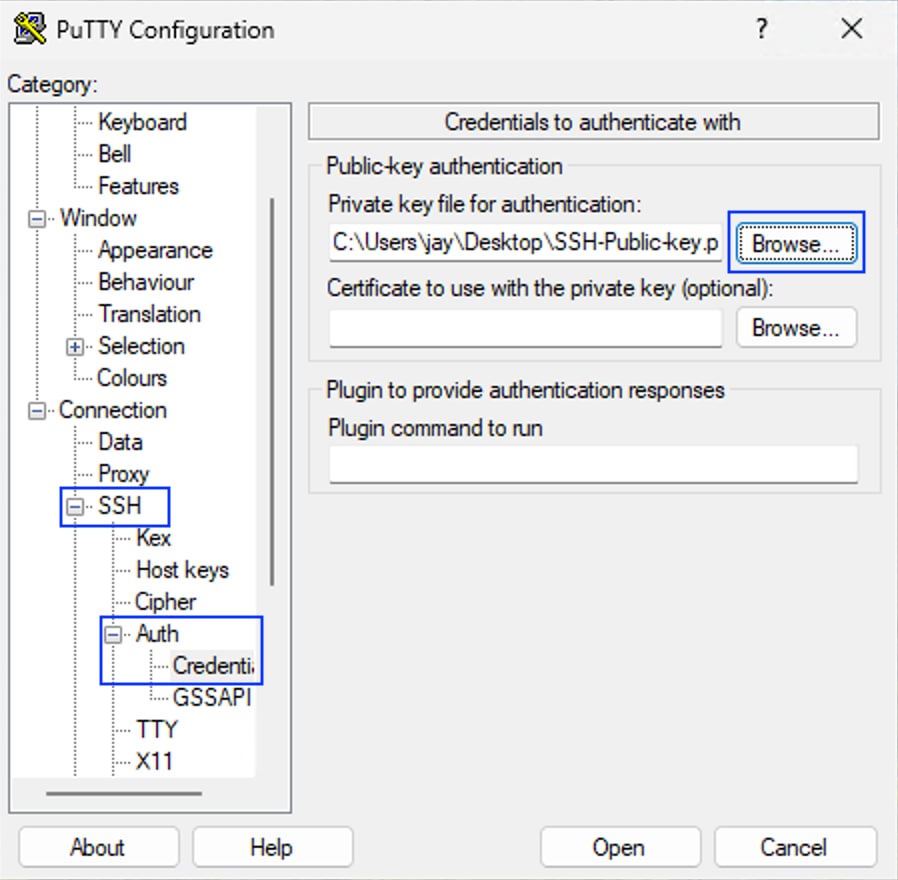
- Resource Connector
Session의 IP 주소로 이동하여 입력한 다음 Open

팁: 사용자 이름: acadmin 패스프레이즈: 개인 키를 .pem에서 .ppk 형식으로 변환하는 동안 구성된 암호
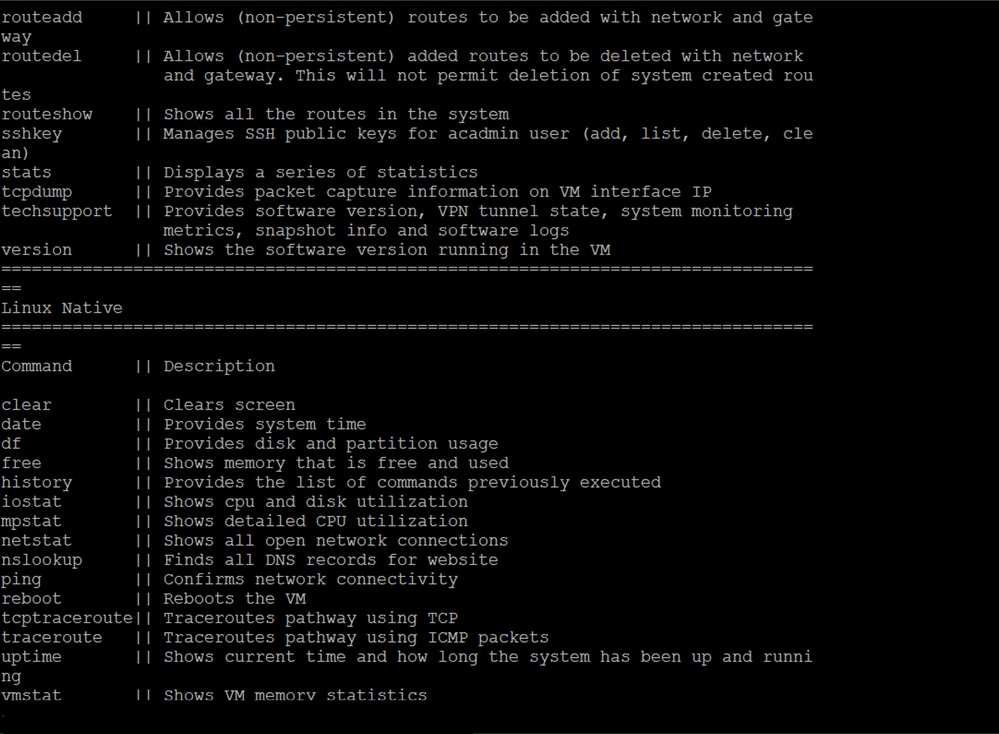
문제 해결
에 액세스하여 문제 해결 명령에 액세스합니다.
주의: 개인 SSH 키를 잃지 마십시오. 그렇지 않으면 RC CLI에 액세스할 수 없으며 문제 해결을 위해 재구축해야 합니다.
관련 정보

 피드백
피드백