소개
이 문서에서는 고정 라우팅을 사용하여 Secure Access to Sonicwall 방화벽 간에 IPsec VTI 터널을 구성하는 방법에 대해 설명합니다.
사전 요구 사항
요구 사항
다음 주제에 대한 지식을 보유하고 있으면 유용합니다.
- Sonicwall( NSv270 - SonicOSX 7.0.1 ) 방화벽
- 보안 액세스
- Cisco Secure Client - VPN
- Cisco Secure Client - ZTNA
- 클라이언트리스 ZTNA
사용되는 구성 요소
이 문서의 정보는 다음을 기반으로 합니다.
- Sonicwall( NSv270 - SonicOSX 7.0.1 ) 방화벽
- 보안 액세스
- Cisco Secure Client - VPN
- Cisco Secure Client - ZTNA
이 문서의 정보는 특정 랩 환경의 디바이스를 토대로 작성되었습니다. 이 문서에 사용된 모든 디바이스는 초기화된(기본) 컨피그레이션으로 시작되었습니다. 현재 네트워크가 작동 중인 경우 모든 명령의 잠재적인 영향을 미리 숙지하시기 바랍니다.
배경 정보
네트워크 다이어그램
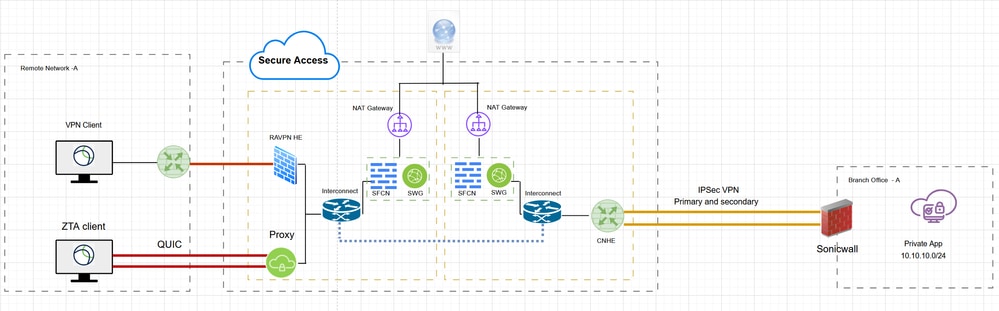
네트워크 다이어그램
구성
보안 액세스에서 VPN(Network Tunnel Group) 구성
Secure Access와 Sonicwall 간에 VPN 터널을 구성하려면
- Secure Access의 관리 포털로 이동합니다.
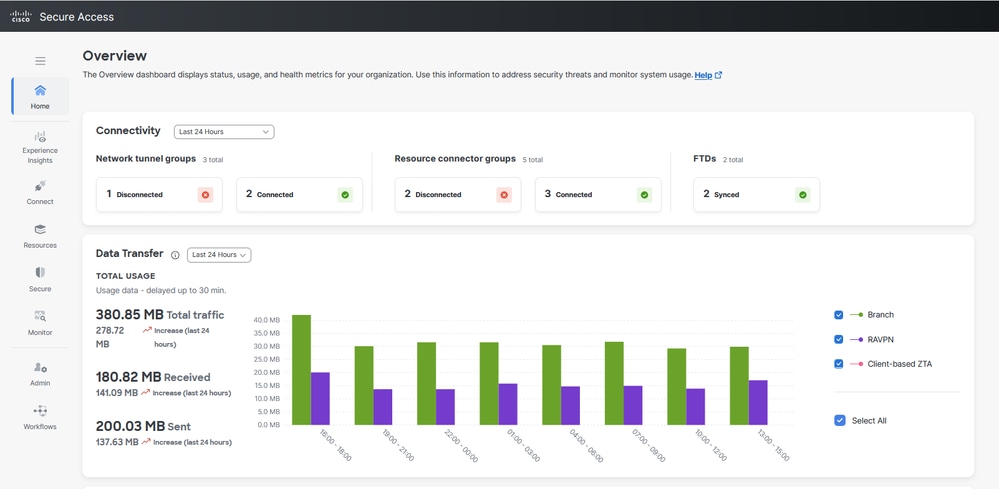
보안 액세스 - 기본 페이지
- Connect(연결) > Network Connections(네트워크 연결)를 클릭합니다.
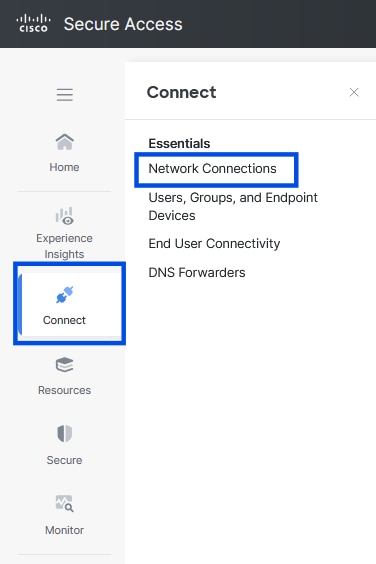
보안 액세스 - 네트워크 연결
- Network Tunnel Groups(네트워크 터널 그룹)에서 + Add(추가)를 클릭합니다.
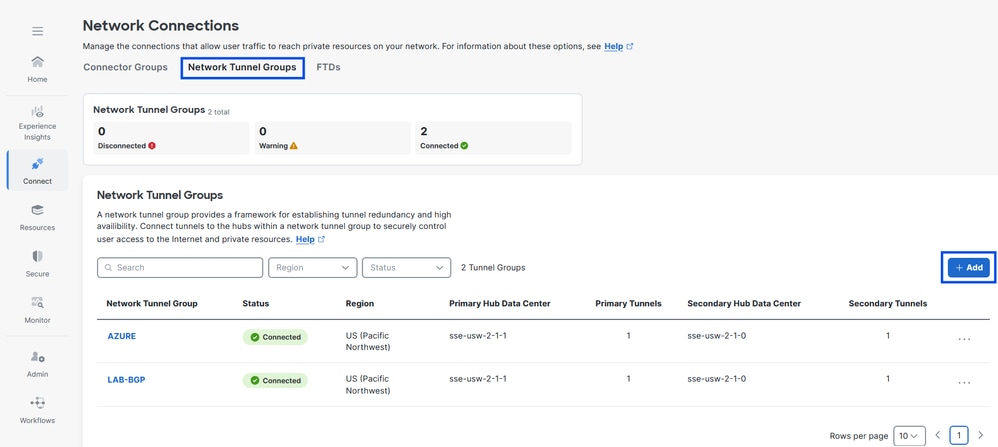
보안 액세스 - 네트워크 터널 그룹
- 터널 그룹 이름, 지역 및 디바이스 유형 구성
- Next(다음)를 클릭합니다.
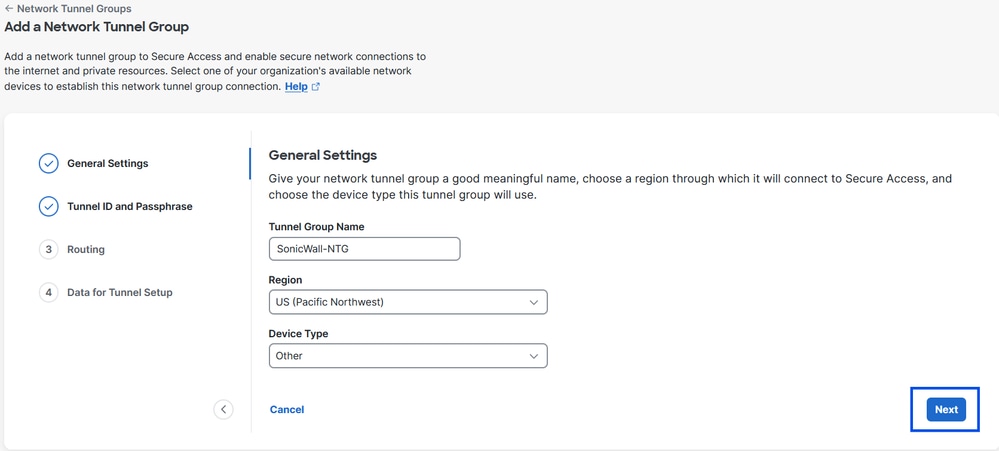
보안 액세스 - 네트워크 터널 그룹 - 일반 설정

참고: 방화벽 위치에서 가장 가까운 지역을 선택합니다.
- 터널 ID 형식 및 암호 구성
- Next(다음)를 클릭합니다.
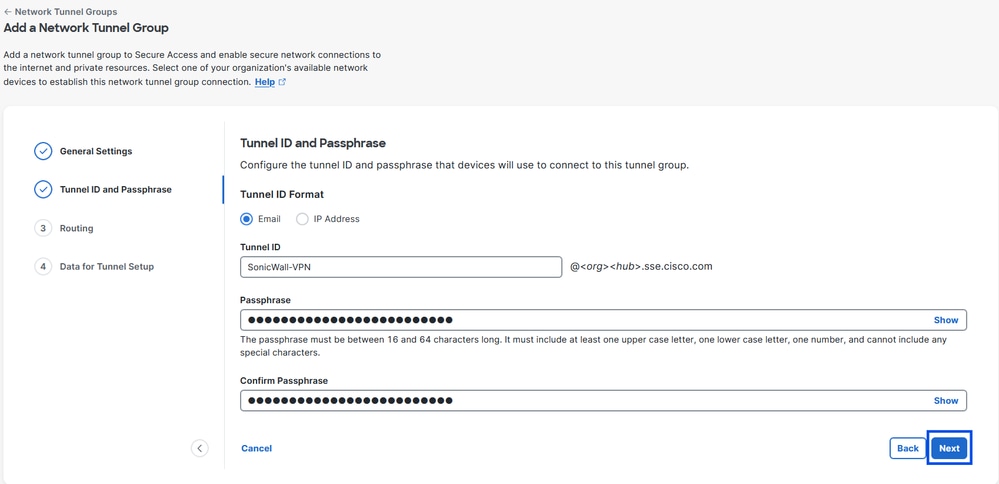
보안 액세스 - 터널 ID 및 암호
- 네트워크에서 구성했고 보안 액세스를 통해 트래픽을 전달하려는 IP 주소 범위, 호스트 또는 서브넷을 구성합니다
- Add를 클릭합니다
- Save(저장)를 클릭합니다.
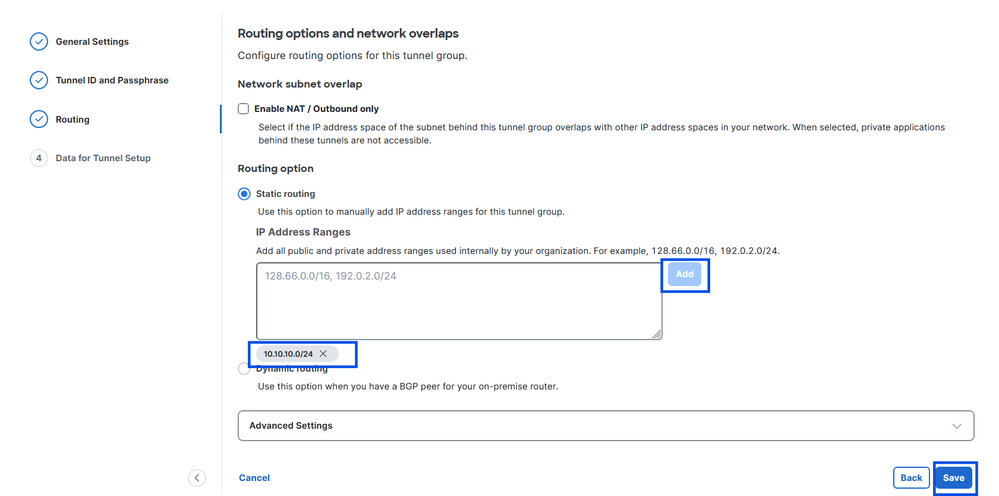
보안 액세스 - 터널 그룹 - 라우팅 옵션
Save(저장)를 클릭하면 터널에 대한 정보가 표시됩니다. 다음 컨피그레이션 단계를 위해 해당 정보를 저장하십시오
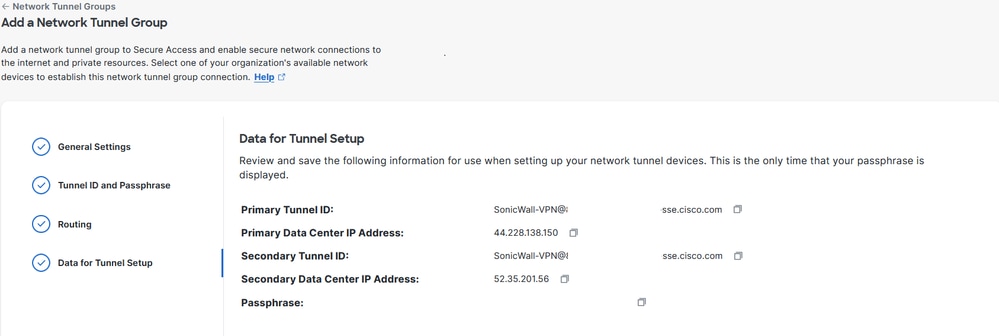
보안 액세스 - 터널 설정을 위한 데이터
Sonicwall에서 터널 구성
터널 구성 - 규칙 및 설정
Sonicwall Dashboard(Sonicwall 대시보드)로 이동합니다.
- Network(네트워크) > IPsec VPN > Rules and Settings(규칙 및 설정)
- + Add(추가)를 클릭합니다.
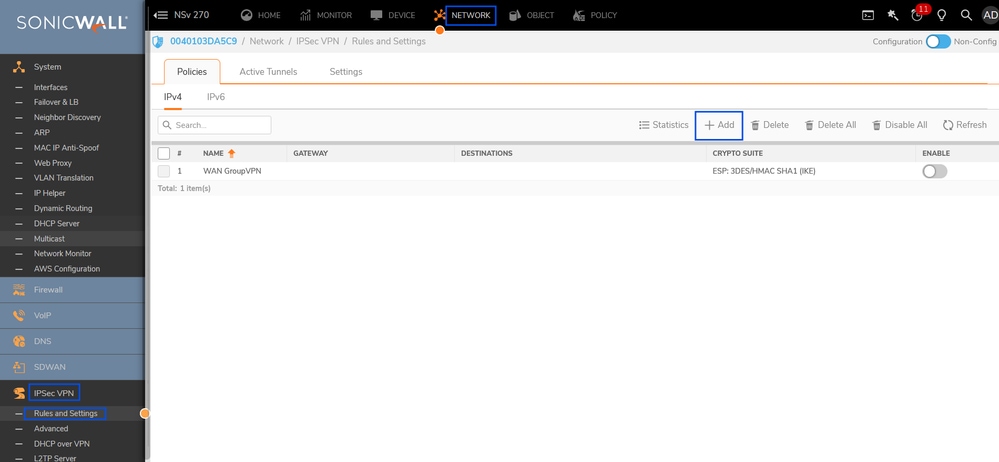
Sonicwall - IPSec VPN - 규칙 및 설정
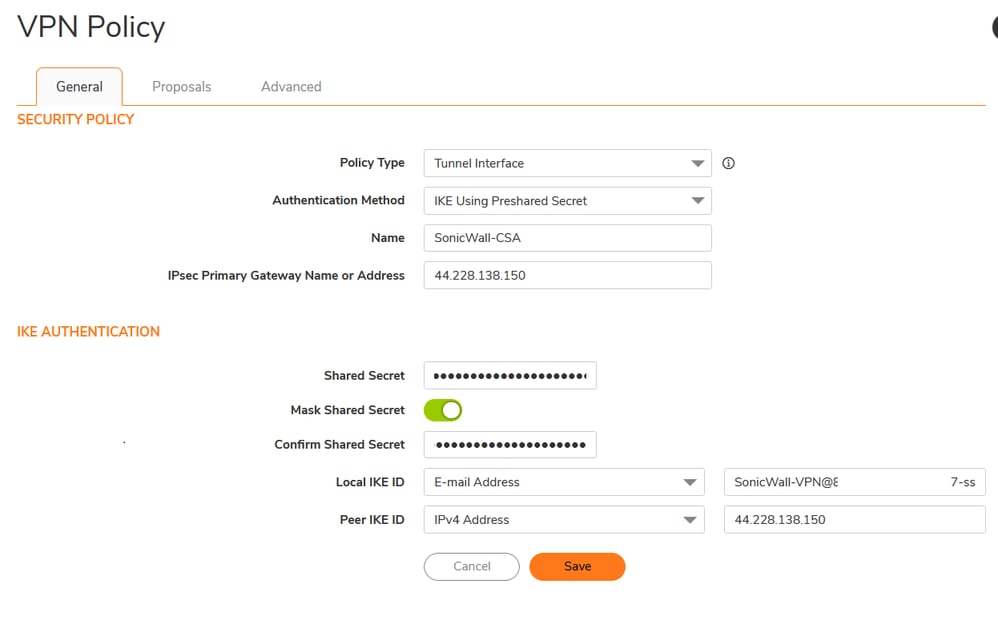
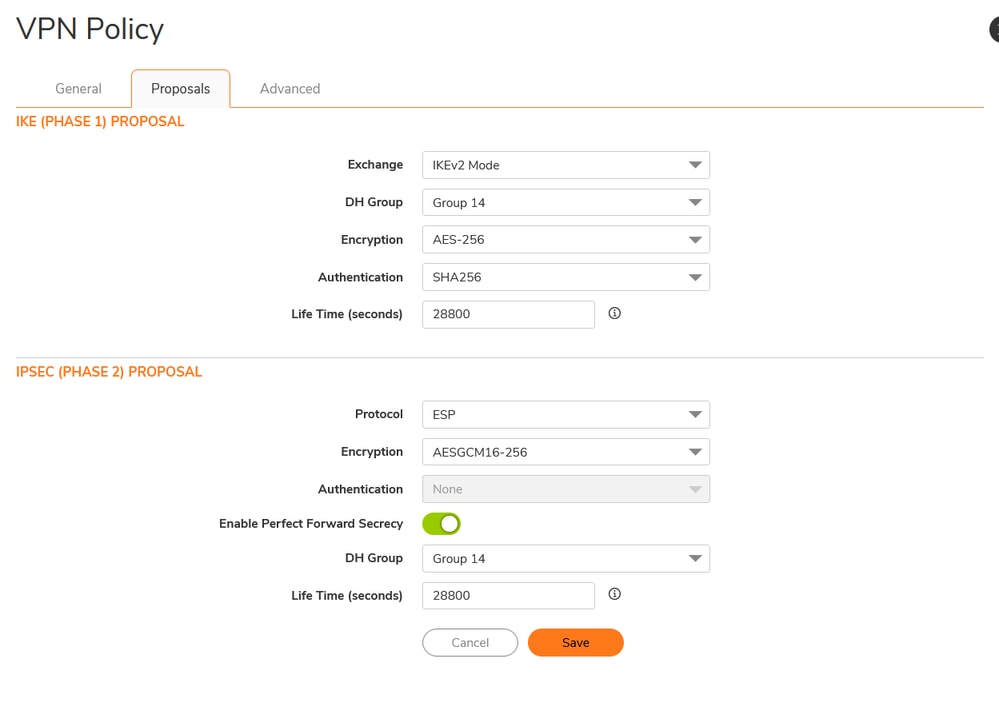
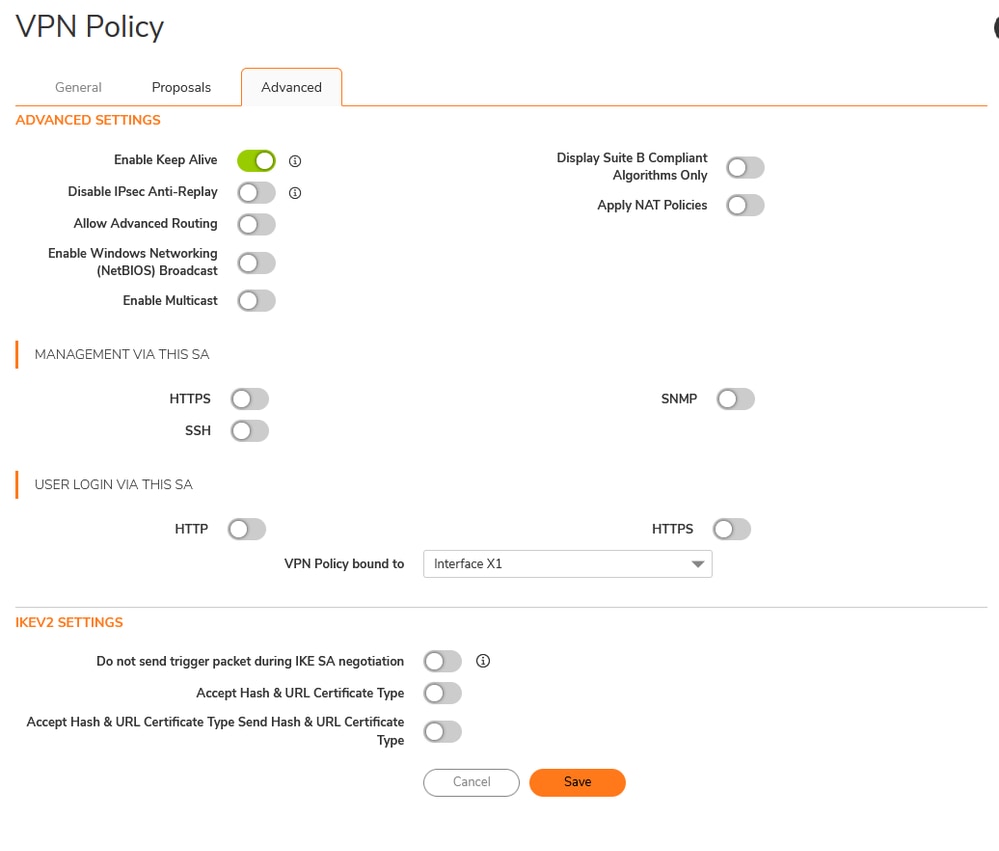
VPN 터널 인터페이스 추가
Sonicwall Dashboard(Sonicwall 대시보드)로 이동합니다.
- 네트워크 > 시스템 > 인터페이스
- + Add Interface(인터페이스 추가)를 클릭합니다.
- VPN 터널 인터페이스 선택

Sonicwall - 인터페이스
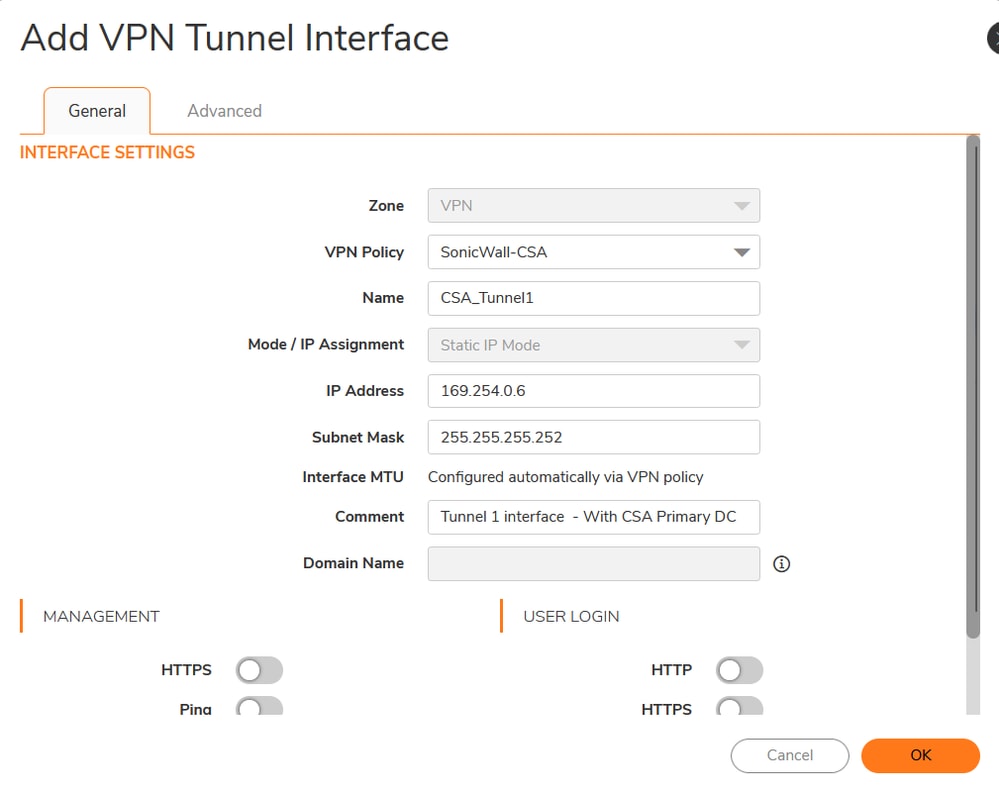
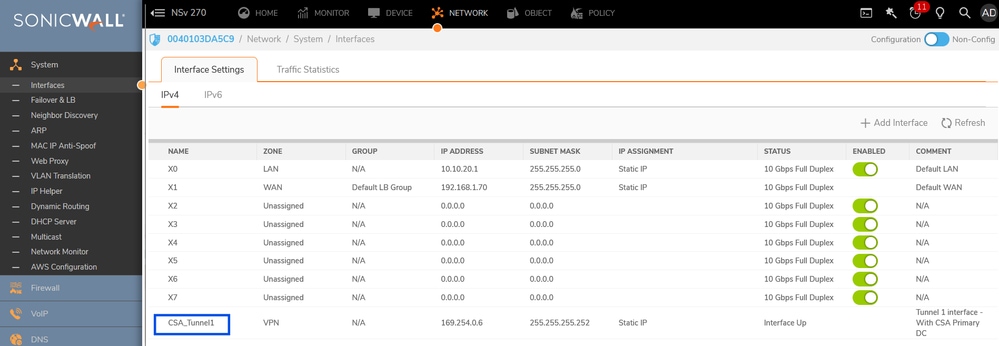
Sonicwall - 인터페이스 - VPN 터널 인터페이스
네트워크 개체 및 그룹 추가
Sonicwall Dashboard(Sonicwall 대시보드)로 이동합니다.
- Object(개체) > Match Objects(개체 일치) > Addresses(주소)
- 주소 객체
- +Add(추가)를 클릭합니다.

Sonicwall - 개체 - 주소 개체
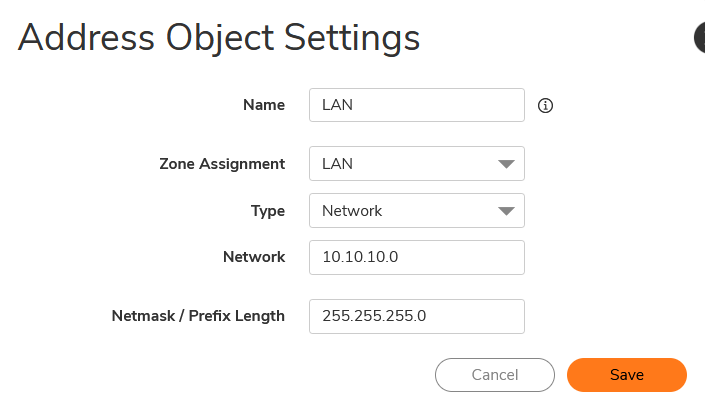
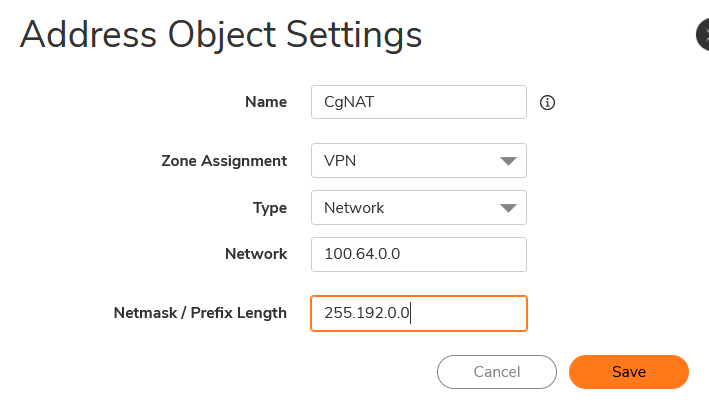
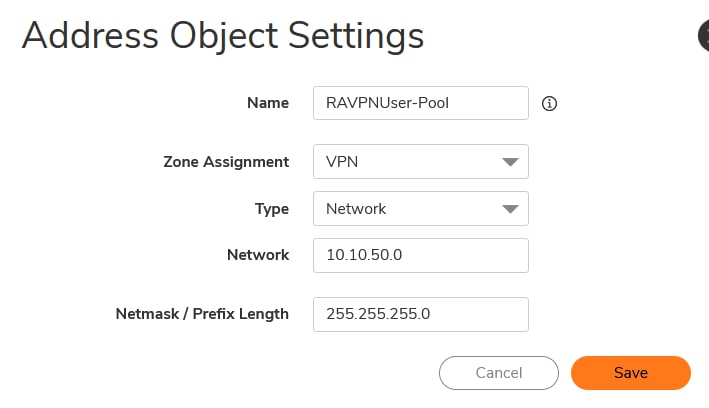
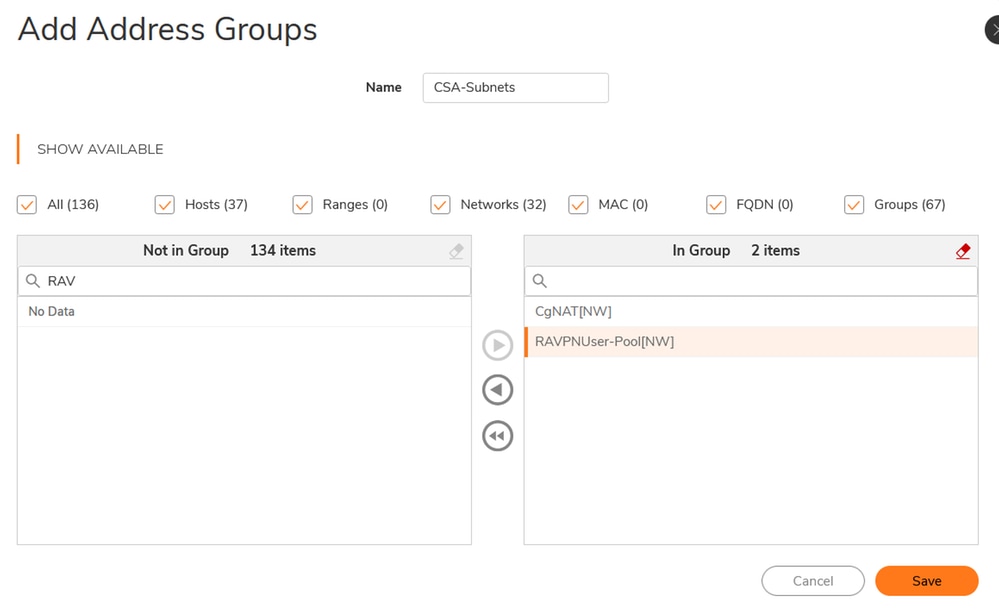
- 주소 그룹 생성
- +Add(추가)를 클릭합니다.
- 주소 개체를 선택하고 주소 그룹에 추가합니다
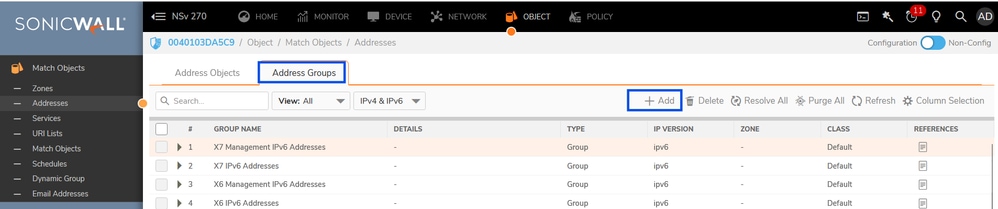
Sonicwall - 개체 - 주소 그룹
경로 추가
Sonicwall Dashboard(Sonicwall 대시보드)로 이동합니다.
- Policy(정책) > Rules and Policies(규칙 및 정책) > Routing Rules(라우팅 규칙)
- + Add(추가)를 클릭합니다.
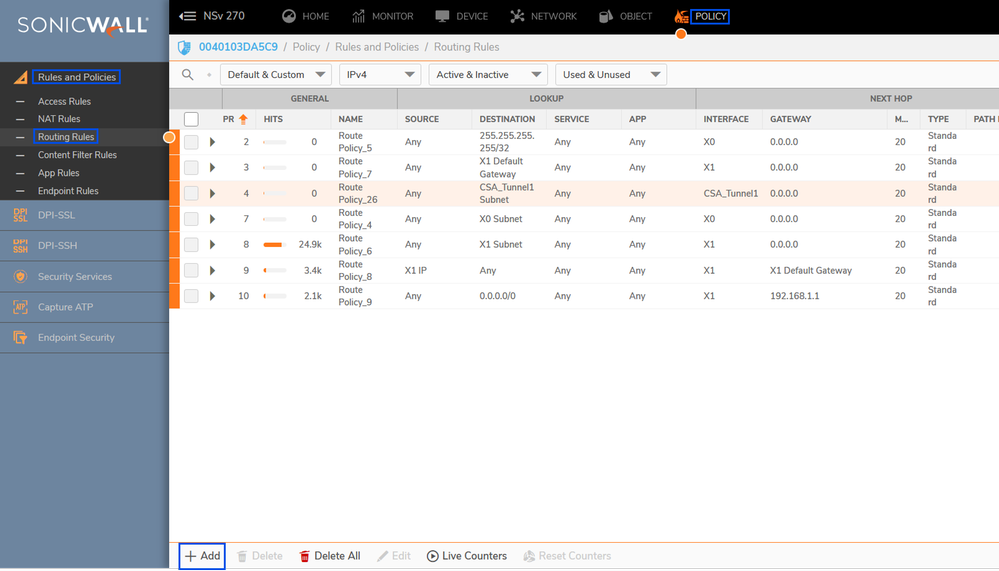
Sonicwall - 라우팅 규칙
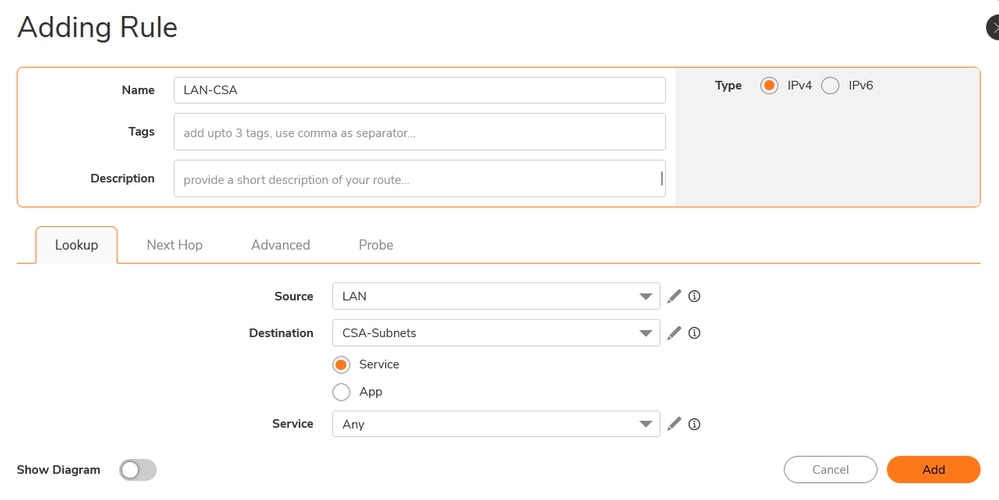
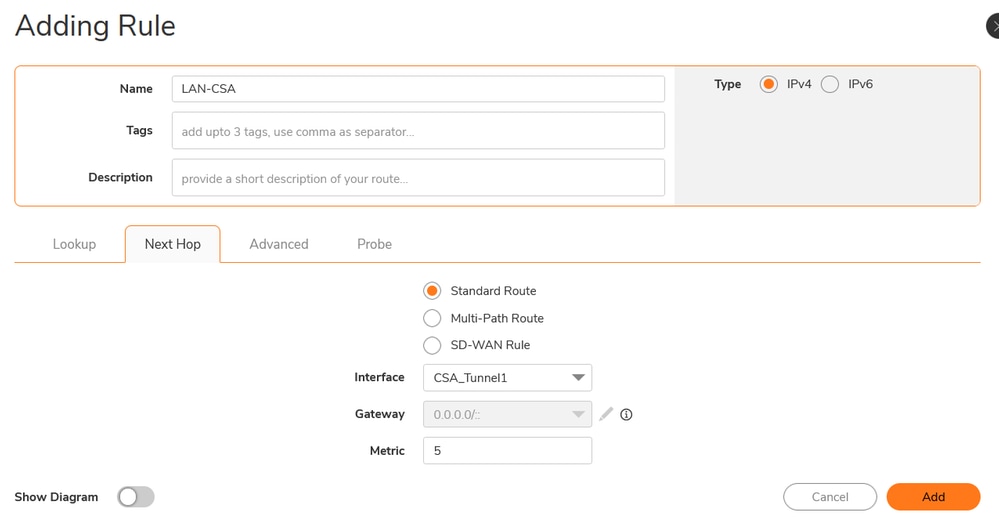

Sonicwall - 라우팅 규칙
액세스 규칙 추가
Sonicwall Dashboard(Sonicwall 대시보드)로 이동합니다.
- Policy(정책) > Rules and Policies(규칙 및 정책) > Access Rules(액세스 규칙)
- + Add(추가)를 클릭합니다.
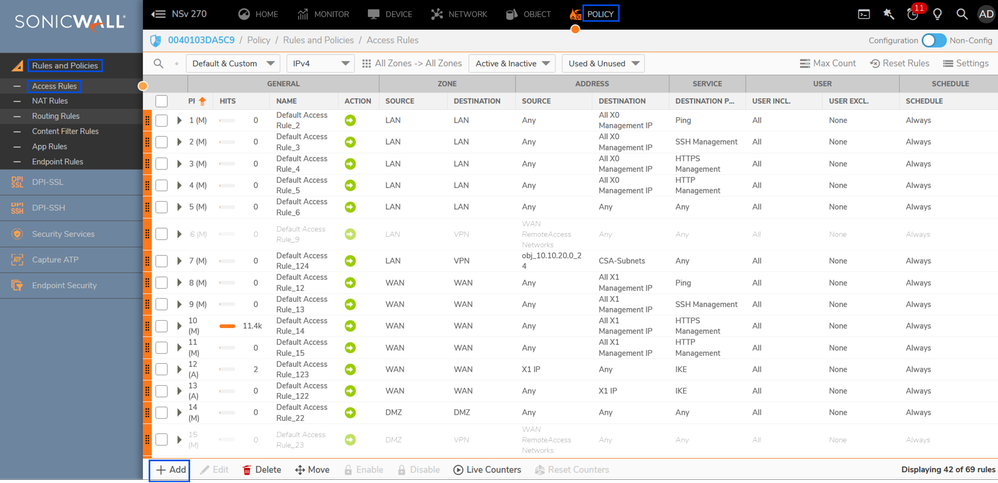
Sonicwall - 액세스 규칙
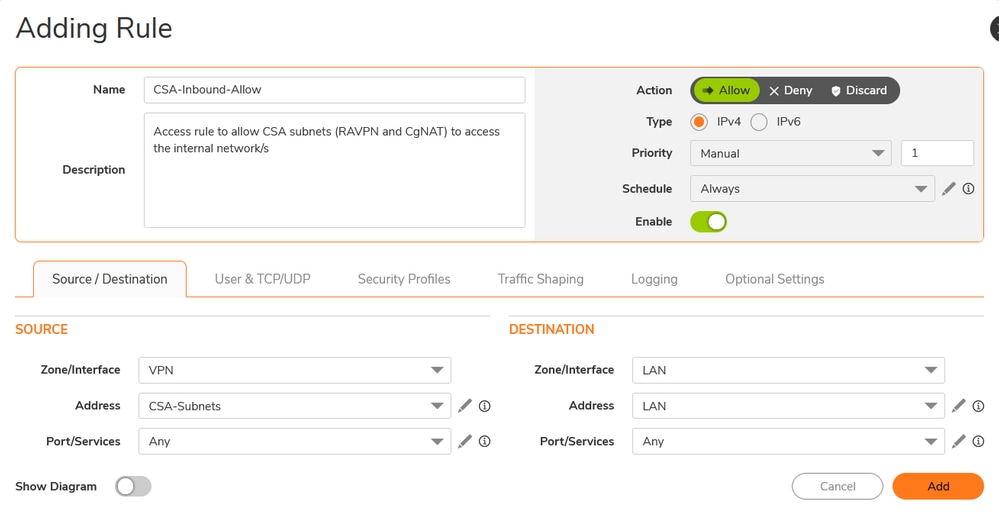

Sonicwall - 액세스 규칙
다음을 확인합니다.
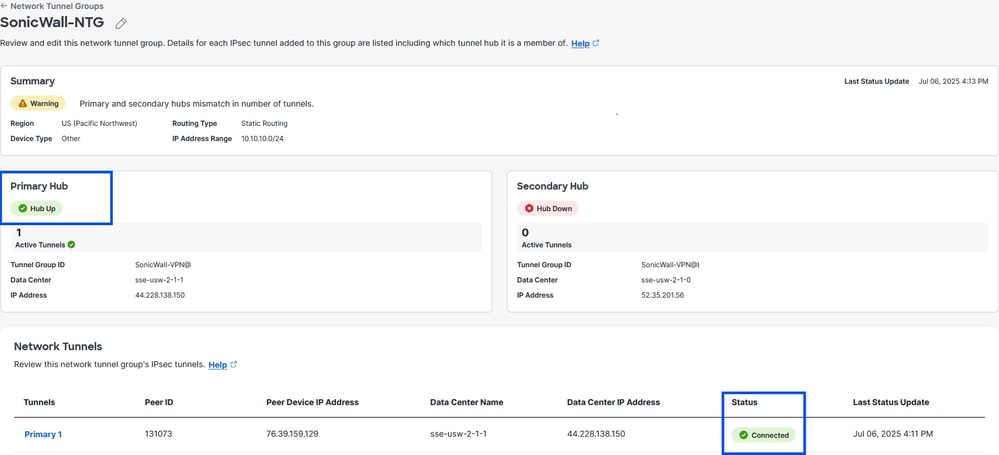
보안 액세스 - 네트워크 터널 그룹 - VPN 상태
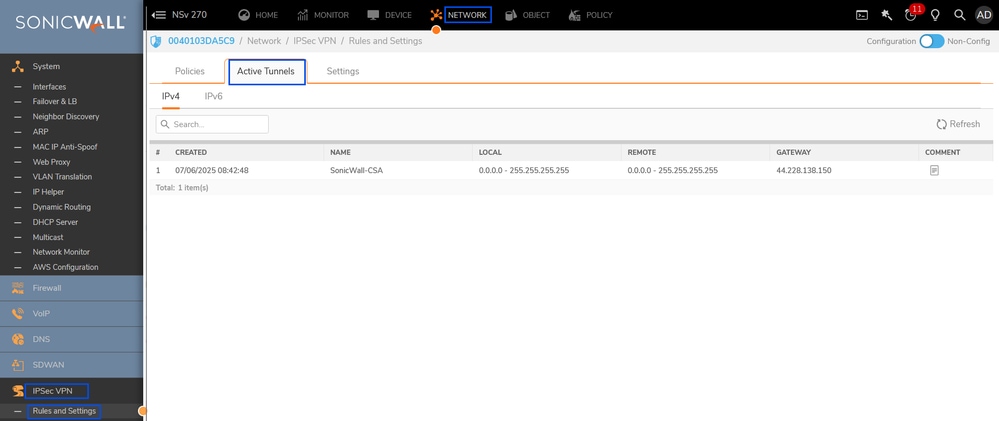
Sonicwall - IPSec VPN 상태
Secure Access 보조 데이터 센터와 Sonicwall 간에 터널을 구성하는 동일한 프로세스를 수행할 수 있습니다
이제 터널이 Secure Access 및 Sonic Wall에서 UP됩니다. Secure Access Dashboard에서 RA-VPN, 브라우저 기반 ZTA 또는 클라이언트 기반 ZTA를 통해 프라이빗 리소스에 대한 액세스를 계속 구성할 수 있습니다
문제 해결
사용자 PC
- 사용자가 RAVPN/ZTNA에 연결/등록할 수 있는지 확인합니다. 그렇지 않은 경우, 컨트롤 플레인 연결이 실패하는 이유를 추가로 트러블슈팅합니다.
- 사용자가 액세스하려는 네트워크가 RAVPN 터널 또는 ZTNA를 통해 이동해야 하는지 확인합니다. 그렇지 않은 경우 헤드엔드에서 컨피그레이션을 확인합니다.
보안 액세스
- 목적지 네트워크가 터널을 통해 Secure Access로 전송하도록 구성되었는지 확인하려면 RAVPN 연결 프로파일의 트래픽 스티어링 컨피그레이션을 확인합니다.
- 프라이빗 리소스가 유효한 프로토콜/포트로 정의되었는지 확인하고 ZTNA/RAVPN 연결 메커니즘이 선택되었는지 확인합니다.
- RAVPN/ZTNA 사용자가 프라이빗 리소스 네트워크에 액세스할 수 있도록 Access-policy가 구성되어 있는지 확인하고 트래픽을 차단하기 위해 다른 어떤 규칙도 우선적으로 적용되지 않는 순서로 배치합니다.
- IPSec 터널이 UP이고 사용자가 액세스하려는 개인 리소스를 포괄하는 고정 라우팅을 통해 유효한 클라이언트 경로를 표시하는 보안 액세스인지 확인합니다.
소닉월
- IPSec 터널이 작동 상태인지 확인합니다( IKE 및 IPSec SA).
- 클라이언트 경로 또는 경로가 올바르게 광고되었는지 확인합니다.
- Sonicwall 뒤의 전용 리소스로 향하는 RAVPN/ZTNA 사용자의 트래픽 소스가 Sonicwall에서 패킷 캡처를 수행하여 터널을 통해 Sonicwall 방화벽에 도달하는지 확인합니다.
- 트래픽이 전용 리소스에 도달하고 RAVPN/ZTNA 클라이언트로 다시 응답하는지 확인합니다. 대답이 "예"인 경우 해당 패킷이 Sonicall X0(LAN) 인터페이스에 도달하고 있는지 확인합니다.
- Sonicwall이 IPSec 터널을 통해 반환 트래픽을 Secure Access로 전달하는지 확인합니다.
관련 정보

 피드백
피드백