Palo Alto Firewall로 보안 액세스 구성

소개
이 문서에서는 Palo Alto Firewall로 Secure Access를 구성하는 방법에 대해 설명합니다.
사전 요구 사항
요구 사항
다음 주제에 대한 지식을 보유하고 있으면 유용합니다.
- 보안 액세스
- 클라이언트리스 ZTNA
- Cisco Secure Client - VPN
- Cisco Secure Client - ZTNA
- Palo Alto 11.x 버전 방화벽
사용되는 구성 요소
이 문서의 정보는 다음을 기반으로 합니다.
- 보안 액세스
- Cisco Secure Client - VPN
- Cisco Secure Client - ZTNA
- Palo Alto 11.x 버전 방화벽
이 문서의 정보는 특정 랩 환경의 디바이스를 토대로 작성되었습니다. 이 문서에 사용된 모든 디바이스는 초기화된(기본) 컨피그레이션으로 시작되었습니다. 현재 네트워크가 작동 중인 경우 모든 명령의 잠재적인 영향을 미리 숙지하시기 바랍니다.
배경 정보
 보안 액세스 - Palo Alto
Cisco는 온프레미스 및 클라우드 기반 프라이빗 애플리케이션을 보호하고 액세스를 제공하도록 Secure Access를 설계했습니다. 또한 네트워크에서 인터넷으로의 연결도 보호합니다. 이는 여러 보안 방법 및 레이어의 구현을 통해 달성되며, 모두 클라우드를 통해 정보에 액세스할 때 정보를 보존하는 데 목적이 있습니다.
구성
보안 액세스에서 VPN 구성
1. Secure Access의 관리자 패널로 이동합니다.
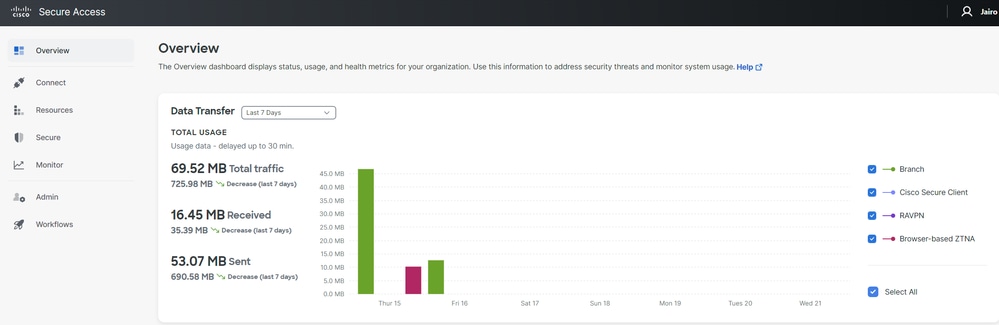 보안 액세스 - 기본 페이지
2. 연결 > 네트워크 연결을 클릭합니다.
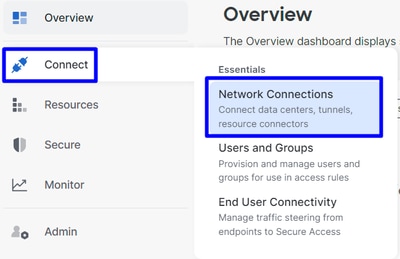 보안 액세스 - 네트워크 연결
3. Network Tunnel Groups(네트워크 터널 그룹)에서 +Add(추가)를 클릭합니다.
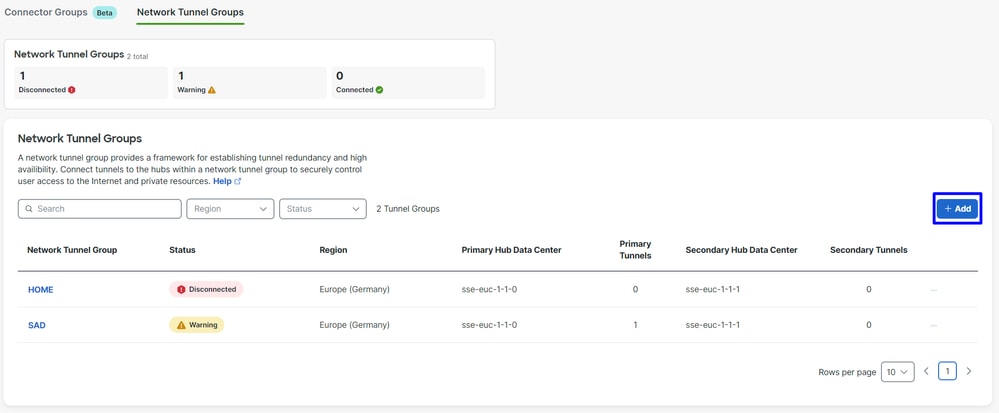 보안 액세스 - 네트워크 터널 그룹
4. 터널 그룹 이름, 영역 및 장치 유형을 구성합니다.
5. 다음을 클릭합니다.
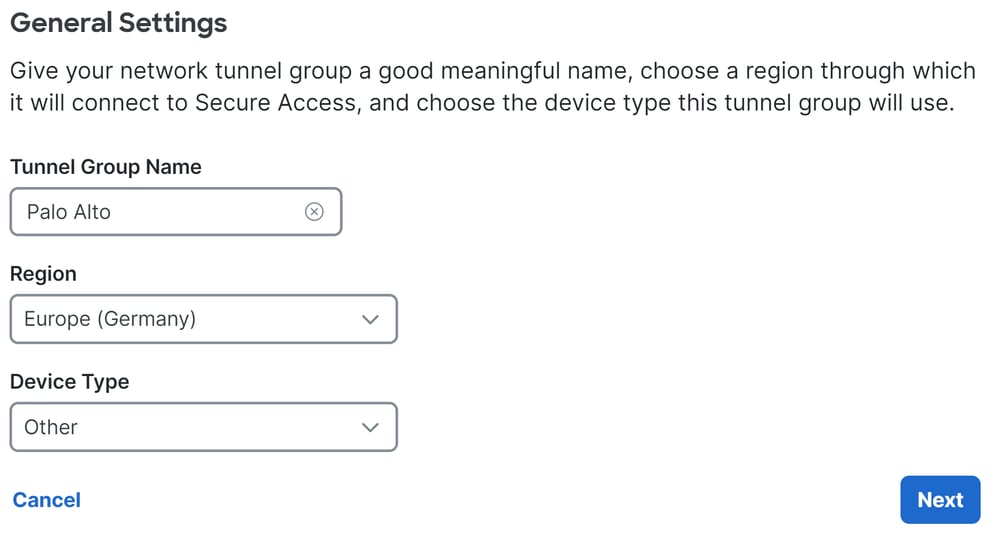

참고: 방화벽 위치에서 가장 가까운 지역을 선택합니다.
6. 터널 ID 형식 및 암호를 구성합니다.
7. 다음을 클릭합니다.

8. 네트워크에서 구성한 IP 주소 범위 또는 호스트를 구성하고 트래픽을 Secure Access를 통해 전달합니다.
9. 저장을 클릭합니다.
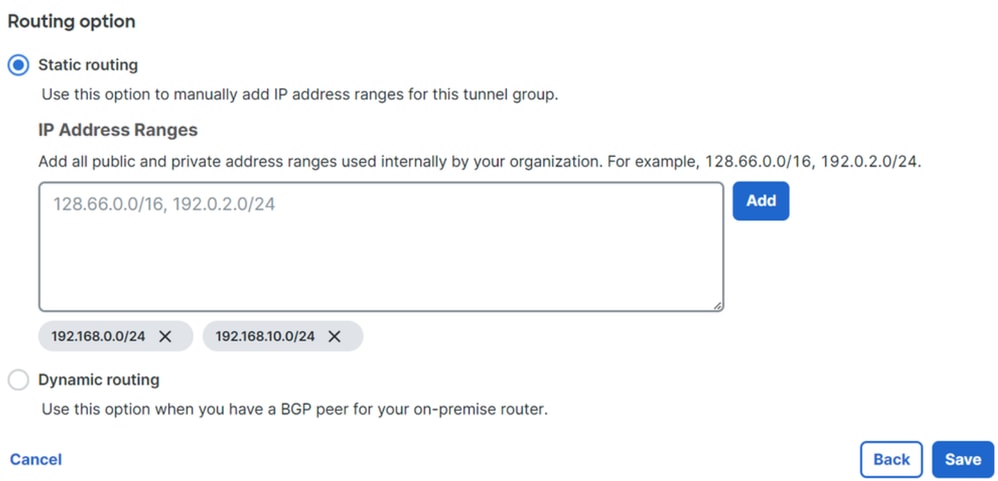 보안 액세스 - 터널 그룹 - 라우팅 옵션
10. 저장을 클릭하면 터널에 대한 정보가 표시됩니다. 다음 단계를 위해 이 정보를 저장하십시오. Palo Alto에서 터널을 구성합니다.
터널 데이터
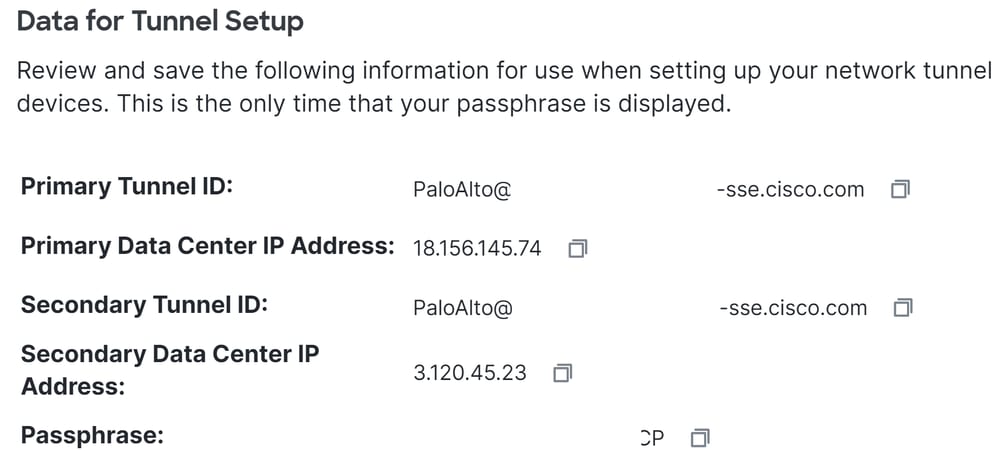
Palo Alto에서 터널 구성
터널 인터페이스 구성
Palo Alto Dashboard(Palo Alto 대시보드)로 이동합니다.
1. 네트워크 > 인터페이스 > 터널.
2. 추가를 클릭합니다.

3. Config 메뉴에서 가상 라우터, 보안 영역을 구성하고 접미사 번호를 할당합니다.
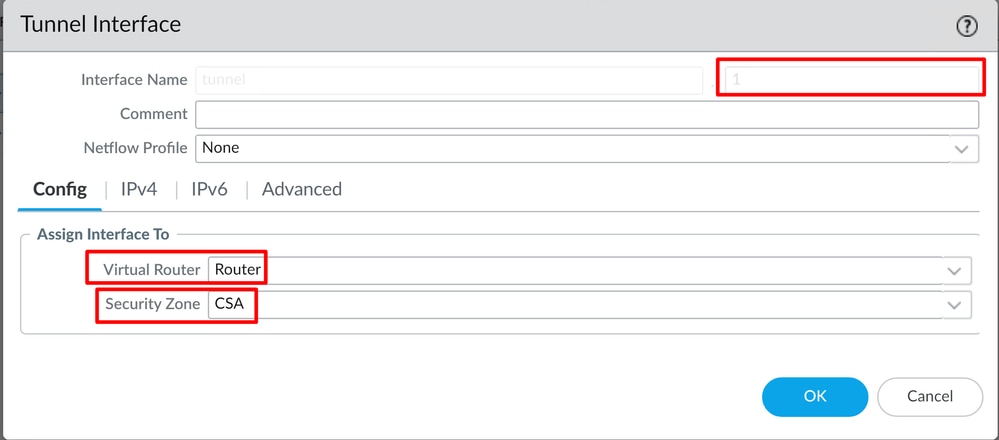
4. IPv4에서 라우팅 불가 IP를 구성합니다. 예를 들어 169.254.0.1/30을 사용할 수 있습니다.
5. 확인을 클릭합니다.

6. 그 후에는 다음과 같은 구성이 가능합니다.
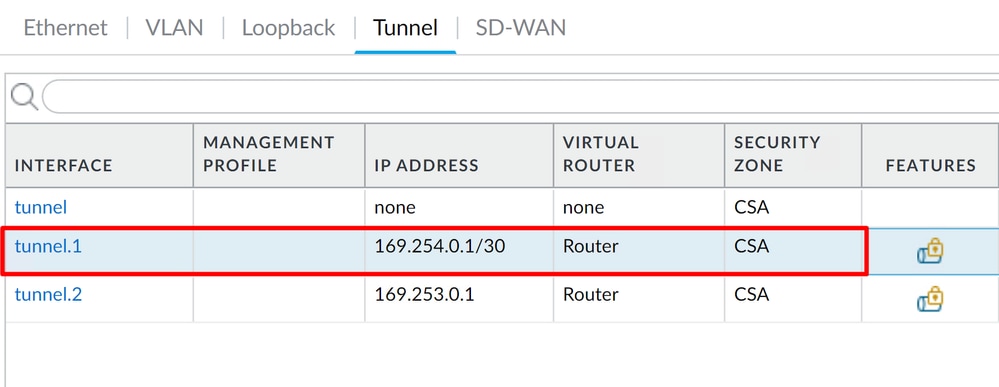
7. 이렇게 구성한 경우 Commit(커밋)을 클릭하여 컨피그레이션을 저장하고 다음 단계를 계속 진행합니다. IKE 암호화 프로필을 구성합니다.
IKE 암호화 프로파일 구성
암호화 프로필을 구성하려면 다음 사이트로 이동합니다.
1. 네트워크 > 네트워크 프로파일 > IKE 암호화
2. 추가를 클릭합니다.

3. 다음 매개변수를 구성합니다.
- 이름: 프로필을 식별하기 위한 이름을 구성합니다.
- DH 그룹: 그룹 19
- 인증: 비인증
- 암호화: aes-256-gcm
- 타이머:
- 키 수명: 8시간
- IKEv2 인증: 0
4. 모든 구성이 완료되면 확인을 클릭합니다.
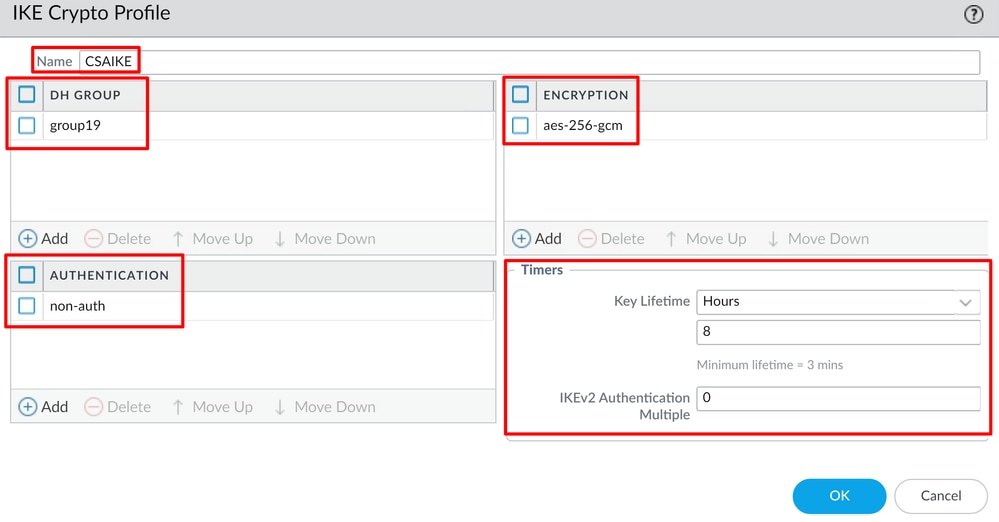
5. 이렇게 구성한 경우 커밋을 클릭하여 구성을 저장하고 다음 단계로 진행합니다. IKE 게이트웨이를 구성합니다.
IKE 게이트웨이 구성
IKE 게이트웨이를 구성하려면
1. Network(네트워크) > Network Profile(네트워크 프로필) > IKE Gateways(IKE 게이트웨이).
2. 추가를 클릭합니다.
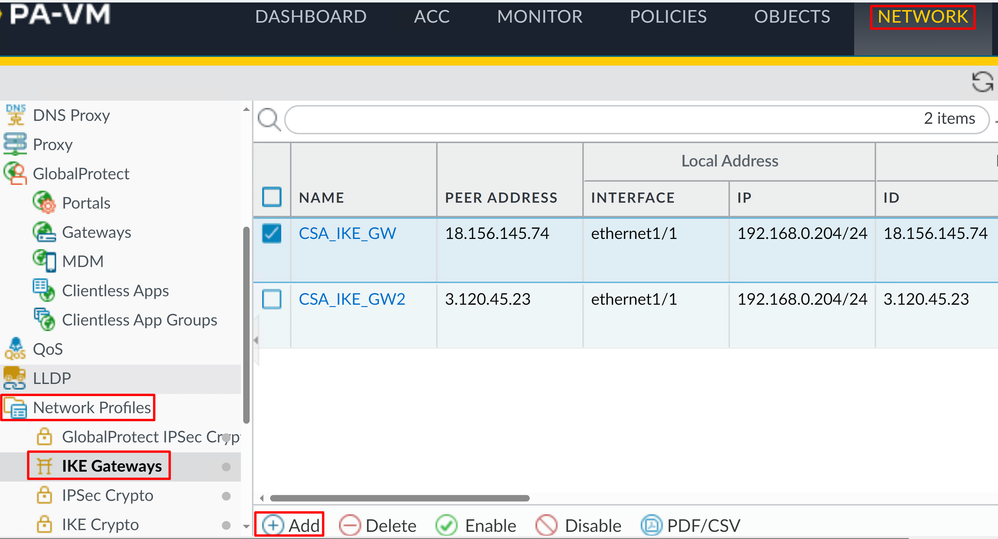
3. 다음 매개변수를 구성합니다.
- 이름: Ike 게이트웨이를 식별하기 위한 이름 구성
- 버전: IKEv2 전용 모드
- 주소 유형: IPv4
- 인터페이스: 인터넷 WAN 인터페이스 선택
- 로컬 IP 주소: 인터넷 WAN 인터페이스의 IP 선택
- 피어 IP 주소 유형: IP
- 피어 주소: 터널 데이터 단계에 제공된 기본 IP 데이터 센터 IP 주소의 IP 사용
- 인증: 사전 공유 키
- 사전 공유 키: 터널 데이터 단계에 지정된 암호 사용
- 사전 공유 키 확인: 터널 데이터 단계에 지정된 암호 사용
- 로컬 ID: User FQDN (Email address)(사용자 FQDN(이메일 주소)을 선택하고 Tunnel Data(데이터 터널) 단계에서 지정된 기본 터널 ID를 사용합니다.
- 피어 ID: IP Address(IP 주소)를 선택하고 Primary IP Datacenter IP Address(기본 IP 데이터 센터 IP 주소)를 사용합니다

4. 고급 옵션을 클릭합니다.
- NAT 통과 활성화
- Configure IKE Crypto Profile(IKE 암호화 프로파일 구성) 단계에서 생성한 IKE 암호화 프로파일을 선택합니다
- Liveness Check(라이브 확인)의 확인란을 선택합니다.
5. 확인을 클릭합니다.

6. 이렇게 구성한 경우 Commit(커밋)을 클릭하여 컨피그레이션을 저장하고 다음 단계인 Configure IPSEC Crypto Profile(IPSEC 암호화 프로파일 구성)을 계속합니다.
IPSEC 암호화 프로파일 구성
1. IKE 게이트웨이를 구성하려면 Network(네트워크) > Network Profile(네트워크 프로필) > IPSEC Crypto로 이동합니다.
2. 추가를 클릭합니다.
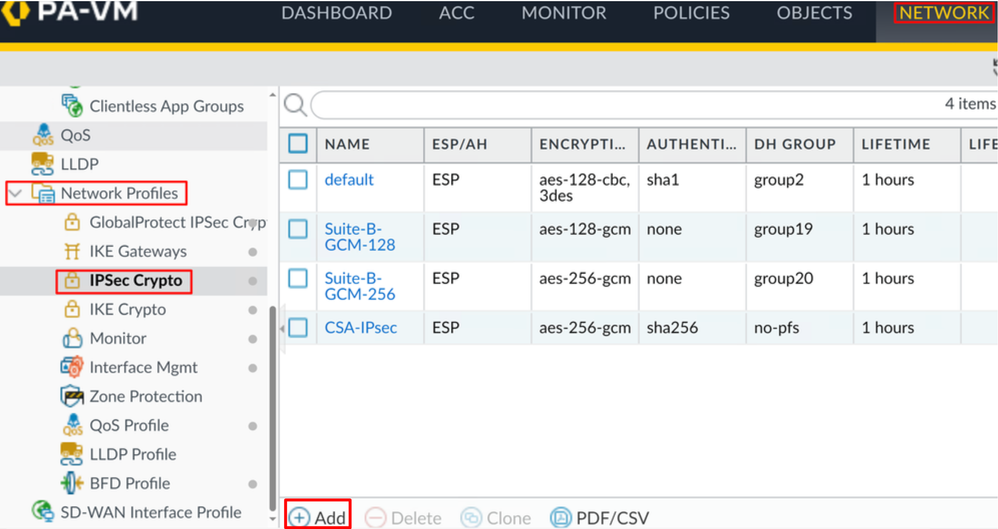
3. 다음 매개변수를 구성합니다.
- 이름: 이름을 사용하여 보안 액세스 IPsec 프로필 식별
- IPSec 프로토콜: ESP
- 암호화: aes-256-gcm
- DH 그룹: no-pfs, 1시간
4. 확인을 클릭합니다.
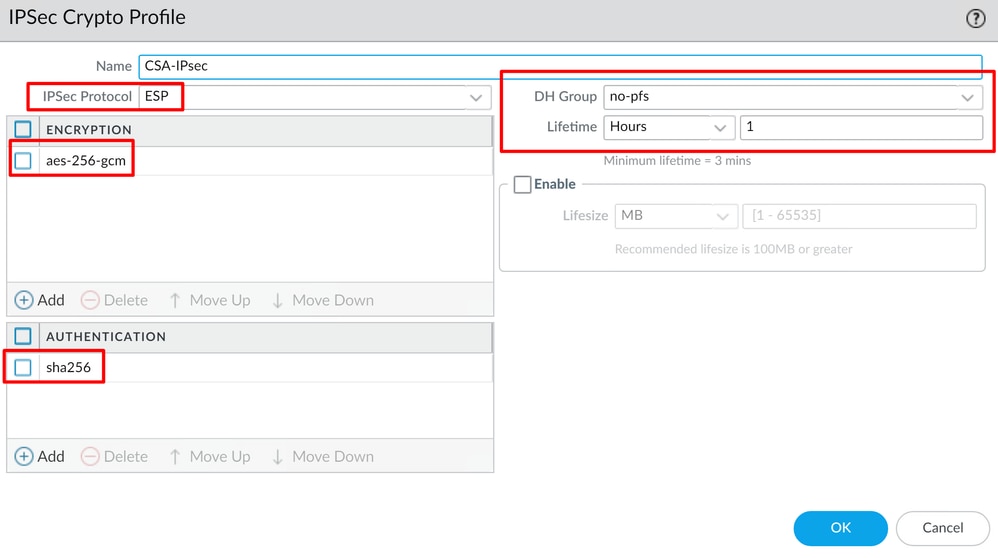
5. 이렇게 구성한 경우 커밋을 클릭하여 구성을 저장하고 다음 단계로 진행합니다. IPSec 터널을 구성합니다.
IPSec 터널 구성
1. IPSec 터널을 구성하려면 네트워크 > IPSec 터널로 이동합니다.
2. 추가를 클릭합니다.

3. 다음 매개변수를 구성합니다.
- 이름: 이름을 사용하여 보안 액세스 터널 식별
- 터널 인터페이스: 단계에서 구성된 터널 인터페이스, 터널 인터페이스 구성을 선택합니다
- 유형: 자동 키
- 주소 유형: IPv4
- IKE 게이트웨이: 단계에서 구성된 IKE 게이트웨이, IKE 게이트웨이 구성을 선택합니다
- IPsec 암호화 프로파일: 단계에서 구성된 IKE 게이트웨이, Configure IPSEC Crypto Profile을 선택합니다
- 고급 옵션의 확인란을 선택합니다.
- IPSec 모드 터널: 터널 선택
4. 확인을 클릭합니다.


주의: 프록시 ID는 지원되지 않으므로 보안 액세스를 사용하는 Palo Alto IPSEC 터널에서 프록시 ID를 사용하는 컨피그레이션을 피하십시오.
이제 VPN이 성공적으로 생성되었으므로 단계를 진행할 수 있습니다. 정책 기반 전달을 구성합니다.
정책 기반 전달 구성
1. 정책 기반 전달을 구성하려면 Policies(정책) > Policy Based Forwarding(정책 기반 전달)으로 이동합니다.
2. 추가를 클릭합니다.
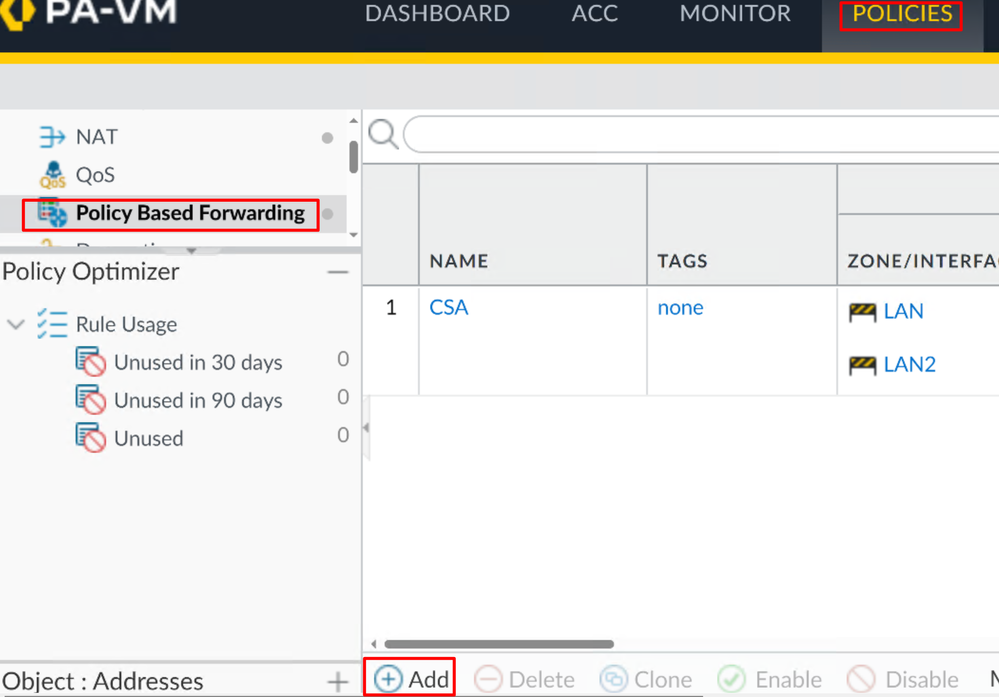
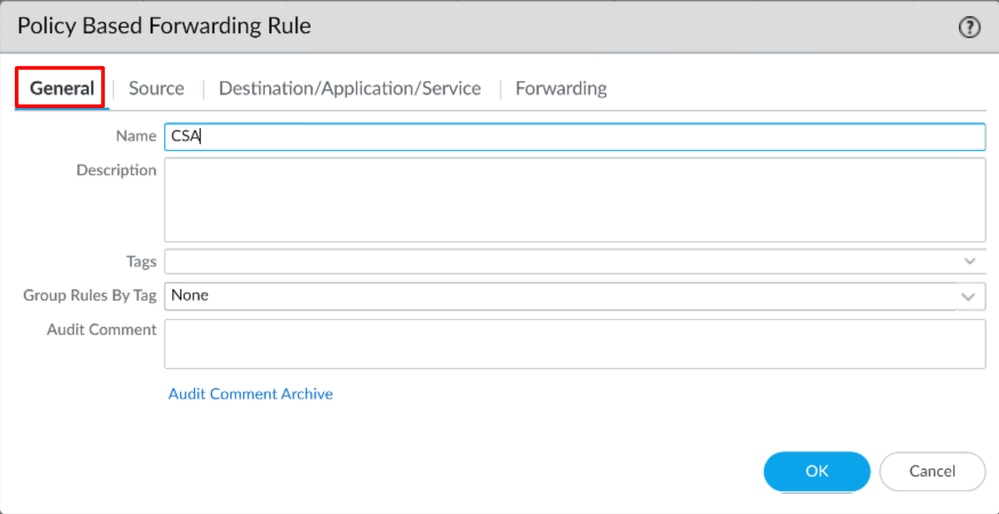
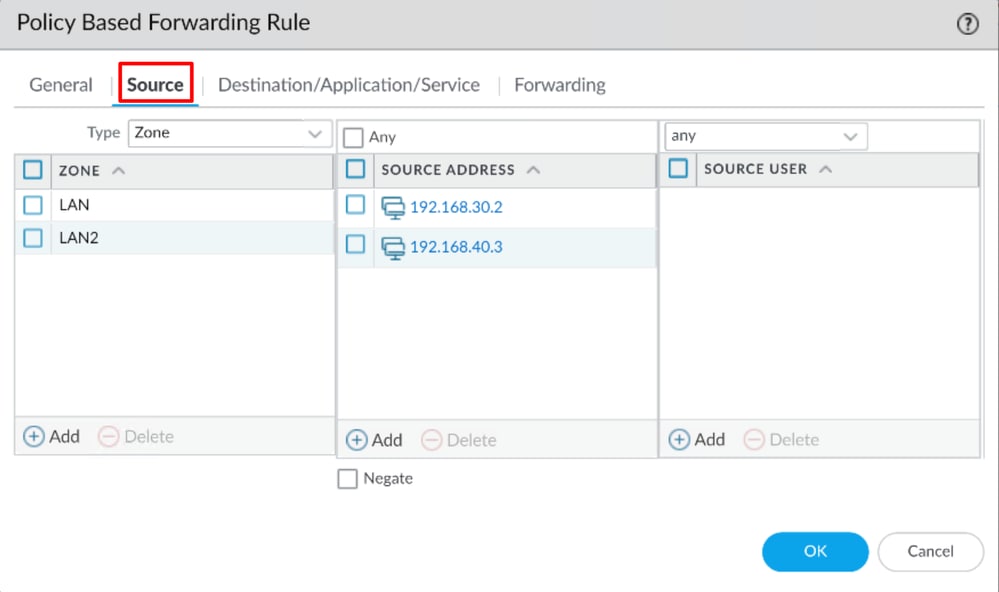
3. 다음 매개변수를 구성합니다.
- 일반
- 이름: 이름을 사용하여 보안 액세스 및 정책 기반 전달(발신지별 라우팅)을 식별합니다.
- 소스
- 영역: 출처를 기준으로 트래픽을 라우팅할 영역을 선택합니다
- Source address: 소스로 사용할 호스트를 구성합니다
- 소스 사용자: 트래픽을 라우팅할 사용자를 구성합니다(해당되는 경우).
- 대상/애플리케이션/서비스
- 대상 주소: Any로 유지하거나 Secure Access(100.64.0.0/10)의 주소 범위를 지정할 수 있습니다
- 전달
- 작업: 앞으로
- 이그레스 인터페이스: 단계에서 구성된 터널 인터페이스, 터널 인터페이스 구성을 선택합니다.
- 다음 홉: 없음
4. 확인 및 커밋을 클릭합니다.
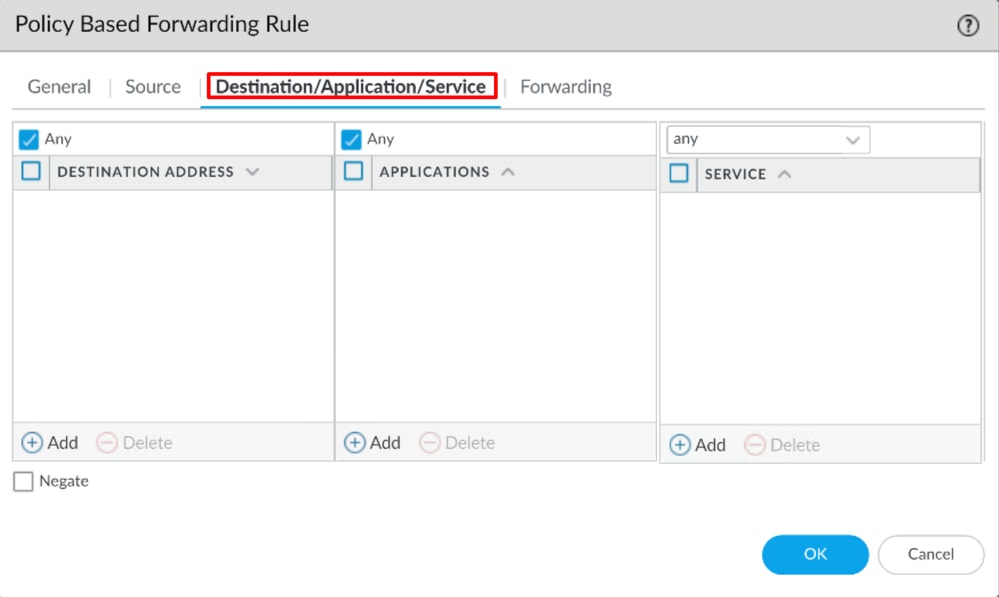
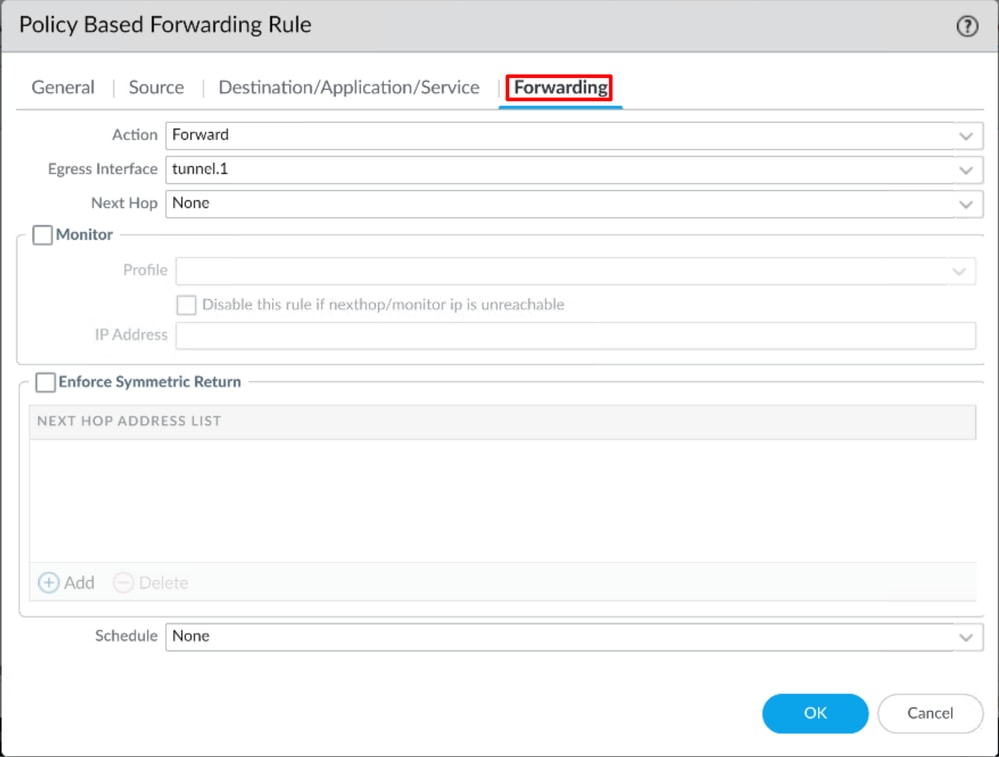
이제 모든 것이 Palo Alto에서 구성됩니다. 경로를 구성하면 터널을 설정할 수 있습니다. Secure Access Dashboard(보안 액세스 대시보드)에서 RA-VPN, 브라우저 기반 ZTA 또는 Client Base ZTA 구성을 계속합니다.
개정 이력
| 개정 | 게시 날짜 | 의견 |
|---|---|---|
2.0 |
09-Jul-2026
|
맞춤법, 문법, 간격, 가독성을 위해 별도의 섹션에 추가된 줄, 새 페이지에 열기 위해 업데이트된 링크 |
1.0 |
31-Jan-2024
|
최초 릴리스 |
 피드백
피드백