Duo를 사용하여 Secure Email Encryption Service SAML SSO 구성

소개
이 문서에서는 Cisco Secure Email Encryption Service(이전의 Cisco Registered Envelope Service[CRES])를 Duo for Security Assertion Markup Language(SAML) SSO(Single Sign-On)와 통합하는 방법에 대해 설명합니다.
사전 요구 사항
요구 사항
다음 주제에 대한 지식을 보유하고 있으면 유용합니다.
- Cisco Secure Email Encryption Service 관리 포털에 대한 관리 액세스.
- Duo Admin(듀오 관리자) 패널에 대한 관리 액세스.
- Microsoft Azure 포털에 대한 관리 액세스.
- Duo 사용자 등록 설명서에 설명된 대로 Duo Admin Panel에 사용자를 등록합니다.
사용되는 구성 요소
이 문서의 정보는 SAML 2.0을 기반으로 합니다.
이 문서의 정보는 특정 랩 환경의 디바이스를 토대로 작성되었습니다. 이 문서에 사용된 모든 디바이스는 초기화된(기본) 컨피그레이션으로 시작되었습니다. 현재 네트워크가 작동 중인 경우 모든 명령의 잠재적인 영향을 미리 숙지하시기 바랍니다.
구성
Cisco Secure Email Encryption Service, Duo 및 Microsoft Azure Active Directory 간에 SAML SSO를 구성하려면 이 절차를 사용합니다. 구성이 완료되면 엔터프라이즈 애플리케이션에 할당된 사용자는 Duo를 사용하여 Cisco Secure Email Encryption Service 포털에 인증할 수 있습니다.
1단계. Duo Admin Panel(듀오 관리자 패널)에 로그인합니다.
2단계. 애플리케이션으로 이동합니다.
3단계. 애플리케이션 보호를 선택합니다.
4단계. Generic SAML Service Provider(일반 SAML 서비스 공급자)를 선택한 다음 Protect(보호)를 클릭합니다.
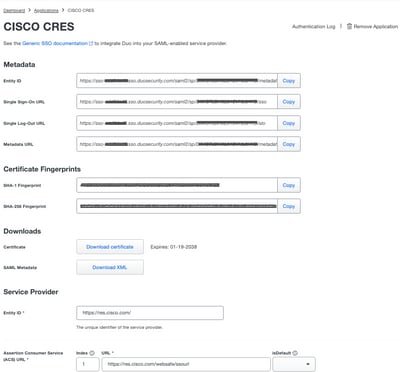
5단계. Single Sign-On URL을 복사합니다.
6단계. Download Certificate(인증서 다운로드)를 선택합니다.
7단계. Download XML(XML 다운로드)을 선택합니다.
8단계. Service Provider(서비스 제공자) > Entity ID *(엔터티 ID *)에서 Cisco Secure Email Encryption Service 엔터티 ID를 입력합니다.
9단계. Service Provider(통신 사업자) > Assertion Consumer Service (ACS) URL *에 Cisco Secure Email Encryption Service ACS URL을 입력합니다.
10단계. 설정 > 이름에서 새 응용 프로그램의 이름을 입력한 다음 이미지에 표시된 대로 저장을 선택합니다.
11단계. Cisco Secure Email Encryption Service 관리 포털에 로그인합니다.
12단계. Accounts로 이동한 다음 Account Number(계정 번호) 하이퍼링크를 선택합니다.
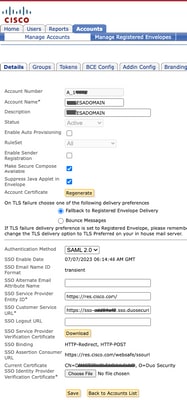
13단계. Details(세부사항) 탭에서 Authentication Method(인증 방법)를 SAML 2.0으로 설정합니다.
14단계. SSO Alternate Email Attribute Name(SSO 대체 이메일 특성 이름)을 비워 둡니다.
15단계. SSO Service Provider Entity ID(SSO 서비스 공급자 엔티티 ID)에 Cisco Secure Email Encryption Service 엔티티 ID를 입력합니다.
16단계. SSO Customer Service URL(SSO 고객 서비스 URL)에 5단계에서 복사한 URL을 입력합니다.
17단계. SSO 로그아웃 URL을 비워 둡니다.
18단계. 이미지에 표시된 대로 Current Certificate SSO Identity Provider Verification Certificate(현재 인증서 SSO ID 공급자 확인 인증서)에서 Choose File(파일 선택)을 클릭한 다음 6단계에서 다운로드한 인증서를 업로드합니다.
19단계. Microsoft Azure 포털에 로그인합니다.
20단계. Azure Active Directory > Enterprise Applications > New Application > Create your own application으로 이동합니다.
21단계. 응용 프로그램 이름을 입력하고 갤러리(비갤러리)에서 찾을 수 없는 다른 응용 프로그램 통합을 선택한 다음 생성을 누릅니다.
22단계. Assign users and groups(사용자 및 그룹 할당)를 선택하고 Cisco Secure Email Encryption Service에 대한 액세스가 필요한 사용자를 추가한 다음 Assign(할당)을 클릭합니다.
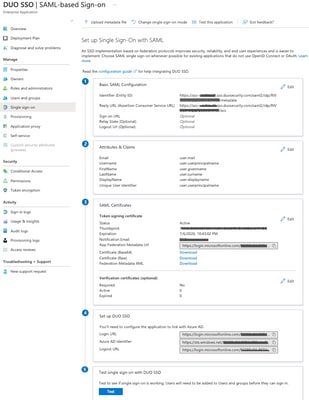
23단계. Single sign-on > SAML > 메타데이터 파일 업로드를 선택한 다음 그림과 같이 7단계에서 다운로드한 파일을 선택합니다.
다음을 확인합니다.
할당된 사용자가 인증을 위해 Duo로 리디렉션된 다음 인증에 성공한 후 Cisco Secure Email Encryption Service 포털로 돌아왔는지 확인하여 SAML SSO 컨피그레이션이 정상적으로 작동하는지 확인합니다.
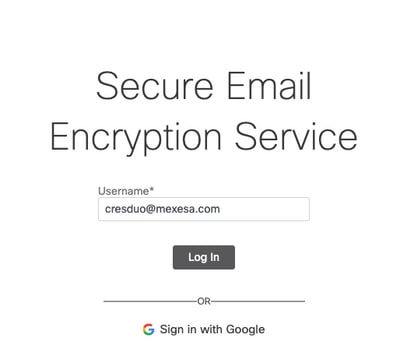
1단계. 그림과 같이 Cisco Secure Email Encryption Service 포털에 로그인합니다.
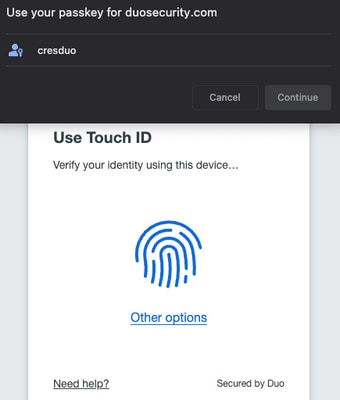
2단계. 이미지에 표시된 대로 Duo 암호 키 인증을 완료합니다.
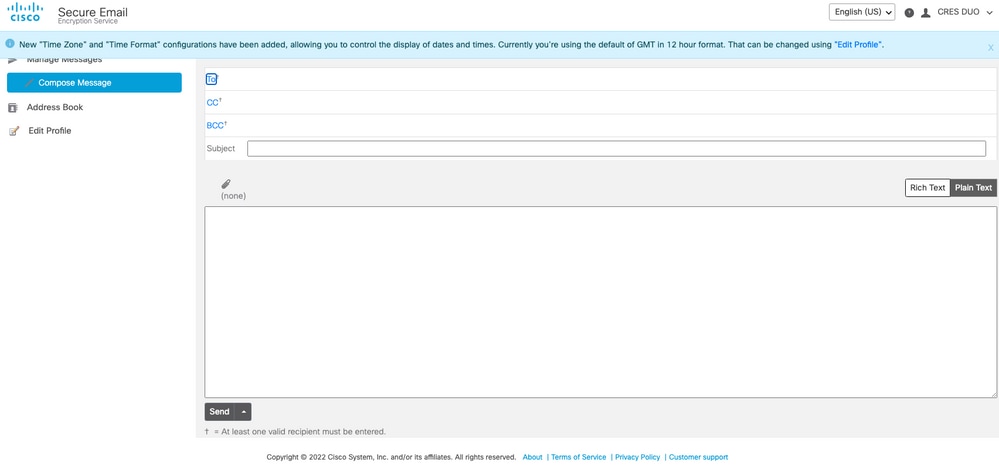
3단계. 올바른 암호 키를 입력한 후 이미지에 표시된 대로 사용자가 Cisco Secure Email Encryption Service 포털에 성공적으로 로그인할 수 있는지 확인합니다.
일반 오류
Cisco Secure Email Encryption Service에 대한 SAML SSO가 성공적으로 완료되지 않은 경우 이러한 일반적인 오류를 검토합니다.
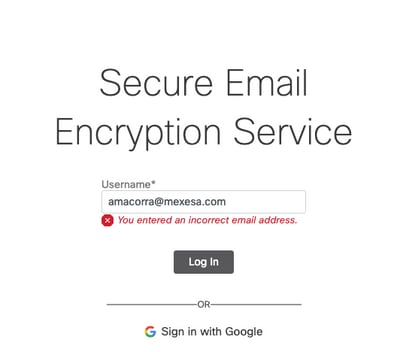
1. 사용자가 Enterprise Application의 Users and Groups(사용자 및 그룹)에 지정되지 않은 경우 이 오류가 이미지에 표시된 것처럼 나타납니다.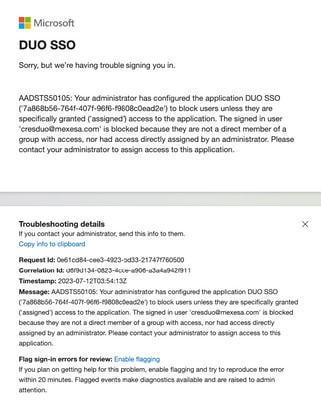
2. 사용자가 듀오 관리자 패널에서 사용자에서 제거된 경우 이 오류가 이미지에 표시된 것처럼 나타납니다.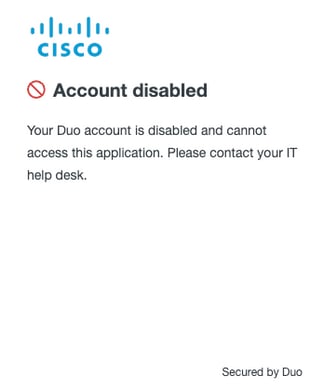
3. 사용자가 Duo Admin Panel에 등록되지 않은 경우 이 오류가 이미지에 표시된 것처럼 나타납니다.
관련 정보
추가 컨피그레이션 세부사항 및 제품 설명서는 다음 리소스를 참조하십시오.
- Cisco Secure Email Encryption 서비스 관리 포털
- Duo 관리자 패널
- Microsoft Azure 포털
- Duo 사용자 등록 설명서
- Cisco 기술 지원 및 다운로드
개정 이력
| 개정 | 게시 날짜 | 의견 |
|---|---|---|
1.0 |
20-Jul-2023
|
최초 릴리스 |
 피드백
피드백