ISE에서 디버깅 문제 해결 및 활성화

목차
소개
이 문서에서는 ISE(Identity Service Engine)에서 특정 문제가 발생할 때 이를 활성화하기 위해 문제를 해결하고 디버깅하는 방법에 대해 설명합니다.
디버그 로그 컨피그레이션
ISE는 여러 기능 유형에 대해 설정된 로그 레벨 컨피그레이션을 기반으로 로그를 생성합니다. 로그를 디버그 수준으로 설정하기 위해 이러한 설정을 변경하려면 다음 지침을 따르십시오.
- ISE 2.x 버전의 경우
Administration > System > Logging > Debug log configuration: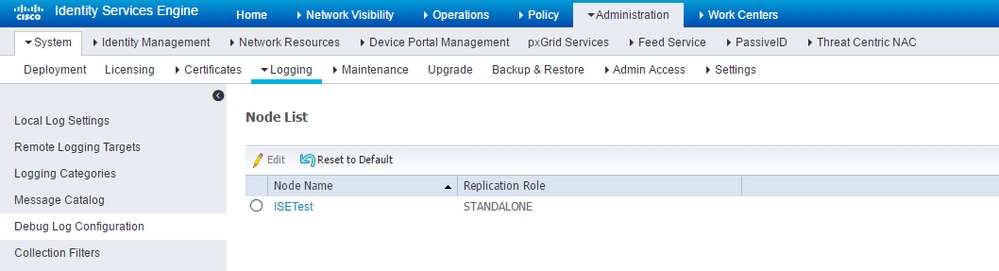
ISE 버전 3.x의 경우Operations > Troubleshoot > Debug Wizard > Debug Log Configuration:
2. 영향을 받거나 문제를 일으키는 노드를 선택하고Edit.
3. 그림과 같이 다양한 로그 속성 목록이 나타납니다.
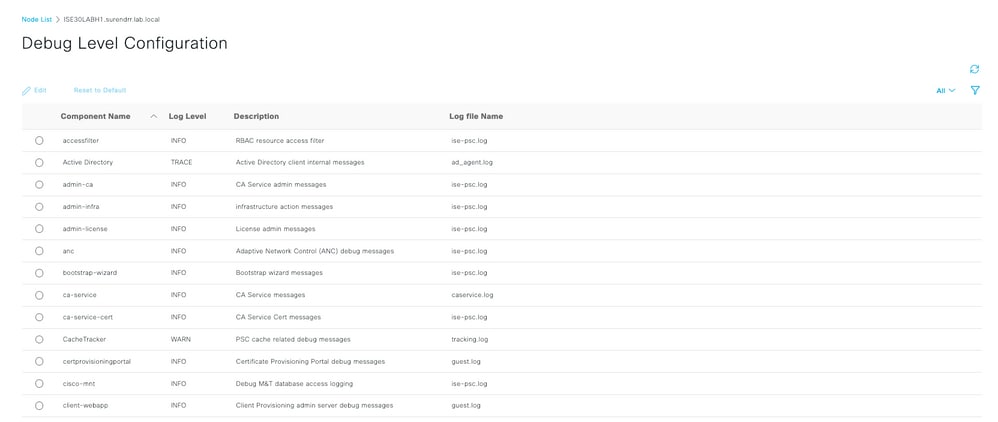
이전 이미지의 목록이 완전하지 않지만 특정 서비스의 로그 수준을 사용할 수 있는 위치입니다.
여기에 설명된 기능에 대한 모든 로그 컨피그레이션은 이 위치에서 설정할 수 있습니다. 이 섹션은 관련 문서에서 디버깅 페이지라고 합니다.
또는 ISE 3.x 버전에서는 기능별로 디버그를 활성화하도록 선택하고 여기에 표시된 대로 해당 디버그를 적용할 노드Operations > Troubleshoot > Debug Wizard > Debug Profile Configuration 를 선택할 수 있습니다.
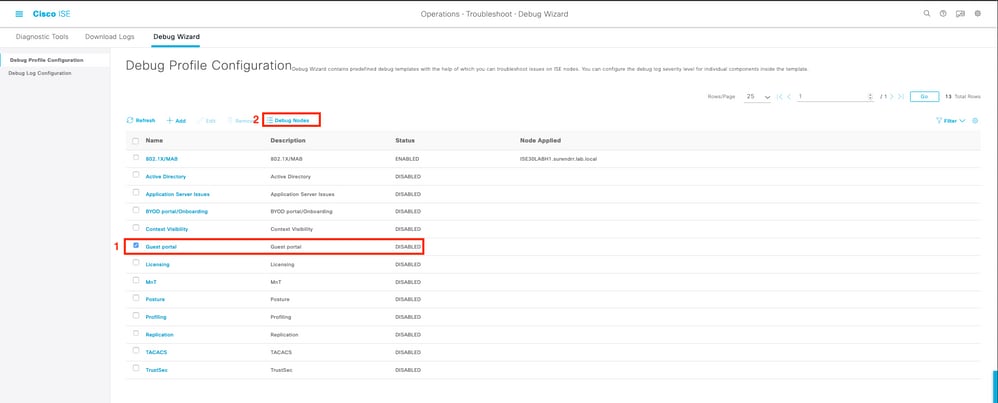
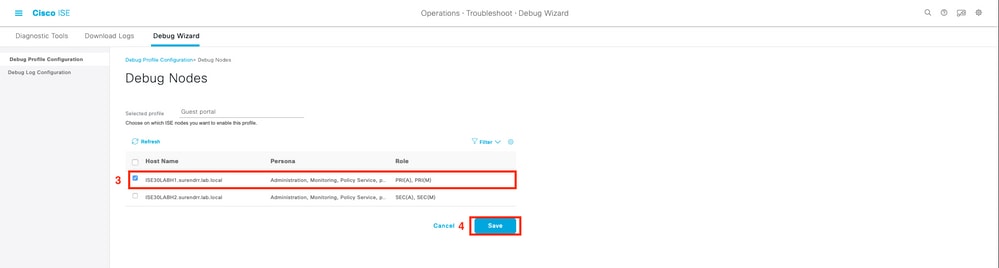
4. 적절한 디버그를 활성화한 후(다음 절의 특정 문제에 대해 제공됨), 문제를 재현합니다.
5. 그 증권의 복제 시점을 기록하는 일
6. 테스트한 클라이언트의 엔드포인트 ID(MAC 주소) 또는 IP 주소를 기록합니다.
7. 속성을 선택할 때 로그 레벨을 기본값으로 설정하고 Reset to Default.
8. 로그를 Operations > Troubleshoot > Download logs. 수집해야 하는 노드를 선택합니다.
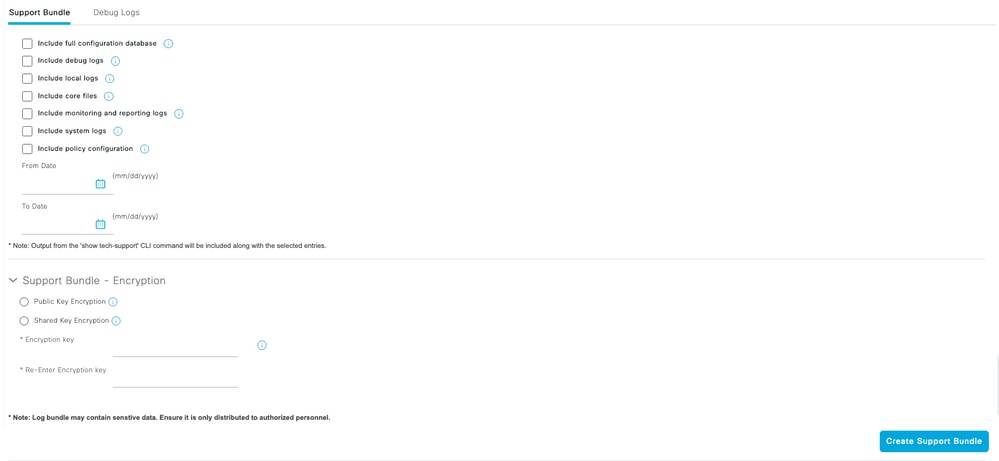
9. 지원 번들은 문제가 복제/발견된 노드 Operations > Troubleshoot > Download Logs > (선택 아래에서 찾을 수 있습니다.
10. 다음 옵션은 파일을 생성하는 데 사용됩니다.
[ ] 전체 구성 데이터베이스를 포함합니다.
[x] 디버그 로그를 포함합니다.
[x] 로컬 로그를 포함합니다.
[ ] 코어 파일을 포함합니다.
[x] 모니터 및 보고서 로그를 포함합니다.
[x] 시스템 로그를 포함합니다.
암호화 키를 <Encryption key of choice>로 설정합니다.
문제가 다시 생성/확인되는 (시간 범위)일을 선택합니다.
11. 지원 번들을 수집하려면 버튼을 download 클릭합니다.
문제/장애: 프로파일링
디버그 수준으로 설정할 특성:
- 프로파일러(profiler.log)
- 런타임 AAA(prrt-server.log)
- nsf(ise-psc.log)
- nsf-session(ise.psc.log)
문제/장애: 라이센싱
디버그 수준으로 설정할 특성:
- 라이센스(ise-psc.log)
- admin-license(ise-psc.log)
문제/장애: 상태
디버그 수준으로 설정할 특성:
- 포스처(ise-psc.log)
- 포털(guest.log)
- 프로비저닝(ise-psc.log)
- 런타임 AAA(prrt-server.log)
- nsf(ise-psc.log)
- nsf-session(ise-psc.log)
- 스위스(ise-psc.log)
- client-webapp(guest.log)
문제/장애: 게스트 포털
디버그 수준으로 설정할 특성:
- guestaccess(guest.log)
- guest-admin(guest.log)
- guest-access-admin(guest.log)
- 프로파일러(profiler.log)
- 런타임 AAA(prrt-server.log)
- saml(guest.log)(saml이 사용 중인 경우에만 활성화)
- nsf(guest.log)
- nsf-session(guest.log)
문제/장애: dot1x/mab
디버그 수준으로 설정할 특성:
- 런타임 AAA(prrt-server.log)
- nsf(ise-psc.log)
- nsf-session(ise-psc.log)
문제/장애: 복제
디버그 수준으로 설정할 특성:
- Replication-Deployment(replication.log 및 ise-psc.log)
- Replication-JGroup(replication.log 및 ise-psc.log)
- 복제 추적기(tracking.log)
- 최대 절전 모드(hibernate.log)
- JMS(replication.log)
문제/장애: SAML 관련 문제
디버그 수준으로 설정할 특성:
- opensaml(ise-psc.log)
- saml(ise-psc.log)
문제/장애: 애플리케이션 서버 문제
디버그 수준으로 설정할 특성:
- 조직-apache(appserver/catalina.out)
- org-apache-cxf(appserver/catalina.out)
- 조직-apache-digester(appserver/catalina.out)
문제/장애: 스폰서 포털
디버그 수준으로 설정할 특성:
- sponsorportal(ise-psc.log)
- 포털(guest.log)
- 런타임 AAA(prrt-server.log)
- nsf(ise-psc.log)
- nsf-session(ise-psc.log)
문제/장애: BYOD 포털/온보딩
디버그 수준으로 설정할 특성:
- 클라이언트(guest.log)
- client-webapp(guest.log)
- scep(ise-psc.log)
- ca-service(ise-psc.log)
- admin-ca(ise-psc.log)
- 런타임 AAA(prrt-server.log)
- nsf(ise-psc.log)
- nsf-session(ise-psc.log)
- 프로파일러(profiler.log)
문제/장애: MDM
TRACE 수준으로 설정할 특성:
- 포털(guest.log)
- mdmportal(ise-psc.log)
- external-mdm (ise-psc.log)
- 런타임 AAA(prrt-server.log)
- nsf(ise-psc.log)
- nsf-session(ise-psc.log)
문제/장애: 인증서 프로비저닝 포털
디버그 수준으로 설정할 특성:
- ca-service(caservice.log)
- admin-ca(ise-psc.log)
- clientprovisioningportal(ise-psc.log)
- 포털(guest.log)
문제/장애: 내 디바이스 포털
디버그 수준으로 설정할 특성:
- 포털(guest.log)
- mydevices(ise-psc.log)
- 프로파일러(profiler.log)
문제/장애: 트러스트섹(TrustSec)
디버그 수준으로 설정할 특성:
- sxp(sxp_appserver/sxp.log)
- sgtbinding(sxp_appserver/sxp.log)
- 런타임 AAA(prrt-server.log)
- nsf(ise-psc.log)
- nsf-session(ise-psc.log)
문제/장애: 취약성 평가 및 Trust Centric NAC
디버그 수준으로 설정할 특성:
- va-runtime(varuntime.log)
- va-service(varuntime.log 및 vaaggregation.log)
- TC-NAC(ise-psc.log)
- anc(ise-psc.log)
문제/장애: ODBC ID 저장소 관련 문제
디버그 수준으로 설정할 특성:
- odbc-id-store(prrt-management.log 및 prrt-server.log)
문제/장애: RBAC 문제
디버그 수준으로 설정할 특성:
- accessfilter(ise-psc.log)
문제/장애: pxGrid
TRACE 수준으로 설정할 특성:
- pxgrid(pxgrid-server.log)
- 인프라(ise-psc.log)
- ers(ise-psc.log)
문제/장애: 로그/보고서
디버그 수준으로 설정할 특성:
- cpm-mnt(ise-psc.log)
- 보고서(report.log)
- cisco-mnt(ise-psc.log)
- 런타임 로깅(prrt-server.log)
- collector(collector.log)
문제/장애: 액티브 디렉토리
TRACE 수준으로 설정할 특성:
- Active Directory(ad_agent.log)
- id-store-AD(ad_agent.log)
- 런타임 AAA(prrt-server.log)
- nsf(ise-psc.log)
- nsf-session(ise-psc.log)
문제/장애: 수동 ID
디버그 수준으로 설정할 특성:
- PassiveID(passiveID*)
- 런타임 AAA(prrt-server.log)
- Active Directory (ad)_agent.log)
- collector(collector.log)(세션이 게시된 경우 PassiveID,MnT 노드 및 액티브 pxGrid 노드에 있음)
- pxGrid(pxgrid/)(세션이 게시된 경우 보조 MnT 및 액티브 pxGrid 노드에 있음)
문제/장애: REST 서비스
디버그 수준으로 설정할 특성:
- ers(ise-psc.log)
문제/장애: TACACS
디버그 수준으로 설정할 특성:
- 런타임 AAA(prrt-server.log)
문제/장애: 무선 설정
디버그 수준으로 설정할 특성:
- 무선설정도구 모음(/wifisetup)
문제/장애: 컨텍스트 가시성
디버그 수준으로 설정할 특성:
- vcs(ise-elasticsearch.log/vcs.log)
- vcs-db(ise-elasticsearch.log/vcs.log)
문제/장애: RabbitMQ 메시징
- ise 메시징(ise 메시징/)
문제/장애: Light Session 디렉터리
- Light-Session-Directory(lsd.log)
문제/장애: SSE 커넥터/Smart Call Home
- sse 커넥터(connector.log)
문제/장애: UDN
- UDN(udn.log)
문제/장애: 엔드포인트 스크립트
- 엔드포인트 스크립트(ise-psc.log)
LDAP
- runtime-aaa(prrt-server.log)
더 일반적인 문제를 해결하기 위해 디버깅 필요
문제: 포털 문제
디버그 수준으로 설정할 특성:
- 포털(guest.log)
- portal-session-manager(guest.log)
- portal-web-action(guest.log)
- previewportal(모든 포털 컨피그레이션 페이지의 미리보기 섹션) (guest.log)
문제/장애: 정책 및 규칙 평가 문제
디버그 수준으로 설정할 특성:
- RuleEngine-Policy-IDGroups(ise-psc.log)
- RuleEngine 특성(ise-psc.log)
- 정책 엔진(ise-psc.log)
- epm-pdp(ise-psc.log)
- epm-pip(ise-psc.log)
문제/장애: PAN 장애 조치
- 인프라(ise-psc.log)
- PanFailover(ise-psc.log)
문제/장애: IP 액세스 제한
- 인프라(ise-psc.log)
- Admin-infra(ise-psc.log)
- NSF(ise-psc.log)
문제/장애: 휴게소
- Rest-id-store(rest-id-store.log)
개정 이력
| 개정 | 게시 날짜 | 의견 |
|---|---|---|
5.0 |
22-Apr-2026
|
업데이트된 대체 텍스트 및 서식 |
4.0 |
19-Nov-2024
|
대체 텍스트, 문법 및 서식 업데이트. |
3.0 |
11-Sep-2023
|
재인증. |
2.0 |
01-Aug-2022
|
기계 번역 마스킹, 스타일, 형식. |
1.0 |
04-Jan-2018
|
최초 릴리스 |
 피드백
피드백