소개
이 문서에서는 FTD(Firepower Threat Defense) 캡처 및 패킷 추적기 유틸리티를 사용하는 방법에 대해 설명합니다.
사전 요구 사항
요구 사항
이 문서에 대한 특정 요건이 없습니다.
사용되는 구성 요소
이 문서의 정보는 다음 소프트웨어 버전을 기반으로 합니다.
- FTD 소프트웨어 6.1.0을 실행하는 ASA5515-X
- FTD 소프트웨어 6.2.2를 실행하는 FPR4110
- FMC(Firepower Management Center) 소프트웨어 6.2.2를 실행하는 FS4000
이 문서의 정보는 특정 랩 환경의 디바이스를 토대로 작성되었습니다. 이 문서에 사용된 모든 디바이스는 초기화된(기본) 컨피그레이션으로 시작되었습니다. 현재 네트워크가 작동 중인 경우 모든 명령의 잠재적인 영향을 미리 숙지하시기 바랍니다.
배경 정보
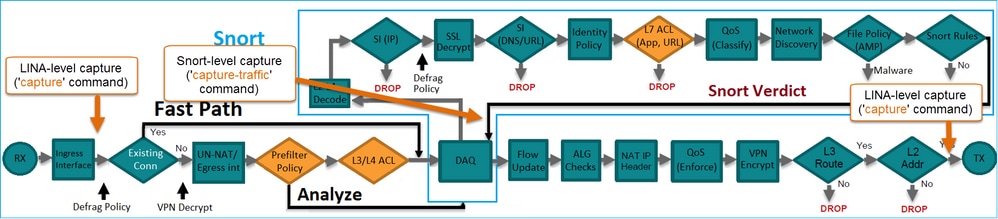
FTD 패킷 처리
FTD 패킷 처리는 다음과 같이 시각화됩니다.

- 패킷은 인그레스 인터페이스로 들어가며 LINA 엔진에서 처리됩니다.
- 정책에 따라 Snort 엔진에서 패킷을 검사해야 하는 경우.
- Snort 엔진이 패킷에 대한 판정을 반환합니다.
- LINA 엔진은 Snort 판정을 기반으로 패킷을 삭제하거나 전달합니다.
아키텍처를 기반으로 FTD 캡처를 다음 위치에서 수행할 수 있습니다.
구성
네트워크 다이어그램

Snort 엔진 캡처 작업
사전 요구 사항
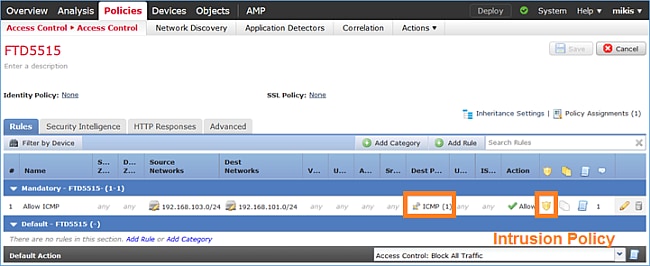
FTD에 ICMP(Internet Control Message Protocol) 트래픽이 통과하도록 허용하는 ACP(Access Control Policy)가 적용됩니다. 정책에 침입 정책도 적용되어 있습니다.
요구 사항
- 필터 없이 FTD CLISH 모드에서 캡처를 활성화합니다.
- FTD를 ping하여 캡처된 출력을 확인합니다.
솔루션
1단계. FTD 콘솔에 로그인하거나 br1 인터페이스에 SSH를 로그인하고 필터 없이 FTD CLISH 모드에서 캡처를 활성화합니다.
> capture-traffic

Please choose domain to capture traffic from:
  0 - br1
  1 - Router

Selection? 1

Please specify tcpdump options desired.
(or enter '?' for a list of supported options)
Options:
FTD 6.0.x에서 명령은 다음과 같습니다.
> system support capture-traffic
2단계. FTD를 통해 Ping하고 캡처된 출력을 확인합니다.
> capture-traffic

Please choose domain to capture traffic from:
  0 - br1
  1 - Router

Selection? 1

Please specify tcpdump options desired.
(or enter '?' for a list of supported options)
Options:
12:52:34.749945 IP olab-vl603-gw.cisco.com > olab-vl647-gw.cisco.com: ICMP echo request, id 0, seq 1, length 80
12:52:34.749945 IP olab-vl647-gw.cisco.com > olab-vl603-gw.cisco.com: ICMP echo reply, id 0, seq 1, length 80
12:52:34.759955 IP olab-vl603-gw.cisco.com > olab-vl647-gw.cisco.com: ICMP echo request, id 0, seq 2, length 80
12:52:34.759955 IP olab-vl647-gw.cisco.com > olab-vl603-gw.cisco.com: ICMP echo reply, id 0, seq 2, length 80
12:52:34.759955 IP olab-vl603-gw.cisco.com > olab-vl647-gw.cisco.com: ICMP echo request, id 0, seq 3, length 80
12:52:34.759955 IP olab-vl647-gw.cisco.com > olab-vl603-gw.cisco.com: ICMP echo reply, id 0, seq 3, length 80
12:52:34.759955 IP olab-vl603-gw.cisco.com > olab-vl647-gw.cisco.com: ICMP echo request, id 0, seq 4, length 80
12:52:34.759955 IP olab-vl647-gw.cisco.com > olab-vl603-gw.cisco.com: ICMP echo reply, id 0, seq 4, length 80
^C	<- to exit press CTRL + C
Snort 엔진 캡처 작업
요구 사항
- IP 192.168.101.1용 필터를 사용하여 FTD CLISH 모드에서 캡처를 활성화합니다.
- FTD를 통해 Ping하고 캡처된 출력을 확인합니다.
솔루션
1단계. IP 192.168.101.1용 필터를 사용하여 FTD CLISH 모드에서 캡처를 활성화합니다.
> capture-traffic

Please choose domain to capture traffic from:
  0 - br1
  1 - Router

Selection? 1

Please specify tcpdump options desired.
(or enter '?' for a list of supported options)
Options: host 192.168.101.1
2단계. FTD를 통해 Ping하고 캡처된 출력을 확인합니다.
13:28:36.079982 IP olab-vl647-gw.cisco.com > olab-vl603-gw.cisco.com: ICMP echo reply, id 3, seq 0, length 80
13:28:36.079982 IP olab-vl647-gw.cisco.com > olab-vl603-gw.cisco.com: ICMP echo reply, id 3, seq 1, length 80
13:28:36.079982 IP olab-vl647-gw.cisco.com > olab-vl603-gw.cisco.com: ICMP echo reply, id 3, seq 2, length 80
13:28:36.079982 IP olab-vl647-gw.cisco.com > olab-vl603-gw.cisco.com: ICMP echo reply, id 3, seq 3, length 80
13:28:36.079982 IP olab-vl647-gw.cisco.com > olab-vl603-gw.cisco.com: ICMP echo reply, id 3, seq 4, length 80
-n 옵션을 사용하여 호스트와 포트 번호를 숫자 형식으로 볼 수 있습니다. 예를 들어, 이전 캡처는 다음과 같이 표시됩니다.
> capture-traffic

Please choose domain to capture traffic from:
  0 - br1
  1 - Router

Selection? 1

Please specify tcpdump options desired.
(or enter '?' for a list of supported options)
Options: -n host 192.168.101.1
13:29:59.599959 IP 192.168.101.1 > 192.168.103.1: ICMP echo reply, id 5, seq 0, length 80
13:29:59.599959 IP 192.168.101.1 > 192.168.103.1: ICMP echo reply, id 5, seq 1, length 80
13:29:59.599959 IP 192.168.101.1 > 192.168.103.1: ICMP echo reply, id 5, seq 2, length 80
13:29:59.599959 IP 192.168.101.1 > 192.168.103.1: ICMP echo reply, id 5, seq 3, length 80
13:29:59.599959 IP 192.168.101.1 > 192.168.103.1: ICMP echo reply, id 5, seq 4, length 80
Tcpdump 필터 예
예 1:
Src IP 또는 Dst IP = 192.168.101.1 및 Src 포트 또는 Dst 포트 = TCP/UDP 23을 캡처하려면 다음 명령을 입력합니다.
Options: -n host 192.168.101.1 and port 23
예 2:
소스 IP = 192.168.101.1 및 소스 포트 = TCP/UDP 23을 캡처하려면 다음 명령을 입력합니다.
Options: -n src 192.168.101.1 and src port 23
예 3:
소스 IP = 192.168.101.1 및 소스 포트 = TCP 23을 캡처하려면 다음 명령을 입력합니다.
Options: -n src 192.168.101.1 and tcp and src port 23
예 4:
소스 IP = 192.168.101.1을 캡처하고 패킷의 MAC 주소를 보려면 e 옵션을 추가하고 다음 명령을 입력합니다.
Options: -ne src 192.168.101.1
17:57:48.709954 6c:41:6a:a1:2b:f6 > a8:9d:21:93:22:90, ethertype IPv4 (0x0800), length 58: 192.168.101.1.23 > 192.168.103.1.25420:
 Flags [S.], seq 3694888749, ack 1562083610, win 8192, options [mss 1380], length 0
예 5:
10개의 패킷을 캡처한 후 종료하려면 다음 명령을 입력합니다.
Options: -n -c 10 src 192.168.101.1
18:03:12.749945 IP 192.168.101.1.23 > 192.168.103.1.27287: Flags [.], ack 3758037348, win 32768, length 0
18:03:12.749945 IP 192.168.101.1.23 > 192.168.103.1.27287: Flags [P.], ack 1, win 32768, length 2
18:03:12.949932 IP 192.168.101.1.23 > 192.168.103.1.27287: Flags [P.], ack 1, win 32768, length 10
18:03:13.249971 IP 192.168.101.1.23 > 192.168.103.1.27287: Flags [.], ack 3, win 32768, length 0
18:03:13.249971 IP 192.168.101.1.23 > 192.168.103.1.27287: Flags [P.], ack 3, win 32768, length 2
18:03:13.279969 IP 192.168.101.1.23 > 192.168.103.1.27287: Flags [.], ack 5, win 32768, length 0
18:03:13.279969 IP 192.168.101.1.23 > 192.168.103.1.27287: Flags [P.], ack 5, win 32768, length 10
18:03:13.309966 IP 192.168.101.1.23 > 192.168.103.1.27287: Flags [.], ack 7, win 32768, length 0
18:03:13.309966 IP 192.168.101.1.23 > 192.168.103.1.27287: Flags [P.], ack 7, win 32768, length 12
18:03:13.349972 IP 192.168.101.1.23 > 192.168.103.1.27287: Flags [.], ack 9, win 32768, length 0
예 6:
capture.pcap라는 이름의 파일에 캡처를 쓰고 FTP를 통해 원격 서버에 복사하려면 다음 명령을 입력합니다.
Options: -w capture.pcap host 192.168.101.1
CTRL + C <- to stop the capture
> file copy 10.229.22.136 ftp / capture.pcap
Enter password for ftp@10.229.22.136:
Copying capture.pcap
Copy successful.

>
FTD LINA 엔진 캡처 작업
요구 사항
1. 다음 필터를 사용하여 FTD에서 두 개의 캡처를 활성화합니다.
|
소스 IP
|
192.168.103.1
|
|
대상 IP
|
192.168.101.1
|
|
프로토콜
|
ICMP
|
|
인터페이스
|
내부
|
|
소스 IP
|
192.168.103.1
|
|
대상 IP
|
192.168.101.1
|
|
프로토콜
|
ICMP
|
|
인터페이스
|
외부
|
2. Host-A(192.168.103.1)에서 Host-B(192.168.101.1)로 Ping하고 캡처를 확인합니다.
솔루션
1단계. 캡처를 활성화합니다.
> capture CAPI interface INSIDE match icmp host 192.168.103.1 host 192.168.101.1
> capture CAPO interface OUTSIDE match icmp host 192.168.101.1 host 192.168.103.1
2단계. CLI에서 캡처를 확인합니다.
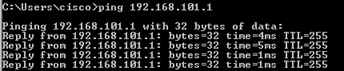
Host-A에서 Host-B로 Ping:
> show capture
capture CAPI type raw-data interface INSIDE [Capturing - 752 bytes]
  match icmp host 192.168.103.1 host 192.168.101.1
capture CAPO type raw-data interface OUTSIDE [Capturing - 720 bytes]
  match icmp host 192.168.101.1 host 192.168.103.1
다음 출력 예와 같이 INSIDE 인터페이스의 Dot1Q 헤더로 인해 두 캡처의 크기가 서로 다릅니다.
> show capture CAPI
8 packets captured
   1: 17:24:09.122338 802.1Q vlan#1577 P0 192.168.103.1 > 192.168.101.1: icmp: echo request
   2: 17:24:09.123071 802.1Q vlan#1577 P0 192.168.101.1 > 192.168.103.1: icmp: echo reply
   3: 17:24:10.121392 802.1Q vlan#1577 P0 192.168.103.1 > 192.168.101.1: icmp: echo request
   4: 17:24:10.122018 802.1Q vlan#1577 P0 192.168.101.1 > 192.168.103.1: icmp: echo reply
   5: 17:24:11.119714 802.1Q vlan#1577 P0 192.168.103.1 > 192.168.101.1: icmp: echo request
   6: 17:24:11.120324 802.1Q vlan#1577 P0 192.168.101.1 > 192.168.103.1: icmp: echo reply
   7: 17:24:12.133660 802.1Q vlan#1577 P0 192.168.103.1 > 192.168.101.1: icmp: echo request
   8: 17:24:12.134239 802.1Q vlan#1577 P0 192.168.101.1 > 192.168.103.1: icmp: echo reply
8 packets shown
> show capture CAPO
8 packets captured
   1: 17:24:09.122765  192.168.103.1 > 192.168.101.1: icmp: echo request
   2: 17:24:09.122994  192.168.101.1 > 192.168.103.1: icmp: echo reply
   3: 17:24:10.121728  192.168.103.1 > 192.168.101.1: icmp: echo request
   4: 17:24:10.121957  192.168.101.1 > 192.168.103.1: icmp: echo reply
   5: 17:24:11.120034  192.168.103.1 > 192.168.101.1: icmp: echo request
   6: 17:24:11.120263  192.168.101.1 > 192.168.103.1: icmp: echo reply
   7: 17:24:12.133980  192.168.103.1 > 192.168.101.1: icmp: echo request
   8: 17:24:12.134194  192.168.101.1 > 192.168.103.1: icmp: echo reply
8 packets shown
FTD LINA 엔진 캡처 작업 - HTTP를 통해 캡처 내보내기
요구 사항
이전 시나리오에서 찍은 캡처를 브라우저로 내보냅니다.
솔루션
브라우저에서 캡처를 내보내려면 다음을 수행해야 합니다.
- HTTPS 서버를 활성화합니다.
- HTTPS 액세스를 허용합니다.
기본적으로 HTTPS 서버는 비활성화되며 액세스가 허용되지 않습니다.
> show running-config http

>
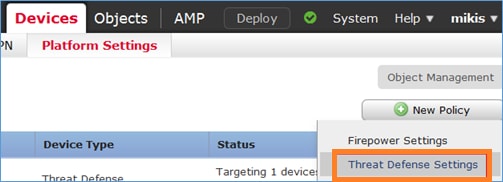
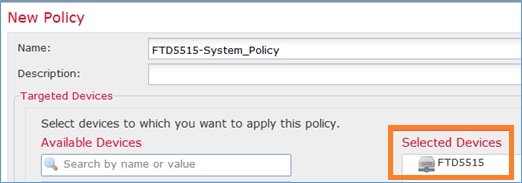
1단계. Devices(디바이스) > Platform Settings(플랫폼 설정)로 이동하고, New Policy(새 정책)를 클릭한 다음, Threat Defense Settings(Threat Defense 설정)를 선택합니다.
정책 이름 및 장치 대상을 지정합니다.
2단계. HTTPS 서버를 활성화하고 HTTPS를 통해 FTD 디바이스에 액세스하도록 허용할 네트워크를 추가합니다.
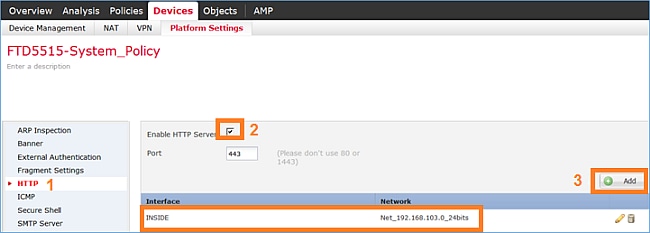
저장 및 구축.
정책 구축 시 HTTP 서비스의 시작을 확인하기 위해 debug http를 활성화할 수 있습니다.
> debug http 255
debug http enabled at level 255.
http_enable: Enabling HTTP server
HTTP server starting.
FTD CLI의 결과는 다음과 같습니다.
> unebug all
> show run http
http server enable
http 192.168.103.0 255.255.255.0 INSIDE
Host-A(192.168.103.1)에서 브라우저를 열고 이 URL을 사용하여 첫 번째 캡처를 다운로드합니다. CAPI.pcap.
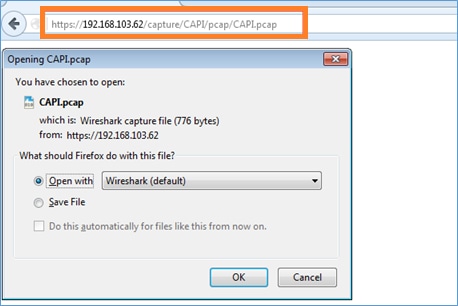
참조:
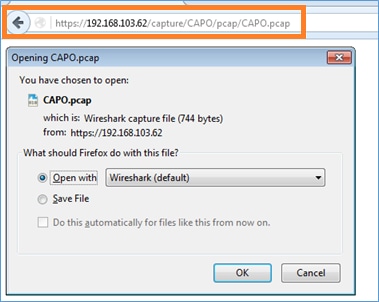
두 번째 캡처의 경우 Capture CAPI.pcap를 사용합니다.
FTD LINA 엔진 캡처 작업 - FTP/TFTP/SCP를 통해 캡처 내보내기
요구 사항
Cisco IOS® 프로토콜로 이전 시나리오에서 캡처한 캡처를 내보냅니다.
솔루션
FTP 서버로 캡처 내보내기:
firepower# copy /pcap capture:CAPI ftp://ftp_username:ftp_password@192.168.78.73/CAPI.pcap

Source capture name [CAPI]?

Address or name of remote host [192.168.78.73]?

Destination username [ftp_username]?

Destination password [ftp_password]?

Destination filename [CAPI.pcap]?
!!!!!!
114 packets copied in 0.170 secs

firepower#
TFTP 서버로 캡처 내보내기:
firepower# copy /pcap capture:CAPI tftp://192.168.78.73

Source capture name [CAPI]?

Address or name of remote host [192.168.78.73]?

Destination filename [CAPI]?
!!!!!!!!!!!!!!!!
346 packets copied in 0.90 secs

firepower#
SCP 서버로 캡처 내보내기:
firepower# copy /pcap capture:CAPI scp://scp_username:scp_password@192.168.78.55

Source capture name [CAPI]?

Address or name of remote host [192.168.78.55]?

Destination username [scp_username]?

Destination filename [CAPI]?
The authenticity of host '192.168.78.55 (192.168.78.55)' can't be established.
RSA key fingerprint is <cb:ca:9f:e9:3c:ef:e2:4f:20:f5:60:21:81:0a:85:f9:02:0d:0e:98:d0:9b:6c:dc:f9:af:49:9e:39:36:96:33>(SHA256).
Are you sure you want to continue connecting (yes/no)? yes
Warning: Permanently added '192.168.78.55' (SHA256) to the list of known hosts.
!!!!!!!!!!!!!!!!!!!!!!!!!!!!!!!!!!!!!!!!!!!!!!!!!!!!!!!!!!!!!!!!!!!!!!!!!!!!!!!!!
454 packets copied in 3.950 secs (151 packets/sec)

firepower#
FTD에서 캡처를 오프로드합니다. 현재 FTD에서 캡처를 오프로드해야 하는 경우 가장 쉬운 방법은 다음 단계를 수행하는 것입니다.
1. Lina - copy /pcap capture:<cap_name> disk0:
2. FPR 루트에서 mv /ngfw/mnt/disk0/<cap_name> /ngfw/var/common/
3. FMC UI - System > Health > Monitor > Device > Advanced Troubleshooting에서 <cap_name> 필드에 입력하고 다운로드합니다.
FTD LINA 엔진 캡처 작업 - 실제 트래픽 패킷 추적
요구 사항
다음 필터를 사용하여 FTD에서 캡처를 활성화합니다.
|
소스 IP
|
192.168.103.1
|
|
대상 IP
|
192.168.101.1
|
|
프로토콜
|
ICMP
|
|
인터페이스
|
내부
|
|
패킷 추적
|
예
|
|
추적 패킷 수
|
100
|
Host-A(192.168.103.1)에서 Host-B(192.168.101.1)로 Ping하고 캡처를 확인합니다.
솔루션
실제 패킷을 추적하는 것은 연결 문제를 해결하는 데 매우 유용합니다. 패킷이 통과하는 모든 내부 검사를 볼 수 있습니다. trace detail 키워드를 추가하고 추적하고자 하는 패킷 수를 지정합니다. 기본적으로 FTD는 처음 50개의 인그레스 패킷을 추적합니다.
이 경우 FTD가 INSIDE 인터페이스에서 수신하는 처음 100개 패킷에 대해 추적 세부사항이 포함된 캡처를 활성화합니다.
> capture CAPI2 interface INSIDE trace detail trace-count 100 match icmp host 192.168.103.1 host 192.168.101.1
Host-A에서 Host-B로 Ping하고 결과를 확인합니다.
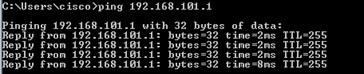
캡처된 패킷은 다음과 같습니다.
> show capture CAPI28 packets captured
   1: 18:08:04.232989  802.1Q vlan#1577 P0 192.168.103.1 > 192.168.101.1: icmp: echo request
   2: 18:08:04.234622  802.1Q vlan#1577 P0 192.168.101.1 > 192.168.103.1: icmp: echo reply
   3: 18:08:05.223941  802.1Q vlan#1577 P0 192.168.103.1 > 192.168.101.1: icmp: echo request
   4: 18:08:05.224872  802.1Q vlan#1577 P0 192.168.101.1 > 192.168.103.1: icmp: echo reply
   5: 18:08:06.222309  802.1Q vlan#1577 P0 192.168.103.1 > 192.168.101.1: icmp: echo request
   6: 18:08:06.223148  802.1Q vlan#1577 P0 192.168.101.1 > 192.168.103.1: icmp: echo reply
   7: 18:08:07.220752  802.1Q vlan#1577 P0 192.168.103.1 > 192.168.101.1: icmp: echo request
   8: 18:08:07.221561  802.1Q vlan#1577 P0 192.168.101.1 > 192.168.103.1: icmp: echo reply
8 packets shown
이 출력은 첫 번째 패킷의 추적을 표시합니다. 관심 있는 부품:
- 12단계는 앞쪽 흐름이 보이는 단계입니다. LINA 엔진 디스패치 어레이입니다(사실상 내부 작업 순서).
- 13단계에서는 FTD가 Snort 인스턴스로 패킷을 전송합니다.
- 14단계에서는 Snort 판정을 볼 수 있습니다.
> show capture CAPI2 packet-number 1 trace detail
8 packets captured
   1: 18:08:04.232989 000c.2998.3fec a89d.2193.2293 0x8100 Length: 78
      802.1Q vlan#1577 P0 192.168.103.1 > 192.168.101.1: icmp: echo request (ttl 128, id 3346)
Phase: 1
Type: CAPTURE
... output omitted ...

Phase: 12
Type: FLOW-CREATION
Subtype:
Result: ALLOW
Config:
Additional Information:
New flow created with id 195, packet dispatched to next module
Module information for forward flow ...
snp_fp_inspect_ip_options
snp_fp_snort
snp_fp_inspect_icmp
snp_fp_adjacency
snp_fp_fragment
snp_ifc_stat

Module information for reverse flow ...
snp_fp_inspect_ip_options
snp_fp_inspect_icmp
snp_fp_snort
snp_fp_adjacency
snp_fp_fragment
snp_ifc_stat

Phase: 13
Type: EXTERNAL-INSPECT
Subtype:
Result: ALLOW
Config:
Additional Information:
Application: 'SNORT Inspect'

Phase: 14
Type: SNORT
Subtype:
Result: ALLOW
Config:
Additional Information:
Snort Verdict: (pass-packet) allow this packet

... output omitted ...

Result:
input-interface: OUTSIDE
input-status: up
input-line-status: up
output-interface: OUTSIDE
output-status: up
output-line-status: up
Action: allow

1 packet shown
>
Post-6.2 FMC 소프트웨어 버전의 캡처 툴
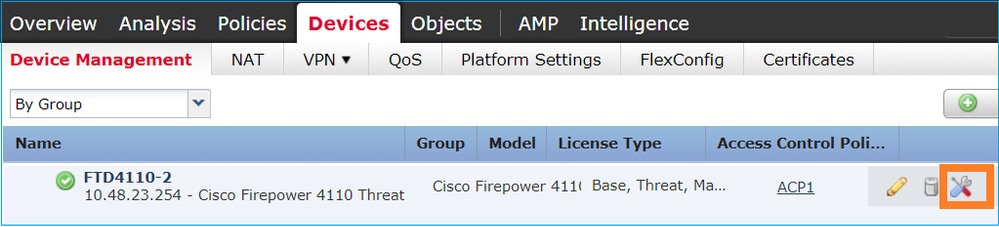
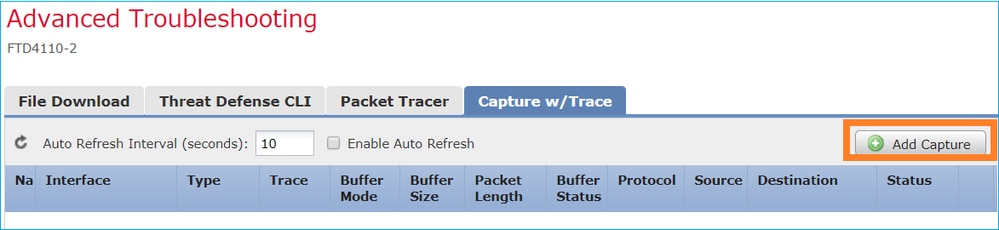
FMC 버전 6.2.x에는 새로운 패킷 캡처 마법사가 도입되었습니다. Devices(디바이스) > Device Management(디바이스 관리)로 이동하고 Troubleshoot(문제 해결) 아이콘을 클릭합니다. 그런 다음 Advanced Troubleshooting(고급 문제 해결)을 선택하고 마지막으로 Capture w/Trace(추적 포함 캡처)를 선택합니다.
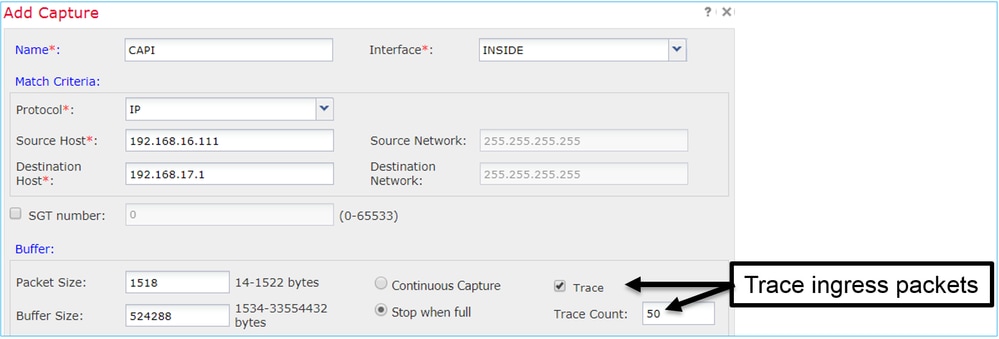
Add Capture(캡처 추가)를 선택하여 FTD 캡처를 생성합니다.
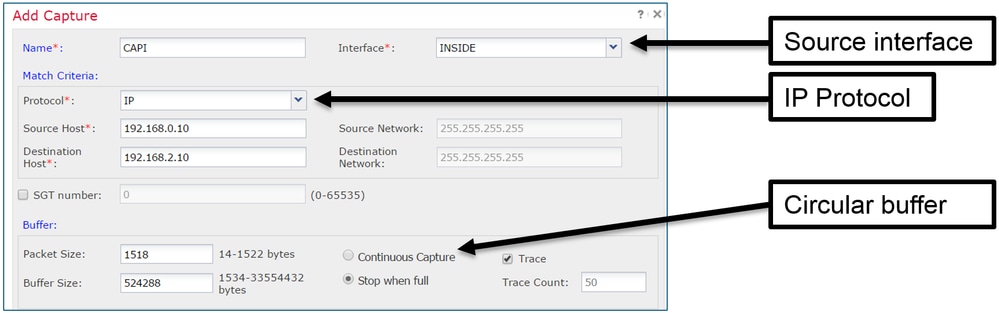
현재 FMC UI 제한은 다음과 같습니다.
- Src 및 Dst 포트를 지정할 수 없습니다.
- 기본 IP 프로토콜만 일치 가능
- LINA 엔진 ASP 삭제에 대한 캡처를 사용하도록 설정할 수 없습니다.
해결 방법 - FTD CLI 사용
FMC UI에서 캡처를 적용하는 즉시 캡처가 실행됩니다.
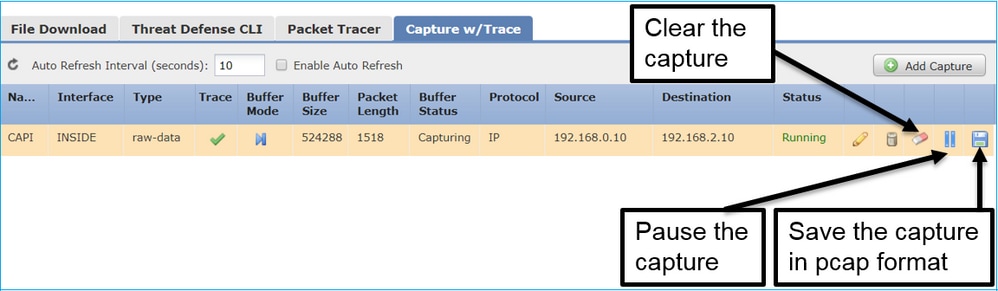
FTD CLI의 캡처:
> show capture
capture CAPI%intf=INSIDE% type raw-data trace interface INSIDE [Capturing - 0 bytes]
  match ip host 192.168.0.10 host 192.168.2.10
>
Post-6.2 FMC에서 실제 패킷 추적
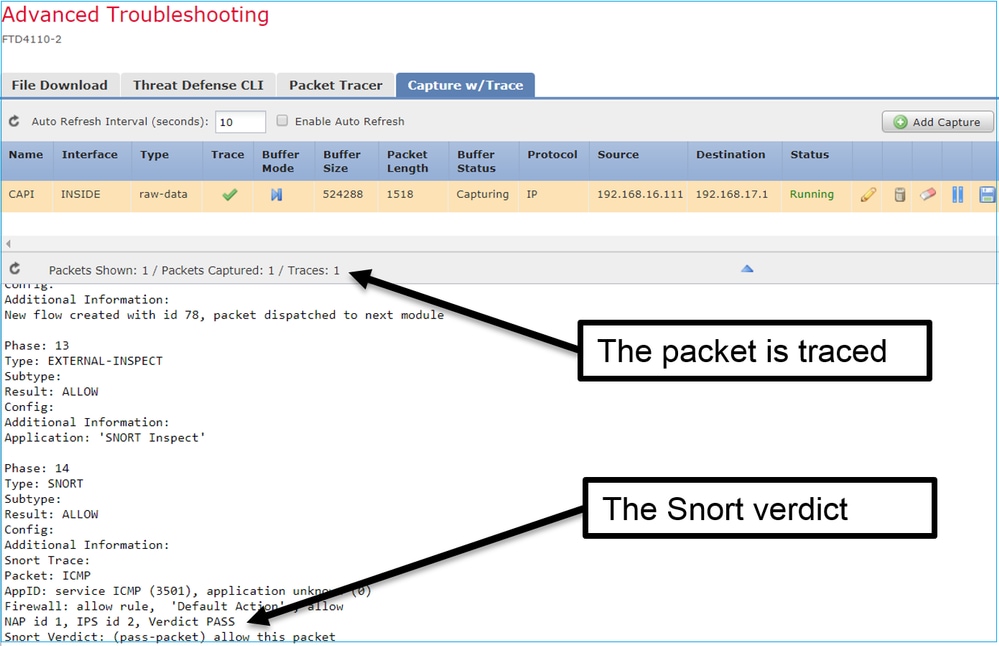
FMC 6.2.x에서 Capture w/Trace(추적 포함 캡처) 마법사를 사용하면 FTD에서 실제 패킷을 캡처 및 추적할 수 있습니다.
FMC UI에서 추적된 패킷을 확인할 수 있습니다.
FTD 패킷 추적기 유틸리티
요구 사항
이 흐름에 대해 Packet Tracer 유틸리티를 사용하여 패킷이 내부에서 처리되는 방식을 확인합니다.
|
인그레스 인터페이스
|
내부
|
|
프로토콜
|
ICMP 에코 요청
|
|
소스 IP
|
192.168.103.1
|
|
대상 IP
|
192.168.101.1
|
솔루션
Packet Tracer는 가상 패킷을 생성합니다. 이 예에서 보여주는 것처럼 패킷은 Snort 검사의 대상이 됩니다. Snort-level(capture-traffic)에서 동시에 캡처한 캡처에는 ICMP 에코 요청이 표시됩니다.
> packet-tracer input INSIDE icmp 192.168.103.1 8 0 192.168.101.1

Phase: 1
Type: CAPTURE
Subtype:
Result: ALLOW
Config:
Additional Information:
MAC Access list

Phase: 2
Type: ACCESS-LIST
Subtype:
Result: ALLOW
Config:
Implicit Rule
Additional Information:
MAC Access list

Phase: 3
Type: ROUTE-LOOKUP
Subtype: Resolve Egress Interface
Result: ALLOW
Config:
Additional Information:
found next-hop 192.168.101.1 using egress ifc  OUTSIDE

Phase: 4
Type: ACCESS-LIST
Subtype: log
Result: ALLOW
Config:
access-group CSM_FW_ACL_ global
access-list CSM_FW_ACL_ advanced permit ip 192.168.103.0 255.255.255.0 192.168.101.0 255.255.255.0 rule-id 268436482 event-log both
access-list CSM_FW_ACL_ remark rule-id 268436482: ACCESS POLICY: FTD5515 - Mandatory/1
access-list CSM_FW_ACL_ remark rule-id 268436482: L4 RULE: Allow ICMP
Additional Information:
 This packet is sent to snort for additional processing where a verdict is reached

... output omitted ...

Phase: 12
Type: FLOW-CREATION
Subtype:
Result: ALLOW
Config:
Additional Information:
New flow created with id 203, packet dispatched to next module

Phase: 13
Type: SNORT
Subtype:
Result: ALLOW
Config:
Additional Information:
Snort Trace:
Packet: ICMP
AppID: service ICMP (3501), application unknown (0)
Firewall: allow rule, id 268440225, allow
NAP id 2, IPS id 0, Verdict PASS
Snort Verdict: (pass-packet) allow this packet


Result:
input-interface: INSIDE
input-status: up
input-line-status: up
output-interface: OUTSIDE
output-status: up
output-line-status: up
Action: allow

>
패킷 추적기 테스트 시점의 Snort 레벨 캡처에서는 가상 패킷을 보여줍니다.
> capture-traffic

Please choose domain to capture traffic from:
  0 - management0
  1 - Router

Selection? 1

Please specify tcpdump options desired.
(or enter '?' for a list of supported options)
Options: -n
13:27:11.939755 IP 192.168.103.1 > 192.168.101.1: ICMP echo request, id 0, seq 0, length 8
Post-6.2 FMC 소프트웨어 버전의 Packet Tracer UI 툴
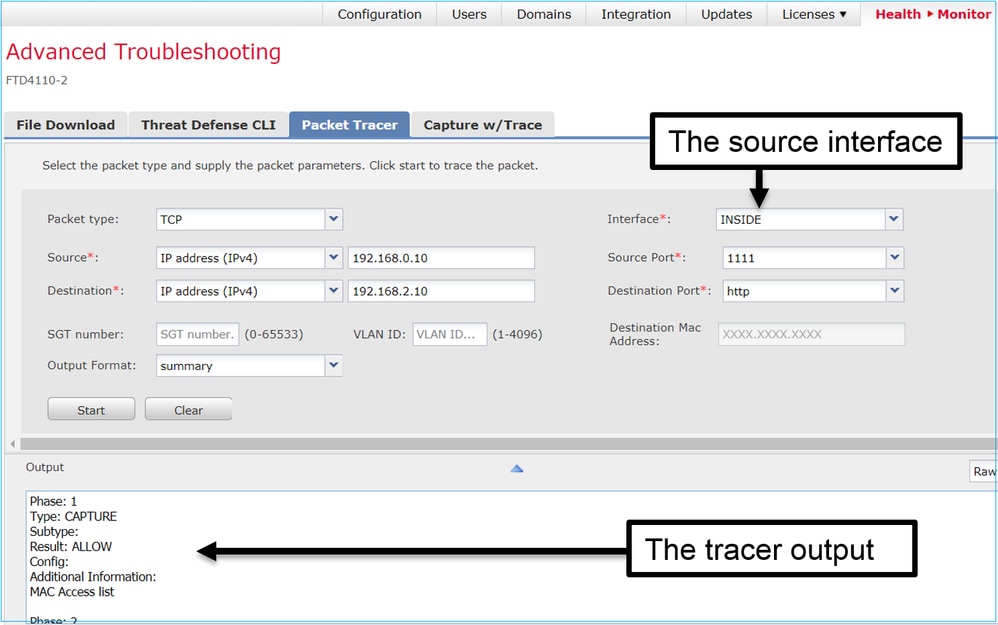
FMC 버전 6.2.x에는 Packet Tracer UI 툴이 도입되었습니다. 이 툴은 캡처 툴과 동일한 방식으로 액세스할 수 있으며 FMC UI에서 FTD에서 Packet Tracer를 실행할 수 있습니다.
관련 정보

 피드백
피드백