firepower 디바이스의 FMC를 통한 업그레이드 절차

소개
이 문서에서는 Firepower 서비스, ASA(Adaptive Security Appliance), FTD 및 FMC를 사용하여 디바이스를 업그레이드하는 절차에 대해 설명합니다.
사전 요구 사항
요구 사항
Cisco에서는 다음 제품에 대해 알고 있는 것이 좋습니다.
-
FMC(Firepower Management Center)
-
FTD(Firepower Threat Defense)
-
ASA에서 실행 중인 SFR(firepower) 서비스 모듈
또한 다음 위치에서 firepower 장치용 소프트웨어를 다운로드해야 합니다. firepower용 소프트웨어 다운로드
사용되는 구성 요소
이 문서의 정보는 다음 제품 및 소프트웨어 버전을 기반으로 합니다.
- Firepower 관리 센터
- ASA에서 실행 중인 firepower 서비스 모듈
이 문서의 정보는 특정 랩 환경의 디바이스를 토대로 작성되었습니다. 이 문서에 사용된 모든 디바이스는 초기화된(기본) 컨피그레이션으로 시작되었습니다. 현재 네트워크가 작동 중인 경우 모든 명령의 잠재적인 영향을 미리 숙지하시기 바랍니다.
절차
1단계. System(시스템) > updates(업데이트)로 이동하여 이미지에 표시된 대로 업그레이드할 버전을 찾습니다.
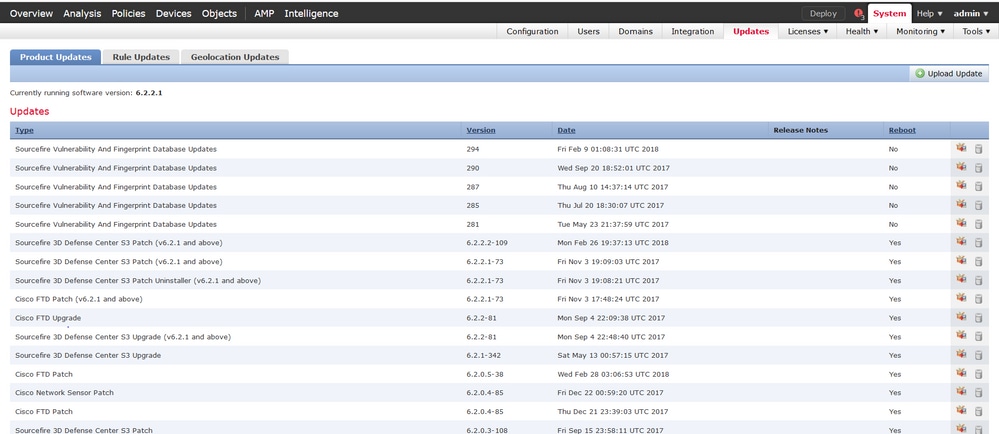
업그레이드할 버전이 화면에 표시되지 않으면 2단계로 진행합니다.
업그레이드할 버전이 화면에 표시되면 4단계로 진행합니다.
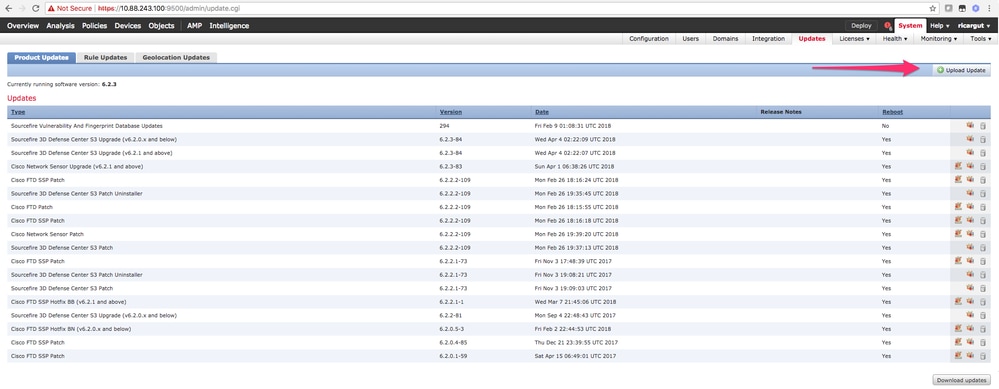
2단계. FMC에 업그레이드 파일을 업로드합니다. 이미지에 표시된 것처럼 system(시스템) > updates(업데이트)로 이동하고 Upload Update(업데이트 업로드)를 클릭합니다.
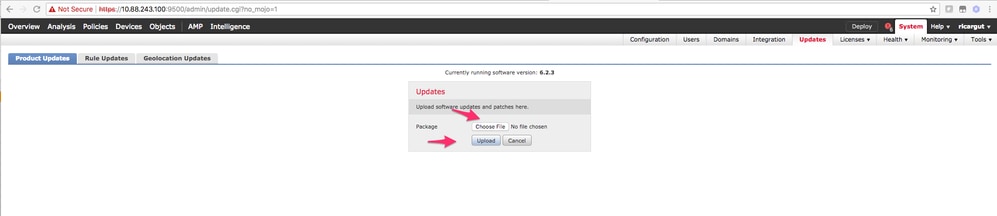
 3단계. 업로드할 파일을 선택한 다음 그림과 같이 Upload(업로드)를 선택합니다.
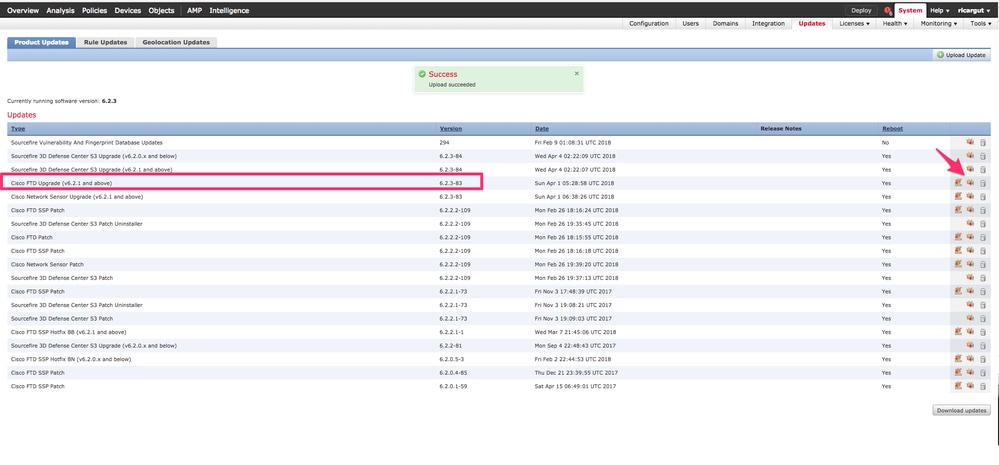
4단계. 이미지에 표시된 대로 설치 아이콘을 선택합니다.
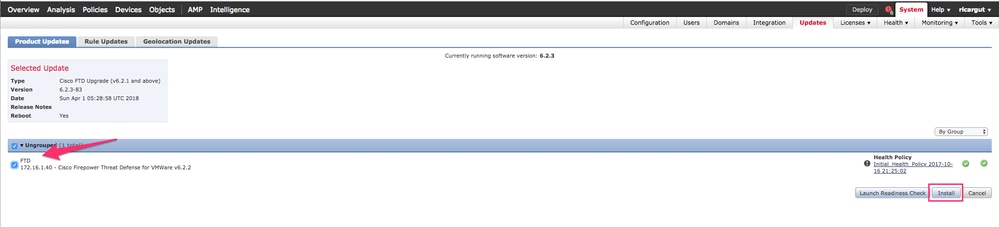
5단계. 이미지와 같이 디바이스를 선택하고 Install(설치) 버튼을 선택하여 업그레이드를 시작합니다.
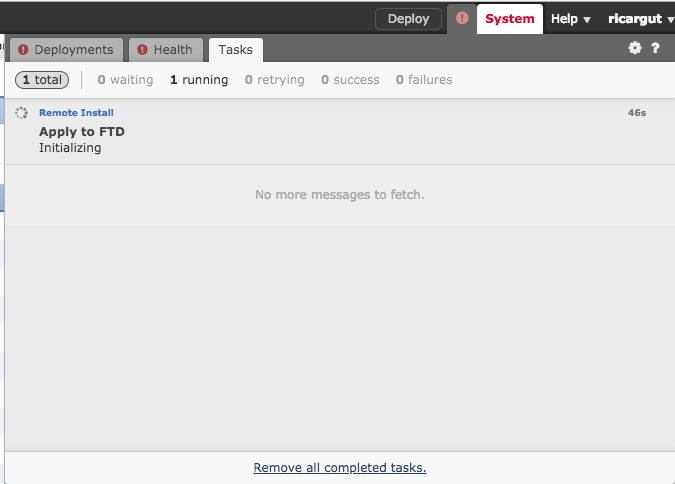
6단계. 그림과 같이 Notification Icon > Tasks에서 업그레이드 프로세스를 확인합니다.
다음을 확인합니다.
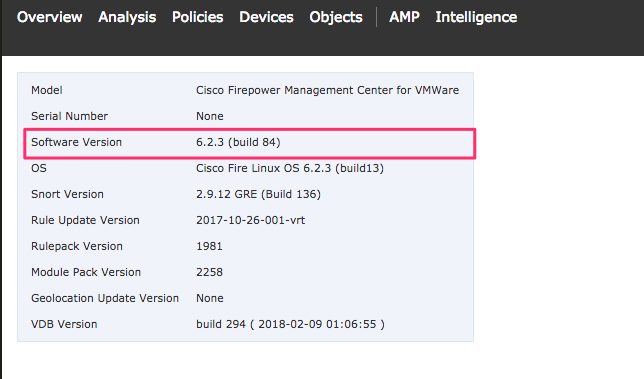
Firepower Management Center 업그레이드
이미지에 표시된 대로 도움말 > 정보로 이동하여 원하는 버전이 있는지 확인합니다.
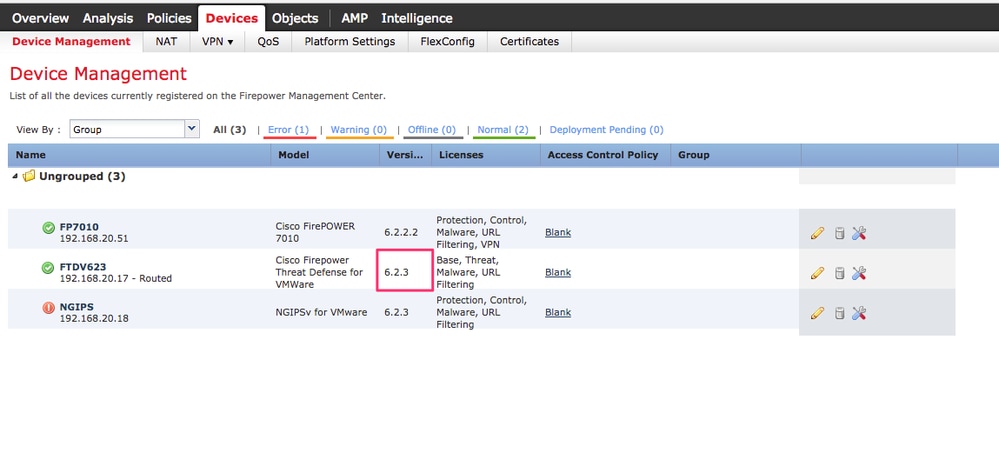
Firepower 디바이스 업그레이드
Devices(디바이스) > Device Management(디바이스 관리)로 이동하여 그림과 같이 원하는 버전이 있는지 확인합니다.
문제 해결
업그레이드 절차가 실패하면 문제 해결 파일을 생성하고 TAC 케이스를 엽니다. 문제 해결 파일을 생성하려면 이 가이드를 참조하십시오.
개정 이력
| 개정 | 게시 날짜 | 의견 |
|---|---|---|
5.0 |
03-Aug-2026
|
재인증 |
4.0 |
04-Aug-2025
|
업데이트된 링크, 문서 유형 및 서식 |
3.0 |
25-Jul-2024
|
주로 서식 지정과 간격, 한 가지 맞춤법 오류. |
2.0 |
10-Feb-2023
|
대체 텍스트를 추가했습니다.
업그레이드된 제목, 소개, 스타일 요구 사항, 공유 및 서식. |
1.0 |
26-Apr-2018
|
최초 릴리스 |
 피드백
피드백