Secure Firewall Management Center의 하드웨어 모델 재이미지화

소개
이 문서에서는 Secure Firewall Management Center(이전의 Firepower Management Center)에 대한 리이미지 절차의 예를 설명합니다.
사전 요구 사항
요구 사항
이 문서에 대한 특정 요건이 없습니다.
사용되는 구성 요소
이 문서의 정보는 다음 소프트웨어 및 하드웨어 버전을 기반으로 합니다.
- FMC(Firewall Management Center) 버전 6.7.0
이 문서의 정보는 특정 랩 환경의 디바이스를 토대로 작성되었습니다. 이 문서에 사용된 모든 디바이스는 초기화된(기본) 컨피그레이션으로 시작되었습니다. 현재 네트워크가 작동 중인 경우 모든 명령의 잠재적인 영향을 미리 숙지하시기 바랍니다.
배경 정보
이 문서의 구체적인 요구 사항은 다음과 같습니다.
- FMC에 연결된 콘솔 케이블.
- 설치 패키지(.iso)가 있는 FTP 서버가 이미 업로드되었습니다.
이 이미지로 다시 설치 절차는 어플라이언스에서 지원됩니다.
- 방화벽 관리 센터 1600
- 방화벽 관리 센터 2600
- 방화벽 관리 센터 4600
시작하기 전에
- 이미지로 다시 설치 절차를 수행하면 이전의 모든 컨피그레이션이 지워집니다. 컨피그레이션을 복원하려면 이 절차를 시작하기 전에 백업을 생성합니다.
- 모델이 이 절차와 호환되는지 확인합니다.
구성
1단계. FMC 어플라이언스를 재부팅합니다.
A. GUI를 통해 이를 수행하려면
I. 방화벽 관리 센터의 GUI에 로그인합니다.
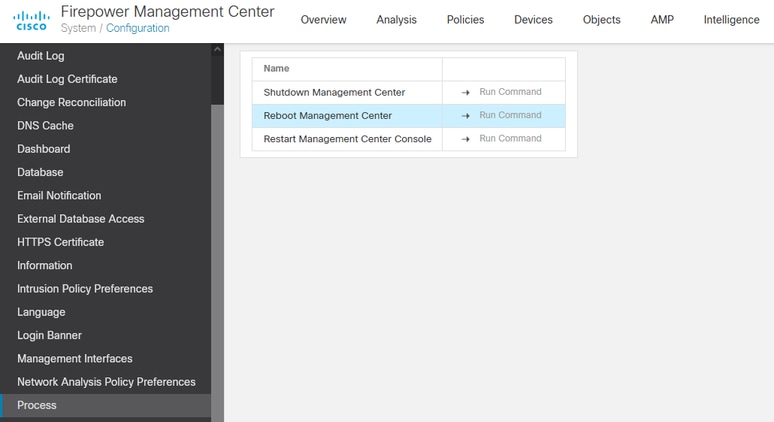
그래. System(시스템) > Configuration(컨피그레이션) > Process(프로세스)로 이동합니다.
III. Reboot Management Center에 대해 Run Command를 클릭합니다.
GUI 재부팅 예:
B. CLI를 통해 이렇게 하려면
I. 방화벽 관리 센터의 CLI에 로그인합니다.
그래. expert 모드로 들어갑니다.
III. 권한 수준을 루트 사용자 모드로 승격합니다.
IV. 콘솔을 다시 시작하기 위해 reboot 명령을 실행합니다
CLI 예:
Copyright 2004-2021, Cisco and/or its affiliates. All rights reserved.
Cisco is a registered trademark of Cisco Systems, Inc.
All other trademarks are property of their respective owners.

Cisco Firepower Extensible Operating System (FX-OS) v2.10.1 (build 175)
Cisco Firepower Management Center 2600 v6.7.0 (build 84)

> expert
admin@fmc_lab:~$ sudo su
Password:
Last login: Tue Jan 24 01:08:10 UTC 2023 on pts/0
root@fmc_lab:/Volume/home/admin# reboot
2단계. 부팅 메뉴에서 숫자 3을 입력하여 시스템 복원 모드를 선택합니다.
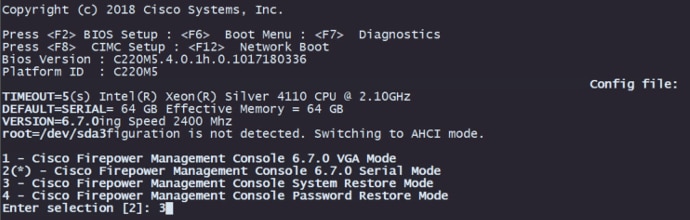
3단계. 기본 옵션이 아닌 경우 메뉴에서 숫자 2를 입력하여 시스템 복원 절차의 출력 방법으로 Serial Mode를 선택합니다.

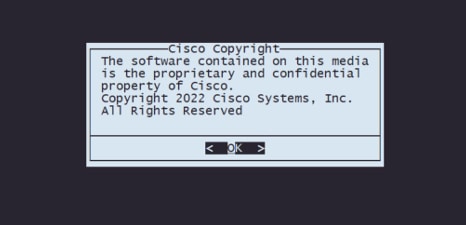
4단계. 저작권 통지를 확인하려면 Enter를 클릭합니다.
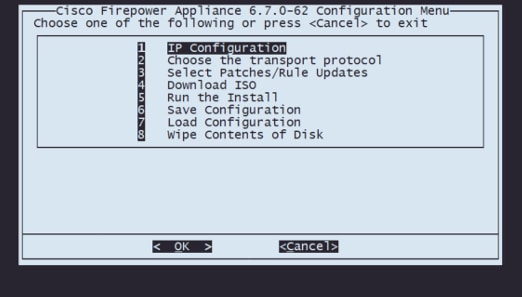
5단계. Configuration(컨피그레이션) 메뉴에서 Option 1(옵션 1)을 선택하여 IP 컨피그레이션을 설정합니다.
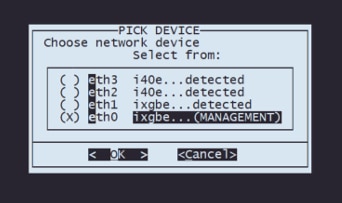
5.1단계. FTP 서버에 연결할 수 있는 네트워크 인터페이스를 선택합니다.
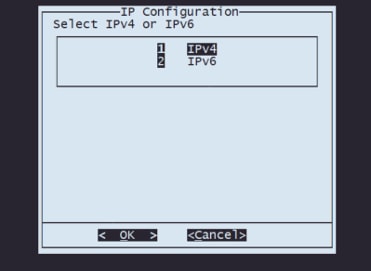
5.2단계. 구성하려는 IP 버전을 선택합니다.
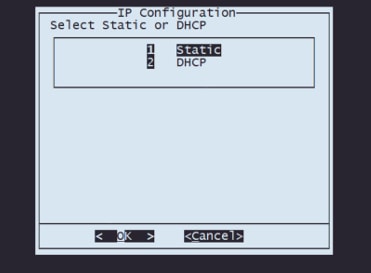
5.3단계. 사용하려는 IP 컨피그레이션 방법을 선택합니다.
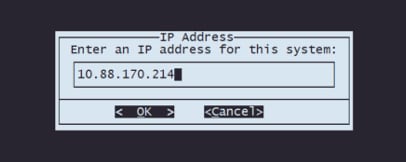
5.4단계. 시스템의 IP 주소를 입력합니다.
5.5단계. IP 주소에 속하는 서브넷 마스크를 입력합니다.
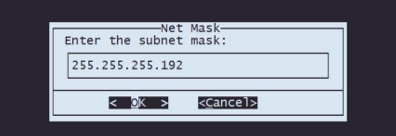
5.6단계. 사용할 기본 게이트웨이 IP를 입력합니다.
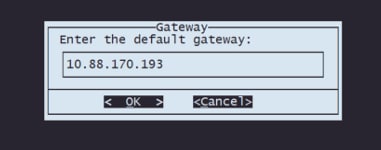
5.7단계. 네트워크 설정이 올바른지 확인합니다.
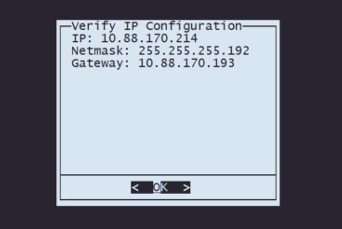
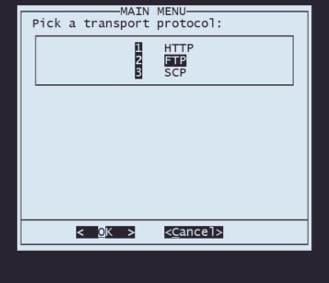
6단계. Configuration(컨피그레이션) 메뉴에서 Option 2(옵션 2)를 선택하여 전송 프로토콜(원격 스토리지 서버)을 설정합니다.
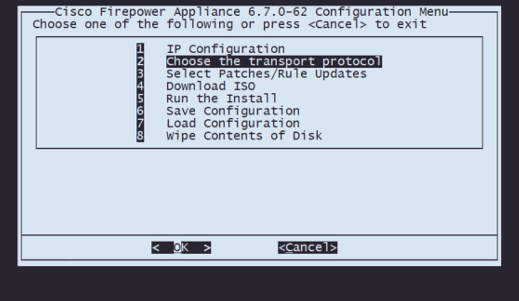
6.1단계. 전송 프로토콜 선택:
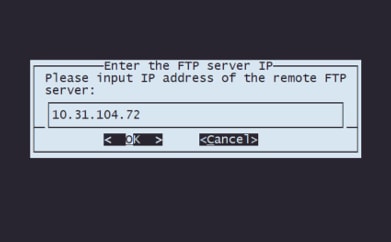
6.2단계. 원격 스토리지 IP를 입력합니다.
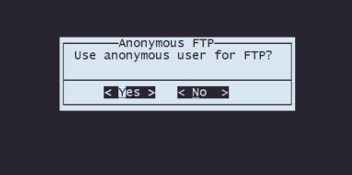
6.3단계. 원격 스토리지의 사용자 유형을 선택합니다.
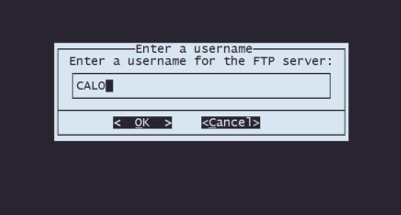
6.4단계. 사용자가 익명이 아닌 경우 원격 스토리지 서버의 사용자 이름을 입력합니다.
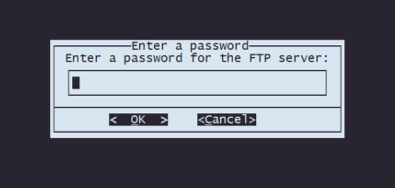
6.5단계. 원격 스토리지의 비밀번호를 입력합니다.
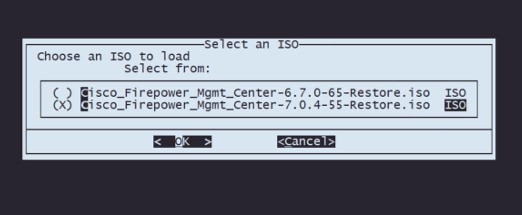
6.6단계. 이미지로 다시 설치할 ISO 패키지를 선택합니다.
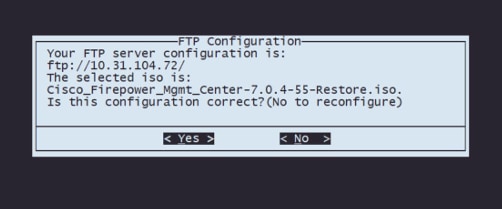
6.7단계. 구성이 올바르게 표시되는지 확인합니다.
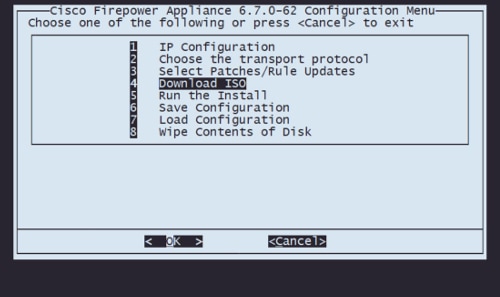
7단계. Configuration(컨피그레이션) 메뉴에서 Option 4(옵션 4)를 선택하여 ISO를 다운로드합니다.
8단계. 구성 메뉴에서 옵션 5를 선택하여 다운로드한 패키지의 설치를 실행합니다.
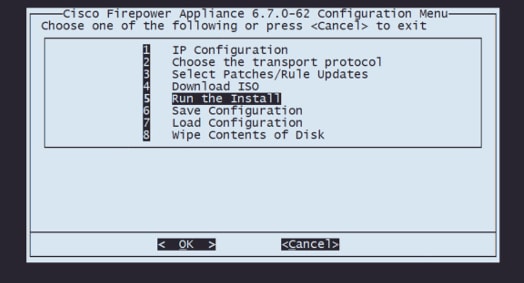
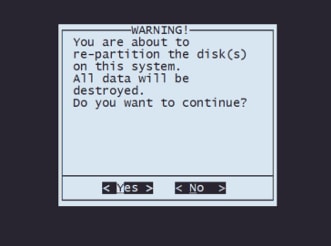
8.1단계. 경고 화면에서 Enter 키를 눌러 디스크의 재분할을 확인합니다.
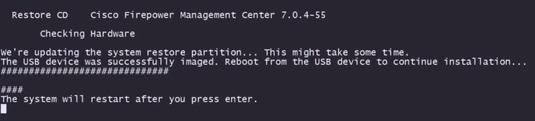
8.2단계. 재분할이 완료되면 Enter를 눌러 시스템을 재시작합니다
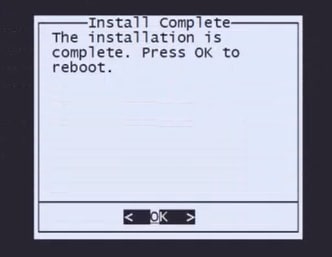
8.3단계. 팝업 창에서 Enter를 눌러 재부팅을 확인합니다
9단계. 구성 메뉴에서 옵션 4를 선택하고 설치 패키지를 다시 다운로드합니다
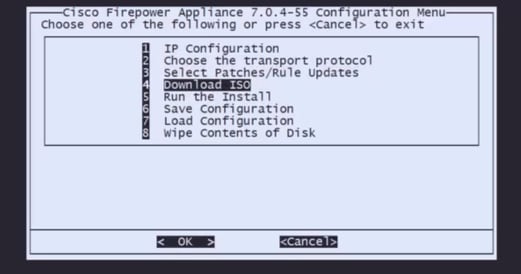
10단계. 구성 메뉴로 돌아간 후 옵션 5를 선택하여 설치 패키지를 실행합니다
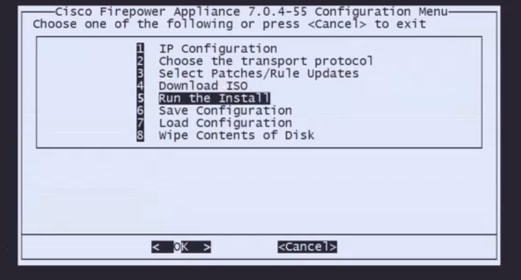
10.1단계. 경고 화면에서 Enter를 눌러 디스크 재분할을 확인합니다
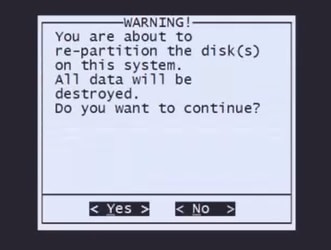
10.2단계. 시스템 복원 및 라이센스 및 네트워크 설정 삭제를 확인하려면 yes를 입력하고 각 프롬프트에서 Enter 키를 누릅니다
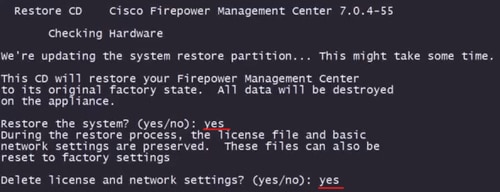
10.3단계 하나의 최종 경고가 표시되면 yes를 입력하고 Enter 키를 눌러 진행합니다

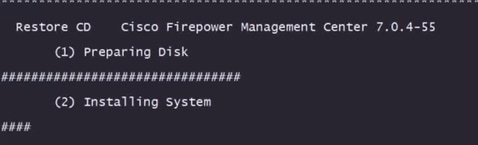
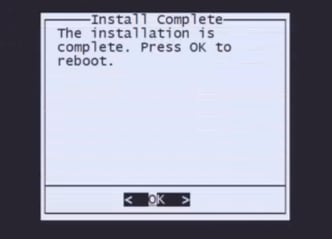
10.3단계. 팝업 창에서 Enter를 눌러 재부팅을 확인합니다
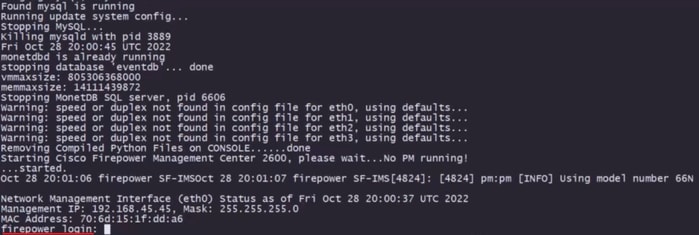
FMC Reimage 이후의 로그인 화면 예
개정 이력
| 개정 | 게시 날짜 | 의견 |
|---|---|---|
2.0 |
21-Apr-2026
|
제목 및 형식에서 Cisco를 제거했습니다. |
1.0 |
13-Apr-2023
|
최초 릴리스 |
 피드백
피드백