소개
이 문서에서는 CES(Cloud Email Security) CLI에 대한 액세스를 요청하는 방법에 대해 설명합니다.
배경 정보
Cisco CES 고객은 키 인증을 사용하여 SSH 프록시를 통해 제공되는 ESA 및 SMA의 CLI에 액세스할 수 있습니다. 호스팅된 어플라이언스에 대한 CLI 액세스는 조직 내의 주요 담당자로 제한되어야 합니다.
Linux 및 Mac 사용자
Cisco CES 고객의 경우:
CES 프록시를 통해 CLI 액세스를 설정하기 위해 SSH를 사용하는 셸 스크립트에 대한 지침.
사전 요구 사항
CES 고객으로서 SSH 키를 교환하고 배치하려면 CES On-Boarding/Ops 또는 Cisco TAC와 계약해야 합니다.
- 개인/공용 RSA 키를 생성합니다.
- Cisco에 공개 RSA 키를 제공합니다.
- Cisco가 저장할 때까지 기다린 후 키가 CES 고객 계정에 저장되었음을 알립니다.
- connect2ces.sh 스크립트를 복사하고 수정합니다.
프라이빗/퍼블릭 RSA 키는 어떻게 생성합니까?
Unix/Linux/OS X의 경우 터미널/CLI에서 'ssh-keygen'을 사용하는 것이 좋습니다. ssh-keygen -b 2048 -t rsa -f ~/.ssh/<NAME> 명령을 사용합니다.

참고: 자세한 내용은 https://www.ssh.com/academy/ssh/keygen을 참조하십시오.
RSA 개인 키에 대한 액세스를 항상 보호해야 합니다.
Cisco에 개인 키를 보내지 말고 공개 키(.pub)만 보내십시오.
공개 키를 Cisco에 제출할 때 해당 키의 이메일 주소/이름/성을 확인하십시오.
공개 키를 제공하기 위해 Cisco 지원 요청을 열려면 어떻게 해야 합니까?
설정
시작하려면 제공된 스크립트를 opencopy하고 호스트 이름에 이러한 프록시 호스트 중 하나를 사용합니다.
해당 지역의 올바른 프록시를 선택했는지 확인합니다. 즉, 미국 CES 고객인 경우 F4 데이터 센터 및 어플라이언스에 연결하려면 f4-ssh.iphmx.com을 사용하십시오. 독일 DC에서 어플라이언스를 사용하는 EU CES 고객인 경우 f17-ssh.eu.iphmx.com.)을 사용하십시오.
AP(ap.iphmx.com)
f15-ssh.ap.iphmx.com을 참조하십시오.
f16-ssh.ap.iphmx.com을 참조하십시오.
CA(ca.iphmx.com)
f13-ssh.ca.iphmx.com을 참조하십시오.
f14-ssh.ca.iphmx.com을 참조하십시오.
EU(c3s2.iphmx.com)
f10-ssh.c3s2.iphmx.com
f11-ssh.c3s2.iphmx.com
EU(eu.iphmx.com)(독일 DC)
f17-ssh.eu.iphmx.com을 참조하십시오.
f18-ssh.eu.iphmx.com을 참조하십시오.
미국(iphmx.com)
f4-ssh.iphmx.com
f5-ssh.iphmx.com
둘 이상의 ESA(Email Security Appliance) 또는 SMA(Security Management Appliance)에 연결하려면 어떻게 해야 합니까?
connect2ces.sh의 두 번째 복사본(예: connect2ces_2.sh)을 복사하여 저장합니다.
참고: 액세스하려는 추가 어플라이언스가 되도록 'cloud_host'를 수정하려고 합니다.
'local_port'를 2222가 아닌 다른 값으로 수정할 수 있습니다. 그렇지 않으면 "경고: 원격 호스트 ID가 변경되었습니다!"
비밀번호를 입력하지 않고 로그인하도록 ESA 또는 SMA를 구성하려면 어떻게 해야 합니까?
필수 구성 요소를 완료한 후에는 어떻게 보일 수 있습니까?
joe.user@my_local > ~ ./connect2ces
[-] 프록시 서버(f4-ssh.iphmx.com)에 연결하는 중...
[-] 프록시 연결 성공 이제 f4-ssh.iphmx.com에 연결되었습니다.
[-] PID에서 실행 중인 프록시: 31253
[-] CES 어플라이언스(esa1.rs1234-01.iphmx.com)에 연결하는 중...
마지막 로그인: 2019년 4월 22일 월요일 10.123.123.123에서 11:33:45
AsyncOS 12.1.0 for Cisco C100V 빌드 071
Cisco C100V Email Security Virtual Appliance 시작
참고: 이 세션은 1440분 동안 유휴 상태로 두면 만료됩니다. 커밋되지 않은 모든 컨피그레이션 변경 사항은 손실됩니다. 컨피그레이션 변경 사항이 발생하는 즉시 커밋합니다.
(컴퓨터 esa1.rs1234-01.iphmx.com)>
(컴퓨터 esa1.rs1234-01.iphmx.com)> exit(종료)
127.0.0.1에 대한 연결이 닫혔습니다.
[-] 프록시 연결을 닫는 중...
[-] 완료되었습니다.
connect2ces.sh
참고: 해당 지역의 올바른 프록시를 선택해야 합니다(즉, 미국 CES 고객인 경우 F4 데이터 센터 및 어플라이언스에 연결하려면 f4-ssh.iphmx.com을 사용하십시오. 독일 DC에서 어플라이언스를 사용하는 EU CES 고객인 경우 f17-ssh.eu.iphmx.com.)을 사용하십시오.
Windows 사용자
CES 프록시를 통해 CLI 액세스를 만들기 위해 PuTTY를 사용하고 SSH를 사용하기 위한 지침.
사전 요구 사항
CES 고객으로서 SSH 키를 교환하고 배치하려면 CES On-Boarding/Ops 또는 Cisco TAC와 계약해야 합니다.
- 개인/공용 RSA 키를 생성합니다.
- Cisco에 퍼블릭 RSA 키 제공
- Cisco에서 키를 저장할 때까지 기다린 후 키가 CES 고객 계정에 저장되었음을 알립니다.
- 이 지침에 자세히 설명된 대로 PuTTY를 설정합니다.
프라이빗/퍼블릭 RSA 키는 어떻게 생성합니까?
Cisco에서는 Windows용 PuTTYgen(https://www.puttygen.com/)을 사용할 것을 권장합니다.
자세한 내용은 https://www.ssh.com/ssh/putty/windows/puttygen를 참조하십시오.
참고: RSA 개인 키에 대한 액세스를 항상 보호해야 합니다.
Cisco에 개인 키를 보내지 말고 공개 키(.pub)만 보내십시오.
공개 키를 Cisco에 제출할 때 해당 키가 필요한 이메일 주소/이름/성을 확인하십시오.
공개 키를 제공하기 위해 Cisco 지원 요청을 열려면 어떻게 해야 합니까?
비밀번호를 입력하지 않고 로그인하도록 ESA 또는 SMA를 구성하려면 어떻게 해야 합니까?
PuTTy 컨피그레이션
시작하려면 PuTTY를 열고 호스트 이름에 다음 프록시 호스트 중 하나를 사용합니다.
해당 지역의 올바른 프록시를 선택했는지 확인합니다. 즉, 미국 CES 고객인 경우 F4 데이터 센터 및 어플라이언스에 연결하려면 f4-ssh.iphmx.com을 사용하십시오. 독일 DC에서 어플라이언스를 사용하는 EU CES 고객인 경우 f17-ssh.eu.iphmx.com.)을 사용하십시오.
AP(ap.iphmx.com)
f15-ssh.ap.iphmx.com을 참조하십시오.
f16-ssh.ap.iphmx.com을 참조하십시오.
CA(ca.iphmx.com)
f13-ssh.ca.iphmx.com을 참조하십시오.
f14-ssh.ca.iphmx.com을 참조하십시오.
EU(c3s2.iphmx.com)
f10-ssh.c3s2.iphmx.com
f11-ssh.c3s2.iphmx.com
EU(eu.iphmx.com)(독일 DC)
f17-ssh.eu.iphmx.com을 참조하십시오.
f18-ssh.eu.iphmx.com을 참조하십시오.
미국(iphmx.com)
f4-ssh.iphmx.com
f5-ssh.iphmx.com
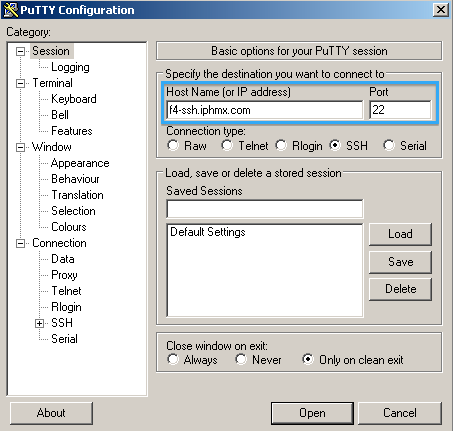
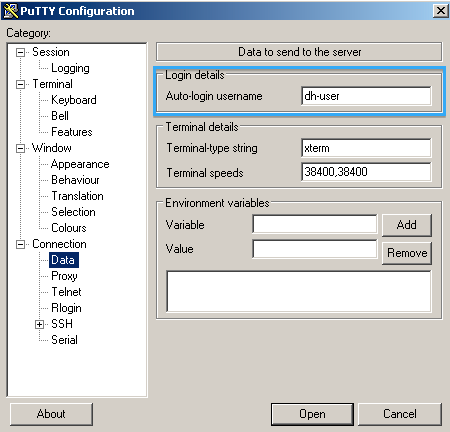
Data(데이터)를 클릭하고 로그인 세부 정보를 보려면 자동 로그인 사용자 이름을 사용하고 dh-user를 입력합니다.
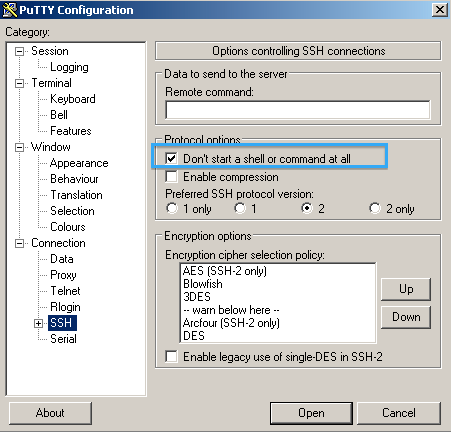
SSH를 선택하고 Don't start a shell or command at all.
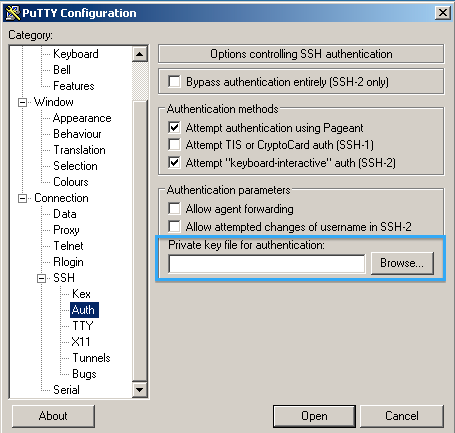
인증을 위해 개인 키 파일에 대해 Authand를 클릭하고 개인 키를 찾아 선택합니다.
Tunnels를 클릭합니다.
소스 포트에 를 입력합니다. 임의의 임의의 포트(예: 2200 사용)입니다.
Destination(대상)을 입력합니다. ESA 또는 SMA + 22(SSH 연결 지정)입니다.
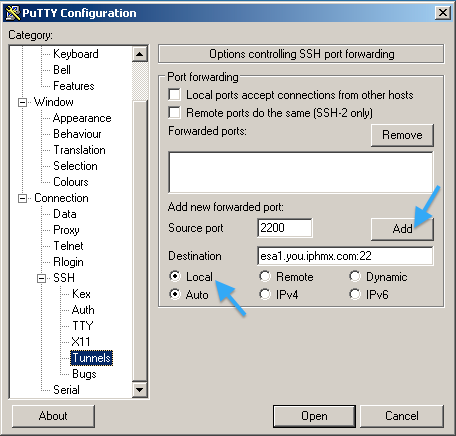
Add(추가)를 클릭한 후에는 다음과 같이 표시되어야 합니다.
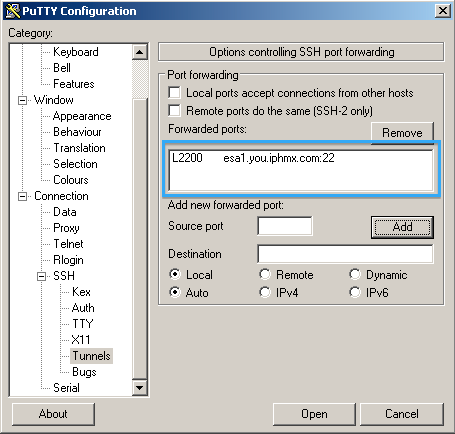
나중에 사용할 수 있도록 세션을 저장하려면 Session을 클릭합니다.
'저장된 세션'의 이름을 입력하고 저장을 클릭합니다.
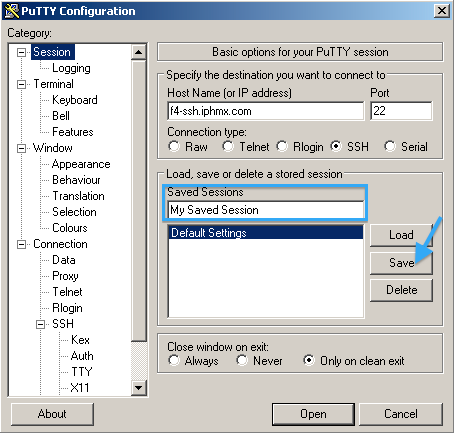
이때 Open(열기)을 클릭하고 프록시 세션을 시작할 수 있습니다.
로그인 또는 명령 프롬프트가 없습니다. 이제 ESA 또는 SMA에 대한 두 번째 PuTTY 세션을 열어야 합니다.
호스트 이름 127.0.0.1을 사용하고 앞에서 설명한 터널 컨피그레이션에서 소스 포트 번호를 사용합니다.
이 예에서는 2200이 사용됩니다.
어플라이언스에 연결하려면 Open을 클릭합니다.
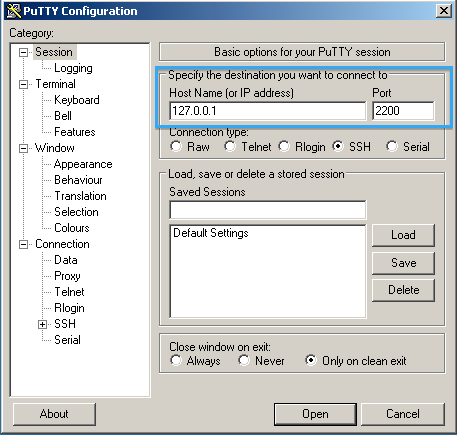
메시지가 표시되면 어플라이언스 사용자 이름 및 비밀번호를 사용합니다. 이는 UI 액세스와 동일합니다.
문제 해결
SSH 키 쌍이 OpenSSH(비 PuTTy)를 사용하여 생성된 경우 연결할 수 없으며 "이전 PEM 형식" 오류가 표시됩니다.
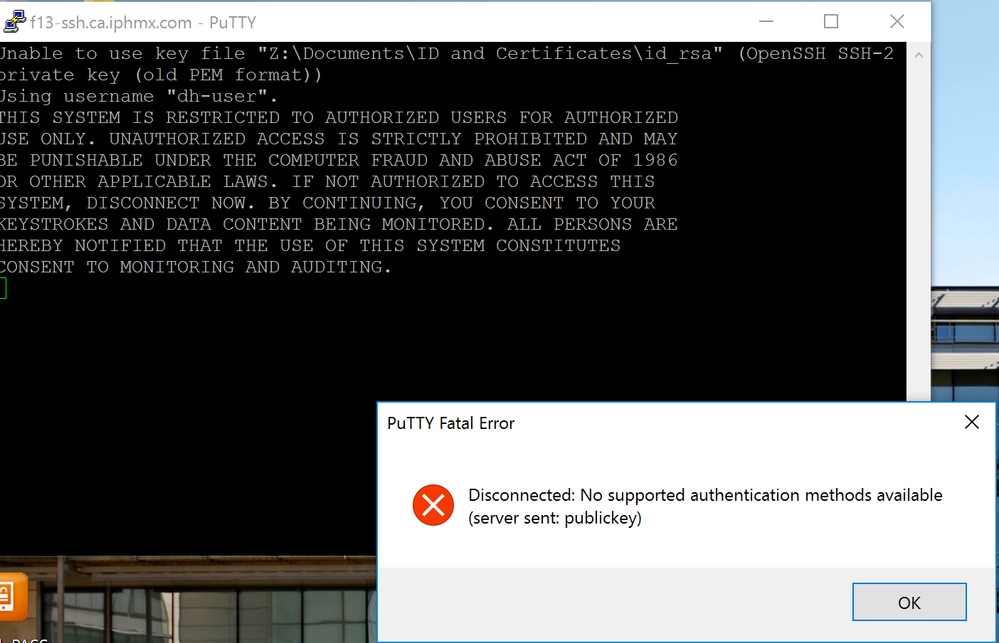
개인 키는 PuTTY 키 생성기를 사용하여 변환할 수 있습니다.
- PuTTy 키 생성기를 엽니다.
- 기존 개인 키를 찾아 로드하려면 Loadin을 클릭합니다.
- 개인 키를 찾을 수 있도록 드롭다운을 클릭하고 모든 파일(.)을 선택해야 합니다.
- 개인 키를 찾았으면 Open을 클릭합니다.
- Puttygen은 이 이미지와 같은 알림을 제공합니다.
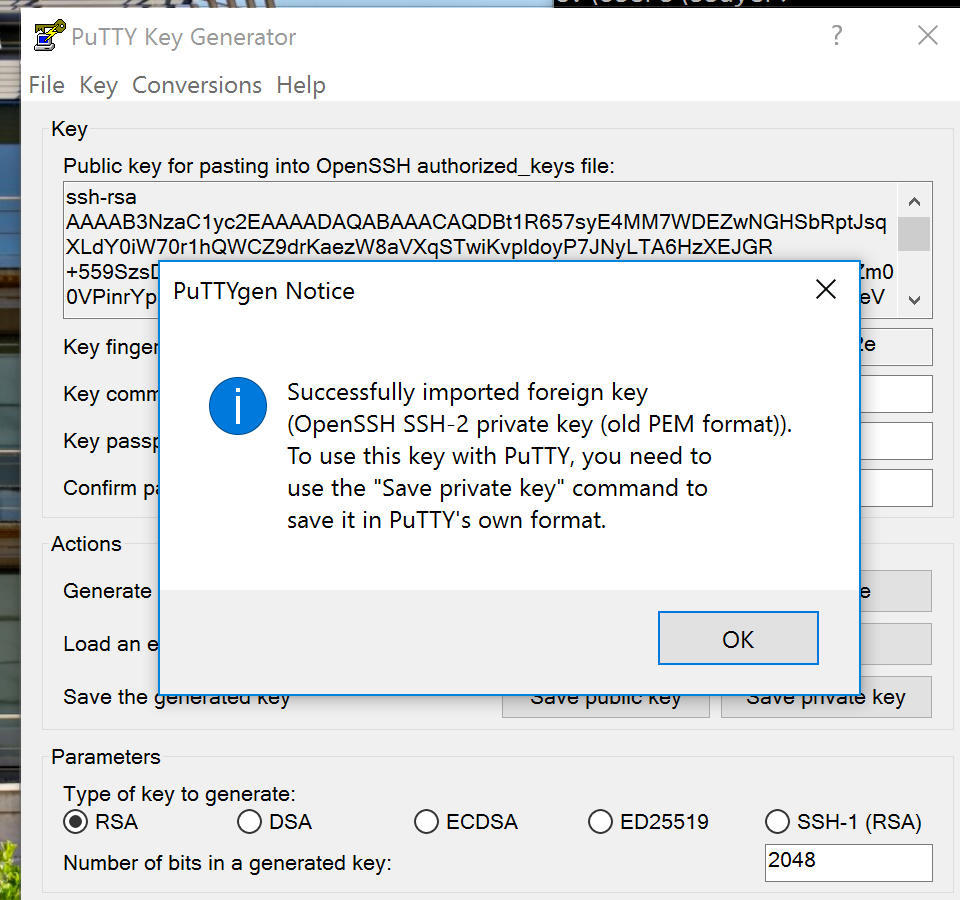
- 개인 키 저장을 클릭합니다.
- PuTTY 세션에서 이 변환된 개인 키를 사용하고 세션을 저장합니다.
- 변환된 개인 키로 다시 연결하십시오.
명령줄을 통해 어플라이언스에 액세스할 수 있는지 확인합니다.
 피드백
피드백