Windows 장치용 보안 끝점에서 디버그 로그 수집 문제 해결

소개
이 문서에서는 Windows의 Cisco Secure Endpoint Connector에서 디버그 번들 파일을 생성하는 방법에 대해 설명합니다.
사전 요구 사항
요구 사항
필수 지식: Cisco 보안 엔드포인트 커넥터.
사용되는 구성 요소
이 문서의 내용은 다음 항목에 적용됩니다.
- Microsoft Windows
- Windows용 Cisco Secure Endpoint Connector:
- 버전 7.x.x 이상(버전 7.5.5 이상의 절차)
- 버전 8.x.x 이상(Cisco Secure Client; 버전 8.0.1 이상(Cisco Secure Client)의 절차)
이 문서의 정보는 특정 랩 환경의 디바이스를 토대로 작성되었습니다. 이 문서에 사용된 모든 디바이스는 초기화된(기본) 컨피그레이션으로 시작되었습니다. 현재 네트워크가 작동 중인 경우 모든 명령의 잠재적인 영향을 미리 숙지하시기 바랍니다.
배경 정보
Microsoft Windows 운영 체제에서 Cisco Secure Endpoint Connector의 성능 문제를 확인하려면 Cisco TAC(Technical Assistance Center)에 문의하십시오. Cisco TSE(Technical Support Engineer)는 디버그 번들 파일에서 사용 가능한 로그를 분석하여 근본 원인을 식별합니다.
Cisco Secure Endpoint for Windows에서 디버그 로그 파일 수집
버전 7.5.5 이하
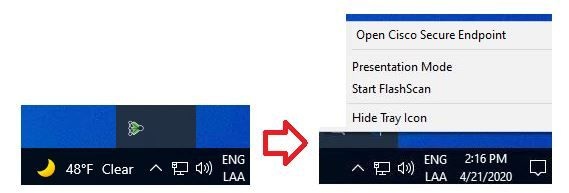
1단계. 이미지에 표시된 대로 작업 표시줄에서 Cisco Secure Endpoint 트레이 아이콘을 클릭한 다음 Open Cisco Secure Endpoint(Cisco Secure Endpoint 열기)를 클릭합니다.
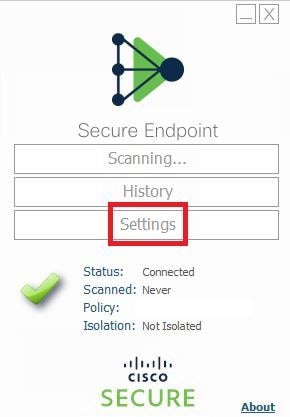
2단계. 이미지에 표시된 대로 Secure Endpoint Connector에서 Settings(설정)를 클릭합니다.
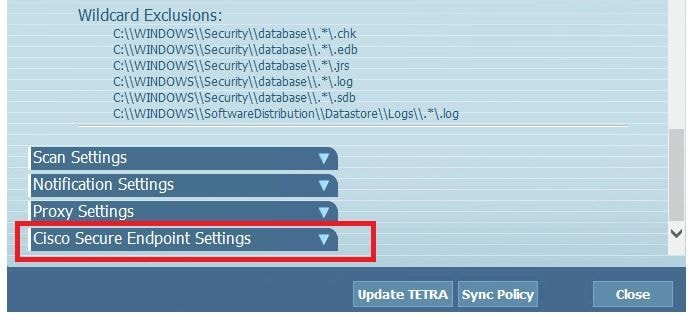
3단계. 이미지에 표시된 대로 Settings(설정) > Cisco Secure Endpoint Connector Settings(Cisco Secure Endpoint Connector 설정)를 선택합니다.
4단계. 이미지에 표시된 대로 Enable Debug Logging(디버그 로깅 활성화)을 클릭합니다.
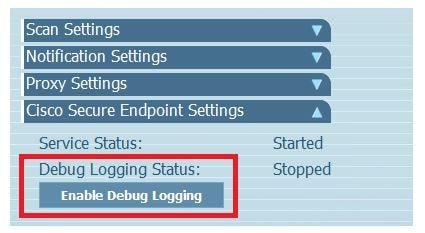
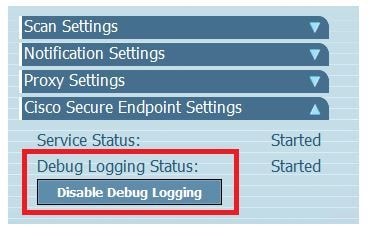
5단계. 버튼 이름이 Disable Debug Logging(디버그 로깅 비활성화)으로 변경됩니다. 이제 이미지에 표시된 대로 디버그 모드가 활성화됩니다.
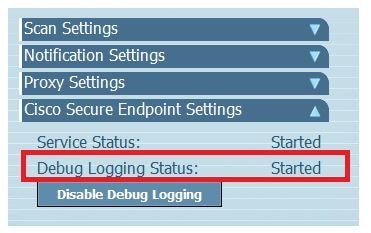
6단계. 문제를 다시 만들고 디바이스를 30분 이상 실행합니다.
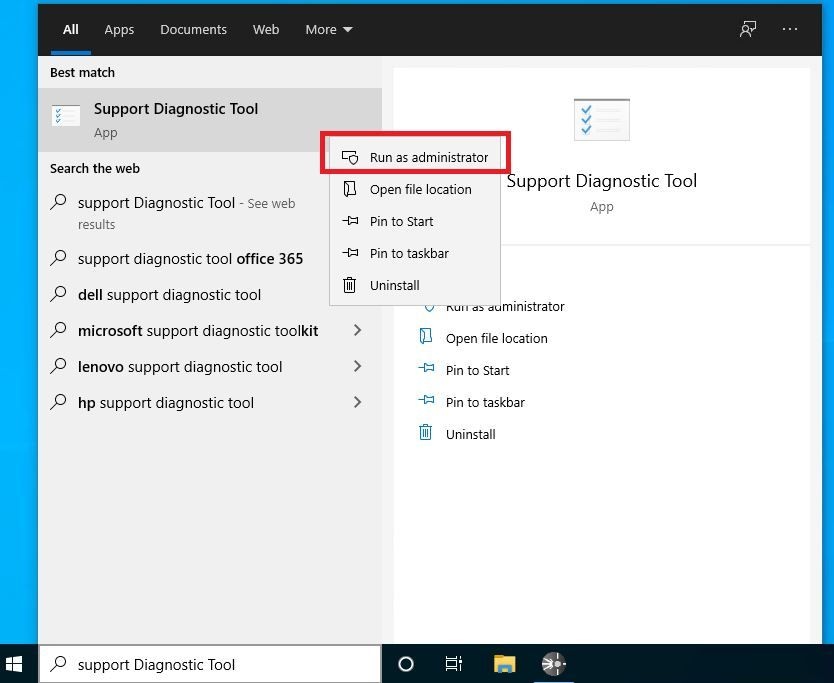
7단계. 30분 후에 Windows Search를 열고 Support Diagnostic Tool을 입력합니다. 그림과 같이 관리자 권한으로 도구를 실행합니다.
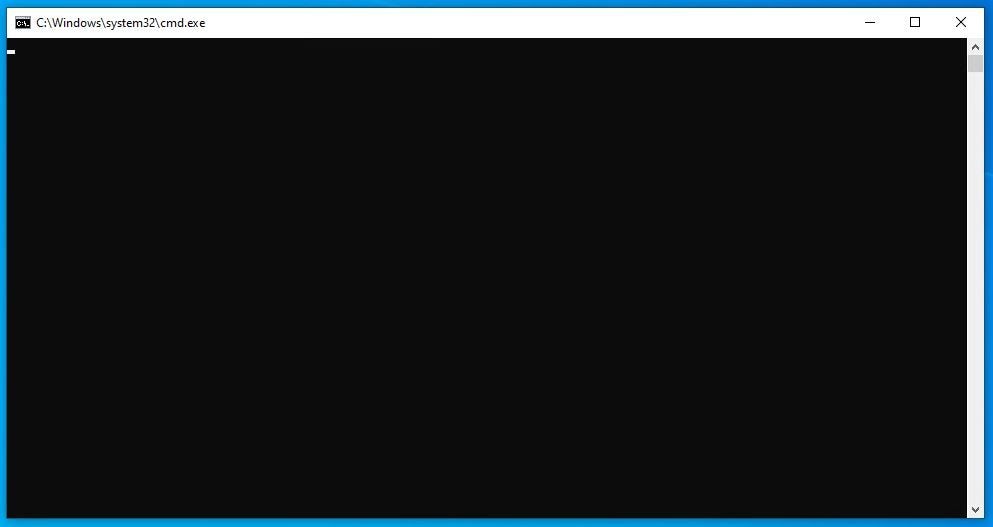
8단계. 이미지에 표시된 것처럼 임시 Windows 검정 화면이 나타납니다.
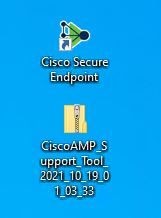
9단계. 몇 분 후 이미지에 표시된 것처럼 Debug Bundle 파일이 데스크톱에 나타납니다.
10단계. 디버그 번들 파일이 생성되면 디버그 모드를 비활성화할 수 있습니다. 이미지에 표시된 대로 Disable Debug Logging(디버그 로깅 비활성화) 버튼을 선택합니다.
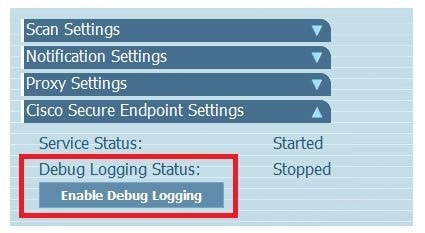
11단계. 그림과 같이 버튼 이름이 Enable Debug Logging(디버그 로깅 활성화)으로 변경됩니다.
12단계. 디버그 번들 파일이 수집되면 Cloud Apps의 My Case에 업로드합니다.
버전 8.0.1 이상(Cisco Secure Client)
1단계. 이미지에 표시된 대로 작업 표시줄에서 Cisco Secure Endpoint 트레이 아이콘을 클릭합니다.
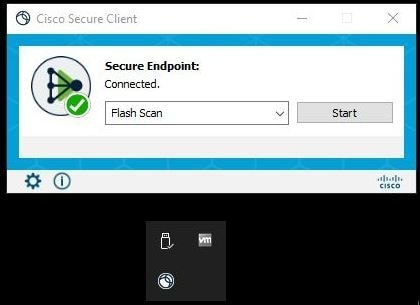
2단계. 이미지에 표시된 대로 Secure Endpoint Connector의 트레이 아이콘 메뉴에서 Advanced Window를 클릭합니다.
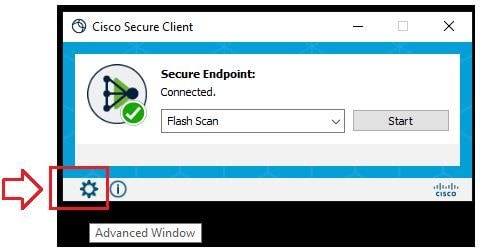
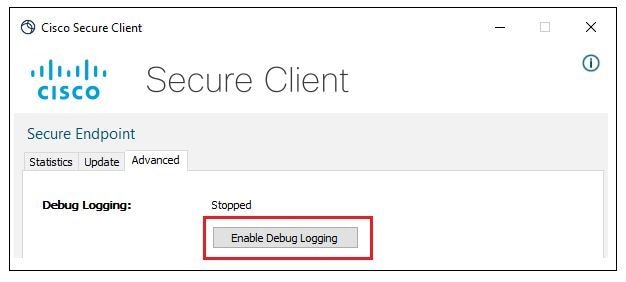
3단계. 이미지에 표시된 대로 Advanced(고급) 탭을 클릭한 다음 Enable Debug Logging(디버그 로깅 활성화)을 클릭합니다.
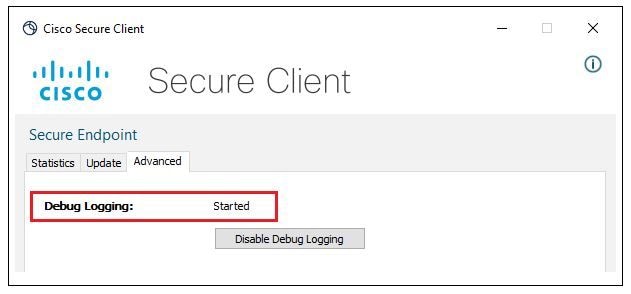
4단계. 디버그 로깅 버튼 이름이 Started(시작됨)로 변경됩니다. 이제 이미지에 표시된 대로 디버그 모드가 활성화됩니다.
5단계. 문제를 다시 만들고 디바이스를 30분 이상 실행합니다.
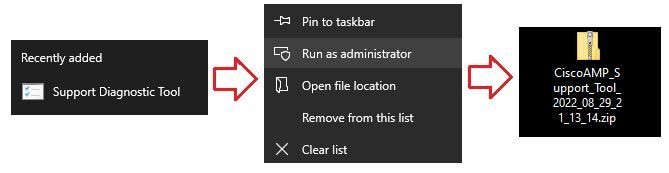
6단계. Windows Search를 열고 Support Diagnostic Tool을 입력합니다.
7단계. Support Diagnostic Tool(지원 진단 도구)을 클릭한 다음 관리자 권한으로 실행합니다.
8단계. 몇 분 후 이미지에 표시된 대로 디버그 번들 파일이 데스크톱에 나타나는지 확인합니다.
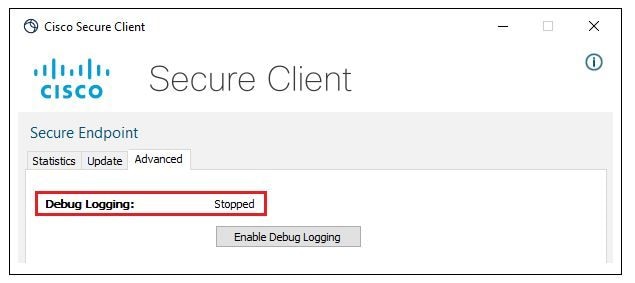
9단계. 디버그 번들 파일이 생성되면 디버그 모드를 비활성화할 수 있습니다. Disable Debug Logging(디버그 로깅 비활성화)을 클릭합니다.
10단계. 디버그 번들 파일이 수집되면 Cloud Apps의 My Case에 업로드합니다.
관련 콘텐츠
- Cisco Secure Endpoint Connector 릴리스 정보
- Cisco Secure Endpoint 설명서
- My Case in Cloud Apps(TAC 서비스 요청에 파일 업로드)
개정 이력
| 개정 | 게시 날짜 | 의견 |
|---|---|---|
6.0 |
22-May-2024
|
지원 사례 관리자의 업데이트된 링크, ATS 팀에서 링크가 작동하지 않음을 발견했습니다. |
5.0 |
12-Apr-2024
|
SEO, Alt 텍스트 및 서식이 업데이트되었습니다. |
4.0 |
31-Aug-2022
|
커넥터 버전 요구 사항을 업데이트하는 중입니다. |
2.0 |
12-Nov-2021
|
새 브랜딩 추가 |
1.0 |
23-Sep-2020
|
최초 릴리스 |
 피드백
피드백