소개
이 문서에서는 CLI를 통해 원격 vEdge와 로컬 vManage 간에 파일을 전송하는 방법에 대해 설명합니다.
기고자: Eric Garcia Guzman, Cisco TAC 엔지니어
전제 조건
요구 사항
다음 주제에 대한 지식을 보유하고 있으면 유용합니다.
- Cisco SD-WAN(Software-defined Wide Area Network)
- 기본 Linux
사용되는 구성 요소
이 문서는 다음 소프트웨어 및 하드웨어 버전을 기반으로 합니다.
- vEdge 버전 20.3.6
- vManage 버전 20.5.1
이 문서의 정보는 특정 랩 환경의 디바이스를 토대로 작성되었습니다. 이 문서에 사용된 모든 디바이스는 초기화된(기본) 컨피그레이션으로 시작되었습니다. 현재 네트워크가 작동 중인 경우 모든 명령의 잠재적인 영향을 미리 숙지하시기 바랍니다.
배경 정보
CLI를 통해 원격 vEdge와 로컬 vManage 간에 두 가지 방법으로 파일을 전송할 수 있습니다.
- 원격 vEdge에서 로컬 vManage 파일 시스템으로 파일 검색
- vManage CLI를 통해 vManage에서 vEdge로 파일 푸시
파일을 한 위치에서 다른 위치로 전송하기 위해서는 어려운 작업이 됩니다. 가장 일반적인 이유는 다음과 같습니다.
- 외부에서 vEdge 파일 시스템에 액세스할 수 없습니다.
- 사용 가능하거나 연결할 수 있는 FTP/TFTP/SFTP가 없습니다.
- USB 또는 대용량 스토리지에 파일을 직접 복사하기 위해 라우터에 물리적으로 액세스할 수 없음
그러나 SD-WAN 솔루션은 제어 연결을 사용하여 vManage와 원격 vEdge 간에 파일을 안전하게 복사할 수 있는 기능을 제공합니다.
vEdge의 홈 디렉터리에서 vManage의 로컬 사용자 홈 디렉터리로 또는 그 반대로 전송할 수 있습니다. 파일의 예는 다음과 같습니다.
- 관리 기술
- Cisco Viptela® OS 이미지
- 로그
- 패킷 캡처
- Txt 파일
vManage는 Viptela OS를 실행하며 CLI에서 2가지 모드를 제공합니다.
- Viptela CLI: 모든 Viptela 기능 포함
- vShell: 디바이스의 UNIX 셸
vEdge에서 vManage CLI를 통해 파일 복사
참고: 이 섹션에서는 원격 vEdge에서 vManage 로컬 디렉토리로 파일을 검색하기 위해 vManage에서 모든 명령을 실행합니다.
옵션 1. Viptela CLI
명령 구문:
이 명령은 VPN 0에서 Secure Copy Protocol을 사용하여 vEdgeSystemIP에서 source_file_name을 vEdge의 사용자 이름으로 destination_directory_in_vManage로 검색하는 것으로 읽힙니다.
request execute vpn 0 scp USERNAME@vEdgeSystemIP:/<source_file_name> <destination_directory_in_vManage>
예:
vManage CLI에 연결하고 Video 요청을 실행하여 SCP(Secure Copy Protocol) 명령과 함께 VPN 0에서 명령을 실행하여 복사를 시작합니다.
vmanage# request execute vpn 0 scp admin@192.168.10.1:/home/admin/vEdge-20211229-023316-admin-tech.tar.gz /home/admin/
The authenticity of host '[192.168.10.1]:830 ([192.168.10.1]:830)' can't be established.
RSA key fingerprint is SHA256:R8KekCx/giwjCqR5woDm+sodjF5kvU7QxnUexoE1xAw.
Are you sure you want to continue connecting (yes/no/[fingerprint])? yes
Warning: Permanently added '[192.168.10.1]:830' (RSA) to the list of known hosts.
admin@192.168.10.1's password:
vEdge-20211229-023316-admin-tech.tar.gz 100% 13MB 4.8MB/s 00:02
옵션 2. vShell CLI
예:
vManage CLI에 연결하고 모드를 vShell로 변경하고 Linux 형식으로 SCP 명령을 실행합니다.
vmanage# vshell
vmanage:~$ scp admin@192.168.10.1:/home/admin/vEdge-20211229-023316-admin-tech.tar.gz /home/ericgar/
Viptela 20.5.1
admin@192.168.10.1's password:
vEdge-20211229-023316-admin-tech.tar.gz 100% 13MB 4.7MB/s 00:02
다음을 확인합니다.
vManage에서 Viptela CLI에서 vShell로 모드를 변경하고 파일이 올바르게 복사되었는지 확인합니다.
vmanage# vshell
vmanage:~$ ls -l
total 12976
-rw------- 1 ericgar users 13285905 Dec 29 21:21 vEdge-20211229-023316-admin-tech.tar.gz
vManage CLI를 통해 vEdge로 파일 보내기
참고: 이 섹션에서는 vManage 로컬 디렉터리에서 원격 vEdge 스토리지로 파일을 전송하기 위해 vManage에서 모든 명령을 실행합니다.
명령 구문:
이 명령은 VPN 0에서 Secure Copy Protocol을 사용하여 source_file_name을 사용자 이름을 사용하여 vEdgeSystemIP의 /home/admin/at vEdgeSystemIP에 복사합니다.
request execute vpn 0 scp <source_file_name> username@vEdgeSystemIP:/home/admin/
옵션 1. Viptela CLI
예:
vManage CLI에 연결하고 Viptela 요청을 실행하여 SCP 구문과 함께 VPN 0에서 명령을 실행하여 복사를 시작합니다.
vmanage# request execute vpn 0 scp /home/ericgar/packet_capture_vEdge.pcap admin@192.168.10.1:/home/admin/
admin@192.168.10.1's password:
packet_capture_vEdge.pcap 100% 13MB 3.8MB/s 00:03
옵션 2. vShell CLI
예:
vManage CLI에 연결하고 모드를 vShell로 변경하고 SCP 복사본을 Linux 형식으로 실행합니다.
vmanage# vshell
vmanage:~$ scp /home/ericgar/packet_capture_vEdge.pcap admin@192.168.10.1:/home/admin/
Viptela 20.5.1
admin@192.168.10.1's password:
packet_capture_vEdge.pcap 100% 13MB 3.8MB/s 00:03
다음을 확인합니다.
vEdge CLI에 연결하고 /home/admin/의 내용을 표시하여 파일이 올바르게 복사되었는지 확인합니다.
vEdge# vshell
vEdge:~$ ls -l
total 166444
-rw-r--r-- 1 admin admin13285905 Dec  29 16:45 packet_capture_vEdge.pcap
참고: vEdge의 대상 디렉터리는 항상 사용자 홈 디렉터리여야 합니다. 이 디렉터리가 전송에 대한 권한을 작성해야 하는 유일한 디렉터리이기 때문입니다. 그렇지 않으면 전송이 실패합니다.
vmanage# request execute vpn 0 scp /home/ericgar/packet_capture_vEdge.pcap admin@192.168.10.1:/home/root/
Viptela 20.5.1
Password:
scp: /home/root/packet_capture_vEdge.pcap: Permission denied
vManage에서 로컬 컴퓨터로 파일 복사
옵션 1. Linux/Mac 터미널
명령 구문:
이 명령은 다음과 같이 읽힙니다. source_file_name을 vManage에서 local_destination_path에 vManage 사용자 이름으로 복사합니다.
scp vManageUsername@PublicIp:<source_file_name> <local_destination_path>
예:
로컬 Linux/Mac 터미널에 연결하고 SCP 명령을 실행하여 파일을 원하는 디렉터리에 복사합니다.
adminIT@cisco:~$ scp admin@10.88.244.25:/home/admin/packet_capture_vEdge.pcap /Users/adminIT/Downloads/
viptela 20.5.1
Password:
packet_capture_vEdge.pcap 100% 13MB 3.6MB/s
참고: 가져올 파일은 사용자 홈 디렉토리에 있는 것이 좋습니다. 그렇지 않으면 디렉토리 권한을 확인해야 합니다.
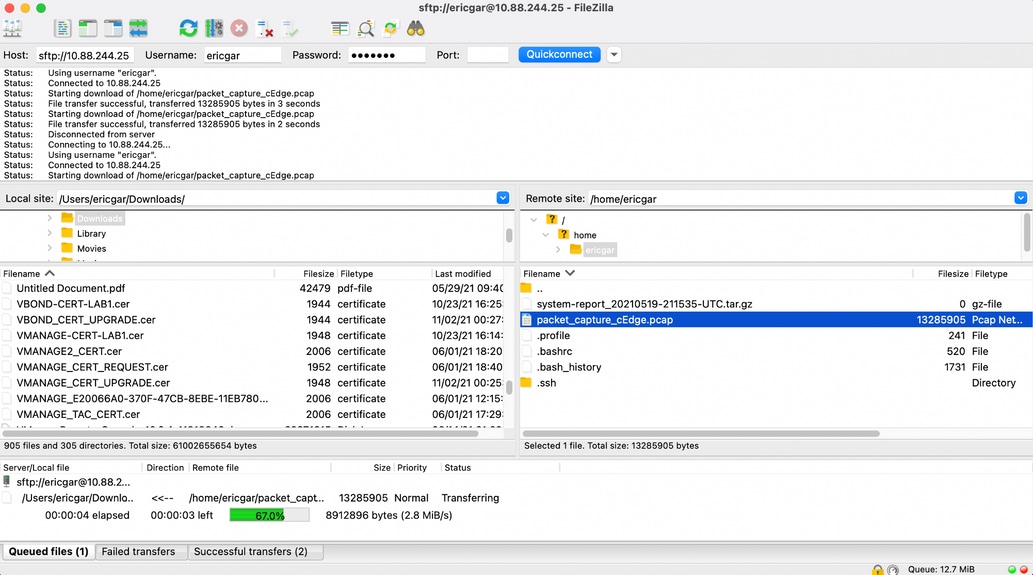
옵션 2. FileZilla 또는 기타 FTP 또는 SFTP 클라이언트
연결 대상:
- 프로토콜 또는 포트 22로서의 SFTP
- vManage URL, Public IP 또는 Private IP(vManage가 On-Prem인 경우)
- 유효한 사용자 이름 및 비밀번호 사용
오른쪽에는 vManage 사용자 홈 디렉토리의 파일이 나열되며, 그림과 같이 파일을 전송할 왼쪽의 로컬 대상으로 끌어서 놓습니다.
관련 정보

 피드백
피드백