WAN 에지 라우터와 vManage 간에 파일 전송

소개
이 문서에서는 CLI를 통해 원격 WAN 에지 라우터와 로컬 vManage 간에 파일을 전송하는 방법에 대해 설명합니다.
사전 요구 사항
요구 사항
다음 주제에 대한 지식을 보유하고 있으면 유용합니다.
- Cisco SD-WAN(소프트웨어 정의 WAN)
- 기본 Linux
사용되는 구성 요소
이 문서는 다음 소프트웨어 및 하드웨어 버전을 기반으로 합니다.
- WAN Edge Router 버전 17.5.1
- vManage 버전 20.5.1
이 문서의 정보는 특정 랩 환경의 디바이스를 토대로 작성되었습니다. 이 문서에 사용된 모든 디바이스는 초기화된(기본) 컨피그레이션으로 시작되었습니다. 현재 네트워크가 작동 중인 경우 모든 명령의 잠재적인 영향을 미리 숙지하시기 바랍니다.
배경 정보
CLI를 통해 원격 에지 라우터와 로컬 vManage 간에 파일을 전송하는 방법에는 다음 두 가지가 있습니다.
- 원격 에지 라우터에서 로컬 vManage 파일 시스템으로 파일을 검색합니다.
- vManage CLI를 통해 vManage에서 Edge 라우터로 파일을 푸시합니다.
파일을 한 위치에서 다른 위치로 전송하기 위해서는 어려운 작업이 된다. 가장 일반적인 이유는 다음과 같습니다.
- 외부에서 Edge 라우터 파일 시스템에 액세스할 수 없습니다.
- 사용 가능하거나 연결할 수 있는 FTP/TFTP/SFTP가 없습니다.
- USB 또는 대용량 스토리지에 파일을 직접 복사하기 위해 라우터에 물리적으로 액세스할 수 없습니다.
그러나 SD-WAN 솔루션은 제어 연결을 사용하여 vManage와 원격 에지 라우터 간에 파일을 안전하게 복사할 수 있는 기능을 제공합니다.
Edge 라우터 부트플래시 파일 시스템에서 vManage의 로컬 사용자 홈 디렉터리로 또는 그 반대로 전송할 수 있습니다. 파일의 예는 다음과 같습니다.
- 관리 기술
- Cisco IOS® XE 이미지
- 휴지통 추적 로그
- 패킷 캡처
- Txt 파일
vManage는 Viptela OS를 실행하며 CLI에서 2가지 모드를 제공합니다.
- Viptela CLI: 모든 Viptela 기능 포함
- vShell: 디바이스의 UNIX 셸
vManage CLI를 통해 WAN 에지 라우터에서 파일 복사
옵션 1. Viptela CLI
명령 구문:
이 명령은 VPN 0에서 netconf 포트를 사용하여 EdgeSystemIP에서 source_file_name을 대상_directory_in_vManage로 검색하고(WAN Edge Router 사용자 이름으로) 읽습니다.
request execute vpn 0 scp -P 830 USERNAME@EdgeSystemIP:/
예:
vManage CLI에 연결하고 Video 요청을 실행하고 SCP(Secure Copy Protocol) 명령과 함께 VPN 0에서 명령을 실행하여 복사를 시작합니다.
vmanage# request execute vpn 0 scp -P 830 admin@192.168.10.1:/bootflash/vmanage-admin/Edge-20211229-023316-admin-tech.tar.gz /home/admin/
The authenticity of host '[192.168.10.1]:830 ([192.168.10.1]:830)' can't be established.
RSA key fingerprint is SHA256:R8KekCx/giwjCqR5woDm+sodjF5kvU7QxnUexoE1xAw.
Are you sure you want to continue connecting (yes/no/[fingerprint])? yes
Warning: Permanently added '[192.168.10.1]:830' (RSA) to the list of known hosts.
admin@192.168.10.1's password:
Edge-20211229-023316-admin-tech.tar.gz 100% 13MB 4.8MB/s 00:02
옵션 2. vShell CLI
예:
vManage CLI에 연결하고 vShell로 모드를 변경한 다음 Linux 형식으로 SCP 명령을 실행합니다.
vmanage# vshell
vmanage:~$ scp -P 830 admin@192.168.10.1:/bootflash/vmanage-admin/Edge-20211229-023316-admin-tech.tar.gz /home/ericgar/
admin@192.168.10.1's password:
Edge-20211229-023316-admin-tech.tar.gz 100% 13MB 4.7MB/s 00:02
다음을 확인합니다.
vManage에서 Viptela CLI에서 vShell로 모드를 변경하고 파일이 올바르게 복사되었는지 확인합니다.
vmanage# vshell
vmanage:~$ ls -l
total 12976
-rw------- 1 ericgar users 13285905 Dec 29 21:21 Edge-20211229-023316-admin-tech.tar.gz
vManage CLI를 통해 WAN 에지 라우터로 파일 전송
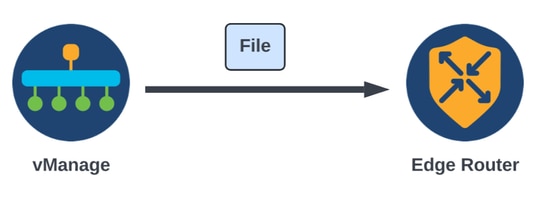
명령 구문:
이 명령은 VPN 0에서 netconf 포트를 사용하여 source_file_name을 사용자 이름으로 EdgeSystemIP/bootflash/vmanage-admin/atEdgeSystemIP에 복사합니다.
request execute vpn 0 scp -P 830username@EdgeSystemIP:/bootflash/vmanage-admin/
옵션 1. Viptela CLI
예:
vManage CLI에 연결하고 Viptela 요청을 실행하고 SCP 구문과 함께 VPN 0에서 명령을 실행하여 복사를 시작합니다.
vmanage# request execute vpn 0 scp -P 830 /home/admin/packet_capture_Edge.pcap admin@192.168.10.1:/bootflash/vmanage-admin/
admin@192.168.10.1's password:
packet_capture_Edge.pcap 100% 13MB 3.8MB/s 00:03
옵션 2. vShell CLI
예:
vManage CLI에 연결하고 모드를 vShell로 변경하고 SCP 복사본을 Linux 형식으로 실행합니다.
vmanage# vshell
vmanage:~$ scp -P 830 /home/ericgar/packet_capture_Edge.pcap admin@192.168.10.1:/bootflash/vmanage-admin/
admin@192.168.10.1's password:
packet_capture_Edge.pcap 100% 13MB 3.8MB/s 00:03
다음을 확인합니다.
Edge Router CLI에 연결하고 bootflash/vmanage-admin/의 내용을 표시하여 파일이 올바르게 복사되었는지 확인합니다.
Edge# dir bootflash:/vmanage-admin/
Directory of bootflash:/vmanage-admin/

1498499 -rw- 13285905 Dec 29 2021 16:29:27 -06:00 packet_capture_Edge.pcap
vmanage# request execute vpn 0 scp -P 830 /home/admin/packet_capture_Edge.pcap admin@192.168.10.1:/bootflash/
admin@192.168.10.1's password:
scp: /bootflash//packet_capture_Edge.pcap: Permission denied
vManage에서 로컬 컴퓨터로 파일 복사
옵션 1. Linux/Mac 터미널
명령 구문:
이 명령은 다음과 같이 읽힙니다. source_file_name을 vManage에서 vManage 사용자 이름을 사용하여 local_destination_path로 복사합니다.
scp vManageUsername@PublicIp:
예:
로컬 Linux/Mac 터미널에 연결하고 SCP 명령을 실행하여 파일을 원하는 디렉터리에 복사합니다.
adminIT@cisco:~$ scp admin@10.88.244.25:packet_capture_Edge.pcap /Users/adminIT/Downloads/
viptela 20.5.1

Password:
packet_capture_Edge.pcap 100% 13MB 3.6MB/s
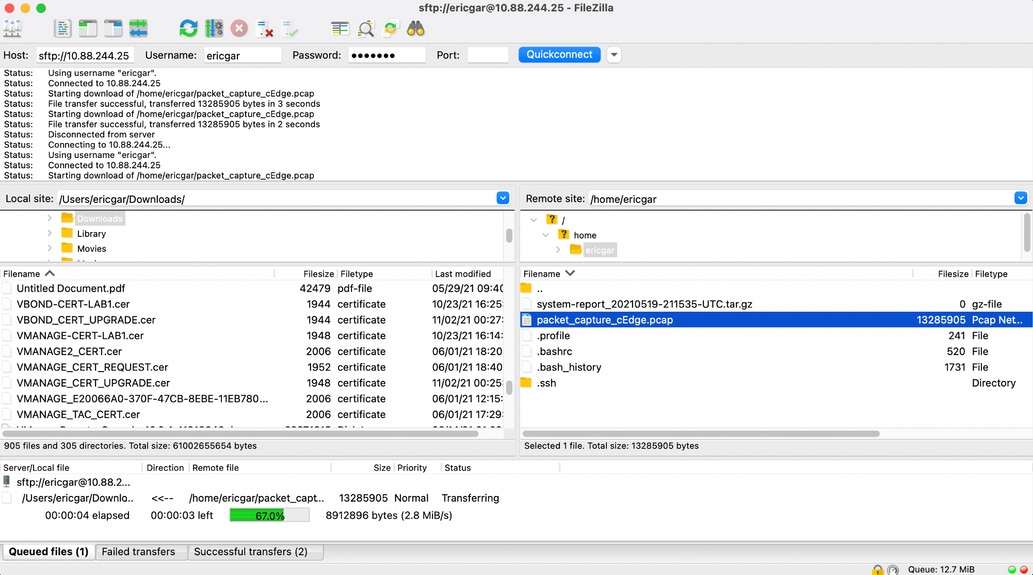
옵션 2. FileZilla 또는 기타 FTP 또는 SFTP 클라이언트
연결 대상:
- 프로토콜 또는 포트 22로서의 SFTP
- vManage URL, Public IP 또는 Private IP(vManage가 On-Prem인 경우)
- 유효한 사용자 이름 및 비밀번호를 사용합니다.
오른쪽에는 vManage 사용자 홈 디렉토리의 파일이 나열됩니다. 그림과 같이 파일을 전송할 왼쪽의 로컬 대상으로 끌어서 놓습니다.

관련 정보
개정 이력
| 개정 | 게시 날짜 | 의견 |
|---|---|---|
4.0 |
06-Oct-2026
|
재인증 |
3.0 |
14-Nov-2023
|
업데이트된 기사 설명, 스타일 요구 사항, 맞춤법 및 서식. |
2.0 |
01-Jan-2022
|
형식 수정 |
1.0 |
31-Dec-2021
|
최초 릴리스 |
 피드백
피드백