Zscaler를 사용하여 SD-WAN IPsec SIG 터널 구성 및 확인

소개
이 문서에서는 Zscaler를 사용한 SD-WAN IPsec SIG 터널의 컨피그레이션 단계 및 확인에 대해 설명합니다.
사전 요구 사항
요구 사항
다음 주제에 대한 지식을 보유하고 있으면 유용합니다.
- 보안 SIG(인터넷 게이트웨이).
- Cisco IOS®에서 IPsec 터널의 작동 방식, 1단계 및 2단계
추가 요구 사항
-
NAT는 인터넷을 향하는 전송 인터페이스에서 활성화되어야 합니다.
-
VPN 0에서 DNS 서버를 만들어야 하며 Zscaler 기본 URL을 이 DNS 서버로 확인해야 합니다. 이 문제가 해결되지 않으면 API 호출과 레이어 7 상태 검사가 실패할 수 있으므로 이 문제가 중요합니다. 기본적으로 이 DNS 서버를 사용합니다.
-
NTP(Network Time Protocol)는 Cisco Edge Router 시간이 정확하고 API 호출이 실패할 수 없도록 해야 합니다.
-
SIG를 가리키는 서비스 경로는 Service-VPN Feature Template(서비스 VPN 기능 템플릿) 또는 CLI에서 구성해야 합니다. ip sdwan route vrf 1 0.0.0.0/0 service sig
사용되는 구성 요소
이 문서는 다음 소프트웨어 및 하드웨어 버전을 기반으로 합니다.
- Cisco Edge Router 버전 17.6.6a
- vManage 버전 20.9.4
이 문서의 정보는 특정 랩 환경의 디바이스를 토대로 작성되었습니다. 이 문서에 사용된 모든 디바이스는 초기화된(기본) 컨피그레이션으로 시작되었습니다. 현재 네트워크가 작동 중인 경우 모든 명령의 잠재적인 영향을 미리 숙지하시기 바랍니다.
구성
네트워크 설계 옵션
이 목록의 다양한 구축 유형은 활성/대기 조합 설정입니다. 터널 캡슐화는 GRE 또는 IPsec으로 구축할 수 있습니다.
- 액티브/스탠바이 터널 쌍 1개
- 활성/활성 터널 쌍 1개
- 다중 액티브/스탠바이 터널 쌍
- 다중 활성/활성 터널 쌍

참고: SD-WAN Cisco Edge Router에서 설정이 효과적으로 작동하도록 인터넷에 연결된 하나 이상의 전송 인터페이스를 사용할 수 있습니다.
설정
다음 템플릿 구성을 진행합니다.
- 보안 인터넷 게이트웨이(SIG) 자격 증명 기능 템플릿:
- 모든 Cisco Edge Router에는 1개가 필요합니다. 템플릿의 필수 필드를 채우기 위한 정보는 Zscaler 포털에서 생성해야 합니다.
- 보안 인터넷 게이트웨이(SIG) 기능 템플릿:
- 이 기능 템플릿에서 IPsec 터널을 구성하고 액티브/액티브 또는 액티브/스탠바이 모드에서 HA(High Availability)를 구축하며 Zscaler Data-Center enter를 자동 또는 수동으로 선택합니다.
1. Zscaler 인증서 템플릿을 생성하려면 구성 > 템플릿 > 기능 템플릿 > 템플릿 추가로 이동합니다.
2. 이 용도로 사용할 장치 모델을 선택하고 SIG를 검색합니다. 처음 생성할 때 시스템은 다음 예와 같이 Zscaler 자격 증명을 먼저 생성해야 함을 보여 줍니다.
3. Zscaler를 SIG 제공자로 선택하고 Click here to create - Cisco SIG Credentials(여기를 클릭하여 생성) 템플릿을 클릭해야 합니다.
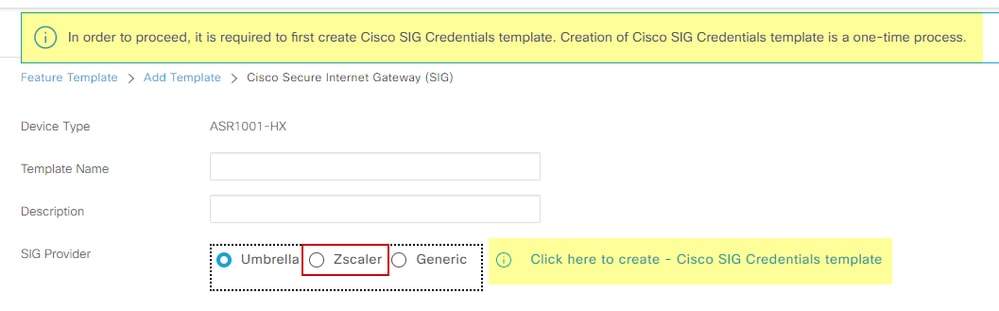 Sig 인증서 템플릿
4. 자격 증명 템플릿으로 리디렉션됩니다. 그리고 모든 필드에 대한 값을 입력해야 합니다.
- 템플릿 이름
- 설명
- SIG 제공자(이전 단계에서 자동으로 선택됨)
- 조직
- 파트너 기본 URL
- 사용자 이름
- 암호
- 파트너 API 키
5. 저장을 클릭합니다.
6. SIG(Secure Internet Gateway) 템플릿으로 리디렉션됩니다. 이 템플릿에서는 SD-WAN IPsec SIG with Zscaler에 필요한 항목을 구성할 수 있습니다.
템플릿의 첫 번째 섹션에서 이름과 설명을 입력합니다. 기본 추적기는 자동으로 활성화되고 Zscaler Layer 7 상태 검사에 대한 API URL을 사용합니다.
7. Cisco IOS XE에서는 추적기의 IP 주소를 설정해야 합니다. /32 범위 내의 모든 개인 IP를 사용할 수 있습니다. 설정한 IP 주소는 Zscaler 상태 검사를 수행하기 위해 자동으로 만들어지는 루프백 65530 인터페이스에서 활용할 수 있습니다.
8. Configuration(컨피그레이션) 섹션에서 Add Tunnel(터널 추가)을 클릭하여 IPsec 터널을 생성할 수 있습니다. 새 팝업 창에서 요구 사항에 따라 선택합니다.
9. 이 예에서는 WAN 인터페이스 GigabitEthernet1을 터널 소스로 사용하여 인터페이스 IPsec1을 생성했습니다. Cisco Unified Data Center는 Primary Zcaler 데이터 센터와의 연결을 형성합니다. 고급 옵션 값을 기본값으로 유지하는 것이 좋습니다.
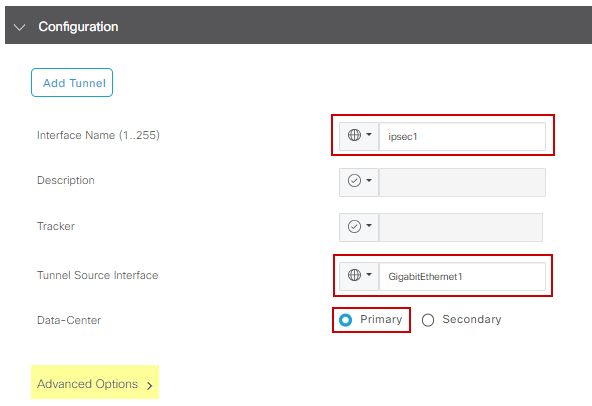 IPsec 인터페이스 컨피그레이션
고가용성
이 섹션에서는 설계가 Active/Active 또는 Active/Standby인지 선택하고 어떤 IPsec 인터페이스가 Active인지 확인합니다.
이는 액티브/액티브 설계의 예이며 모든 인터페이스가 Active(액티브)에서 선택되어 Backup(백업)은 None(없음)으로 유지됩니다.
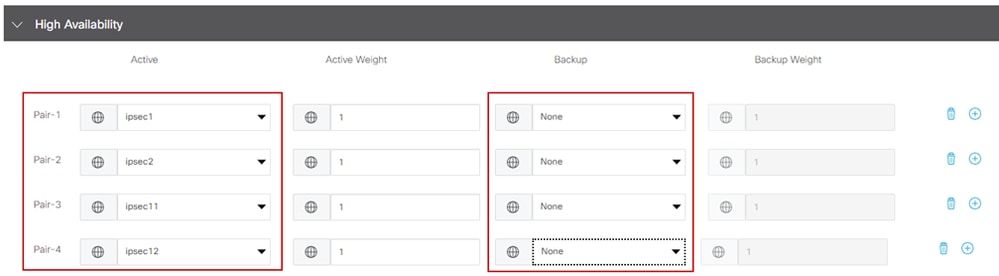 액티브/액티브 설계
이 예에서는 Active/Standby 설계와 IPsec1 및 IPsec11이 활성 인터페이스로 선택된 반면 IPsec2 및 IPsec12는 대기 인터페이스로 지정되었음을 보여줍니다.
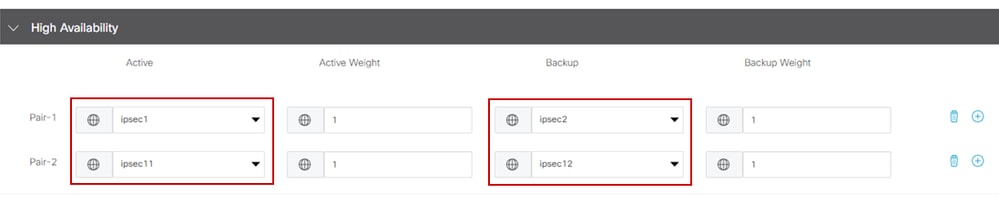 액티브/스탠바이 설계
고급 설정
1. 이 섹션에서 가장 중요한 구성은 기본 데이터 센터와 보조 데이터 센터입니다. 자동 또는 수동으로 구성하는 것이 좋지만 혼합으로 구성하는 것은 권장되지 않습니다. 수동으로 구성하도록 선택하는 경우 Partner Base URL에 따라 Zscaler 포털에서 올바른 URL을 선택합니다.
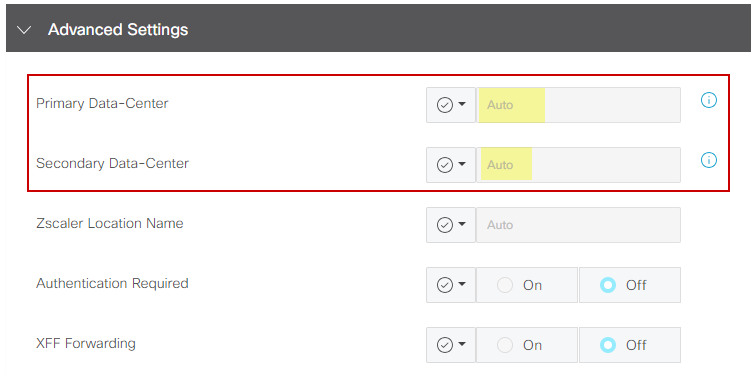 자동 또는 수동 데이터 센터
2. 완료되면 저장을 클릭합니다.
3. SIG 템플릿 구성을 완료한 후에는 장치 템플릿 아래에 적용해야 합니다. 이렇게 하면 컨피그레이션이 Cisco Edge 라우터에 푸시됩니다.
4. 다음 단계에서는 Configuration(구성) > Templates(템플릿)> Device Template(디바이스 템플릿)으로 이동하고 세 개의 점에서 Edit(편집)를 클릭합니다.
5. Transport & Management VPN(전송 및 관리 VPN)에서 Secure Internet Gateway(보안 인터넷 게이트웨이) 템플릿을 추가합니다.
6. Cisco Secure Internet Gateway의 드롭다운 메뉴에서 올바른 SIG 기능 템플릿을 선택합니다.
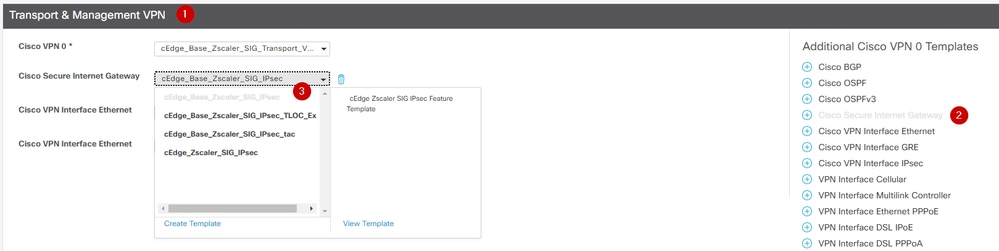 디바이스 템플릿에 SIG 템플릿 추가
7. Cisco SIG Credentials의 Additional Templates(Cisco SIG 자격 증명 추가 템플릿)의 드롭다운 메뉴에서 올바른 Cisco SIG Credentials(Cisco SIG 자격 증명) 템플릿을 선택합니다.
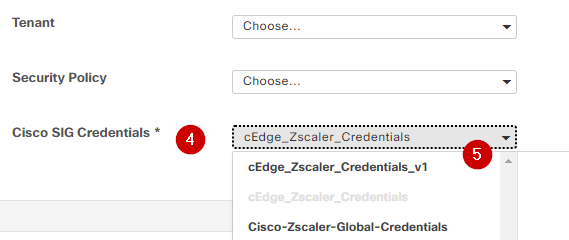 자격 증명 SIG 템플릿
8. 갱신을 클릭합니다(장치 템플릿이 활성 템플릿인 경우 표준 단계를 사용하여 활성 템플릿에 구성을 푸시합니다).
다음을 확인합니다.
1. 컨피그레이션 미리 보기 중에 변경 사항을 푸시하는 동안 검증을 완료할 수 있습니다. 다음 사항을 확인해야 합니다.
secure-internet-gateway
     zscaler organization <removed>
     zscaler partner-base-uri <removed>
     zscaler partner-key <removed>
     zscaler username <removed>
     zscaler password <removed>
    !
2. 이 예에서는 설계가 활성/대기 모드임을 확인할 수 있습니다.
ha-pairs
  interface-pair Tunnel100001 active-interface-weight 1 Tunnel100002 backup-interface-weight 1
  interface-pair Tunnel100011 active-interface-weight 1 Tunnel100012 backup-interface-weight 1
3. crypto ikev2 프로필 및 정책, 여러 인터페이스가 Tunnel1xxxxx로 시작하고 vrf 정의 65530, ip sdwan route vrf 1 0.0.0.0/0 service sig와 같은 추가 구성이 추가됩니다. 이러한 모든 변경 사항은 Zscaler를 사용하는 IPsec SIG 터널의 일부입니다.
다음 예에서는 터널 인터페이스의 컨피그레이션이 어떻게 표시되는지 보여줍니다.
interface Tunnel100001
     no shutdown
     ip unnumbered       GigabitEthernet1
     no ip clear-dont-fragment
     ip mtu              1400
     tunnel source GigabitEthernet1
     tunnel destination dynamic
     tunnel mode ipsec ipv4
     tunnel protection ipsec profile if-ipsec1-ipsec-profile
     tunnel vrf multiplexing
4. 컨피그레이션이 Cisco Edge Router에 성공적으로 푸시되면 다음 명령을 실행하여 터널을 사용할 수 있는지 확인할 수 있습니다.
Router#show sdwan secure-internet-gateway zscaler tunnels
                                                                                                                                                         HTTP
TUNNEL IF                                             TUNNEL                                            LOCATION                                         RESP
NAME          TUNNEL NAME                             ID        FQDN           TUNNEL FSM STATE         ID        LOCATION FSM STATE   LAST HTTP REQ     CODE
--------------------------------------------------------------------------------------------------------------------------------------------------------------
Tunnel100001  site<removed>Tunnel100001             <removed>   <removed>     add-vpn-credential-info  <removed>  location-init-state  get-data-centers  200
Tunnel100002  site<removed>Tunnel100002              <removed>  <removed>     add-vpn-credential-info  <removed>  location-init-state  get-data-centers  200
5. http resp 코드 200이 표시되지 않으면 비밀번호 또는 파트너 키에 문제가 있는 것입니다.
6. 인터페이스 상태를 확인하려면 다음 명령을 사용하십시오.
Router#show ip interface brief
Interface              IP-Address      OK? Method Status    Protocol
GigabitEthernet1       10.2.234.146    YES DHCP   up            up
GigabitEthernet2       10.2.58.221     YES other  up            up
GigabitEthernet3       10.2.20.77      YES other  up            up
GigabitEthernet4       10.2.248.43     YES other  up            up
Sdwan-system-intf      10.10.10.221    YES unset  up            up
Loopback65528          192.168.1.1     YES other  up            up
Loopback65530          192.168.0.2     YES other  up            up   <<< This is the IP that you used on Tracker SIG Feature template
NVI0                   unassigned      YES unset  up            up
Tunnel2                10.2.58.221     YES TFTP   up            up
Tunnel3                10.2.20.77      YES TFTP   up            up
Tunnel100001           10.2.58.221     YES TFTP   up            up
Tunnel100002           10.2.58.221     YES TFTP   up            up
7. 추적기의 상태를 확인하려면 show endpoint-tracker 및 show endpoint-tracker records 명령을 실행합니다. 이렇게 하면 추적기에서 사용 중인 URL을 확인할 수 있습니다.
Router#show endpoint-tracker
Interface              Record Name            Status          RTT in msecs    Probe ID        Next Hop
Tunnel100001           #SIGL7#AUTO#TRACKER    Up              194             44              None
Tunnel100002           #SIGL7#AUTO#TRACKER    Up              80              48              None
Router#show endpoint-tracker records
Record Name            Endpoint                            EndPoint Type   Threshold(ms)    Multiplier   Interval(s)     Tracker-Type
#SIGL7#AUTO#TRACKER    http://gateway..net/vpnt API_URL         1000             2            30              interface
8. 사용할 수 있는 기타 검증은 다음과 같습니다.
- VRF의 경로가 IPsec 터널을 가리키는지 확인하고 다음 명령을 실행합니다.
show ip route vrf 1
마지막 방법의 게이트웨이는 0.0.0.0에서 네트워크 0.0.0.0으로
S* 0.0.0.0/0 [2/65535], 터널100002
[2/65535], 터널100001
10.0.0.0/8은 가변 서브넷입니다. 서브넷 4개, 마스크 2개
9. 추가로 확인하려면 인터넷을 향해 ping을 수행하고 추적 경로를 완료하여 트래픽 홉을 확인할 수 있습니다.
Router#ping vrf 1 cisco.com
Type escape sequence to abort.
Sending 5, 100-byte ICMP Echos to <removed>, timeout is 2 seconds:
!!!!!
Success rate is 100 percent (5/5), round-trip min/avg/max = 406/411/417 ms
Router1#traceroute vrf 1 cisco.com
Type escape sequence to abort.
Tracing the route to redirect-ns.cisco.com (<removed>)
VRF info: (vrf in name/id, vrf out name/id)
1 * * *
2195 msec 193 msec 199 msec
3200 msec
199 msec *
.....
10. Monitor(모니터) > Device(디바이스) 또는 Monitor(모니터) > Network(네트워크)로 이동하여 vManage GUI에서 IPsec 인터페이스를 검증할 수 있습니다(코드 20.6 이하).
- 라우터를 선택하고 Applications(애플리케이션) >Interfaces(인터페이스)로 이동합니다.
- 실시간 트래픽을 보거나 필요한 시간 프레임당 사용자 지정하려면 Tunnel10001 및 Tunnel100002를 선택합니다.
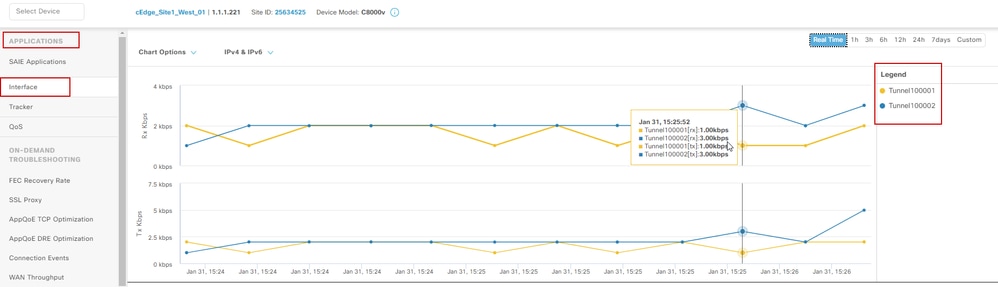 IPsec 터널 모니터링
문제 해결
SIG 터널이 실행되고 있지 않으면 다음 단계를 검토하여 문제를 해결하십시오.
1단계: show sdwan secure-internet-gateway zscaler tunnels 명령을 실행하여 오류를 확인합니다. 출력에서 HTTP RESP 코드 401을 발견하면 인증에 문제가 있음을 나타냅니다. SIG Credentials(SIG 자격 증명) 템플릿의 값을 확인하여 비밀번호 또는 파트너 키가 올바른지 확인할 수 있습니다.
Router#show sdwan secure-internet-gateway zscaler tunnels
                                                                                                                                    HTTP
TUNNEL IF                                   TUNNEL                                 LOCATION                                         RESP
NAME TUNNEL             NAME                ID        FQDN   TUNNEL FSM STATE      ID        LOCATION FSM STATE   LAST HTTP REQ     CODE
----------------------------------------------------------------------------------------------------------------------------------------------
Tunnel100001   site<removed>Tunnel100001   0                 tunnel-st-invalid  <removed>  location-init-state   req-auth-session      401
Tunnel100002   site<removed>Tunnel100002   0                 tunnel-st-invalid  <removed>  location-init-state   req-auth-session      401
Tunnel100011   site<removed>Tunnel100011   0                 tunnel-st-invalid  <removed>  location-init-state   req-auth-session      401
Tunnel100012   site<removed>Tunnel100012   0                 tunnel-st-invalid  <removed>  location-init-state   req-auth-session      401
2단계. 추가 디버깅을 위해 다음 명령을 활성화하고 SIG, HTTP 또는 추적기와 관련된 로그 메시지를 검색합니다.
- 디버그 플랫폼 소프트웨어 sdwan ftm sig
- 디버그 플랫폼 소프트웨어 sdwan sig
- 디버그 플랫폼 소프트웨어 sdwan 추적기
- 디버그 플랫폼 소프트웨어 sdwan ftm rtm-events
Cisco IOS® 버전 IOS-XE 17.11+에서 <debug platform>이 <set platform trace>로 마이그레이션되었습니다.
set platform software trace ftmd R0 ftmd-sig [디버그 | 자세한 정보]
플랫폼 소프트웨어 추적 ios R0 sdwanrp-sig 디버그 설정
플랫폼 소프트웨어 추적 ios R0 sdwanrp-tracker 디버그 설정
set platform software trace ftmd R0 ftmd-rtm [디버그 | 자세한 정보]
1. 다음은 debug 명령의 출력 예입니다.
Router#show logging | inc SIG
Jan 31 19:39:38.666: ENDPOINT TRACKER: endpoint tracker SLA already unconfigured: #SIGL7#AUTO#TRACKER
Jan 31 19:39:38.669: ENDPOINT TRACKER: endpoint tracker SLA already unconfigured: #SIGL7#AUTO#TRACKER
Jan 31 19:59:18.240: SDWAN INFO: Tracker entry Tunnel100001/#SIGL7#AUTO#TRACKER state => DOWN
Jan 31 19:59:18.263: SDWAN INFO: Tracker entry Tunnel100002/#SIGL7#AUTO#TRACKER state => DOWN
Jan 31 19:59:18.274: SDWAN INFO: Tracker entry Tunnel100011/#SIGL7#AUTO#TRACKER state => DOWN
Jan 31 19:59:18.291: SDWAN INFO: Tracker entry Tunnel100012/#SIGL7#AUTO#TRACKER state => DOWN
2. show ip interface brief 명령을 실행하고 tunnels interface Protocol을 확인한 후 up 또는 down인지 확인합니다.
Router#show ip interface brief
Interface              IP-Address      OK? Method Status    Protocol
GigabitEthernet1       10.2.234.146    YES DHCP   up            up
GigabitEthernet2       10.2.58.221     YES other  up            up
Tunnel100001           10.2.58.221     YES TFTP   up            down
Tunnel100002           10.2.58.221     YES TFTP   up            down
3. Zscaler 자격 증명에 문제가 없는지 확인한 후 장치 템플릿에서 SIG 인터페이스를 제거하고 라우터로 푸시합니다. 푸시가 완료되면 SIG 템플릿을 적용하고 라우터로 다시 푸시합니다. 이 방법은 터널을 처음부터 다시 만들도록 강제합니다.
관련 정보
개정 이력
| 개정 | 게시 날짜 | 의견 |
|---|---|---|
2.0 |
11-Jun-2026
|
맞춤법, 문법, 문장 구조, 간격, 대체 텍스트, 머리글 및 URL을 업데이트했습니다. |
1.0 |
08-Feb-2024
|
최초 릴리스 |
 피드백
피드백