소개
이 문서에서는 Catalyst 3850 Series를 기존 RTU(Right-to-Use) 라이센스에서 DLC(Device led Conversion)별 스마트 모드로 마이그레이션하는 프로세스에 대해 설명합니다. DLC는 CSSM(Cisco Smart Software Manager)에 등록된 새 디바이스(제품 인스턴스)를 Smart 라이센스로 업그레이드할 수 있는 기능입니다. 디바이스의 모든 라이센스는 수동 변환을 수행하지 않고도 Classic 또는 Perpetual RTU에서 Smart 라이센스로 자동으로 변환됩니다. DLC는 DLC를 지원하는 디바이스에 대한 소프트웨어의 최신 릴리스에서만 사용할 수 있습니다. DLC를 지원하는 디바이스를 식별하려면 Smartsheet를 참조하십시오.
주의: 각 디바이스에 대해 DLC를 한 번만 수행할 수 있습니다. 이 프로세스에서는 Classic을 Smart 라이센스로 변환하는 작업만 지원합니다. Smart 라이센스를 변환하면 CSSM에서 디바이스를 등록 취소하고 모든 Smart 라이센스를 제거하지 않는 한 Classic으로 다시 변환할 수 없습니다.
사전 요구 사항
요구 사항
시작하기 전에 다음 데이터를 마음껏 사용할 수 있는지 확인합니다.
사용되는 구성 요소
이 문서의 정보는 특정 랩 환경에서 IOS 버전 16.12.05b를 사용하는 Catalyst 3850에서 생성되었습니다. 네트워크가 활성 상태이면 모든 명령의 잠재적인 영향을 이해해야 합니다.
Catalyst 3850 Series를 RTU에서 스마트 모드로 마이그레이션
1단계:
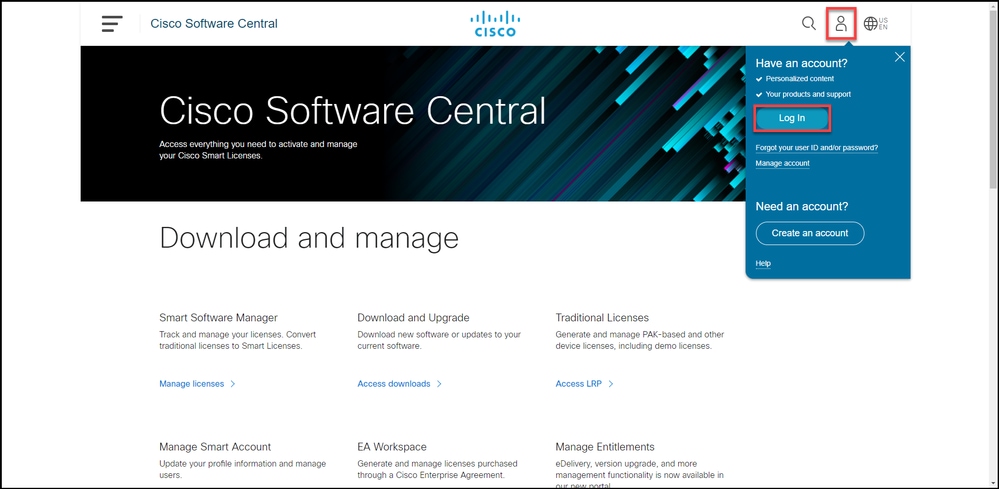
Cisco Software Central로 이동하여 Cisco.com 계정으로 로그인합니다.
2단계:
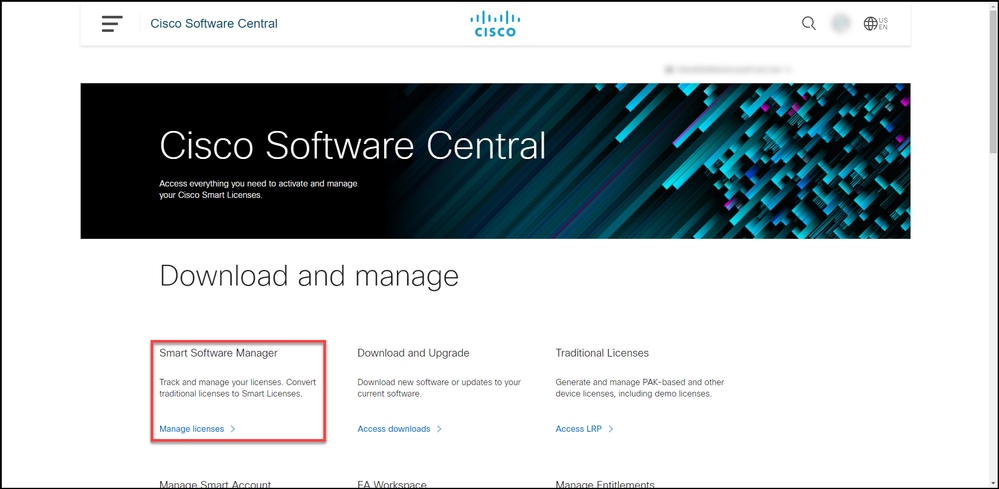
Smart Software Manager 섹션에서 Manage licenses(라이센스 관리)를 클릭합니다.
단계 결과: CSSM(Cisco Smart Software Manager)을 입력합니다.
3단계:
Convert to Smart Licensing(스마트 라이선싱으로 변환) 탭에서 Conversion Settings(변환 설정)를 선택한 다음 Device Led Conversion to Smart Licensing(디바이스 LED에서 스마트 라이선싱으로 변환) 섹션에서 다음 옵션 중 하나를 선택하여 DLC를 활성화합니다.
|
a. 모든 가상 어카운트에서 활성화됨
|
저장을 클릭합니다.
|
|
b. 선택한 가상 어카운트에서 활성화됨
|
Select Virtual Accounts - Convert to Smart Licensing 대화 상자의 Available Virtual Accounts 목록 상자에서 DLC를 활성화할 Virtual Account를 선택한 다음 화살표를 클릭하여 선택한 Virtual Account를 Selected Virtual Accounts 목록 상자로 전송합니다. OK(확인)를 클릭합니다. 그런 다음 Conversion Settings(변환 설정) 탭에서 Save(저장)를 클릭합니다. 그림 1을 참조하십시오.
참고: Selected Virtual Accounts 목록 상자에서 Virtual Account를 제거하려면 제거할 Virtual Account를 선택한 다음 화살표를 클릭하여 Available Virtual Accounts 목록 상자로 전송합니다.
|
참고: 변환을 시작하기 전에 라이센스 변환을 활성화해야 합니다. 라이센스 변환을 활성화하지 않으면 CSSM에서 라이센스 부족 오류가 표시됩니다.
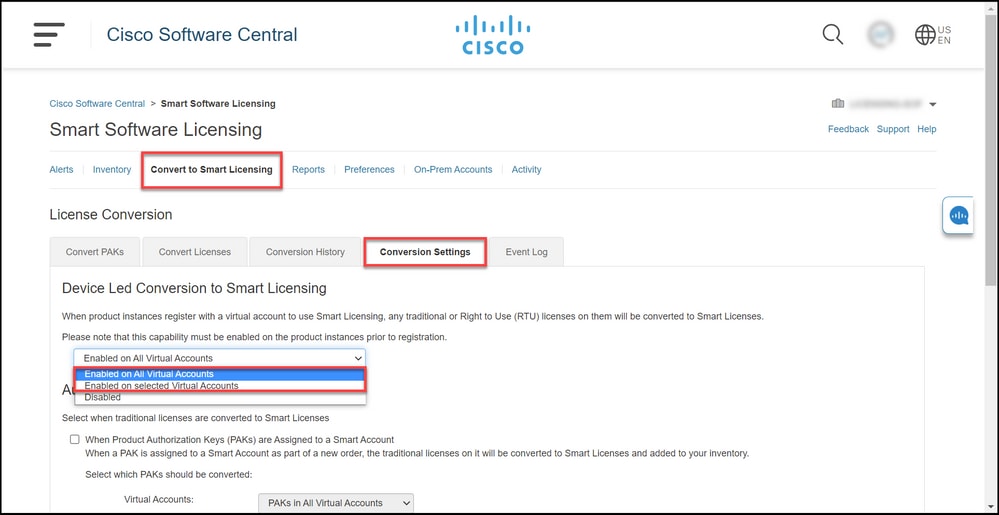
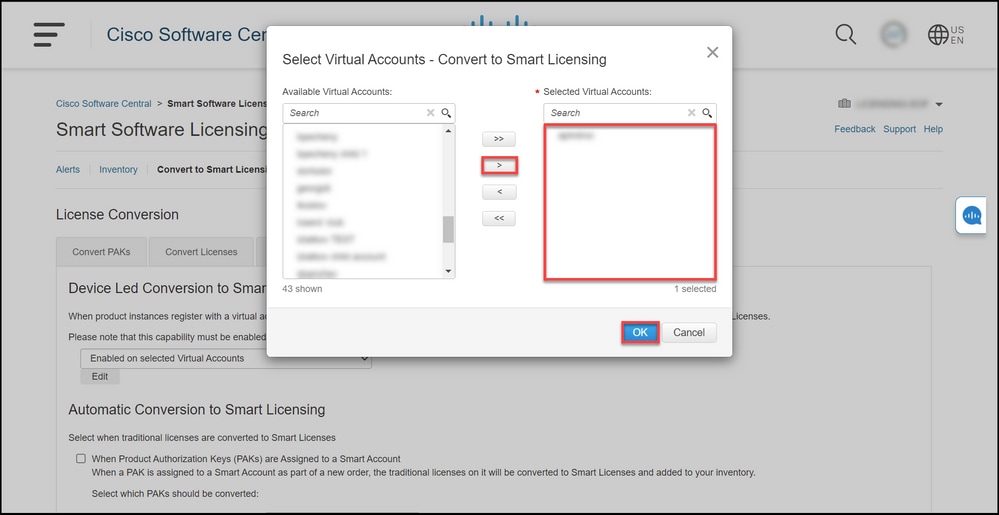
그림 1 - Enabled on selected Virtual Accounts 옵션에 대한 Virtual Accounts 선택
(선택 사항) 4단계:
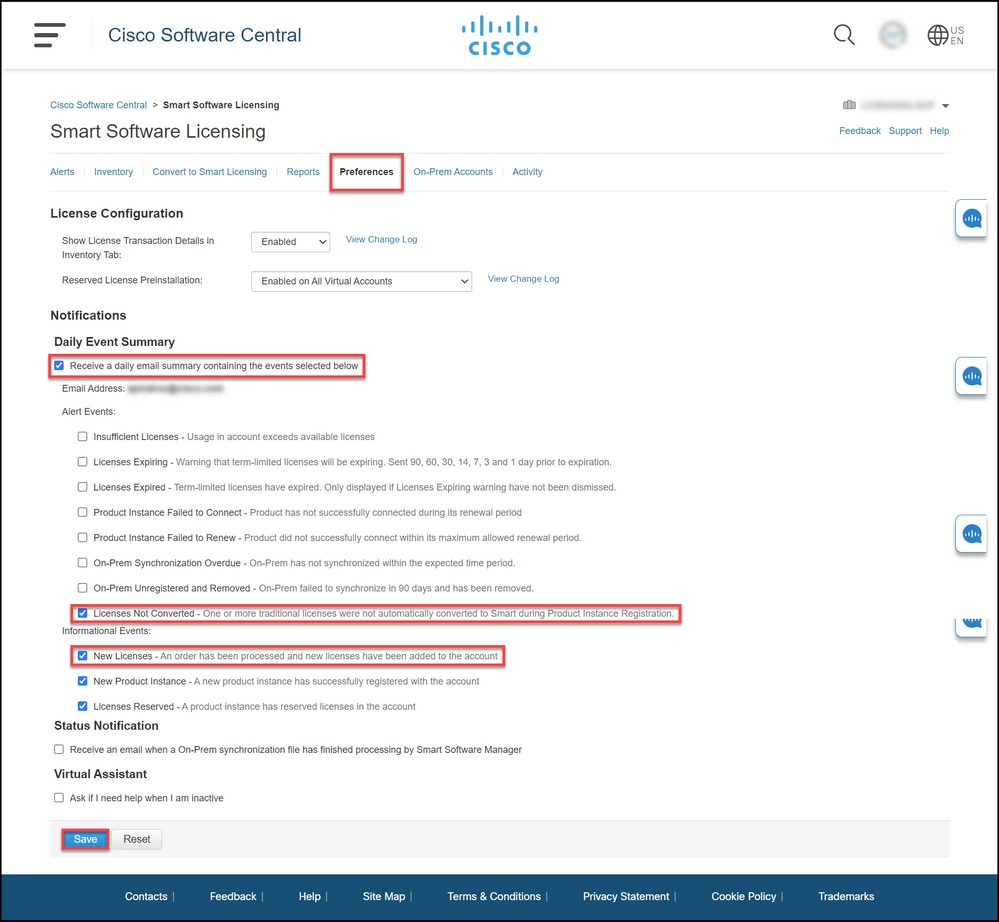
CSSM에서 Preferences(환경 설정)를 클릭하고 Notifications(알림) 섹션에서 Receive a daily summary including the events selected below(아래에서 선택한 이벤트가 포함된 일별 요약 수신) 확인란을 선택해야 합니다. DLC가 성공한 후 이메일 알림을 받으려면 Informational Events(정보 이벤트) 섹션에서 New Licenses(새 라이센스) 확인란을 선택합니다. 라이센스가 변환되지 않은 경우 전자 메일 알림을 받으려면 경보 이벤트 섹션에서 Licenses Not Converted(변환되지 않은 라이센스) 확인란을 선택합니다. 저장을 누릅니다.
5단계:
디바이스를 Smart Account에 등록합니다. 디바이스를 Smart Account에 등록하려면 How to Register a Device with a Smart Account (Cloud Connect)를 참조하십시오.
6단계:
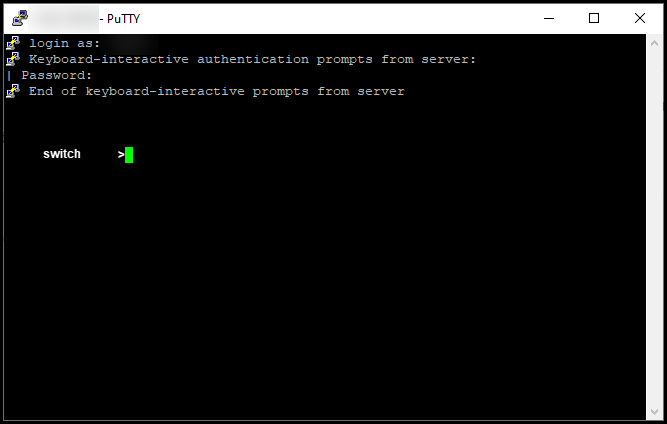
클라이언트 또는 콘솔 중 하나를 사용하여 로그인 및 비밀번호를 사용하여 디바이스의 IOS에 로그인합니다.
단계 결과: IOS의 사용자 EXEC 모드를 시작합니다.
7단계:
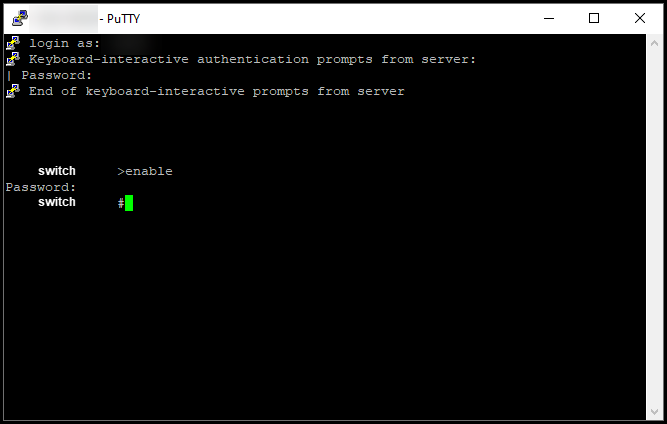
명령줄에 enable 명령을 입력한 다음 특별 권한 EXEC 모드에 액세스하기 위한 비밀번호를 입력합니다.
단계 결과: 특별 권한 EXEC 모드를 시작합니다.
8단계:
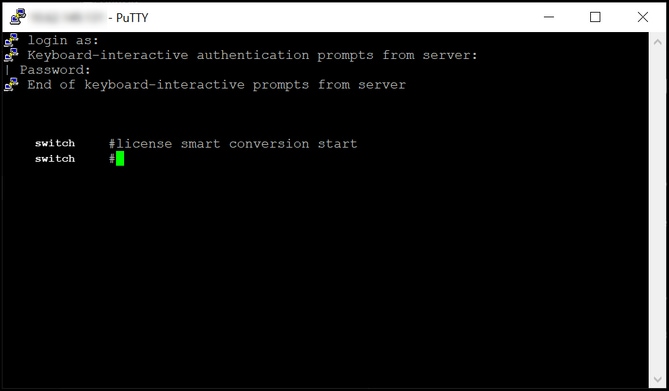
특권 EXEC 모드에서 license smart conversion start 명령을 입력하여 DLC를 시작합니다.
단계 결과: 시스템은 라이센스를 CSSM으로 마이그레이션합니다.
다음을 확인합니다.
이 섹션에서는 Catalyst 3850 Series를 RTU에서 스마트 모드로 올바르게 마이그레이션했는지 확인합니다.
옵션 1:
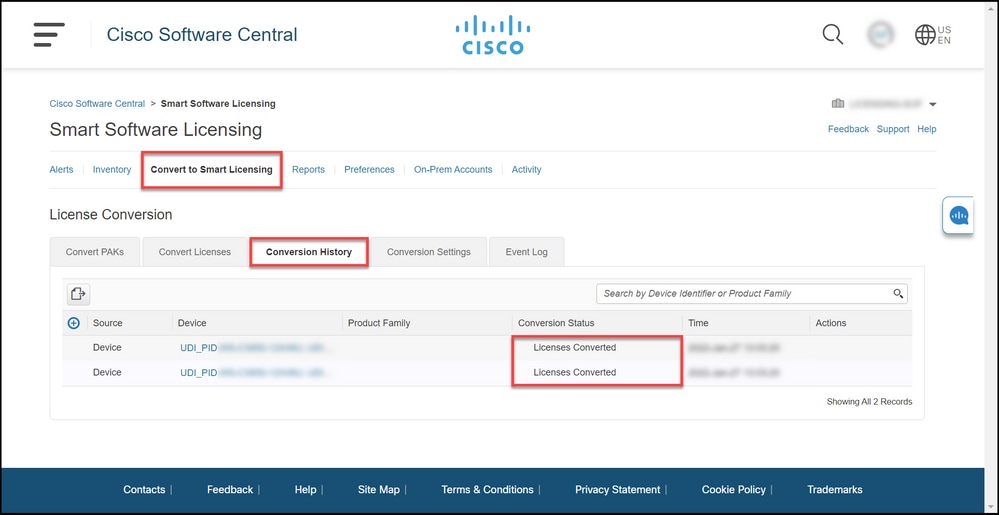
확인 단계: CSSM(Cisco Smart Software Manager)에서 Convert to Smart Licensing(Smart Licensing으로 변환)을 클릭한 다음 Conversion History(변환 기록)를 클릭합니다. Conversion Status(변환 상태) 열에서 디바이스의 상태를 확인합니다.
단계 결과: 시스템은 Licenses Converted(변환된 라이센스)로 Conversion Status(변환 상태)의 상태를 표시합니다.
팁: 변환 이력이 긴 경우, 디바이스 식별자 또는 제품군을 입력하여 검색 막대에서 디바이스를 검색할 수 있습니다.
옵션 2:
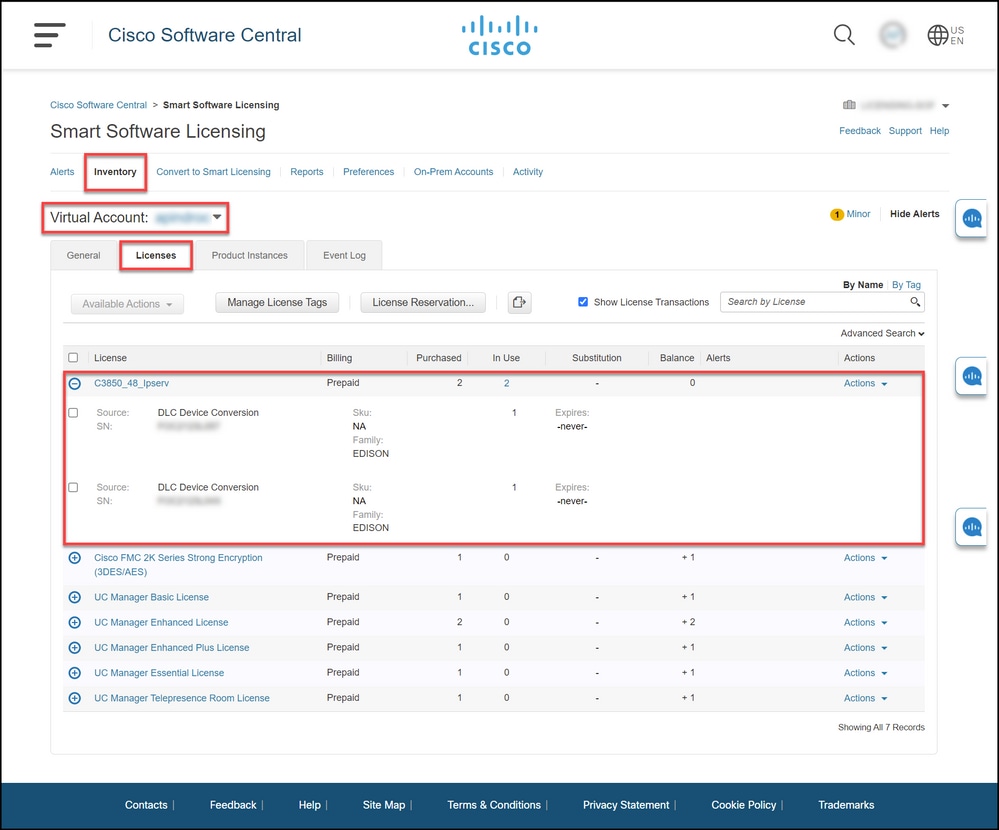
확인 단계: CSSM(Cisco Smart Software Manager)에서 Inventory(인벤토리)를 클릭하고 Virtual Account(가상 어카운트)를 선택한 다음 Licenses(라이센스)를 클릭합니다.
단계 결과: 변환된 라이센스가 테이블에 표시됩니다.
팁: 라이센스 목록이 긴 경우 검색 막대에서 라이센스를 검색할 수 있습니다.
옵션 3:
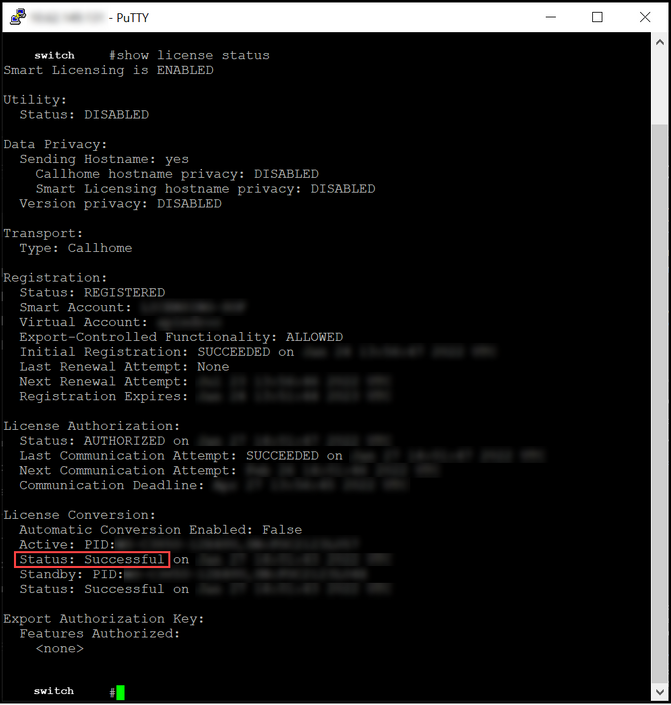
확인 단계: 디바이스의 IOS에서 특권 EXEC 모드를 시작한 다음 show license status 명령을 입력합니다.
단계 결과: 라이센스 변환 상태가 Successful로 표시됩니다.
문제 해결
Catalyst 3850 Series를 RTU에서 Smart 모드로 마이그레이션하는 동안 문제가 발생하면 작업 지원을 참조하십시오. 트러블슈팅 후에도 여전히 문제를 해결할 수 없는 경우 SCM(Support Case Manager)에서 케이스를 엽니다.
 피드백
피드백