소개
이 문서에서는 LRP(License Registration Portal)에서 라이센스를 재전송하는 프로세스에 대해 설명합니다.
요구 사항
시작하기 전에 다음 항목이 있는지 확인합니다.
- 활성 Cisco.com 계정
- 이행됨 상태의 라이센스(PAK(Product Activation Key) 이행으로 라이센스를 발급하려면 PAK(Product Activation Key) 이행으로 라이센스를 발급하는 방법을 참조하십시오.)
LRP에서 라이센스 재전송
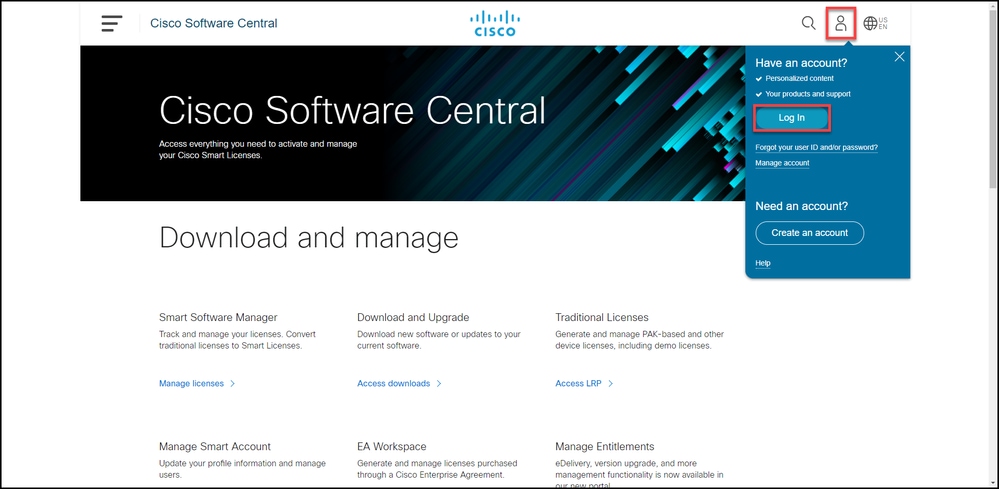
1단계:
Cisco Software Central로 이동하여 Cisco.com 계정으로 로그인합니다.
2단계:
Traditional Licenses 섹션에서 Access LRP를 클릭합니다.
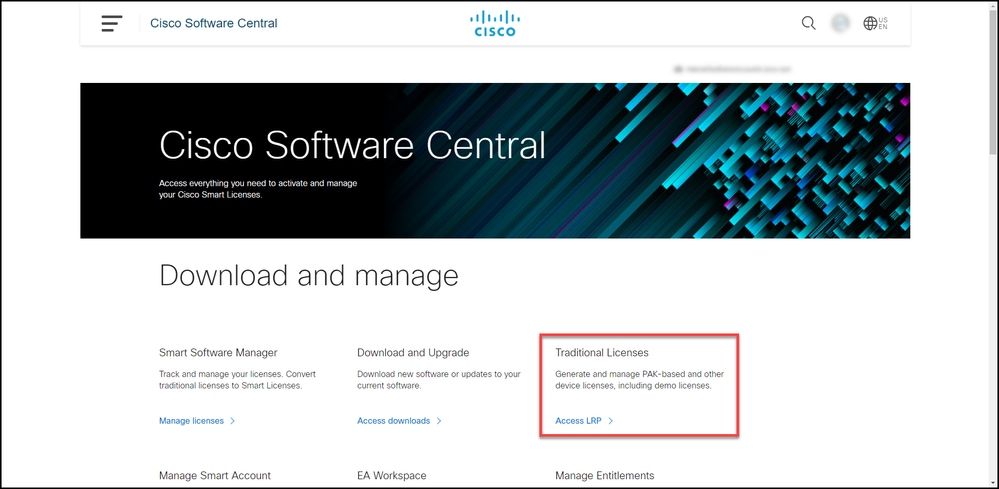
3단계:
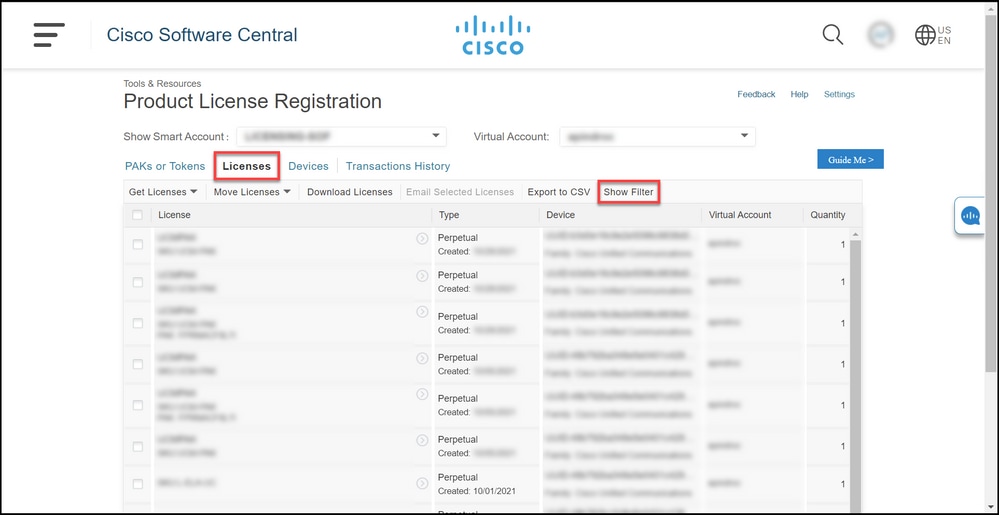
Licenses(라이센스) 탭에서 Show Filter(필터 표시)를 선택합니다.
단계 결과: 시스템에 필터가 표시됩니다.
4단계:
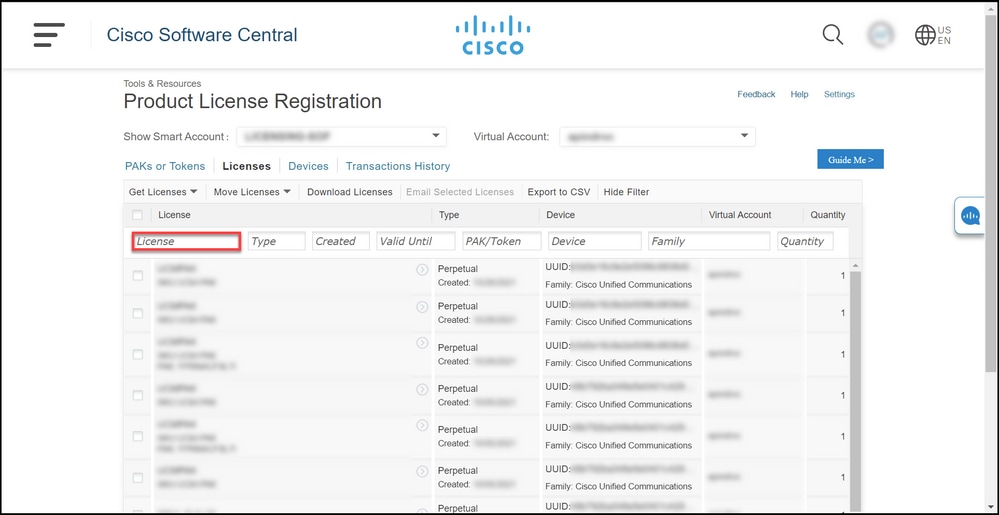
License(라이센스) 검색 표시줄에서 재전송해야 하는 라이센스 번호를 입력합니다. Enter를 누릅니다.
단계 결과: 검색 결과가 표시됩니다.
5단계:
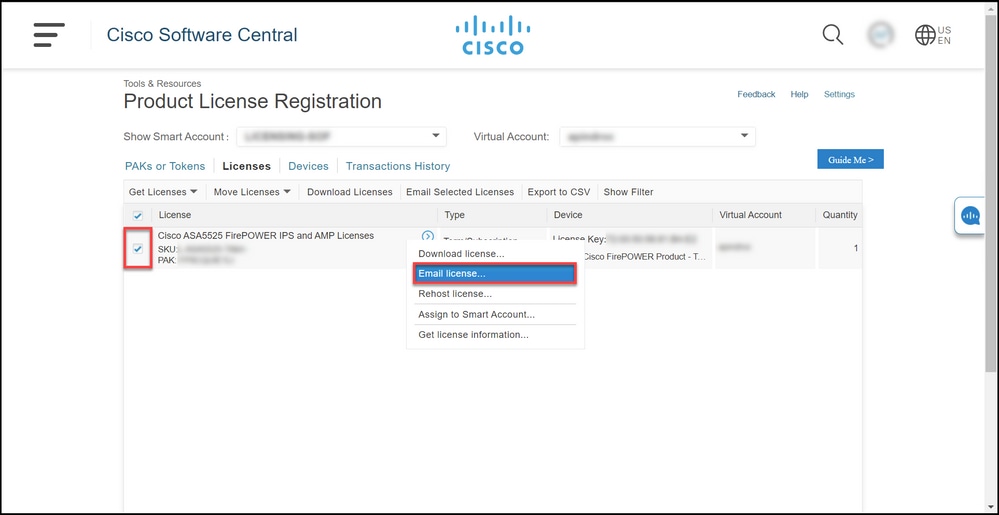
재전송하려는 라이센스 옆의 확인란을 클릭하고 파란색 원 모양 펼침 아이콘을 클릭한 다음 드롭다운 목록에서 Email license를 선택합니다.
단계 결과: 시스템에 Resend License(라이센스 재전송) 대화 상자가 표시됩니다.
6단계:
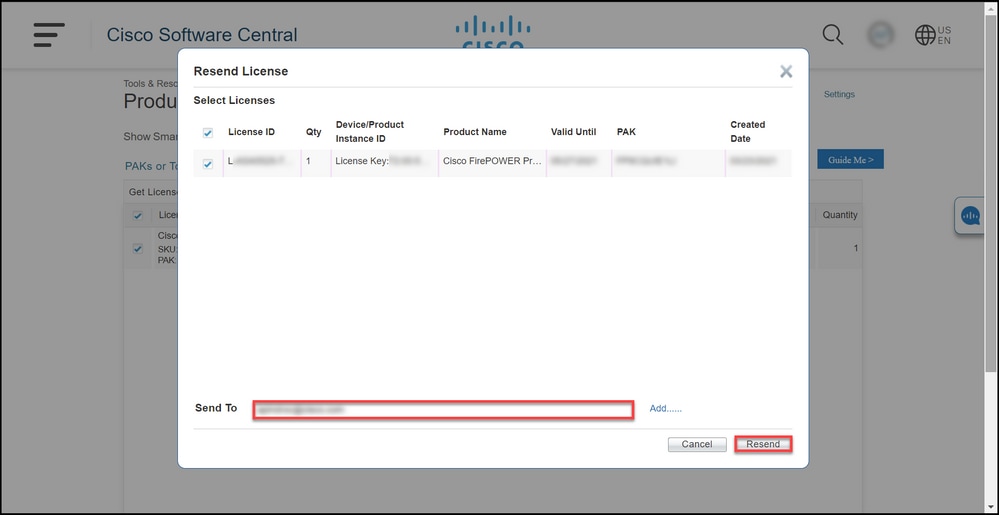
Resend License(라이센스 재전송) 대화 상자의 Send To(전송 대상) 필드에 수신자의 이메일 주소를 입력합니다. 여러 수신자를 추가하려면 Add(추가) 버튼을 클릭합니다. Resend를 클릭합니다.
단계 결과: 라이센스 요청 상태 대화 상자가 표시됩니다.
7단계:
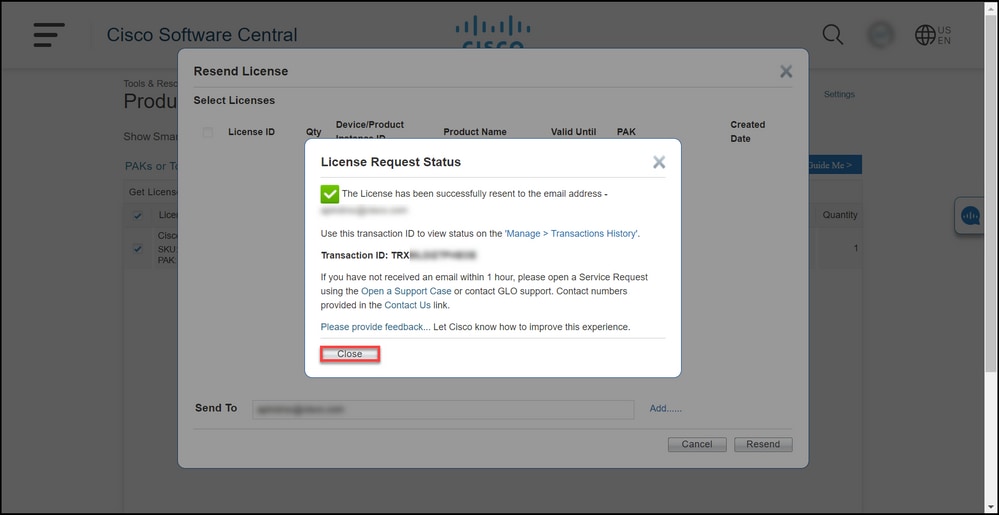
라이선스 요청 상태 대화 상자에서 시스템이 성공적으로 재전송했음을 알려줍니다. 라이선스를 재전송하는 사람은 재전송으로부터 1시간 이내에 이메일로 Cisco 소프트웨어 라이선스 키를 받아야 합니다. 닫기를 클릭합니다.
문제 해결
라이센스 재전송 과정에서 문제가 발생하면 SCM(Support Case Manager)에서 케이스를 여십시오.
다음 단계
라이센스 키 파일을 받은 후 라이센스 설치 및 지침은 제품 컨피그레이션 가이드를 참조하십시오.
 피드백
피드백