HyperFlex iSCSI에서 SAN 부팅: UCS 서버 컨피그레이션 예

다운로드 옵션
편견 없는 언어
본 제품에 대한 문서 세트는 편견 없는 언어를 사용하기 위해 노력합니다. 본 설명서 세트의 목적상, 편견 없는 언어는 나이, 장애, 성별, 인종 정체성, 민족 정체성, 성적 지향성, 사회 경제적 지위 및 교차성에 기초한 차별을 의미하지 않는 언어로 정의됩니다. 제품 소프트웨어의 사용자 인터페이스에서 하드코딩된 언어, RFP 설명서에 기초한 언어 또는 참조된 서드파티 제품에서 사용하는 언어로 인해 설명서에 예외가 있을 수 있습니다. 시스코에서 어떤 방식으로 포용적인 언어를 사용하고 있는지 자세히 알아보세요.
이 번역에 관하여
Cisco는 전 세계 사용자에게 다양한 언어로 지원 콘텐츠를 제공하기 위해 기계 번역 기술과 수작업 번역을 병행하여 이 문서를 번역했습니다. 아무리 품질이 높은 기계 번역이라도 전문 번역가의 번역 결과물만큼 정확하지는 않습니다. Cisco Systems, Inc.는 이 같은 번역에 대해 어떠한 책임도 지지 않으며 항상 원본 영문 문서(링크 제공됨)를 참조할 것을 권장합니다.
목차
소개
이 문서에서는 HyperFlex(HX), 독립형 UCS(Unified Computing System) 서버, IMM(Intersight Managed Mode)의 UCS 서버 및 iSCSI(HyperFlex Internet Small Computer Systems Interface)에서 SAN(Storage Area Network) 부팅을 수행하기 위한 UCS 관리 서버의 구성에 대해 설명합니다.
기고자: Joost van der Made, Cisco TME 및 Zayar Soe, Cisco Software QA Engineer.
사전 요구 사항
요구 사항
다음 주제에 대한 지식을 보유하고 있으면 유용합니다.
- UCS가 초기화 및 구성됩니다. UCS 컨피그레이션 가이드를 참조하십시오
- HyperFlex 클러스터가 생성됩니다. HyperFlex 컨피그레이션 가이드 참조
- iSCSI 네트워크는 VLAN으로 구성됩니다. HyperFlex 구성 iSCSI 구성 부분 참조(이 구성 가이드에서 사용하기 위해 해당 iSCSI 대상 IP 주소, VLAN, CHAP(Challenge Handshake Authentication Protocol) 정보 기록)
- 네트워크 인터페이스 컨트롤러 또는 카드(NIC) 카드는 Cisco VIC(Virtual Interface Card) 1300 또는 1400 시리즈여야 합니다
사용되는 구성 요소
이 문서의 정보는 다음 소프트웨어 및 하드웨어 버전을 기반으로 합니다.
- HXDP(HyperFlex Data Platform) 4.5(2a)
- UCS 220 M5 서버
- UCS 펌웨어 4.1(3c)
이 문서의 정보는 특정 랩 환경의 디바이스를 토대로 작성되었습니다. 이 문서에 사용된 모든 디바이스는 초기화된(기본) 컨피그레이션으로 시작되었습니다. 현재 네트워크가 작동 중인 경우 모든 명령의 잠재적인 영향을 미리 숙지하시기 바랍니다.
배경 정보
스테이트리스 서버는 교체하거나 확장하기 쉬우며, 부팅 드라이브가 로컬이 아닐 때만 가능합니다. 이 결과를 얻으려면 서버 외부의 디바이스에서 서버를 부팅하고 SAN Boot를 사용하면 이 작업이 가능합니다.
이 문서에서는 Cisco UCS 플랫폼을 사용하여 HyperFlex의 iSCSI에서 부팅하는 방법과 문제 해결 방법에 대해 설명합니다. 이 문서에서 SAN 부팅에 대해 이야기할 때 HyperFlex iSCSI 대상 LUN(논리 유닛 번호)에서 서버를 부팅하기 위해 iSCSI 프로토콜이 사용됩니다. 파이버 채널 연결은 이 문서의 일부가 아닙니다.
HXDP 4.5(2a) 이상에서 VIC1300 및 VIC1400은 HyperFlex iSCSI 타깃용 iSCSI Initiator로 검증되었습니다. 이 유형의 VIC가 있는 UCS 서버는 HyperFlex iSCSI에서 SAN 부팅을 수행할 수 있습니다.
이 문서에서는 HyperFlex iSCSI에서 SAN 부팅을 수행하기 위한 HyperFlex, 독립형 UCS Server, IMM의 UCS Server 및 UCS 관리 서버의 컨피그레이션에 대해 설명합니다. 마지막 부분에서는 SAN에서 MPIO(Multipath I/O) 부팅을 통해 Windows 및 ESXi OS(Operating System)를 설치하고 구성하는 방법을 다룹니다.
제공 대상은 UCS 구성, HX 구성 및 OS 설치에 대해 기본적으로 이해하고 있는 UCS 및 HX 관리자입니다.
구성
HyperFlex iSCSI에서 SAN 부팅에 대한 개괄적 개요
HyperFlex iSCSI를 간단히 요약하면 다음과 같습니다.
HyperFlex 클러스터에서 iSCSI 네트워크를 구성할 때 HyperFlex iSCSI 클러스터 IP 주소가 생성됩니다. 이 주소는 이니시에이터가 타겟과 LUN을 검색하는 데 사용할 수 있습니다. HyperFlex 클러스터는 어떤 HyperFlex 노드가 연결되는지 확인합니다. 오류가 있거나 한 노드가 매우 사용 중인 경우 HyperFlex는 대상을 다른 노드로 이동합니다. 개시자에서 HyperFlex 노드로의 직접 로그인이 가능합니다. 이 경우 Initiator 측에서 이중화를 구성할 수 있습니다.
HyperFlex 클러스터는 하나 이상의 HyperFlex 타겟으로 구성될 수 있습니다. 모든 타겟에는 고유한 IQN(iSCSI Qualified Name)이 있으며 하나 또는 여러 개의 LUN이 있을 수 있으며, 이러한 LUN에는 자동으로 LUN ID가 할당됩니다.
개시자 IQN은 LUN이 있는 HyperFlex 타겟에 연결된 개시자 그룹에 배치됩니다. 이니시에이터 그룹은 하나 이상의 이니시에이터 IQN으로 구성될 수 있습니다. LUN에 이미 OS가 설치되어 있는 경우 이를 복제하여 여러 서버의 SAN 부팅에 여러 번 사용할 수 있으므로 시간이 절약됩니다.
참고: Windows OS의 동작 때문에 복제할 수 없습니다.
HyperFlex 구성
세 시나리오 모두 HyperFlex의 컨피그레이션이 동일합니다. UCS 서버 컨피그레이션의 IQN은 이 섹션과 다를 수 있습니다.
전제 조건: 이 문서에서 설명한 단계를 구성하기 전에 공동 작업이 이미 수행되었어야 합니다. 이러한 단계에 대해서는 이 문서에서 설명하지 않습니다.HyperFlex iSCSI 네트워크는 HyperFlex에 구성됩니다. 단계에 대한 HyperFlex 관리 가이드를 참조하십시오.
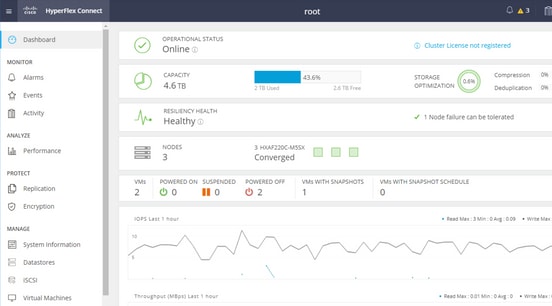
1단계. HX-Connect를 열고 다음 이미지에 표시된 대로 iSCSI를 선택합니다.
2단계. 이 이미지에 표시된 대로 새 HyperFlex iSCSI Target을 생성합니다.
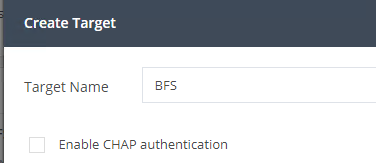
이 컨피그레이션 예에서는 인증을 사용하지 않습니다. 대상 이름에 _ (밑줄) 또는 기타 특수 문자 없이 이름을 지정하십시오. 이 예시에서 CHAP 인증은 구성되지 않습니다. 보안상의 이유로 CHAP 인증을 구성할 수 있습니다. BootFromSAN LUN에 Windows OS 및 ESXi를 설치하는 예에서는 CHAP 인증이 구성됩니다.
3단계. 이 이미지에 표시된 대로 이 타겟 내에 LUN을 생성합니다.
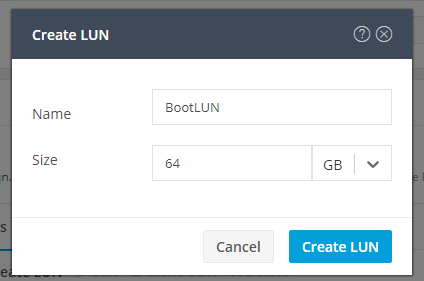
그 이름은 참고용입니다. 적절한 LUN 크기를 선택합니다. HyperFlex는 LUN 마스킹을 지원하지 않으며 LUN ID가 자동으로 생성됩니다.
4단계. 이 이미지에 표시된 대로 HyperFlex에 개시자의 IQN으로 개시자 그룹(IG)을 생성합니다.
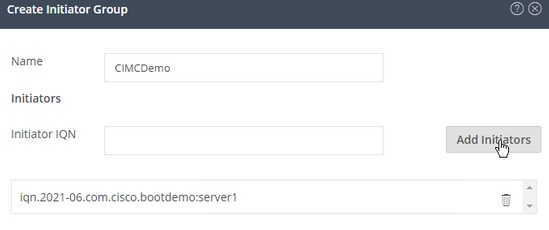
IG의 이름을 결정합니다. 현재 Initiator의 IQN을 모르는 경우 유효한 IQN을 이 IG에 추가하십시오. 나중에 이를 삭제하고 올바른 개시자 IQN 이름을 추가할 수 있습니다. IG를 문서화하면 이니시에이터 이름을 변경해야 할 때 신속하게 이니시에이터 이름을 찾을 수 있습니다.
IG에서 하나 이상의 개시자 IQN을 추가할 수 있습니다.
이니시에이터가 HyperFlex iSCSI 서브넷 외부에 있는 경우 컨트롤러 또는 HX WebCLI를 통해 hxcli iscsi allowlist add -p <initiator의 ip address> 명령을 실행합니다.
이 IP 주소가 allowlist에 추가되었는지 확인하려면 hxcli iscsi allowlist show 명령을 실행합니다.
4.1단계. 이 이미지에 표시된 대로 Create Initiator Group(개시자 그룹 생성)을 클릭합니다.

5단계. IG를 HyperFlex 대상에 연결합니다. LUN이 있는 HyperFlex 대상이 생성되고 IG가 생성됩니다. HyperFlex 컨피그레이션의 마지막 단계는 대상을 IG와 연결하는 것입니다.IG를 선택하고 이 이미지에 표시된 대로 Linked Targets를 선택합니다.
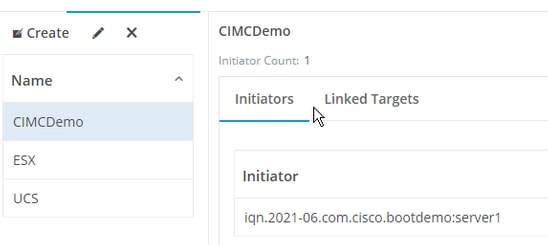
Link를 선택하고 올바른 HyperFlex 대상을 선택합니다.
5.1단계. HyperFlex Target IQN 및 LUN ID를 문서화합니다. 나중에 HyperFlex Target IQN이 개시자에 구성됩니다. 새로 생성된 대상을 선택하고 IQN을 문서화합니다.이 예에서는 다음 이미지와 같이 iqn.1987-02.com.cisco.iscsi:CIMCDemoBoot!입니다.
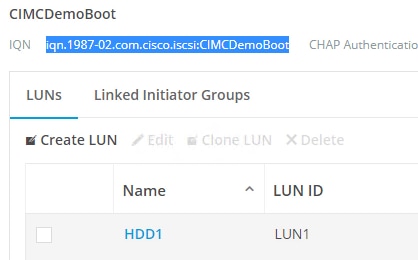
이 타겟의 LUN ID도 문서화하여 나중에 Initiator 구성에서 사용해야 합니다. 이 예에서 LUN ID는 LUN1입니다.
클러스터에 여러 대상이 구성된 경우 LUN은 서로 다른 HyperFlex 대상 IQN에서 동일한 LUN ID를 가질 수 있습니다.
UCS 독립형 서버 구성 - CIMC
이 예에서는 서버에 네트워크 연결이 있는 MLOM(Modular LAN-on-Motherboard)만 있습니다. 네트워크 어댑터가 여러 개인 경우 올바른 어댑터를 선택하십시오. 절차는 여기에 설명된 것과 같습니다.
사전 요구 사항: 이 문서에서 설명한 단계를 구성하기 전에 공동 작업이 이미 수행되었어야 합니다. 이러한 단계에 대해서는 이 문서에서 설명하지 않습니다.
- HyperFlex iSCSI Target, LUN 및 IG 구성 및 연결
- CIMC는 브라우저에서 연결 가능한 IP 주소로 구성됩니다
네트워크 다이어그램:
이 이미지에 표시된 대로 설정의 물리적 네트워크 토폴로지를 확인할 수 있습니다.
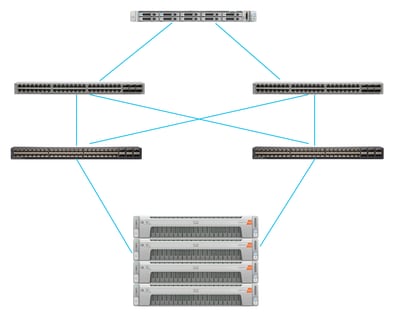
UCS 독립형 서버는 MLOM을 통해 두 개의 Nexus 스위치에 연결됩니다. 두 개의 Nexus 스위치는 패브릭 인터커넥트에 VPC 연결을 가집니다. 각 HyperFlex 노드는 네트워크 어댑터를 패브릭 인터커넥트 A 및 B에 연결합니다. SAN 부트의 경우 레이어 2 iSCSI VLAN 네트워크가 구성됩니다.
워크플로: HyperFlex iSCSI LUN에서 SAN 부팅을 구성하기 위해 수행해야 하는 단계는 다음 이미지와 같습니다.
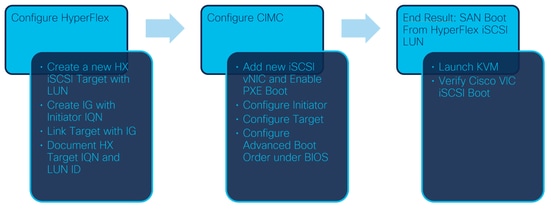
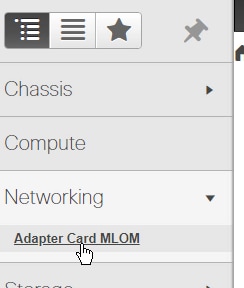
1단계. 네트워크 어댑터 카드를 구성합니다. 브라우저에서 CIMC를 열고 다음 이미지에 표시된 대로 Networking(네트워킹) > Adapter Card MLOM(어댑터 카드 MLOM)을 선택합니다.
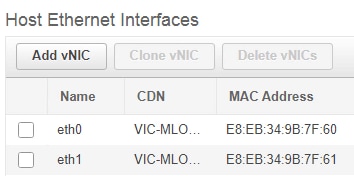
2단계. 이 이미지에 표시된 대로 vNIC를 선택합니다.

기본적으로 이미 2개의 vNIC가 구성되어 있습니다. 다음 그림과 같이 그대로 둡니다.
3단계. 이 이미지에 표시된 대로 Add vNIC(vNIC 추가)를 선택합니다.
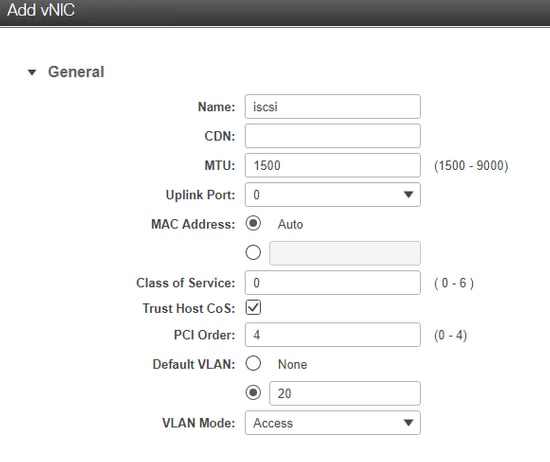
이 새 vNIC는 iSCSI 트래픽을 HyperFlex 클러스터에서 UCS 서버로 전송합니다. 이 예에서 서버는 계층 2 iSCSI VLAN 연결을 가지고 있습니다. VLAN은 20이며 VLAN 모드는 액세스로 설정해야 합니다.
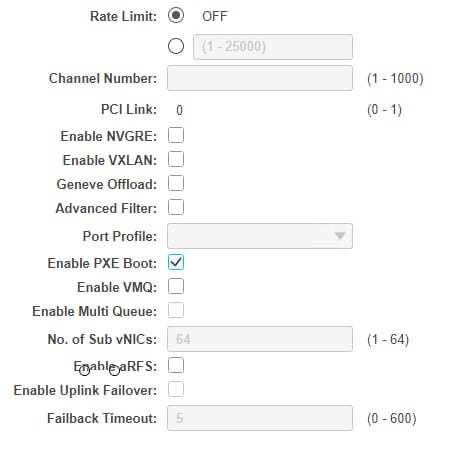
3.1단계. 이 이미지에 표시된 대로 Enable PXE Boot(PXE 부팅 활성화)가 선택되어 있는지 확인합니다.
3.2단계. 이제 이 vNIC를 추가할 수 있습니다. 이 이미지에 표시된 대로 Add vNIC(vNIC 추가) 옵션을 사용합니다.

4단계. 왼쪽의 이 이미지에 표시된 대로 새로 생성된 iscsi vNIC를 선택합니다.
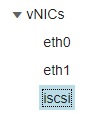
4.1단계. iSCSI Boot Properties(iSCSI 부팅 속성)로 스크롤하여 이 이미지에 표시된 대로 Initiator(개시자)를 확장합니다.
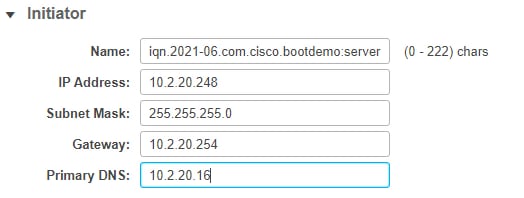
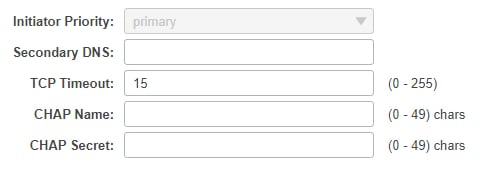
Name(이름)은 Initiator의 IQN입니다. RFC 3720에 설명된 대로 IQN을 생성할 수 있습니다. IP 주소는 UCS 서버가 iSCSI vNIC에 대해 가져오는 IP 주소입니다. 이 주소는 HyperFlex iSCSI 클러스터 IP 주소와 통신해야 합니다. HyperFlex 대상에 인증이 없으므로 이 이미지에 표시된 대로 나머지는 비워 두십시오.
4.2단계. 이 이미지에 표시된 대로 기본 대상을 구성합니다.
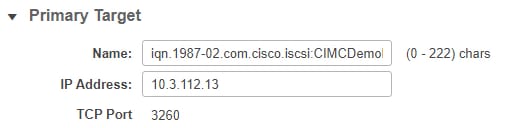
기본 대상의 이름은 HyperFlex 대상이며 이 개시자의 IQN을 사용하여 IG에 연결됩니다. IP 주소는 HyperFlex iSCSI 클러스터 IP 주소입니다(HyperFlex Cluster IP 주소)입니다.
4.3단계. 부팅 LUN이 다음 이미지에 표시된 대로 올바른지 확인합니다.
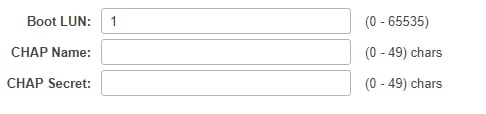
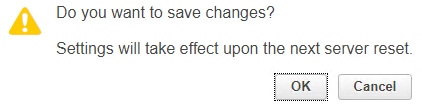
HyperFlex iSCSI Target(HyperFlex iSCSI 대상)에서 LUN의 LUN ID를 확인하기 위해 확인을 수행할 수 있습니다. 다음 이미지와 같이 Save Changes and OK(변경 사항 저장 및 확인) 버튼을 클릭합니다.

전제 조건: 이 문서에서 설명한 단계를 구성하기 전에 공동 작업이 이미 수행되었어야 합니다. 서비스 프로필이 이미 생성되어 서버에 할당되었습니다. 이 단계는 이 문서에서 설명하지 않습니다.
1단계. CIMC 부팅 순서를 구성합니다. 서버 CIMC를 열고 다음 이미지에 표시된 대로 Compute(컴퓨팅)를 선택합니다.
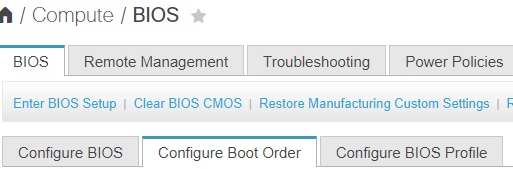
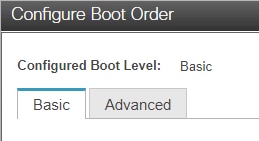
1.1단계. 다음 이미지에 표시된 대로 BIOS>Configure Boot Order(부팅 순서 구성) > Configure Boot Order(부팅 순서 구성)를 선택합니다.

2단계. iSCSI의 경우 다음 이미지에 표시된 대로 Advanced(고급) 탭을 사용하고 Add iSCSI Boot(iSCSI 부팅 추가)를 선택해야 합니다.
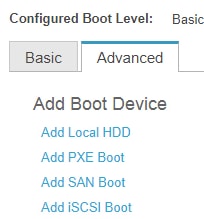
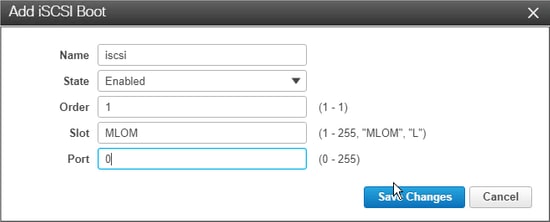
2.1단계. iSCSI 부팅을 추가할 때 이름은 참조용입니다.Order가 가장 낮은 숫자로 설정되어 있으므로 먼저 부팅을 시도합니다.이 예의 슬롯은 MLOM입니다. 이 이미지에 표시된 것처럼 포트는 0으로 자동 설정됩니다.
확인:
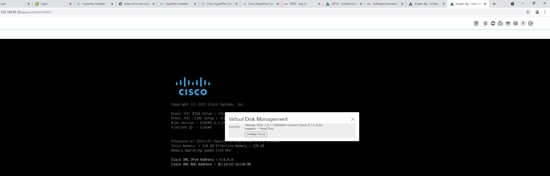
HyperFlex iSCSI LUN에서 SAN을 부팅합니다. 서버를 재부팅하고 BIOS에 HyperFlex iSCSI LUN이 표시되는지 확인하십시오. 부팅 순서가 올바르게 설정된 경우 HyperFlex iSCSI LUN에서 SAN 부팅을 수행합니다. BIOS 화면에서 Cisco VIC Simple Network Protocol Driver를 확인할 수 있으며, 이 그림과 같이 HyperFlex 대상 LUN의 IQN을 LUN 크기와 함께 표시합니다.
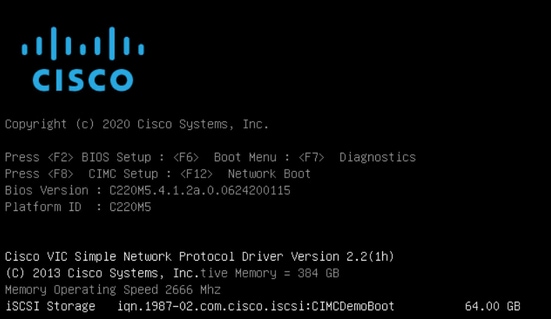
HyperFlex Target에 여러 LUN이 있는 경우 여기에 표시되어야 합니다.
LUN에 OS가 설치되지 않은 경우 vMedia를 통해 설치하거나 KVM(Keyboard, Video, Mouse)을 통해 수동으로 설치해야 합니다.
UCS Manager 구성
네트워크 다이어그램:
이 이미지에 표시된 대로 설정의 물리적 네트워크 토폴로지를 확인할 수 있습니다.
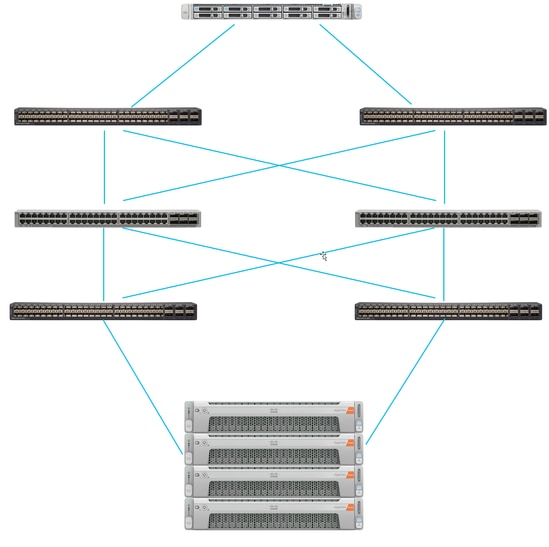
UCS 서버는 Nexus 스위치에 연결된 패브릭 인터커넥트를 통해 연결됩니다. 두 Nexus 스위치는 HyperFlex 패브릭 인터커넥트에 VPC 연결이 있습니다. 각 HyperFlex 노드는 네트워크 어댑터를 패브릭 인터커넥트 A 및 B에 연결합니다. 이 예에서 iSCSI는 서로 다른 VLAN을 통해 이 네트워크 상황에 맞게 HyperFlex를 구성하는 방법을 보여줍니다. 이러한 상황을 방지하려면 레이어 3 라우터를 제거하고 레이어 2 iSCSI VLAN만 사용하는 것이 좋습니다.
워크플로:
HyperFlex iSCSI LUN에서 SAN 부팅을 구성하기 위해 수행해야 할 단계는 다음 이미지와 같습니다.
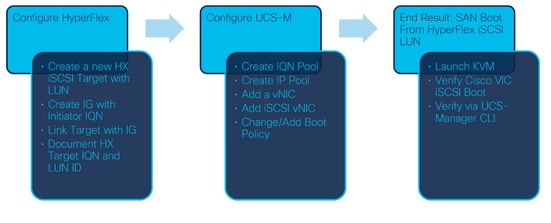
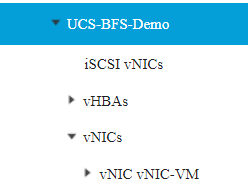
1단계. 현재 서비스 프로파일에 구성된 iSCSI vNIC가 없습니다. 이 이미지에 나와 있는 것처럼 vNIC에 항목 하나만 있습니다.
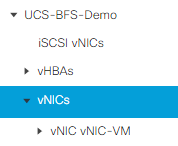
1.1단계. vNICs를 선택하고 Add(추가)를 클릭하여 다음 이미지에 표시된 대로 iSCSI 부팅 트래픽에 다른 vNIC를 추가합니다.
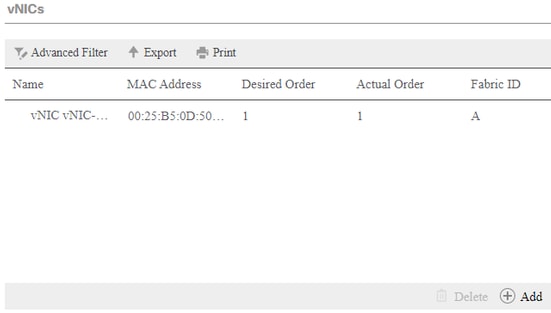
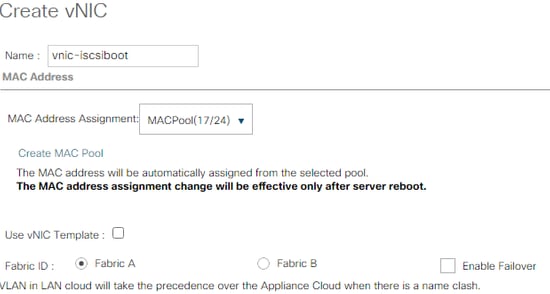
Name은 vNIC의 이름이며, 이 이름은 부팅 순서 정책에서 나중에 필요합니다.
1.2단계. 이미 생성된 MACPool을 선택합니다. Fabric-A 및 Fabric-B를 통해 iSCSI에 여러 vNIC를 포함하도록 선택하거나 Enable Failover(장애 조치 활성화)를 선택할 수 있습니다.이 예에서는 iSCSI vNIC가 다음 이미지에 표시된 것처럼 패브릭 A를 통해서만 연결됩니다.
1.3단계. iSCSI 트래픽이 사용할 VLAN을 선택합니다. 이 예에서는 다음 이미지에 표시된 것과 같이 HyperFlex iSCSI 네트워크에서 사용하는 것과 동일한 iSCSI VLAN이 있습니다.
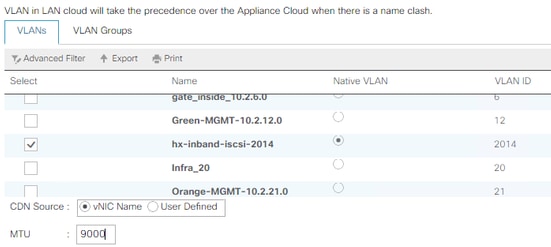
참고: 이 iSCSI VLAN이 기본 VLAN인지 확인합니다. 이 VLAN은 서버에서 패브릭 인터커넥트까지의 기본 VLAN일 뿐이며 이 VLAN이 패브릭 인터커넥트 외부에서 기본 VLAN일 필요는 없습니다.
iSCSI의 모범 사례는 MTU 크기가 9000인 점보 프레임을 사용하는 것입니다. 점보 프레임을 구성하는 경우 엔드 투 엔드 점보 프레임인지 확인합니다. 여기에는 Initiator의 OS가 포함됩니다.
1.4단계. 다음 이미지와 같이 Save Changes and Yes(변경 사항 저장 및 예)를 클릭합니다.

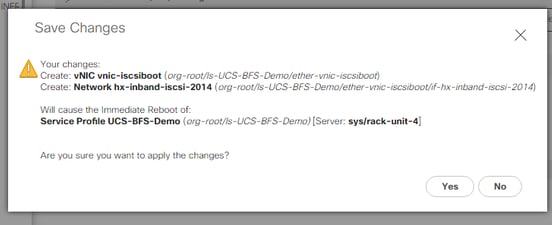
이제 서비스 프로필에 대한 두 개의 vNIC가 있습니다.
2단계. iSCSI vNIC를 추가합니다. iSCSI vNIC를 선택하고 다음 이미지에 표시된 대로 Add(추가)를 선택합니다.
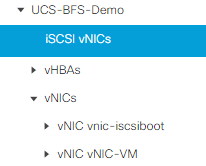
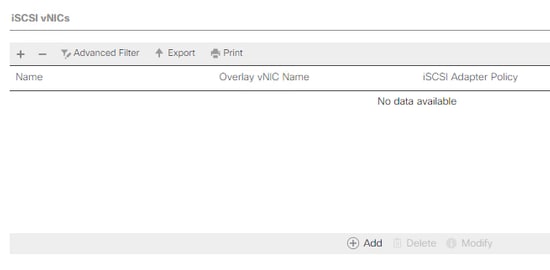
이제 iSCSI vNIC가 생성됩니다.
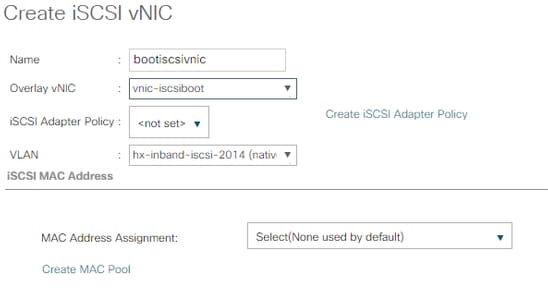
참고: iSCSI vNIC는 iSCSI 부팅 구성을 위한 iBFT(iSCSI Boot Firmware Table) 자리 표시자입니다. 이는 실제 vNIC가 아니므로 기본 vNIC를 선택해야 합니다. 별도의 MAC 주소를 할당하지 마십시오.
2.1단계. 이름은 식별자일 뿐입니다. VLAN에서는 하나의 VLAN만 선택할 수 있으며, 이는 Native VLAN이어야 합니다.다음 이미지에 표시된 대로 Select(None used by default)(선택(기본값으로 사용 안 함)하려면 MAC 주소 할당을 유지합니다.
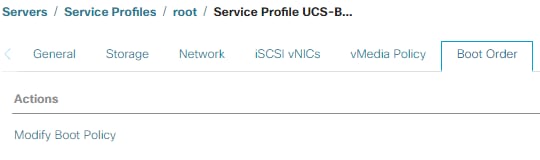
2.2단계. 부팅 정책을 변경/추가합니다. 서비스 프로필에서 이 이미지에 표시된 대로 부팅 순서를 선택합니다.
2.3단계. 다른 서버에서 이 부팅 순서 정책을 사용하지 않는 경우에만 부팅 정책을 수정할 수 있습니다. 이 예에서는 새 부팅 정책이 생성됩니다. 이름은 이 부팅 정책의 이름입니다. 부팅 LUN에 OS가 설치되어 있지 않은 경우 원격 CD-ROM과 같은 옵션을 선택해야 합니다. 이 방법으로 OS는 KVM 미디어를 통해 설치할 수 있습니다. 다음 이미지에 표시된 대로 iSCSI 부팅 추가를 클릭합니다.
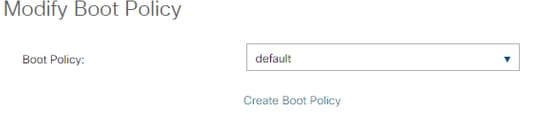
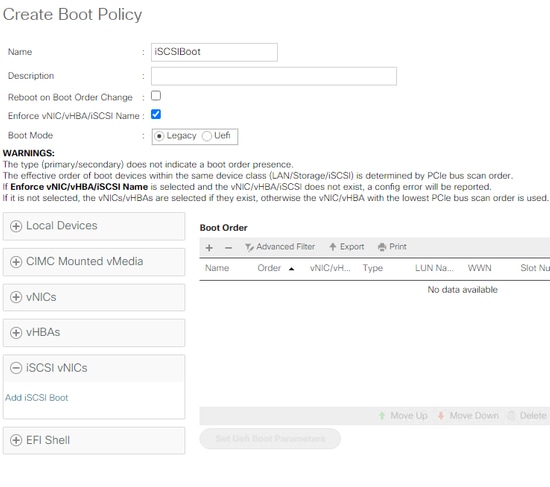
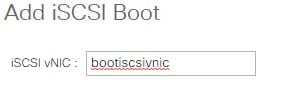
2.4단계. iSCSI vNIC는 생성된 iSCSI vNIC의 이름입니다. 이 이미지에 표시된 것과 동일하게 입력하고 OK(확인)를 클릭합니다.
3단계. 이 단계의 예에서는 하나의 부팅 항목을 만드는 방법을 보여 줍니다. 두 개의 vNIC로 듀얼 부팅 항목이 가능합니다. iSCSI Target 은 계속 같을 수 있습니다. Windows OS 설치 때문에 설치 시에만 단일 부팅 항목 또는 단일 경로가 있어야 합니다. OS 설치가 완료되고 MPIO가 구성된 후에 여기로 돌아와 추가해야 합니다. 이 내용은 다음 섹션에서 다룹니다. MPIO.
3.1단계. 다음을 선택합니다. 부팅 정책방금 생성한 iSCSI를 이 이미지에 표시된 대로 확장합니다.
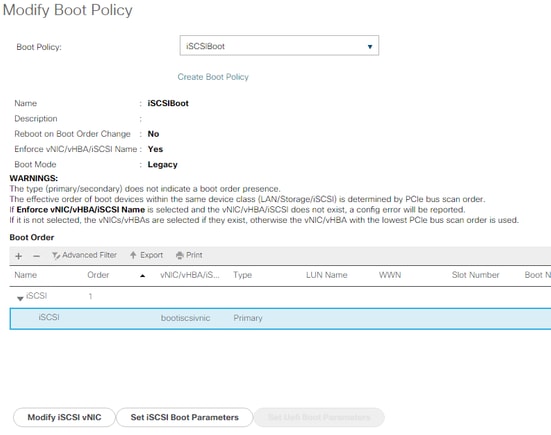
Modify iSCSI vNIC(iSCSI vNIC 수정)가 표시되지 않으면 iSCSI vNIC가 사용자가 생성한 vNIC가 아닙니다.
3.2단계. Set iSCSI Boot Parameters(iSCSI 부팅 매개변수 설정)를 선택합니다. 이 예에서는 인증이 사용되지 않습니다.개시자 이름 할당은 IQN-Pool을 통해 이루어집니다. 이 IQN-Pool이 없을 경우 생성할 수 있습니다.개시자 IP 주소 정책은 UCS 개시자가 IP 주소를 가져오는 IP 풀입니다. 이 이미지에 표시된 대로 아직 생성된 IP 풀이 없는 경우 생성할 수 있습니다.
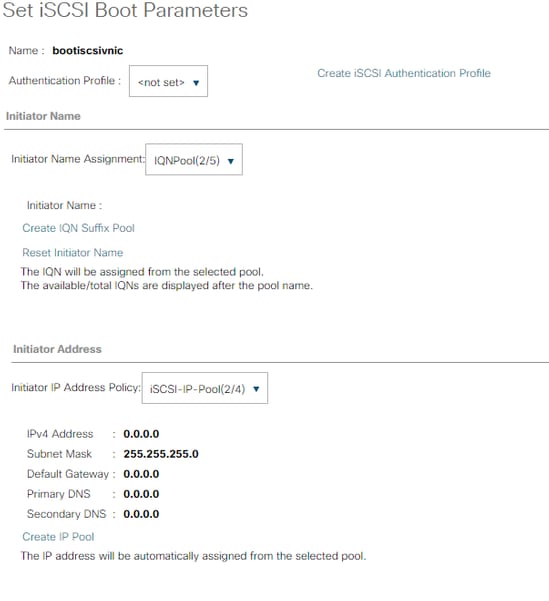
물론 IP 주소를 수동으로 할당하는 것도 가능합니다.
3.3단계. 아래로 스크롤하여 iSCSI Static Target Interface(iSCSI 고정 대상 인터페이스)를 선택하고 이 이미지에 표시된 대로 Add(추가)를 클릭합니다.
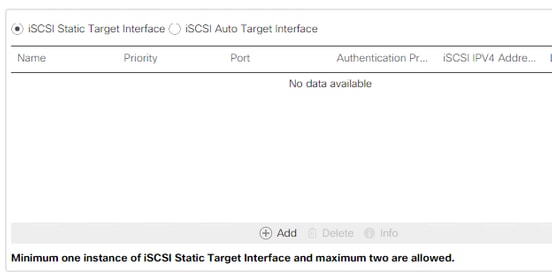
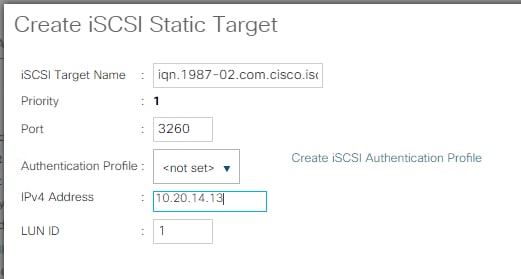
3.4단계. iSCSI 대상 이름은 HyperFlex 대상 컨피그레이션 시 문서화된 HyperFlex iSCSI 대상 IQN입니다. IPv4 주소는 HyperFlex iSCSI 클러스터 IP 주소입니다.LUN ID는 이 이미지에 표시된 대로 HyperFlex 타겟 컨피그레이션 시 문서화되는 LUN ID입니다.
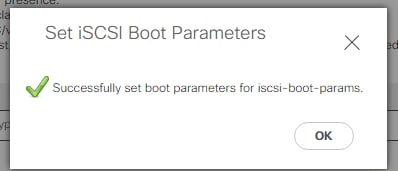
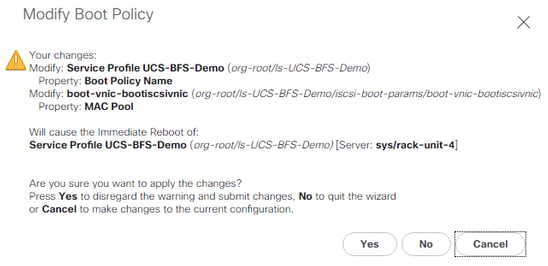
3.5단계. OK(확인) 및 Yes(예)를 선택하여 다음 이미지에 표시된 대로 부팅 정책을 수정합니다.
4단계. 개시자 IQN을 찾습니다. 이 컨피그레이션을 사용할 경우 UCS Initiator의 IQN이 프로파일에 표시되지 않습니다. SAN으로 이동하여 이 이미지에 표시된 대로 사용된 IQN 풀을 선택합니다.
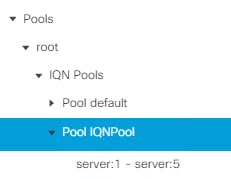
4.1단계. 이 이미지에 표시된 대로 프로파일의 IQN을 확인합니다.

이 이니시에이터 이름은 다음 이미지에 표시된 것처럼 서버가 SAN 부팅에 연결되어 있는 HyperFlex 대상 LUN에 연결된 HyperFlex 이니시에이터 그룹에서 구성해야 합니다.
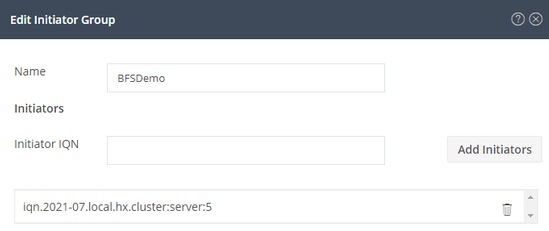
풀을 사용할 경우 IQN 이름을 미리 알 수 없습니다. 모든 개시자 IQN으로 IG를 생성하면 해당 개시자는 타겟의 동일한 모든 LUN을 볼 수 있습니다. 이것은 원하지 않는 상황이 될 수 있습니다.
결과:
다음 이미지에 표시된 대로 HyperFlex iSCSI LUN에서 SAN 부팅:

LUN에 이 이미지에 표시된 대로 OS가 설치되어 있지 않으면 부팅 LUN에 OS를 설치합니다. ESXi는 LUN에 설치되며 설치 후 이 LUN에서 부팅됩니다.
UCS Manager CLI에서 iSCSI 부팅 문제 해결:
컨피그레이션 오류가 발생하면 다음 이미지에 표시된 대로 Initialize Error 1(오류 1 초기화)이 표시됩니다.

다른 원인에 의해 이 오류가 발생할 수 있습니다.UCS Manager CLI는 초기화 오류에 대한 자세한 정보를 가져올 수 있습니다. UCS-Manager에 SSH를 적용하고 로그인합니다. 이 예에서, 서버 4는 서비스 프로파일을 가지고 있으며 MLOM만 있습니다. 그러면 값이 4/1이 됩니다. 이 이미지에 표시된 대로 UCS Manager CLI에 명령을 입력합니다.
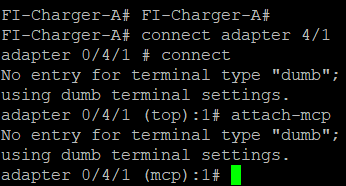
help를 입력하면 이제 가능한 전체 명령 목록이 표시됩니다. iSCSI 컨피그레이션에 대한 명령은 다음 이미지와 같습니다.

문제 1: Ping 통계: 진행 중
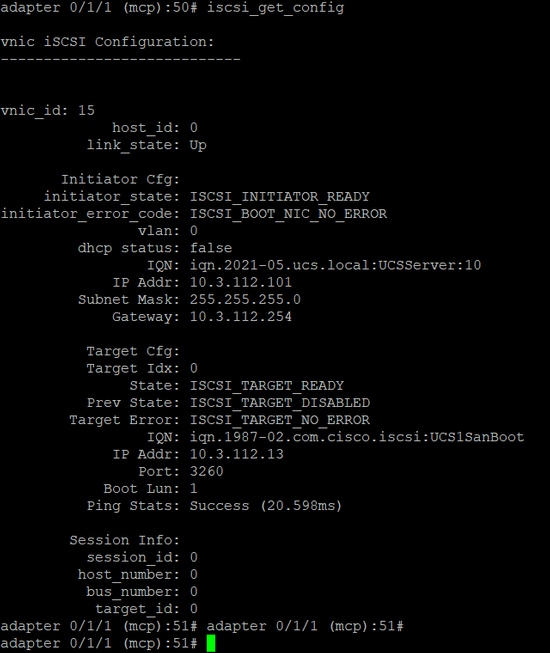
SSH 세션에서 iscsi_get_config를 입력합니다이 이미지에 표시된 대로 출력을 확인합니다.
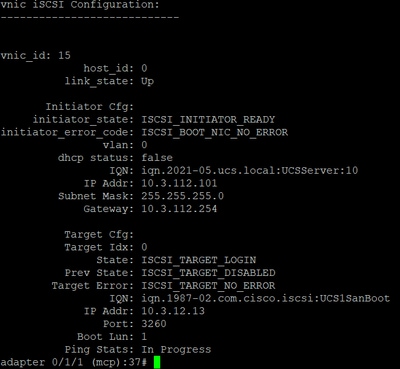
Ping 통계가 진행 중입니다.즉 개시자가 HyperFlex iSCSI 클러스터 IP 주소를 ping할 수 없습니다. 개시자에서 HyperFlex iSCSI 대상까지의 네트워크 경로를 확인하십시오. 이 예에서는 이니시에이터 iSCSI IP 주소가 HyperFlex 클러스터에 구성된 iSCSI 서브넷 외부에 있습니다. 이니시에이터 IP 주소는 HyperFlex iSCSI 허용 목록에 추가해야 합니다.HyperFlex 클러스터 IP 주소에 SSH를 적용하고 다음 명령을 입력합니다.
hxcli iscsi allowlist add -p Initiator IP 주소가 허용 목록에 있는지 확인하려면 다음 명령을 사용합니다.
hxcli iscsi allowlist show문제 2: 대상 오류: "ISCSI_TARGET_LOGIN_ERROR"
SSH 세션에서 iscsi_get_config를 입력합니다이 이미지에 표시된 대로 출력을 확인합니다.
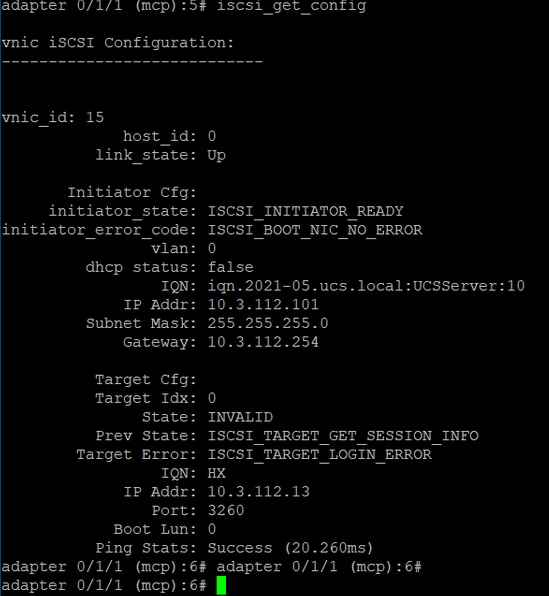
대상 오류는 ISCSI_TARGET_LOGIN_ERROR입니다. 인증을 사용하는 경우 이름 및 암호를 확인하십시오. 개시자 IQN이 HyperFlex 개시자 그룹에 있고 대상에 연결되어 있는지 확인하십시오.
문제 3: 대상 오류: "ISCSI_TARGT_GET_HBT_ERROR"
SSH 세션에서 iscsi_get_config를 입력합니다이 이미지에 표시된 대로 출력을 확인합니다.
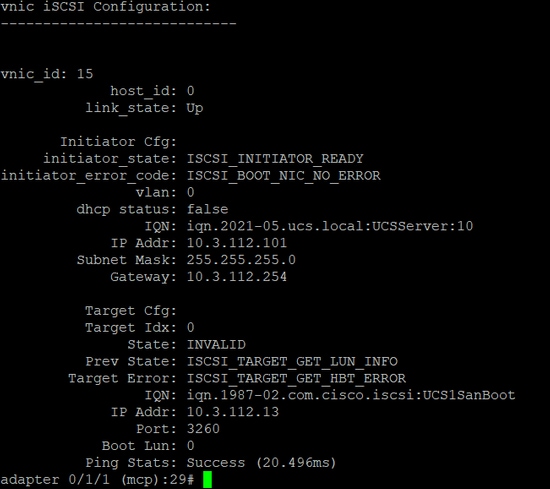
대상 오류는 ISCSI_TARGET_GET_HBT_ERROR입니다. 부팅 LUN 구성에서 잘못된 LUN ID가 사용되었습니다. 이 경우 부팅 LUN은 0으로 설정되었으며, 이는 1에 할당되어 있어야 합니다1.
SAN 부팅 구성 작업:
HyperFlex iSCSI에서 SAN 부팅은 iSCSI 컨피그레이션이 올바르고 이 이미지에 표시된 대로 출력이 있는 경우 작동해야 합니다.
IMM 구성
사전 요구 사항:
- Fabric Interconnect는 Intersight에서 주장됨
- Intersight Server 프로필이 이미 생성되어 서버에 연결되어 있습니다.
네트워크 다이어그램:
이 이미지에 표시된 대로 설정의 물리적 네트워크 토폴로지를 확인할 수 있습니다.
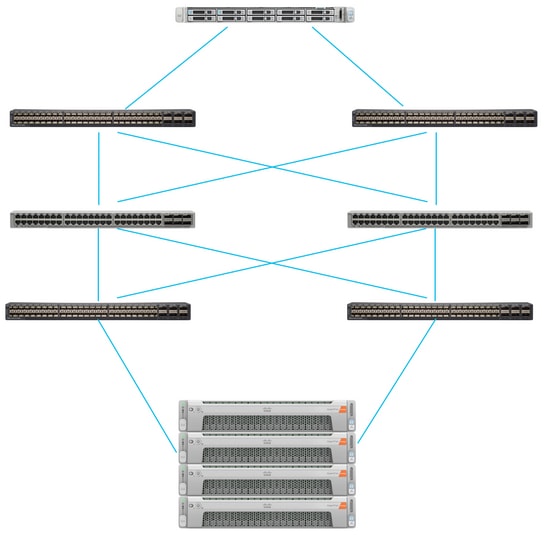
UCS 서버는 IMM에 있고 Intersight를 통해 제어됩니다. 두 Nexus 스위치는 다른 패브릭 인터커넥트 쌍에 VPC 연결이 있습니다. 각 HyperFlex 노드는 네트워크 어댑터를 패브릭 인터커넥트 A 및 B에 연결합니다. Layer 2 iSCSI VLAN 네트워크는 SAN 부팅을 위해 레이어 3 디바이스 지연 없이 구성됩니다.
워크플로:
HyperFlex iSCSI LUN에서 SAN 부팅을 구성하기 위해 수행해야 할 단계는 다음 이미지와 같습니다.
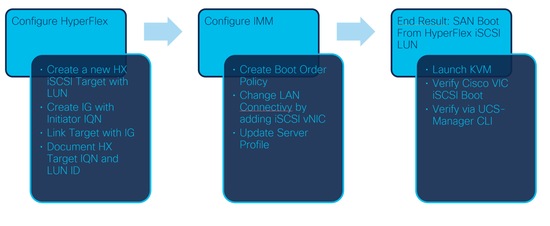
1단계. Intersight에 로그인하려면 다음 이미지에 표시된 대로 https://intersight.com을 사용하십시오.
2단계. 새 부팅 순서 정책을 만듭니다. 이 서버에 대한 새 부팅 순서 정책이 만들어집니다.다음 이미지에 표시된 대로 Configure(구성) > Policies(정책)를 선택합니다.
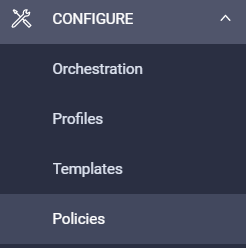
2.1단계. 이 이미지에 표시된 것처럼 오른쪽 상단 모서리에서 Create Policy(정책 생성)를 클릭합니다.

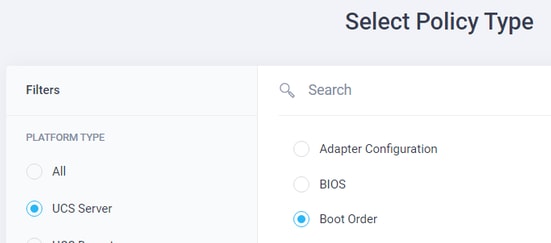
2.2단계. 왼쪽에서 UCS Server를 선택합니다.이 이미지에 표시된 대로 정책에서 Boot Order(부팅 순서)를 선택하고 Start(시작)를 클릭합니다.
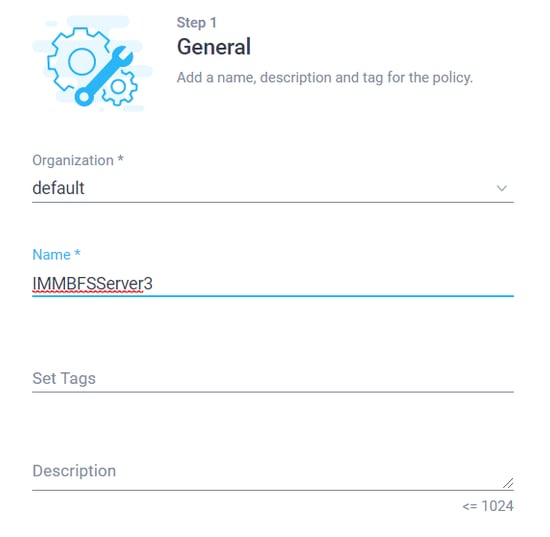
2.3단계. 1단계에서 이 이미지에 표시된 대로 고유한 이름을 지정하고 Next(다음)를 클릭합니다.
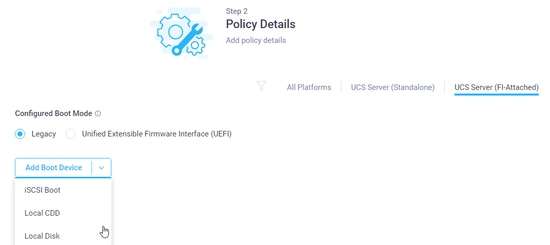
2.4단계. 2단계에서 UCS Server (FI-Attached)를 선택합니다. 이 예에서는 구성된 부팅 모드를 레거시로 둡니다. 부팅 장치 추가를 확장하고 이 이미지와 같이 iSCSI 부팅 을 선택합니다.
2.5단계. 이 이미지에 표시된 대로 Device Name(디바이스 이름) 및 Interface Name(인터페이스 이름)을 지정합니다.

인터페이스 이름의 이름은 문서화되어야 하며, 새 vNIC를 생성하기 위해 사용됩니다. [만들기]를 클릭하면 다음 이미지에 표시된 대로 화면에 팝업이 표시되어야 합니다.

3단계. LAN 연결을 변경합니다. 새 LAN 연결을 만들 수 있습니다. 이 예에서는 서버 프로필의 현재 LAN 연결이 편집됩니다.다음 이미지에 표시된 Policies 개요에서 사용자 정책을 검색합니다.

3.1단계. 이 이미지에 표시된 대로 Edit Policy(정책 수정)를 선택합니다.
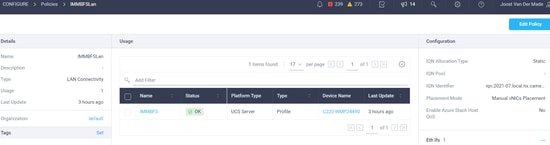
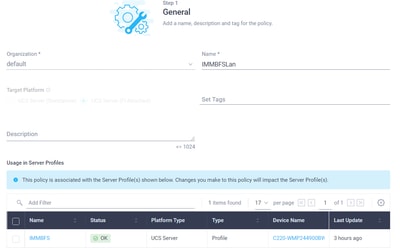
이 경우 정책 이름은 IMMBFSLan입니다. 이 컨피그레이션에 이미 vNIC가 있습니다. 단계 1에서 아무 것도 변경하지 마십시오. 이 이미지에 표시된 대로 다음을 클릭하고다음을 누릅니다.
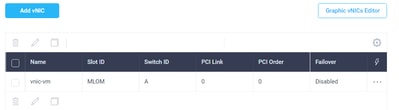
3.2단계. 2단계에서 다음 이미지에 표시된 대로 Add vNIC(vNIC 추가)를 선택합니다.
4단계. 서버 프로필을 변경합니다. LAN 연결 정책이 업데이트되었으며 이 서버 프로필에서 부팅 순서를 변경해야 합니다. 다음 이미지와 같이 UCS 서버 프로필을 찾으려면 왼쪽 막대에서 CONFIGURE > Profiles를 선택합니다.
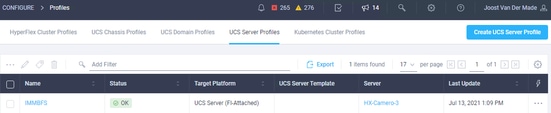
UCS 프로파일은 다음 이미지에 표시된 대로 UCS 서버에서 직접 선택할 수 있습니다.

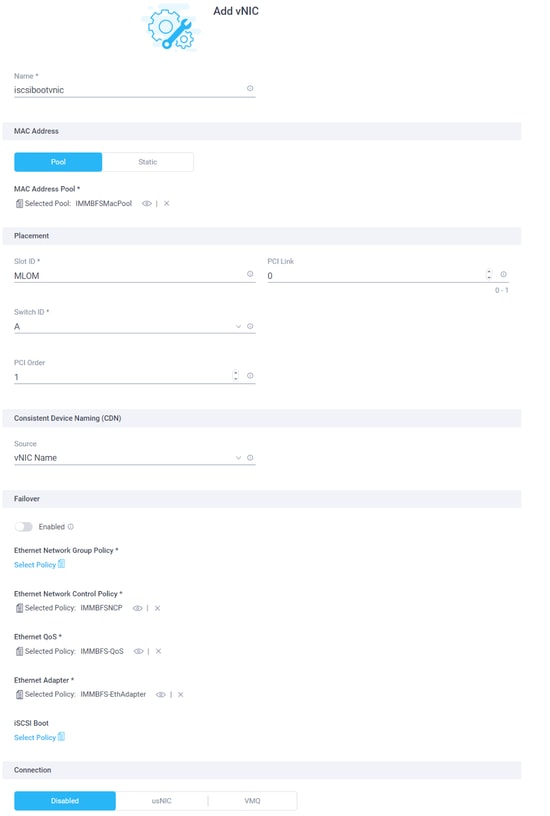
이름은 부팅 순서 정책에서 사용해야 합니다. 서버는 네트워크 어댑터 MLOM이 하나만 있습니다. 슬롯 ID에서 구성해야 합니다.PCI 링크를 0으로 둡니다. 이 예의 스위치 ID는 A이고, PCI 순서는 1인 최신 vNIC의 번호입니다. 이더넷 네트워크 제어 정책, 이더넷 QoS 및 이더넷 어댑터는 기본값을 가질 수 있습니다. iSCSI의 모범 사례는 이더넷 QoS 정책에서 구성할 수 있는 MTU가 9000인 것입니다.
4.1단계. 선택 Ethernet Network Group Policy(이더넷 네트워크 그룹 정책) > Select Policy(정책 선택)이 그림에서 볼 수 있듯이:
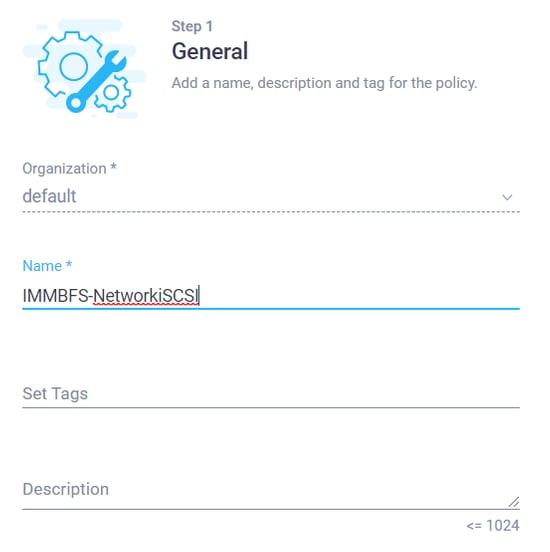
[새로 만들기] 옵션을 사용합니다. 이 이미지에 표시된 대로 네트워크 그룹 정책에 이름을 지정하고 다음 을 클릭합니다.
4.2단계. 2단계에서 허용된 VLAN을 추가합니다. 이 경우, 해당 VLAN은 설정의 iSCSI VLAN일 뿐입니다.Native VLAN에서 이 iSCSI VLAN이 이미지에 표시된 대로 추가되었는지 확인하고 Create(생성)를 클릭합니다.
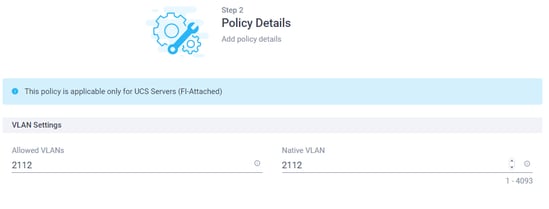
iSCSI 부팅 트래픽만 이 vNIC를 통과합니다. iSCSI VLAN을 위한 네이티브 VLAN은 노스바운드 스위치에 구성할 필요가 없습니다.
4.3단계. 이 이미지에 표시된 대로 새로 생성된 이더 네트워크 그룹 정책을 선택합니다.
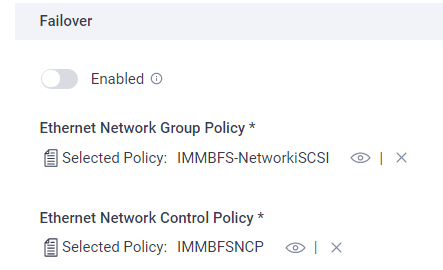
5단계. 선택Policy at iSCSI Boot(iSCSI 부팅 시 정책)를 선택합니다.Create New(새로 만들기)를 클릭합니다.
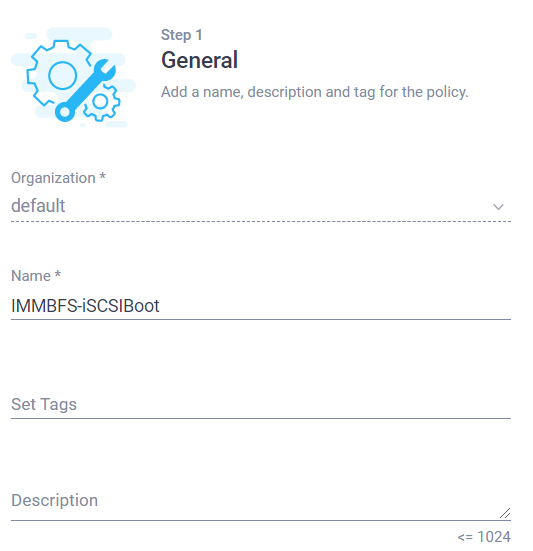
1단계에서 이 이미지에 표시된 대로 iSCSI 부팅에 Name(이름)을 지정하고 Next(다음)를 클릭합니다.
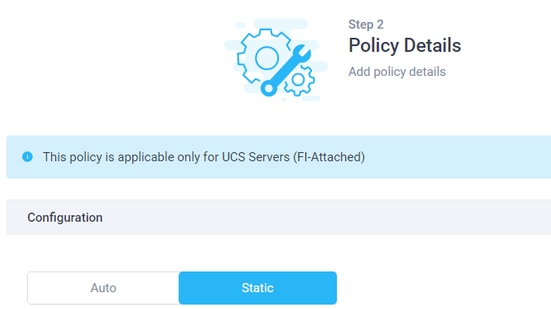
5.1단계. 2단계에서 다음 이미지에 표시된 대로 Static을 선택합니다.
기본 대상의 정책 선택을 누릅니다. 새로 만들기를 선택합니다.
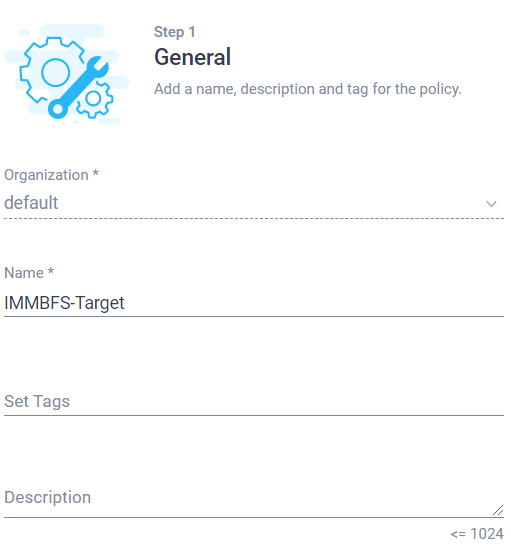
1단계에서 이 이미지에 표시된 이름을 지정하고 다음을 수행합니다.
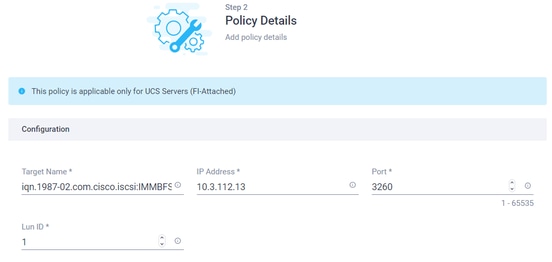
2단계에서 Target Name은 HyperFlex를 구성할 때 문서화된 HyperFlex iSCSI Target IQN입니다. IP 주소는 HyperFlex iSCSI 클러스터 IP 주소입니다. Port는 iSCSI 3260용 포트입니다. Lun ID는 HyperFlex Target LUN 생성 시 문서화되었습니다. 이 경우, 이 이미지에 표시된 대로 1의 값을 가지며, Create(생성)를 선택합니다.
5.2단계. iSCSI 부팅의 2단계. 이니시에이터 IP 소스는 풀일 수 있습니다. 이 경우, IPS 풀이 생성됩니다. 개시자는 이 이미지에 표시된 대로 HyperFlex iSCSI 클러스터 IP 주소에 연결하기 위해 이 풀에서 IP 주소를 가져옵니다.
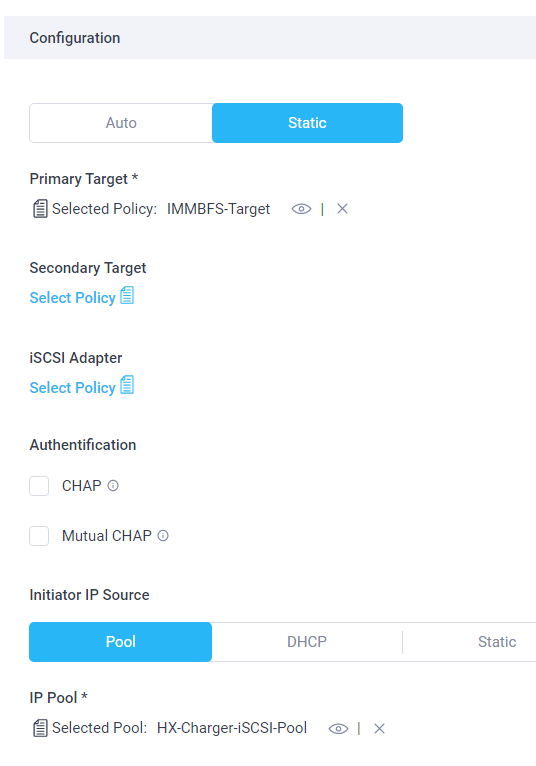
생성을 누릅니다. 올바른 정책이 선택되었는지 확인합니다. 추가를 선택합니다. 이 이미지에 표시된 대로 iSCSI 부팅 트래픽에 대해 새 vNIC가 생성됩니다.

5.3단계. 개시자는 풀 또는 매뉴얼을 통해 할당할 수 있는 IQN이 필요합니다. 예를 들어, 수동이 선택되고 IQN 값은 다음 이미지에 표시된 대로 HyperFlex의 올바른 개시자 그룹에 이미 있습니다.
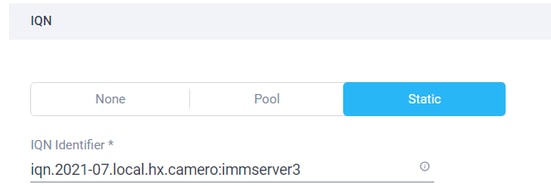
업데이트를 클릭합니다. 경고가 표시되고 저장을 선택하면 이 이미지에 표시된 것처럼 오른쪽 상단 모서리에 팝업이 나타납니다.

6단계. 서버 프로필을 변경합니다. 이 이미지에 표시된 대로 UCS 서버 프로필에서 올바른 서버 프로필을 찾습니다.
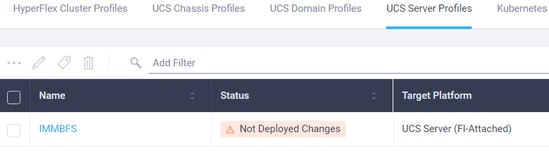
6.1단계. 오른쪽에 있는 세 개의 점 옵션에서 Edit Policy(정책 수정)를 클릭하고 다음 이미지에 표시된 대로 Edit(수정)를 클릭합니다.
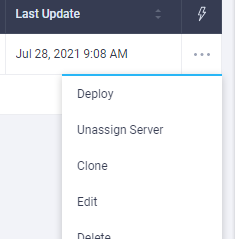
정책의 1단계. 이 이미지에 표시된 대로 그대로 두고 Next(다음)를 누릅니다.
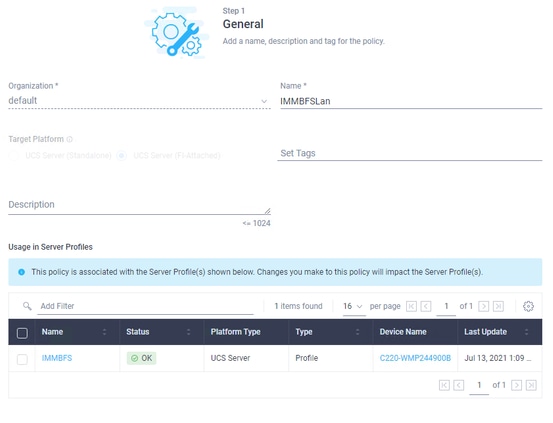
2단계에서 Next(다음)를 클릭합니다.
3단계에서 이 이미지에 표시된 대로 현재 부팅 순서 정책을 클릭합니다.
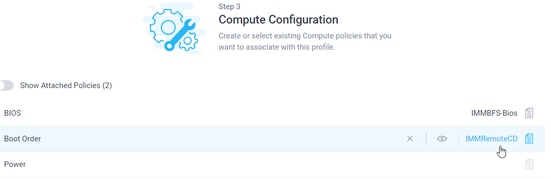
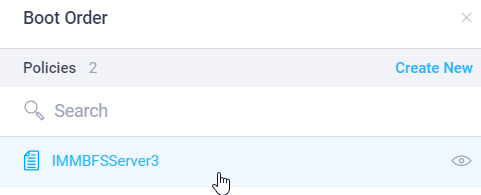
이 이미지에 표시된 대로 새로 생성된 부팅 순서 정책을 선택하고 Next(다음)를 누릅니다.
3단계의 다른 모든 정책을 그대로 두고 Next(다음)를 누릅니다.
4단계에서 변경하지 않습니다. 이 이미지에 표시된 대로 Next(다음)를 누릅니다.
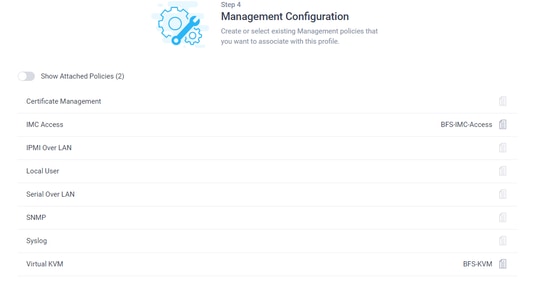
이 이미지에 표시된 대로 5단계의 정책을 그대로 두고 다음을 누릅니다.
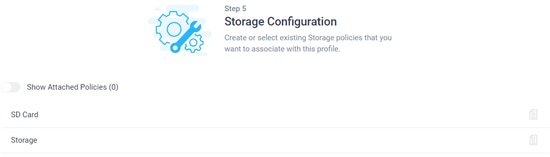
LAN 연결 정책이 이미 변경되어 다음을 누릅니다.
7단계에서 컨피그레이션을 검토하고 Deploy(구축)를 클릭합니다(다음 이미지에 표시됨).
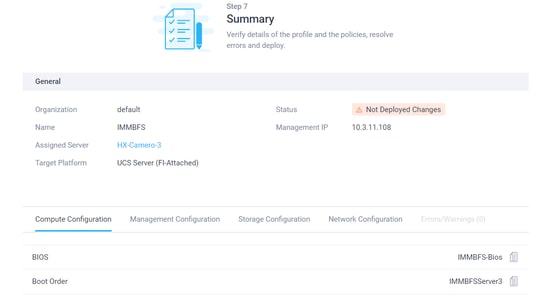
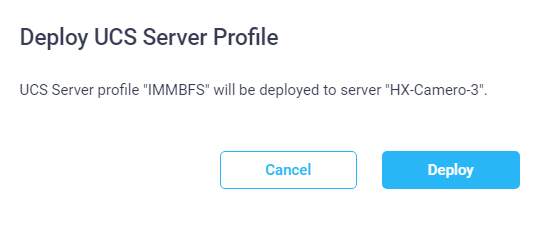
다음 이미지와 같이 오른쪽 상단 모서리에 녹색 팝업이 표시됩니다.
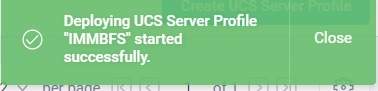
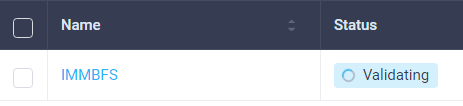
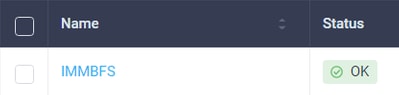
정책은 Validating Status(검증 상태)로 진행되며, 다음 이미지에 표시된 대로 몇 초 후에 준비됩니다.
확인:
Intersight에서 서버로 이동하고 오른쪽의 세 가지 점 옵션을 사용하여 다음 이미지에 표시된 대로 Launch vKVM(vKVM 시작)을 클릭합니다.

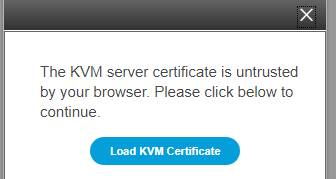


Cisco VIC iSCSI 부팅 드라이버가 로드되고 HyperFlex iSCSI Target이 검색되면 화면 출력은 다음 이미지와 같습니다.

HyperFlex 또는 IMM 측에서 컨피그레이션이 잘못된 경우 다음 이미지에 표시된 것처럼 Initialize Error 1(초기화 오류 1)이 표시됩니다.

MPIO를 사용하여 HyperFlex iSCSI 대상에서 부팅
이니시에이터는 여러 개의 물리적 인터페이스로 구성될 수 있습니다. 이 경우 이러한 연결이 여전히 HyperFlex 대상을 가리키도록 할 수 있으며, 오류가 발생할 경우 OS는 iSCSI 연결에 대한 다른 경로를 선택할 수 있습니다. MPIO를 사용하여 Windows 및 ESXi를 구성하는 경우 사용하는 구성에 따라 UCS-Manager, CIMC 또는 Intersight에 두 번째 iSCSI vNIC를 만들어야 합니다. 이 절차는 처음 수행한 iSCSI vNIC와 동일합니다. 두 번째 iSCSI vNIC를 만드는 것은 이 문서의 일부가 아닙니다. CHAP 인증을 위해 HyperFlex iSCSI 대상을 구성하거나 이니시에이터 CHAP 인증을 사용하지 않도록 설정해야 합니다.
iSCSI 부팅 LUN에 Windows OS 설치
사전 요구 사항:
- Microsoft Windows OS 설치 CD 또는 ISO 이미지(.iso 형식)
- Cisco VIC 카드용 UCS 드라이버 ISO: 드라이버 ISO
- 지원되는 UCS 인프라 번들 버전과 일치하는 드라이버 버전을 다운로드하십시오.
- Cisco VIC 드라이버는 Windows 설치 ISO 이미지/CD에 들어 있지 않으므로 사용자가 OS 설치 시 드라이버를 로드해야 합니다.
워크플로:
Windows OS 설치:
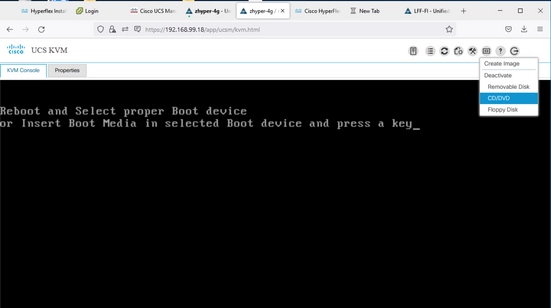
1단계. Microsoft Windows OS 설치 ISO 이미지를 매핑하기 위해 UCS KVM 콘솔을 열고 이 이미지에 표시된 대로 서버를 부팅합니다.
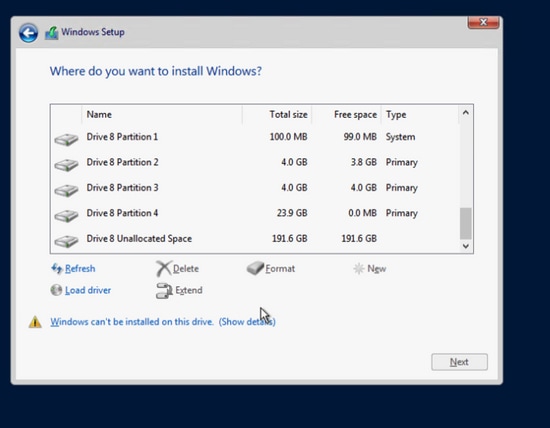
2단계. Windows 설치 환경 WinPE에서 'Windows를 설치할 위치'까지 화면 지침을 따릅니다. 화면. HX iSCSI LUN이 아직 표시되지 않으며 VIC 드라이버를 로드해야 합니다. 다음 이미지에 표시된 대로 드라이버 로드를 클릭합니다.
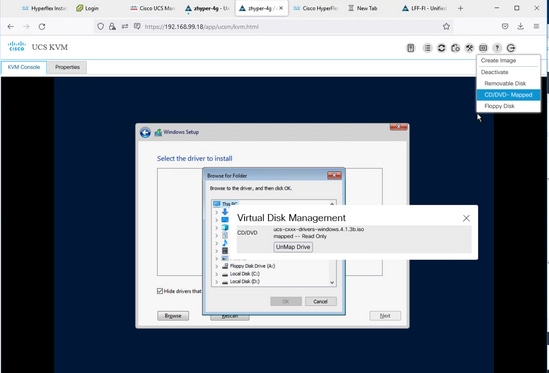
3단계. UCS KVM 메뉴에서 다음 이미지에 표시된 대로 Windows OS 설치 CD/ISO의 매핑을 해제하고 UCS 드라이버 ISO를 매핑합니다.
4단계. CD 드라이브를 탐색하고 VIC 모델에 따라 OS 버전에 맞는 Cisco VIC 네트워크 드라이버를 찾습니다. 이 이미지에 표시된 대로 OK를 클릭합니다.
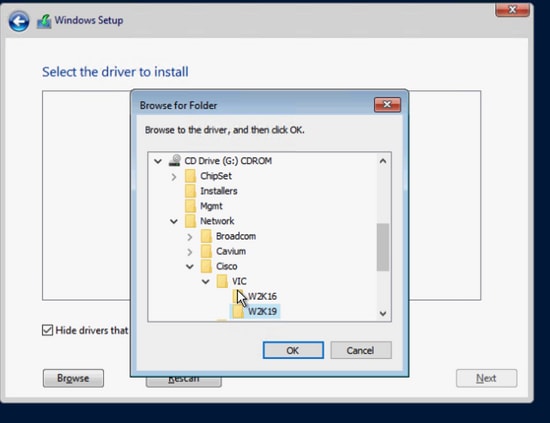
잘못된 VIC 모델에 대해 선택한 경우 잘못된 드라이버로 인해 재부팅 후 액세스할 수 없는 부팅 디스크 오류가 발생할 수 있습니다
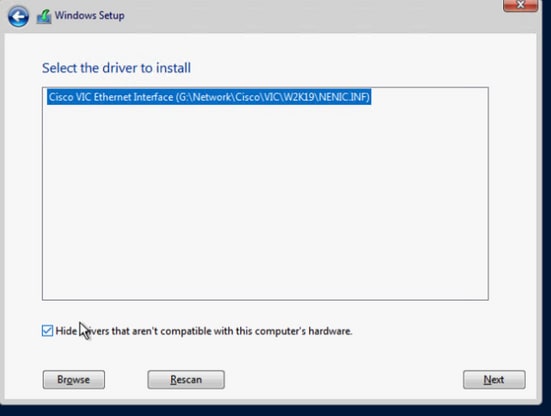
5단계. 지원 드라이버 파일이 목록에 표시되면 해당 파일을 선택하고 이 이미지에 표시된 대로 Next(다음)를 클릭합니다. 그런 다음 'Windows를 설치할 위치'로 돌아갑니다. 화면:
6단계. 이때 HX iSCSI LUN이 표시되어야 합니다. 그러나 설치할 수 없다는 경고 메시지가 표시됩니다. KVM 콘솔에서 드라이버 ISO 이미지의 매핑을 해제하고 Windows 설치 이미지를 다시 매핑합니다. Refresh를 클릭합니다. 경고 메시지가 사라지고, 이 이미지에 표시된 대로 Next(다음)를 클릭할 수 있습니다.
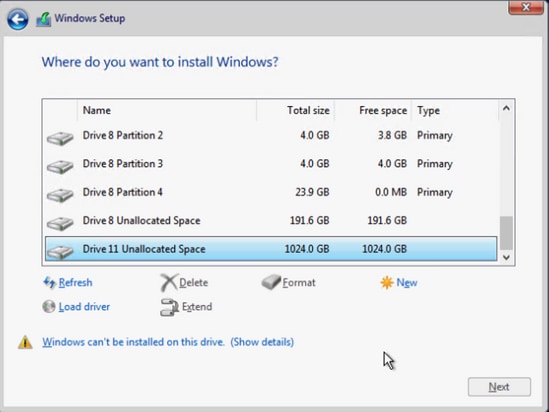
7단계. Windows 설치를 시작하고 완료해야 합니다(이 이미지 참조).
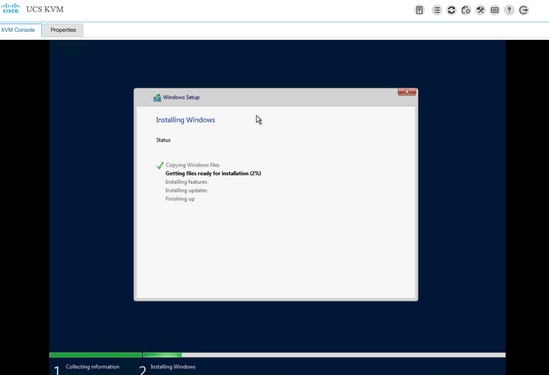
OS 설치 후 구성:
네트워크 및 ChipSet 드라이버 설치를 구성합니다.
1단계. Windows ipconfig 출력에서 iSCSI NIC는 부팅 시 iBFT에서 받은 IP 주소를 이미 표시할 수 있지만, 이 이미지에 표시된 것처럼 네트워크 연결에서 사용자가 동일한 IP를 수동으로 구성해야 합니다.
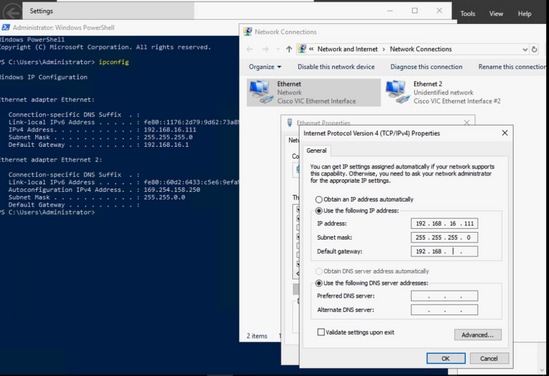
2단계. 이 이미지에 표시된 대로 Windows > Server Manager > Tools > iSCSI Initiator에서 iSCSI Initiator 서비스를 시작합니다.
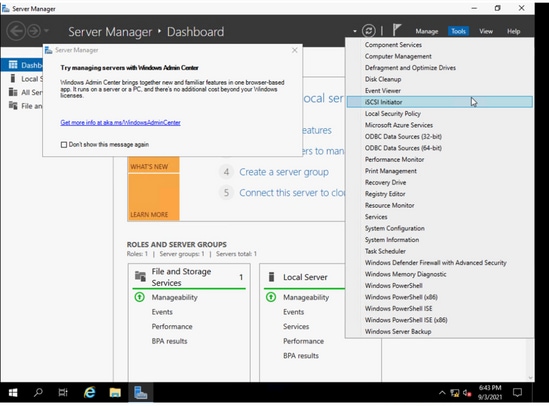
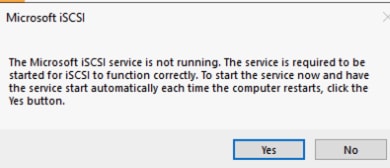
3단계. 재부팅 후 iSCSI 서비스를 자동으로 시작하려면 다음 이미지에 표시된 대로 Yes(예)를 선택합니다.
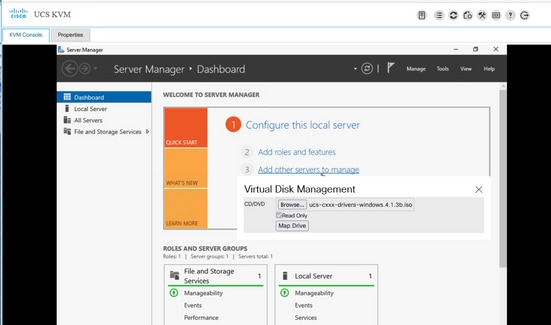
4단계. Computer Management(컴퓨터 관리) 아래의 일부 장치에서는 드라이버 부족으로 인해 노란색 물음표가 표시되므로칩셋 드라이버를 설치해야 합니다. UCS KVM을 통해 Windows 드라이버 ISO 이미지를 다시 매핑합니다. 이 그림에서 볼 수 있듯이:
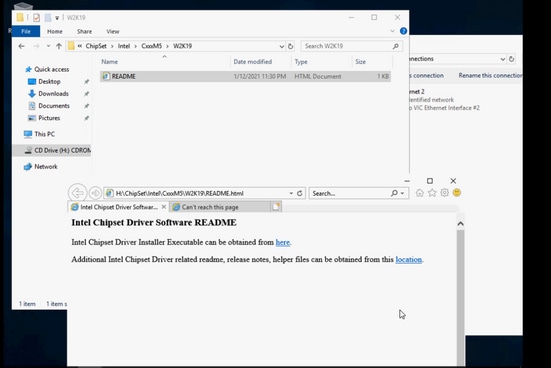
5단계. CD ROM을 찾아서 ChipSet\<서버 CPU>\<서버 모델>\<Windows OS 버전>으로 이동하고 README 파일을 엽니다. 이 이미지에 표시된 대로 위치 링크, SetupChipSet.exe를 엽니다. 그런 다음 마법사를 따라 칩셋 드라이버를 설치합니다. 설치가 완료되면 서버를 다시 시작합니다.
다중 경로 지정 MPIO 구성:
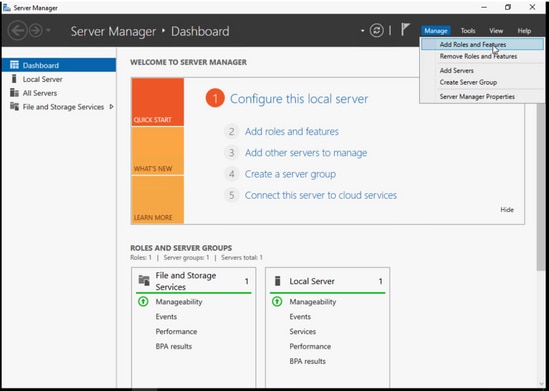
1단계. 이 이미지에 표시된 대로 Windows > Server Manager > Add Roles and Feature(역할 및 기능 추가)로 이동합니다.
2단계. Features(기능) 탭으로 이동하여 Multipath I/O(다중 경로 I/O)를 선택하고 Next(다음)를 누른 다음 이 이미지에 표시된 대로 작업이 완료되면 호스트를 설치하고 다시 시작합니다.
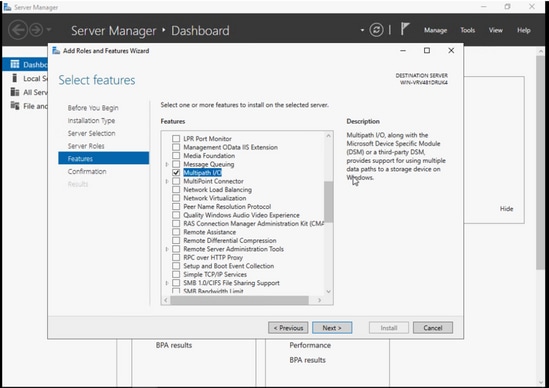
OS를 다시 시작하고 Windows에 다시 로그인하며 MPIO 설치가 완료되었는지 확인합니다.
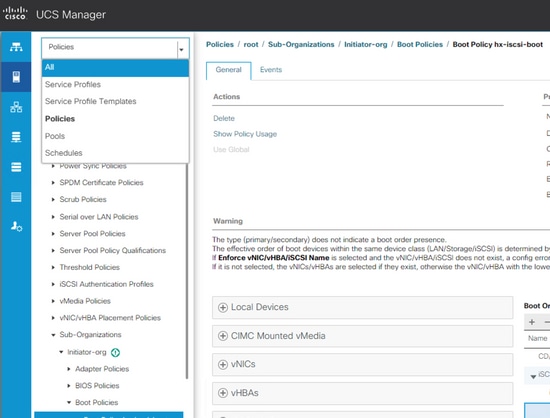
3단계. 두 번째 경로를 부팅 순서로 추가합니다. UCS Manager로 이동합니다. 이 이미지에 표시된 것처럼 왼쪽 위 드롭다운 목록에서 Policies(정책)를 선택합니다.
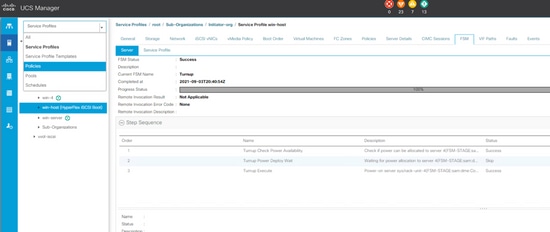
3.1단계. 서비스 프로파일이 생성된 조직 트리 아래에서 부팅 정책을 찾습니다. 조직 산하기관이 아닌 경우 맨 아래의 하위 조직 산하에 있을 수 있다. 그런 다음 다음 이미지에 나와 있는 것처럼 이전 단계에서 명명된 부팅 정책을 찾습니다.
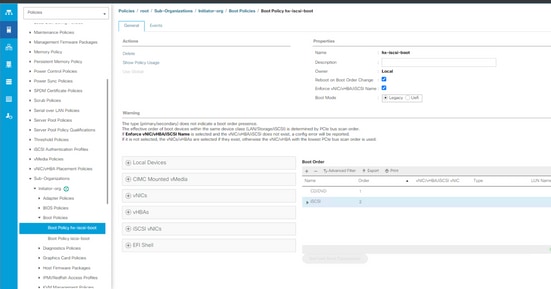
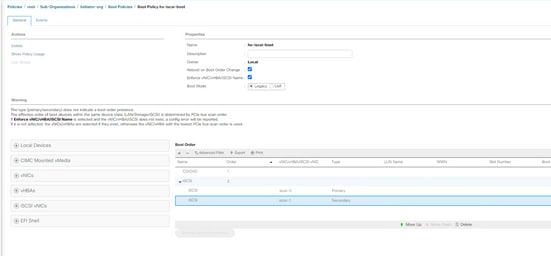
3.2단계. iSCSI vNICs 아래의 왼쪽 패널에서 Add iSCSI Boot(iSCSI 부팅 추가)를 두 번 클릭한 다음 팝업 창이 나타나고 이전 단계에서 입력한 iSCSI vNIC 이름을 입력합니다. 두 번째 iSCSI vNIC는 이 이미지에 표시된 대로 올바른 부팅 순서로 표시되어야 합니다. Save Changes(변경 사항 저장)를 누르십시오.
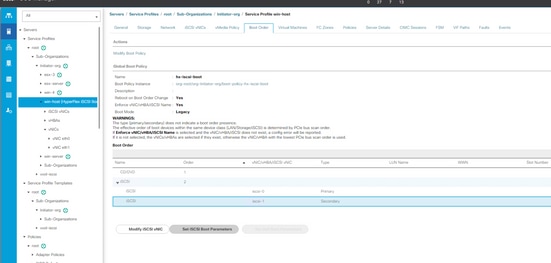
3.3단계. 왼쪽 상단 드롭다운 상자에서 All(모두)을 선택하고 다음 이미지에 표시된 서비스 프로필을 선택합니다.
3.4단계. Boot Order(부팅 순서) 탭으로 이동하여 두 번째 iSCSI 항목을 선택하고 이 이미지에 표시된 대로 Set iSCSI boot Parameters(iSCSI 부팅 매개변수 설정)를 클릭합니다.
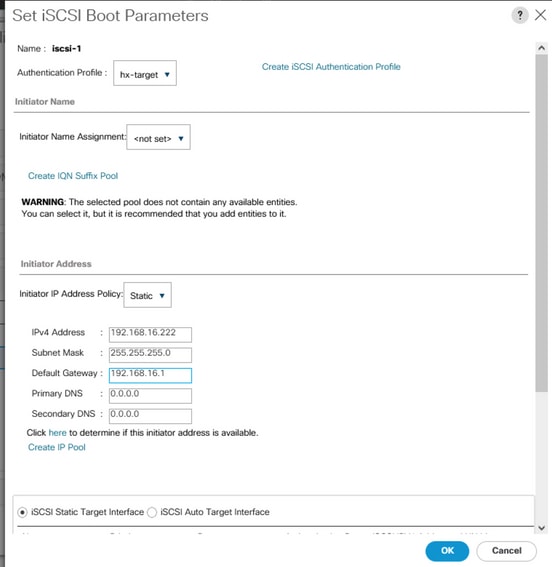
3.5단계. 이 이미지에 표시된 대로 두 번째 IP 주소를 입력합니다.
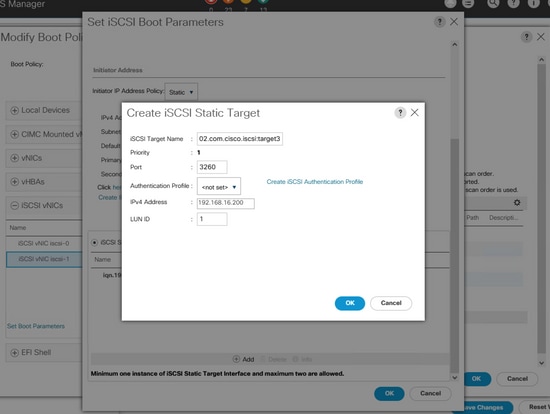
아래로 스크롤하여 Add(추가)를 다시 클릭하고 이 이미지에 표시된 것과 동일한 대상 정보를 입력합니다.
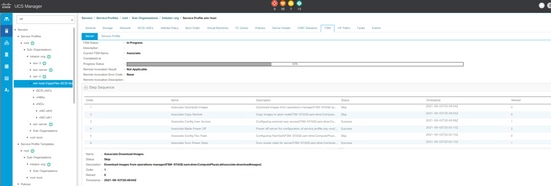
3.6단계. UCS 서버가 재부팅됩니다(자체적으로 재부팅하지 않고 정상 재부팅을 기다리는 경우 호스트를 수동으로 재부팅해야 함). UCS PNUOS는 두 번째 iSCSI vNIC로 부팅 순서를 재구성합니다. FSM 탭에서 상태를 확인하고, 다음 이미지에 표시된 대로 완료될 때까지 기다릴 수 있습니다.
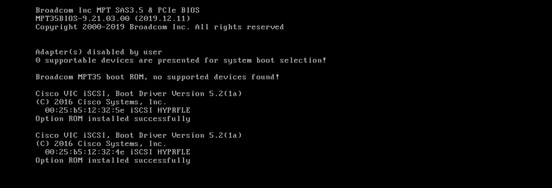
3.7단계. 이 이미지에 표시된 대로 서버가 부팅할 때 iBFT(POST)에 두 번째 경로가 표시되어야 합니다.
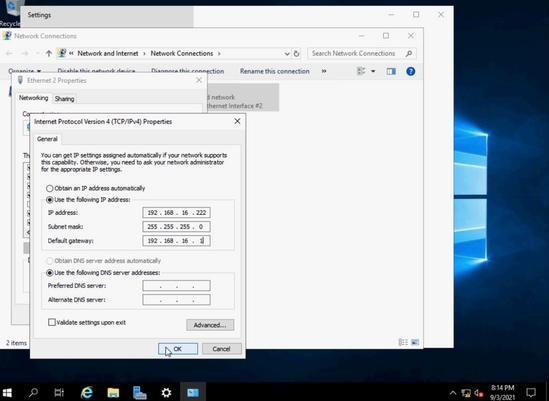
4단계. 두 번째 NIC IP 주소를 고정으로 설정하려면 수동으로 입력해야 합니다. Windows의 Ethernet properties(이더넷 속성) 아래에 두 번째 NIC의 IP 주소를 추가하고 다음 이미지에 표시된 OK(확인)를 누릅니다.
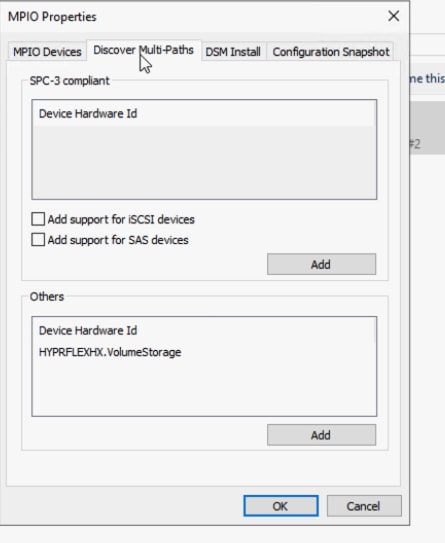
4.1단계. MPIO 앱을 열고 Discover Multi-Paths(다중 경로 검색) 탭으로 이동한 다음 Others(기타) 영역에서 다음 이미지와 같이 HYPFRFLEXHX.VolumeStorage를 클릭하여 추가합니다.
4.2단계. 서버를 재부팅합니다.다음 이미지에 표시된 대로 iSCSI Initiator 앱 > Discovery > Discover Portal을 엽니다.
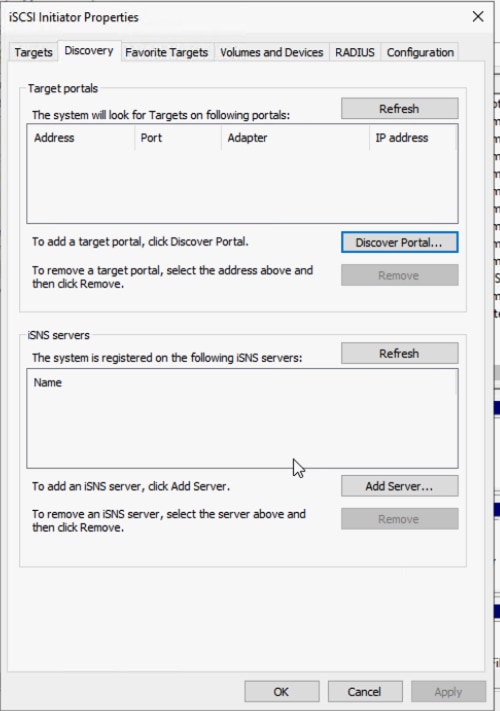
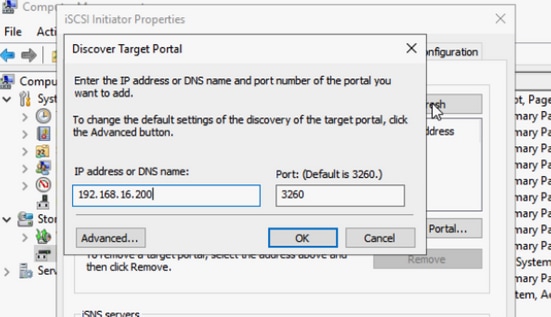
4.3단계. 대상 IP 주소를 입력하고 다음 이미지에 표시된 대로 OK(확인)를 누릅니다.
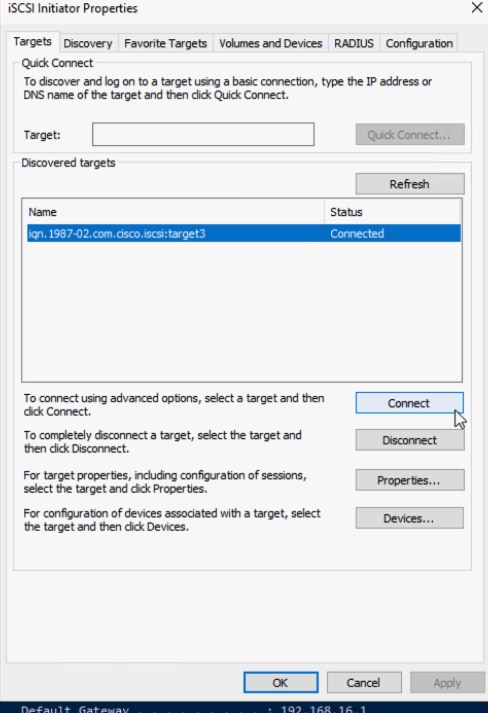
4.4단계. 이 이미지에 표시된 대로 Targets > Connect로 이동합니다.
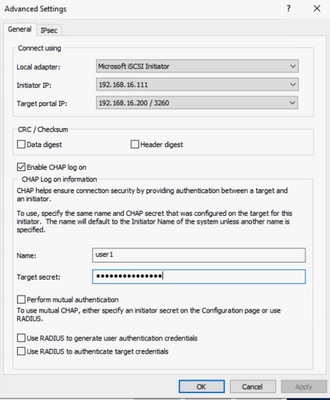
4.5단계. Enable multi-path(다중 경로 활성화)를 선택하고 다음과 같이 Advanced(고급) 옵션을 선택합니다.
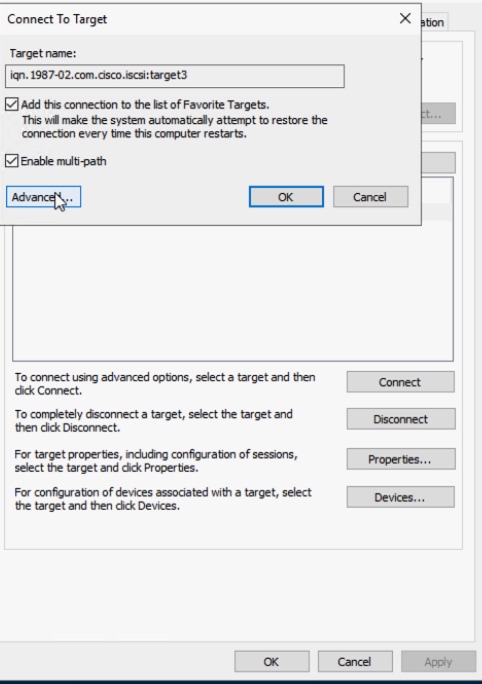
로컬 어댑터: Microsoft iSCSI Initiator
개시자 IP: 첫 번째 NIC IP를 선택합니다
대상 포트 IP: 대상 IP 선택
Enable CHAP log on(CHAP 로그온 활성화)을 선택합니다. 대상의 CHAP 정보를 입력합니다.다음 이미지에 표시된 대로 OK(확인)를 두 번 클릭합니다.
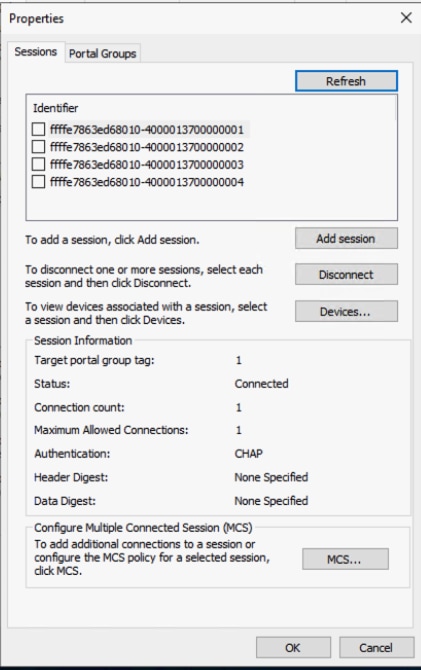
4.6단계. 연결 옵션을 다시 선택하고 두 번째 이니시에이터 IP에 대한 단계를 반복합니다. 그런 다음 연결을 클릭합니다. 현재 이 이미지에 표시된 것처럼 여러 세션이 있습니다.
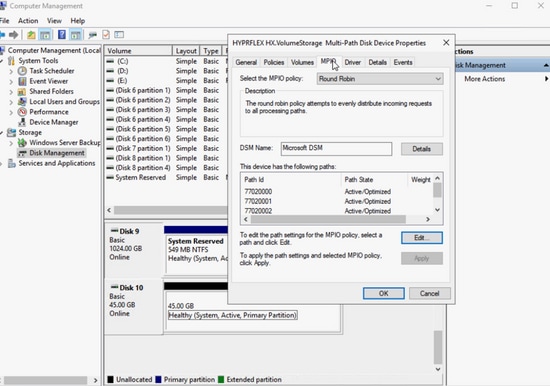
4.7단계. 재부팅한 후 Computer Management(컴퓨터 관리) > Disk Management(디스크 관리)로 이동하여 C를 마우스 오른쪽 버튼으로 클릭합니다. 드라이브. MPIO 탭은 지금쯤 나타나야 하며, 이 탭을 클릭하면 이 이미지에 표시된 것처럼 여러 경로가 있어야 합니다.
문제 해결:
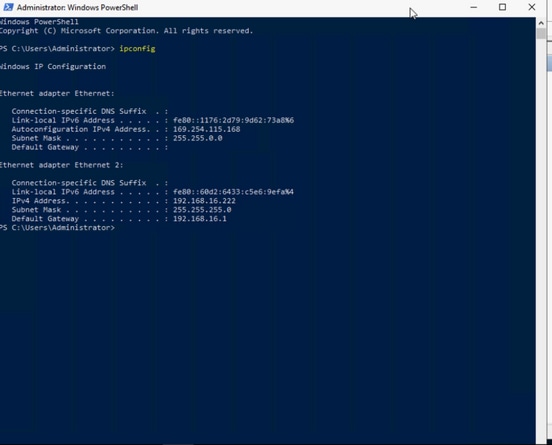
드문 경우, 일부 재부팅 또는 경로 복구 후 고정 IP 주소는 기본 임의 IP 주소로 재설정될 수 있습니다. ipconfig로 확인하고 이 이미지에 표시된 것처럼 입력한 고정 IP 주소가 여전히 존재하는지 확인하십시오.
iSCSI 부팅 LUN에 Esxi OS 설치
사전 요구 사항:
- UCS 서비스 프로필 ESXi 관리 트래픽에 추가 vNIC가 생성되어야 합니다.
- 다중 경로 컨피그레이션의 경우 OS 설치 전이나 후에 UCS 부팅 순서에서 두 번째 경로를 추가할 수 있지만, ESXi를 설치하기 전에 추가하는 것이 좋습니다. Windows에서 그림과 동일한 단계를 수행하여 부팅 순서에 두 번째 경로를 추가합니다.
- Cisco VIC 드라이버는 일반 ESXi OS 설치 ISO 이미지/CD에 들어 있지 않으므로 VMware 웹 사이트에서 맞춤형 Cisco ESXi 이미지를 다운로드해야 합니다. 원하는 ESXi 버전에 대한 ESXi Cisco Custom 이미지(Custom_iso)를 찾습니다.
- 최신 UCS 드라이버 ISO는 이 위치(Driver_iso)에서 다운로드할 수 있습니다.UCS 인프라 번들 버전과 일치하는 드라이버 버전을 사용하십시오.
워크플로:
Esxi OS 설치:
1단계. 서비스 프로필의 UCS KVM을 열고 이 이미지에 표시된 대로 Cisco Custom ESX ISO를 매핑합니다.
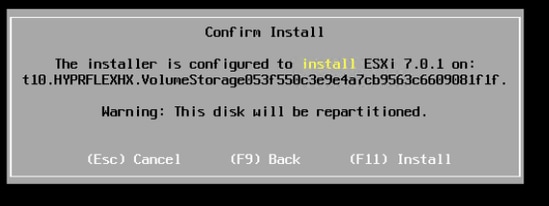
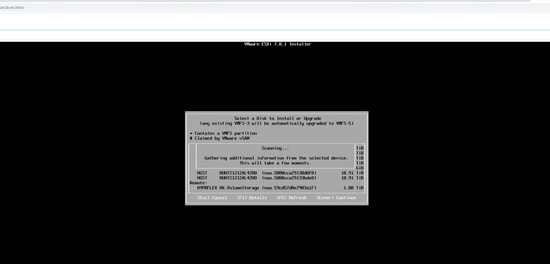
2단계. 이미지로 부팅하고 화면의 지시에 따라 ESX를 설치합니다. '설치 또는 업그레이드할 디스크 선택' 화면에서 아래로 스크롤하여 원격으로 이동한 후 HYPERFLEX HX.VolumeStorage LUN을 찾습니다. 이 이미지를 선택하고 이 이미지에 표시된 대로 Enter를 클릭합니다.
3단계. 화면의 지시에 따라 나머지 설치를 완료합니다.
OS 설치 후 구성:
1단계. 관리 NIC 컨피그레이션. OS를 설치한 후 MAC 주소를 일치시켜 UCS vNIC에서 전용 관리 NIC를 식별하고, 관리 IP 주소 및 VLAN을 구성합니다.
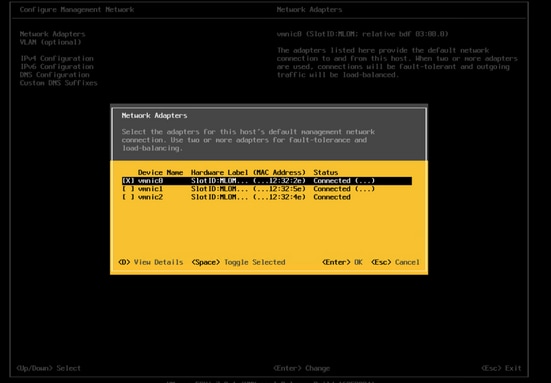
IP 주소를 사용할 때 웹 브라우저에서 vSphere 클라이언트를 열거나 vCenter에 추가합니다. vSphere 또는 vCenter로 구성할 수 있지만 이 문서에서 vSphere 웹 클라이언트가 예로 사용됩니다.
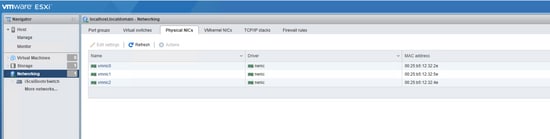
2단계. iSCSI 네트워크를 구성합니다. vSphere 웹 클라이언트에 로그인한 후 Networking(네트워킹) > Physical NICs(물리적 NIC)를 선택합니다. 이 이미지에 표시된 것과 일치하는 NIC 이름에 대한 mac 주소를 확인합니다.
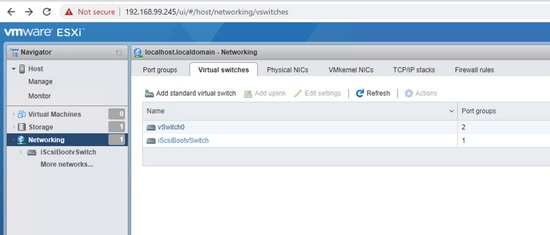
2.1단계. Virtual switches(가상 스위치) 탭으로 이동합니다. 이 이미지에 표시된 대로 iSCSIBootvSwitch를 클릭합니다.
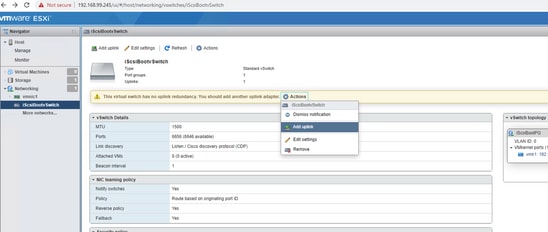
2.2단계. 업링크 이중화가 없다는 경고 메시지가 표시됩니다. 다음 이미지에 표시된 대로 Actions(작업) > Add uplink(업링크 추가)를 선택합니다.
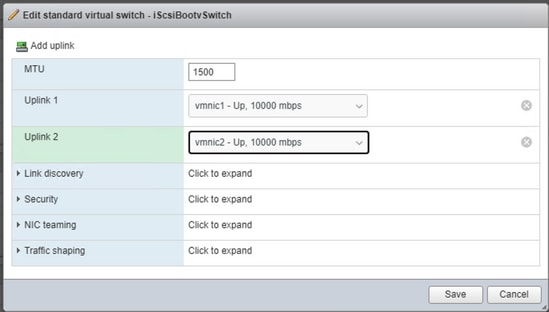
2.3단계. 업링크 2에 대한 두 번째 iSCSI NIC를 선택하고 Save(저장)를 클릭합니다. iSCSIBootvSwitch에 두 번째 물리적 어댑터가 표시됩니다. MTU 크기를 수정해야 하는 경우, 이 이미지에 표시된 대로 여기에서 변경할 수 있습니다.
2.4단계. Networking(네트워킹) > VMkernel NICs(VMkernel NIC) > Add VMKernel NIC(VMKernel NIC 추가)를 선택하고 세부 정보를 입력한 다음 Create(생성)를 선택합니다.
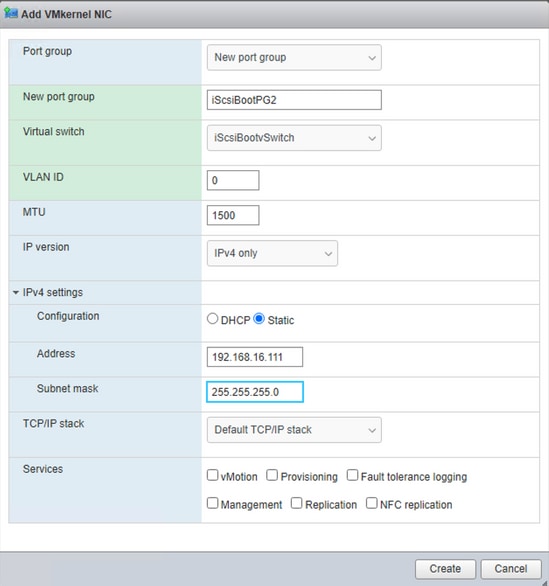
VMKernel NIC 추가 화면에서
- 포트 그룹: 새 포트 그룹
- 새 포트 그룹: iSCSIBootPG2 입력
- 가상 스위치: 드롭다운 목록에서 iSCSIbootvSwitch를 선택합니다
- VLAN ID: 네이티브 트래픽의 경우 0이어야 합니다.
- MTU: 선택한 적절한 MTU를 선택합니다
- IPv4 설정: static을 선택하고 확장합니다. UCS 부팅 순서에 입력한 다른 iSCSI NIC의 동일한 IP 주소를 입력합니다
VMkernel NIC 기반 포트 바인딩을 사용한 다중 경로 구성:
GUI 방법:
1단계. 지금 iSCSI 포트 그룹이 두 개가 있어야 합니다. 이 이미지에 표시된 대로 iSCSIBootPG를 선택합니다.
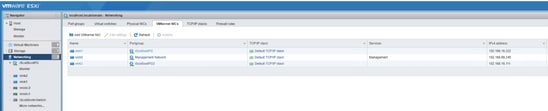
2단계. 이 이미지에 표시된 대로 iSCSIBootPG 옆의 노란색 연필 수정 아이콘을 클릭합니다.

3단계. Edit port group(포트 그룹 수정) 화면에서 NIC teaming(NIC 티밍)을 이 이미지에 표시된 대로 확장합니다.
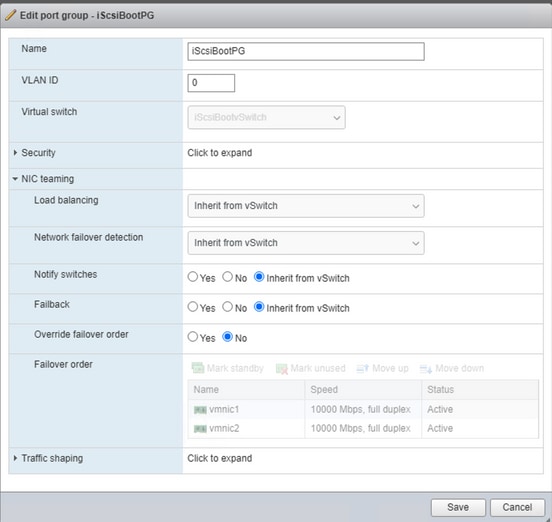
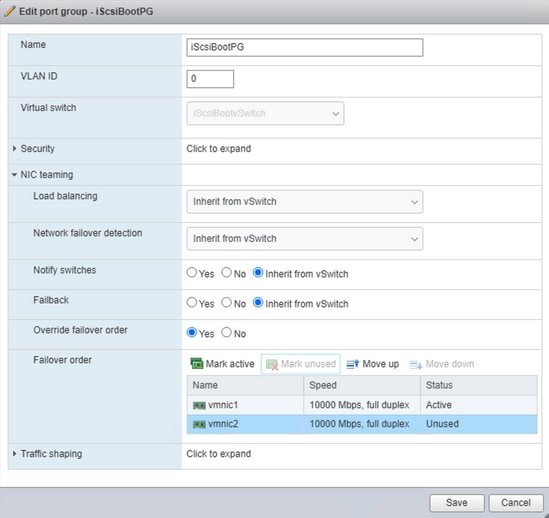
4단계. Override failover order(장애 조치 순서 재정의) 라디오 버튼을 선택하고, 최근에 추가한 두 번째 iSCSI NIC vmnic2를 선택한 다음 Mark unused(미사용 표시)를 선택합니다. 이 이미지에 표시된 대로 저장을 클릭합니다.
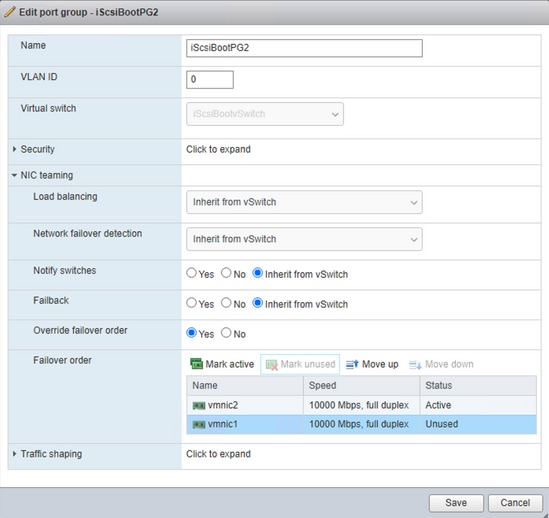
5단계. iScsiBootPG2에서 4단계를 반복하되, 이 이미지에 표시된 것처럼 vmnic1을 Mark Unused(사용되지 않음 표시)로 지정합니다.
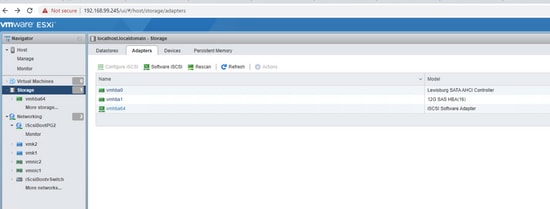
6단계. 이 이미지에 표시된 대로 Storage(스토리지) > Adapters(어댑터) > Software iSCSI(소프트웨어 iSCSI)로 이동합니다.
7단계. Configure iSCSI(iSCSI 구성) 화면에서 CHAP 인증을 사용하고 이 이미지에 표시된 대로 HX 스토리지의 동일한 CHAP 자격 증명을 입력합니다.
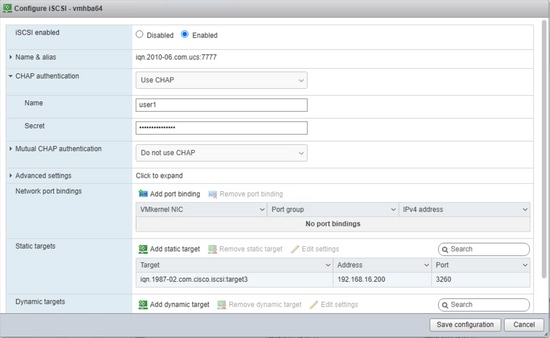
여기에 오타가 있으면 다음에 OS를 부팅할 수 없으니 다시 한번 확인해 주세요.
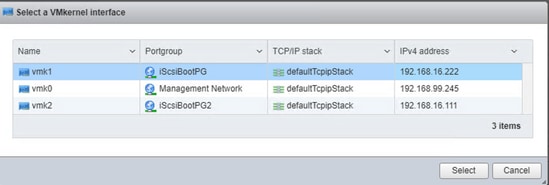
8단계. 같은 화면의 Network port bindings(네트워크 포트 바인딩) 영역에서 Add port binding(포트 바인딩 추가) > iScsiBootPG를 선택하고 이 이미지에 표시된 대로 iScsiBootPG2 및 Save Configuration(컨피그레이션 저장)에 대한 단계를 반복합니다.
CLI 방법:
- 물리적 NIC 나열: esxcli 네트워크 nic 목록
- 현재 vSwitch 나열: esxcfg-vswitch -l
- vswitch에 두 번째 업링크를 추가합니다. esxcfg-vswitch -L vmnic2 iScsiBootvSwitch
- 두 번째 포트 그룹을 추가합니다. esxcfg-vswitch -A iScsiBootPG2 iScsiBootvSwitch
- 하나의 활성 어댑터만 사용하고 두 번째 네트워크 어댑터를 사용하지 않는 어댑터 목록으로 이동하려면 각 VMkernel 포트를 매핑합니다. esxcfg-vswitch -N vmnic1 -p iScsiBootPG iScsiBootvSwitch
- 하나의 활성 어댑터만 사용하고 두 번째 네트워크 어댑터를 사용하지 않는 어댑터 목록으로 이동하려면 각 VMkernel 포트를 매핑합니다. esxcfg-vswitch -N vmnic2 -p iScsiBootPG2 iScsiBootvSwitch
- 두 번째 포트 그룹에 IP 주소 할당: esxcfg-vmknic -a -i 192.168.16.111 -n 255.255.255.0 iScsiBootPG2
- 포트 바인딩의 경우 esxcfg-vmknic -l과 함께 vmk 번호를 찾습니다
- 다중 경로를 활성화하려면 포트 바인딩을 구성합니다.
esxcli iscsi 네트워크 포털 추가 —nic vmk1 —어댑터 vmhba64
esxcli iscsi 네트워크 포털 추가 —nic vmk2 —어댑터 vmhba64
- iSCSI 어댑터 확인: esxcli iscsi 어댑터 목록
- 선택 사항 - CHAP가 이미 설정되어 있는지 확인합니다. esxcli iscsi 어댑터 인증 chap get -A vmhba64
- 선택 사항 - 단방향 CHAP가 설정되지 않은 경우 UCS 부팅 순서에서 동일한 정보로 구성합니다. esxcli iscsi 어댑터 인증 chap 집합 —direction=uni —chap_username=<이름> —chap_password=<pwd> —level=[금지, 권장, 필수] —secret=<문자열> —adapter=<vmhba>
-
새로운 변경 사항을 적용하여 스토리지 다시 검색:
esxcli iscsi 어댑터 검색 재검색
esxcli storage core adapter rescan —adapter=vmhba64
- UI에서 모든 CLI 변경 사항을 보려면 호스트 및 vCenter에 대한 UI 서비스를 다시 시작하십시오.
/etc /init.d/hostd restart && /etc/init.d/vpxa restart
다중 경로 지정 정책:
기본 다중 경로 지정 정책은 고정되어 있지만 Cisco에서는 다중 경로 지정 정책을 라운드 로빈(Round Robin)으로 권장합니다. 다중 경로는 ESX CLI 또는 vCenter 서버를 통해서만 변경할 수 있습니다. 이 VMware KB의 단계를 따르십시오. 다중 경로 지정_정책.
다음 명령을 사용하여 iSCSI 스토리지에 대한 naa 문자열을 찾습니다.
esxcfg-mpath -L
다음 명령으로 라운드 로빈 정책을 설정합니다.
esxcli 스토리지 nmp 디바이스 세트 —디바이스 naa.59cd57d0e7903a1f —psp VMW_PSP_RR
다음 명령을 사용하여 다중 경로 컨피그레이션을 확인합니다.
esxcfg-mpath -bd naa.59cd57d0e7903a1f
문제 해결:
다중 경로 페일오버/페일백 시나리오에서 원래 경로가 복구되면 이 이미지에 표시된 것처럼 복구된 경로를 보려면 vSphere의 iSCSI 스토리지 어댑터를 수동으로 다시 스캔해야 합니다.
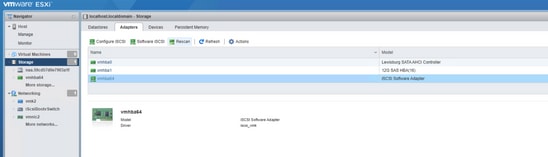
CLI 명령: esxcli storage core adapter rescan —adapter=vmhba64
개정 이력
| 개정 | 게시 날짜 | 의견 |
|---|---|---|
1.0 |
08-Mar-2022
|
최초 릴리스 |
Cisco 엔지니어가 작성
- 유스트 반 데르 메이드Cisco TAC 엔지니어
- 자야르 소Cisco TAC 엔지니어
 피드백
피드백지원 문의
- 지원 케이스 접수

- (시스코 서비스 계약 필요)