
소개
Cisco IQTM은 자산 가시성을 개선하고, 환경 전반에서 더 스마트한 통찰력을 제공하며, 케이스 관리를 능률화할 수 있도록 설계된 향상된 기능과 기능을 고객에게 제공합니다. 또한 AI Assistant와 같은 AI 기능은 사용자가 사전 대응적이고 정보에 입각한 결정을 내리고 고객 참여와 성공을 위한 프로세스를 간소화할 수 있는 상황 인식 기능을 제공하여 운영 성과와 Cisco IQ 사용자 경험을 최적화합니다.
Cisco IQ Link는 고객의 네트워크와 Cisco IQ 사이의 안전한 브리지로서, 다양한 기술 환경에서 텔레메트리 및 운영 인텔리전스를 통합하여 파트너와 고객을 위한 고급 AI 기반 통찰력과 세분화된 제어를 지원합니다. Cisco IQ Link는 다음과 같은 주요 이점을 제공합니다.
- 모든 컬렉터 텔레메트리를 위한 단일 정보 소스
- 자산 환경에 대한 단편적인 가시성 방지
- 더욱 폭넓고 깊이 있는 수집
- 컨트롤러, 다중 장치 아키텍처(Cisco 및 타사1), Configuration Management Database 및 SolarWinds, ServiceNow1과 같은 IT 서비스 관리 플랫폼과의 통합 포함
- 파트너와 고객을 위한 더욱 많은 AI 활용 사례 및 세분화된 관리 기능
- 문제 해결 및 워크플로 자동화를 위한 완전히 통합된 기능
- API를 통한 자동화된 인벤토리 및 자격 증명 관리 지원, 원격 파트너 관리 시나리오에 대한 자격 증명 모음 통합, 플랫폼 확장1
- 탄력적 인프라 서비스, Quantum Safe 평가 및 기타 고급 AI 증강 활용 사례를 지원할 수 있는 능력1
- 더 나은 최종 사용자 경험 및 확장
- 날로 늘어나는 장치를 포괄하여 확장할 수 있는 기능을 갖춘 고객 관리 자동 업데이트
- 하이퍼바이저 및 클라우드 호스팅 플랫폼에 대한 지원 증가. VMware ESXi, Microsoft HyperV 및 Redhat with KVM이 현재 지원됩니다
- 보안 로컬 엔클레이브
- 데이터를 수집하고 로컬에서 처리하며 로컬 워크플로를 안전하게 오케스트레이션하는 기능
1 이러한 기능은 Cisco IQ 로드맵의 일부입니다.
사전 요구 사항
Cisco IQ Link를 구성하고 설치하기 전에 다음 전제 조건을 충족해야 합니다.
하드웨어 및 VM 리소스 요구 사항
Cisco IQ Link는 다중 확장 용량에 대해 테스트되었으며, 환경의 확장 요구 사항을 지원할 수 있도록 다양한 구축 크기를 제공합니다. 계획된 디바이스 검색 수를 기반으로 적절한 리소스 컨피그레이션을 선택하려면 아래 표를 참조하십시오.
표 1: 하드웨어 및 VM 리소스 요구 사항
| 리소스 |
10,000개 디바이스 |
20K 장치 |
50,000개의 디바이스 |
| vCPU |
16 |
16 |
32 |
| 램 |
24GB |
24GB |
48GB |
| 스토리지(SSD)(성능 향상을 위해 권장) |
600GB |
600GB |
600GB |
| 수집 일정 |
6시간 이상 |
12시간 이상 |
30시간 이상 |
| 지원되는 하이퍼바이저 |
|
||
| 서버 |
|
||
| 추가 권장 사항 |
|
||
Cisco IQ Link VM 크기 조정
디바이스 검색 수가 현재 구축 규모를 초과할 경우, 새로운 규모에 대한 리소스 요구 사항을 충족하도록 Cisco IQ Link VM의 크기를 조정해야 합니다. 대상 구축 크기에 대한 올바른 vCPU 및 RAM 값을 확인하려면 하드웨어 및 VM 리소스 요구 사항을 참조하십시오.
참고: 기존 VM의 크기를 조정하려면 VM을 종료하고 하이퍼바이저의 리소스(CPU 및 RAM)를 변경한 다음 전원을 켭니다. 부팅하는 동안 시스템은 리소스 변경을 감지하고 사용 가능한 리소스에 대해 자동으로 재구성합니다.
네트워크 요구 사항
Cisco IQ Link는 단일 네트워크 인터페이스를 지원합니다. 연결된 VM(가상 머신) 호스트 네트워크에는 iq.cisco.com에 직접 또는 프록시를 통해 연결할 수 있어야 합니다. 네트워크 환경에 Cisco IQ에 연결할 프록시가 필요한 경우 Cisco IQ Link 설치 중에 이러한 설정을 구성해야 합니다.
IP 주소 및 호스트 이름 요구 사항
다음 IP 주소 및 호스트 이름 요구 사항을 충족해야 합니다.
-
사용 가능한 IPv4 주소
-
DNS(Domain Name System): DNS는 숫자 IP 주소를 사람이 읽을 수 있는 일관된 호스트 이름으로 대체하여 시스템 관리를 간소화합니다. 이러한 접근 방식을 통해 보다 손쉬운 유지 관리, 원활한 서비스 통합, 안전한 환경에서 신뢰할 수 있는 인증서 검증을 지원합니다. IPv4 주소가 DNS에 다음과 같이 구성되어 있는지 확인합니다.
-
레코드: 호스트 이름(예: myciscoiqlink.mydomain.com)을 IPv4 주소에 매핑합니다
-
연결된 PTR(포인터) 레코드: 역방향 DNS 조회를 지원하는 데 필요합니다. IP 주소가 여러 호스트 이름으로 확인되는 경우, 첫 번째로 확인된 호스트 이름은 UI에 액세스하는 데 사용됩니다
-
Cisco IQ 링크와 Cisco IQ SaaS의 연결 요구 사항
AMER, EMEA 또는 APJC 지역의 Cisco IQ Link 인스턴스는 TCP 443과 연결된 FQDN 중 하나를 사용하여 해당 지역 서버에 연결해야 합니다.
설치 프로그램 1.1.1을 사용하는 경우 다음 FQDN을 사용하여 연결해야 합니다.
-
AMER: us-west-2.iq.cisco.com을 참조하십시오.
-
EMEA: eu-central-1.iq.cisco.com을 참조하십시오.
-
APJC: ap-southeast-2.iq.cisco.com을 참조하십시오.
Cisco IQ 링크에서 고객 네트워크 디바이스로의 포트 요구 사항
다음 표에는 Cisco IQ Link 통신에 필요한 네트워크 포트가 요약되어 있습니다.
표 2: 포트 요구 사항
| 포트 |
프로토콜 |
설명 |
| 22 |
TCP |
관리자 CLI 및 Cisco 지원 디버깅 세션에 사용 |
| 443 |
TCP |
Cisco IQ Link UI와 API 간의 통신에 사용됩니다. |
| 53, 123, 161 |
UDP |
DNS, NTP(Network Time Protocol) 및 Simple Network Management Protocol 트래픽을 보내고 받는 데 사용됩니다. |
지원되는 브라우저
Cisco IQ Link를 설치하고 실행하려면 다음 브라우저의 최신 안정 릴리스를 사용해야 합니다.
-
Google Chrome
-
Microsoft Edge
-
애플 사파리
-
Mozilla Firefox
Cisco IQ Link VM 설치
이 섹션에서는 Cisco IQ Link VM의 설치 절차에 대해 설명합니다. 현재 범위에는 다음 하이퍼바이저에 대한 지침이 포함되어 있습니다.
-
VMware ESXi
-
Microsoft Hyper-V 서버
-
Red Hat KVM
VMware ESXi에 Cisco IQ Link 설치
Cisco IQ Link는 OVA(Open Virtual Appliance) 파일 형식에 포함된 구축 가능한 VM으로 배포됩니다.
-
관리자 자격 증명으로 VMware vSphere Web Client에 로그인합니다.
-
적절한 vCenter 객체(데이터 센터, 클러스터 또는 ESXi 호스트)를 마우스 오른쪽 버튼으로 클릭하고 Deploy OVF Template(OVF 템플릿 구축)을 선택합니다.
-
Deploy OVF Template(OVF 템플릿 구축) 마법사에서 템플릿 페이지를 선택하고 소스 위치를 지정한 다음 Next(다음)를 클릭합니다. URL을 지정하거나 액세스 가능한 위치를 찾아볼 수 있습니다.
-
OVF Template Details(OVF 템플릿 세부사항) 페이지에서 OVF 템플릿 세부사항을 확인하고 Next(다음)를 클릭합니다. 입력할 필요가 없습니다.
-
Select a name and location(이름 및 위치 선택) 페이지에서 가상 어플라이언스의 Name and Location(이름 및 위치)을 추가하거나 편집하고 Next(다음)를 클릭합니다.
-
리소스 선택 페이지에서 구축할 특정 호스트(ESX 스테이션), 클러스터 또는 리소스 풀을 선택하고 다음을 누릅니다.
-
Review details(검토 세부사항) 페이지에서 OVA 템플릿 세부사항을 확인하고 Next(다음)를 클릭합니다.
-
Configuration(컨피그레이션) 페이지에서 구축 컨피그레이션을 선택하고 Next(다음)를 클릭합니다.
-
스토리지 선택 페이지에서 선택한 ESXi 호스트의 VM 파일에 대한 대상 스토리지 위치를 선택하고 다음을 누릅니다.
-
VM 가상 디스크의 디스크 형식을 선택합니다.
-
네트워크 선택 페이지에서 소스 네트워크를 선택하고 대상 네트워크에 매핑한 다음 다음 을 클릭합니다.
-
Ready to Complete(완료 준비) 페이지에서 Power On After Deployment(구축 후 전원 켜기)를 선택하고 Finish(마침)를 클릭합니다.
-
VMware ESXi에서 원하는 VM을 마우스 오른쪽 버튼으로 클릭하고 Edit Settings(설정 수정)를 클릭하여 VM이 다음 추가 설정으로 구성되었는지 확인합니다.
-
CPU: 첫 번째 공유 드롭다운 목록에서 낮음을 선택합니다
-
Memory : Reserve all guest memory (All locked)(모든 게스트 메모리 예약(잠김)) 확인란을 선택합니다
-
스케일 크기에 따라 CPU 및 RAM을 설정합니다. 참조 하드웨어 및 VM 리소스 요구 사항 자세히 알아보십시오.
-
- VMware ESXi에서 원하는 VM을 선택합니다.
-
요약 탭을 클릭합니다.
-
표시된 이미지 또는 Launch Console(콘솔 시작) 아이콘을 클릭하여 콘솔을 시작합니다.
- 참조 다음 단계를 위한 네트워크 컨피그레이션
Microsoft Hyper-V Server에 Cisco IQ Link 설치
Cisco의 Cisco IQ Link Hyper-V 번들은 .tar.gz 파일로 제공됩니다. Hyper-V에 Cisco IQ 링크를 설치하려면
-
관리자 자격 증명으로 Hyper-V Server Manager에 로그인합니다.
- Hyper-V 관리자가 정의한 위치에 Cisco IQ Link 패키지를 추출하여 모든 가상 하드 디스크를 저장합니다.
- 원래 Cisco IQ .tar.gz의 모든 디스크가 가상 하드 디스크 폴더에 있는지 확인합니다.
-
Hyper-V Manager의 Actions(작업) 창에서 New(새로 만들기) > Virtual Machine(가상 머신)을 선택하고 Next(다음)를 클릭합니다.
- Cisco IQ Link VM에 할당할 이름을 입력하고 Next(다음)를 클릭합니다.
- Generation 2(세대 2)를 선택하고 Next(다음)를 클릭합니다.
- 권장 메모리 크기에 따라 메모리 값을 입력하고 다음을 클릭합니다.
- Use Dynamic Memory(동적 메모리 사용)가 선택되지 않은 상태로 유지되는지 확인합니다.
- Cisco IQ Link VM에 적합한 네트워크 어댑터를 선택하고 Next(다음)를 클릭합니다
- 제공된 Cisco IQ Link 가상 하드 디스크를 추가하고 disk one (1)이 첫 번째 디스크인지 확인하고 Next(다음)를 클릭합니다.
- 요약에서 선택 사항을 확인하고 마침을 클릭합니다. Hyper-V는 새로 생성된 Cisco IQ Link VM을 표시합니다.
- VM을 마우스 오른쪽 버튼으로 클릭하고 Settings(설정)를 선택합니다.
- Security(보안)에서 Enable Secure Boot(보안 부팅 활성화) 확인란의 선택을 취소합니다.
- 첫 번째 하드 디스크를 추가하는 데 사용된 것과 동일한 단계를 반복하여 나머지 두 개의 가상 하드 디스크를 VM에 추가합니다.
- Network Adapter(네트워크 어댑터) 아래의 Advanced Features(고급 기능)에서 Enable device naming(디바이스 이름 지정 활성화)이 선택되었는지 확인합니다.
- 프로세서 수를 권장 vCPU에 설정하려면에 나열된 대로 하드웨어 및 VM 리소스 요구 사항.
- Actions(작업) 창에서 Start(시작)를 선택하여 VM의 전원을 켭니다.
- Actions(작업) 창에서 Connect(연결)를 선택하여 VM에 연결합니다. VM Connection 콘솔이 표시됩니다.
KVM 하이퍼바이저에 Cisco IQ 링크 설치
KVM에 Cisco IQ Link를 설치하기 전에 다음 지원 요구 사항이 충족되어야 합니다.
-
RHEL 호스트 OS
-
Red Hat 서버에 대한 관리 액세스
KVM 하이퍼바이저에 Cisco IQ Link를 설치하려면 VM Manager가 필요합니다.
- 관리자 자격 증명으로 Red Hat 호스트 OS 서버에 로그인합니다.
- 호스트에서 Cisco IQ Link 패키지를 다운로드하고 압축을 풉니다.
- VMM(Virtual Machine Manager) 클라이언트를 시작합니다.
-
새 Cisco IQ Link VM을 설치하려면 메뉴에서 File(파일) > New Virtual Machine(새 가상 머신)을 선택합니다.
- Import existing disk image(기존 디스크 이미지 가져오기)를 선택하고 Forward(전달)를 클릭합니다.
- 기존 스토리지 경로 제공에서 찾아보기를 클릭합니다.
- Cisco IQ Link 패키지를 추출한 경로를 사용하여 새 스토리지 풀을 생성합니다.
- 이전 단계에서 생성한 스토리지 풀에서 Cisco IQ Link의 첫 번째 디스크를 선택하고 Choose Volume(볼륨 선택)을 클릭합니다.
- Choose an operating system type and version(운영 체제 유형 및 버전 선택)에서 AlmaLinux 9를 선택하고 Forward(전달)를 클릭합니다.
- Choose Memory and CPU settings(메모리 및 CPU 설정 선택)에서 스케일 크기에 따라 세부사항을 입력하고 Forward(포워드)를 클릭합니다. 참조 자세한 내용은 하드웨어 및 VM 리소스 요구 사항을 참조하십시오.
-
대화 상자에서 다음 컨피그레이션을 완료합니다.
-
Ready to begin the installation(설치 준비)에 Cisco IQ Link 인스턴스의 Name(이름)을 입력합니다.
-
Customize configuration before install(설치 전 컨피그레이션 사용자 지정) 옵션을 클릭합니다.
-
Network 선택 아래에서 적절한 가상 네트워크를 선택합니다.
-
-
첫 번째 디스크의 추가를 완료하려면 Finish(마침)를 클릭합니다.
-
아래 단계에 따라 나머지 2개의 디스크를 추가합니다.
-
VMM 콘솔에서 Add Hardware(하드웨어 추가)를 클릭합니다.
-
Storage(스토리지)에서 Select or create custom storage(사용자 지정 스토리지 선택 또는 생성) 확인란이 선택되었는지 확인하고 Manage(관리)를 클릭합니다.
-
시스템에서 추출한 Cisco IQ Link 파일의 두 번째 디스크를 찾아 선택합니다.
-
볼륨 선택을 클릭합니다.
-
- 동일한(하드웨어 추가) 단계를 반복하여 세 번째 Cisco IQ Link 디스크를 추가합니다.
-
모든 디스크 버스 유형이 SCSI인지 확인합니다.
-
Finish(마침)를 클릭합니다.
-
Overview(개요) 섹션에서 UEFI for Firmware(펌웨어에 UEFI)를 선택합니다.
-
설치 시작을 클릭합니다.
-
VMM 콘솔에서 비밀번호 컨피그레이션 및 IP 속성을 사용자 지정합니다.
-
참조 다음 단계를 위한 네트워크 컨피그레이션
네트워크 설정
-
VM 콘솔에서 Cisco IQ Link를 시작합니다.
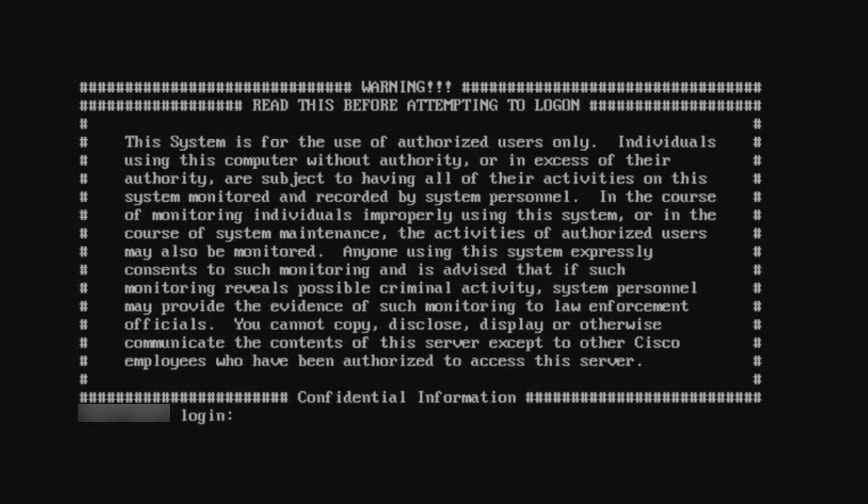 로그인
로그인
-
로그인 이름과 비밀번호 모두에 "admin"을 입력하여 기본 네트워크 자격 증명을 사용하여 콘솔에 로그인합니다. 주 메뉴가 표시됩니다.
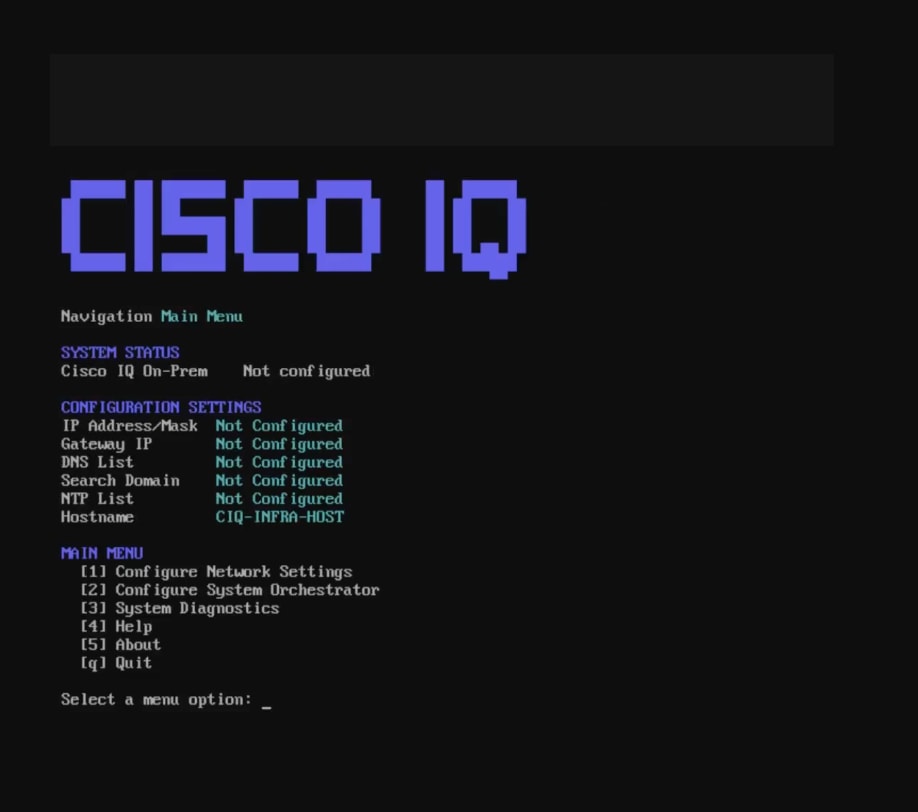 주 메뉴
주 메뉴
-
네트워크 설정을 구성하려면 "1"을 입력하고 Enter 키를 누릅니다.
-
다음 네트워크 설정을 제공합니다.
-
IP 주소
-
게이트웨이 IP
-
DNS IP 목록
-
도메인 검색
-
NTP 서버 목록
-
-
인증 방법 없이 계속 진행하려면 N을 눌러 NTP 인증을 구성합니다
또는
Y를 누르고 아래에 나열된 옵션의 해당 번호를 입력합니다.
-
기존 키 기반 인증: 보안 시간 동기화를 위해 제공된 자격 증명을 사용합니다. 이 옵션을 선택한 후 유효한 알고리즘과 16진수 키를 입력합니다
-
NTS(Network Time Security): NTS 프로토콜을 사용하여 보안 NTP 통신 제공
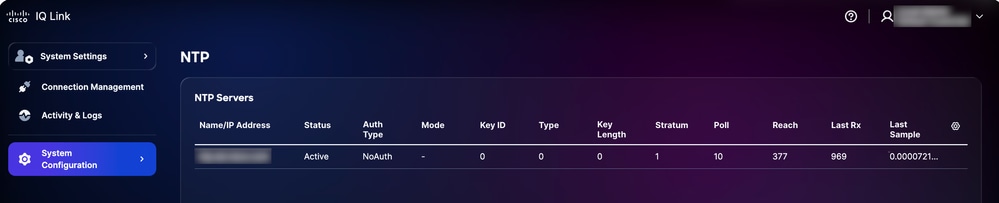 UI의 NTP 검증
 -
-
화면 비밀번호 요구 사항을 검토한 후 비밀번호를 입력하고 확인합니다.
-
요약을 검토하고 Y를 눌러 계속합니다. 몇 분 정도 걸릴 수 있습니다.
-
성공 메시지가 수신되면 Enter 키를 눌러 주 메뉴로 돌아갑니다.
네트워크 설정이 구성되었지만 Cisco IQ Link가 아직 설치되지 않았습니다. 나중에 참조할 수 있도록 vCenter로 돌아가 새 VM의 스냅샷을 생성하는 것이 좋습니다. 이때 새로 구성된 IP 주소 및 자격 증명을 사용하여 보안 셸 연결을 시작할 수도 있습니다.
Cisco IQ Link의 수동 컨피그레이션을 완료합니다.
Cisco IQ 링크 설치
시작하기 전에 다음을 수행합니다. Cisco IQ Link 설치 프로세스는 Cisco IQ 내에서 시작됩니다. Cisco IQ에서 Cisco IQ Link 인스턴스 추가를 이미 시작했는지 확인합니다(Home > System Settings > Data Connectors > Cisco IQ Link Add로 이동). 자세한 내용은 Cisco IQ Getting Started Guide의 Adding Cisco IQ Link Instances를 참조하십시오. 이 설명서는 전체 엔드 투 엔드 구축 워크플로를 위한 기본 리소스입니다.
Cisco IQ 링크를 설치하려면
-
Cisco IQ Link 설치 관리자 웹 인터페이스(VM에서 Cisco IQ Link 구성 후 수신)로 이동합니다. Cisco IQ Link Installer 페이지가 표시됩니다.
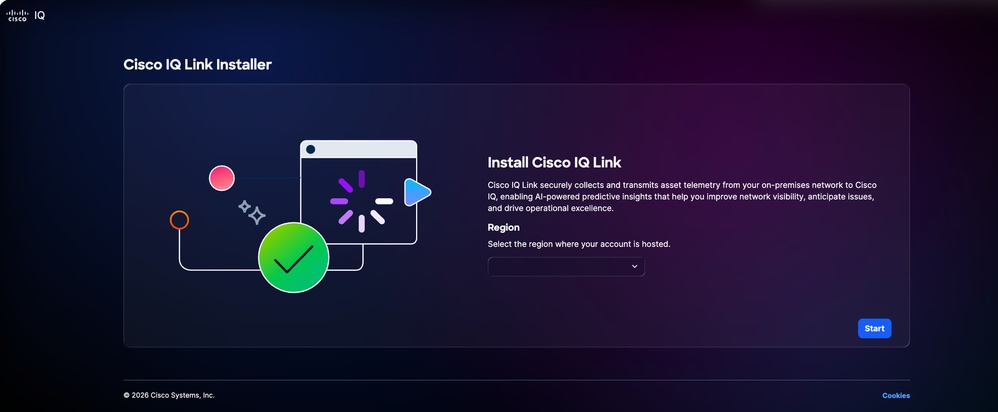 Cisco IQ Link Installer
-
지역 드롭다운 목록에서 해당 지역을 선택합니다. 다음 옵션을 사용할 수 있습니다.
-
에이머
-
APJC
-
EMEA
-
-
시작을 클릭합니다. Check Internet Connectivity(인터넷 연결 확인) 탭이 표시됩니다.
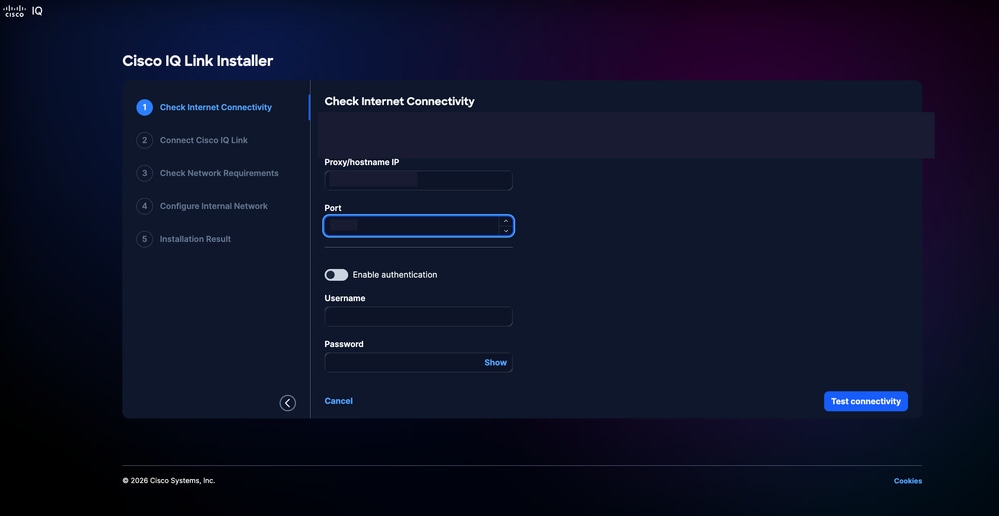 인터넷 연결 확인
-
프록시 컨피그레이션이 필요한 경우 Proxy/hostname IP를 입력합니다.
-
포트 번호를 입력합니다.
-
필요한 경우 Enable Authentication(인증 활성화) 토글 버튼을 켭니다.
-
사용자 이름을 입력합니다.
-
비밀번호 입력.
-
-
Test Connectivity(연결 테스트)를 클릭합니다. 인터넷 연결이 확인되었습니다.
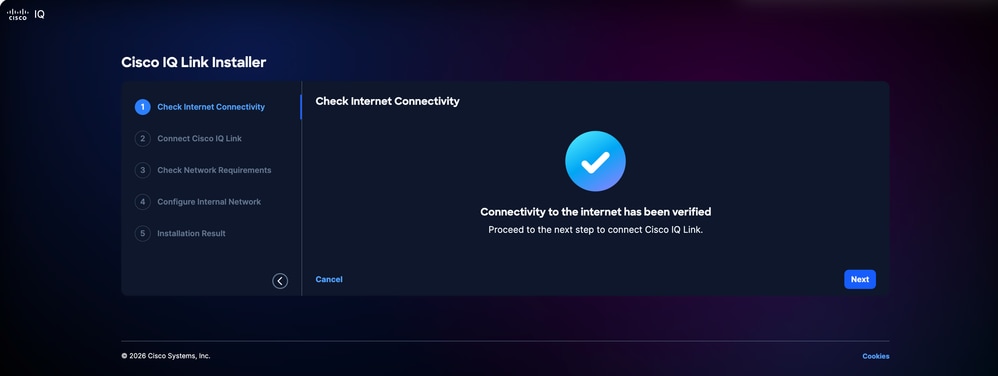 인터넷 연결 확인
 -
Next(다음)를 클릭합니다. Connect Cisco IQ Link(Cisco IQ 링크 연결) 탭이 Device ID 및 Claim code(클레임 코드)와 함께 표시됩니다.
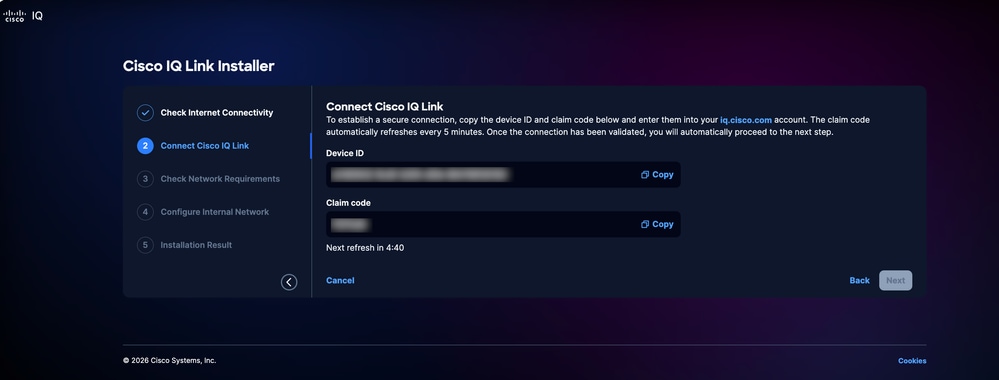 Cisco IQ 링크 연결
 -
Cisco IQ로 다시 이동하고 Add Cisco IQ Link(Cisco IQ 링크 추가) 페이지에 있는지 확인합니다.
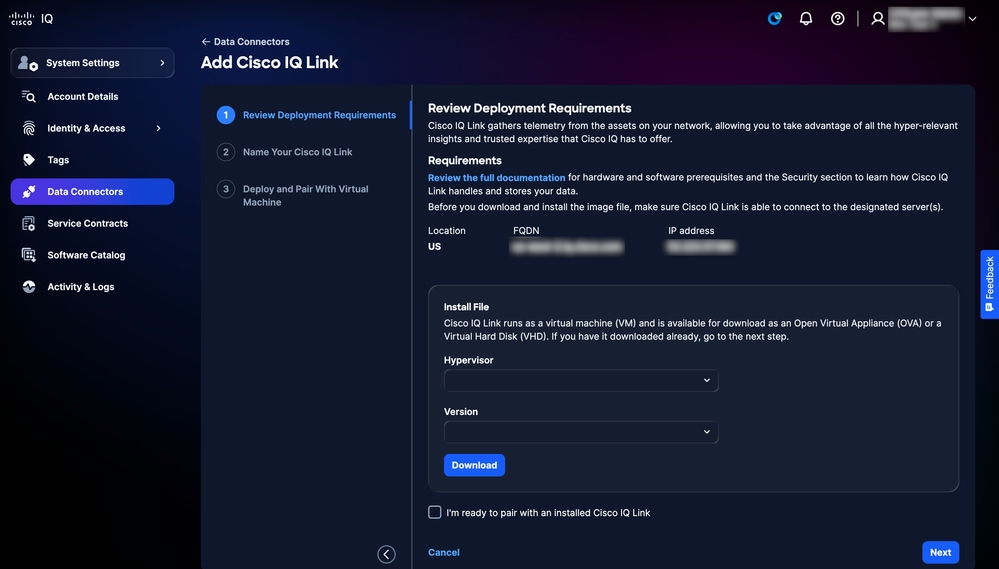 Cisco IQ 링크 추가
-
I am ready to pair with an installed Cisco IQ Link 확인란을 선택합니다.
-
Next(다음)를 클릭합니다.
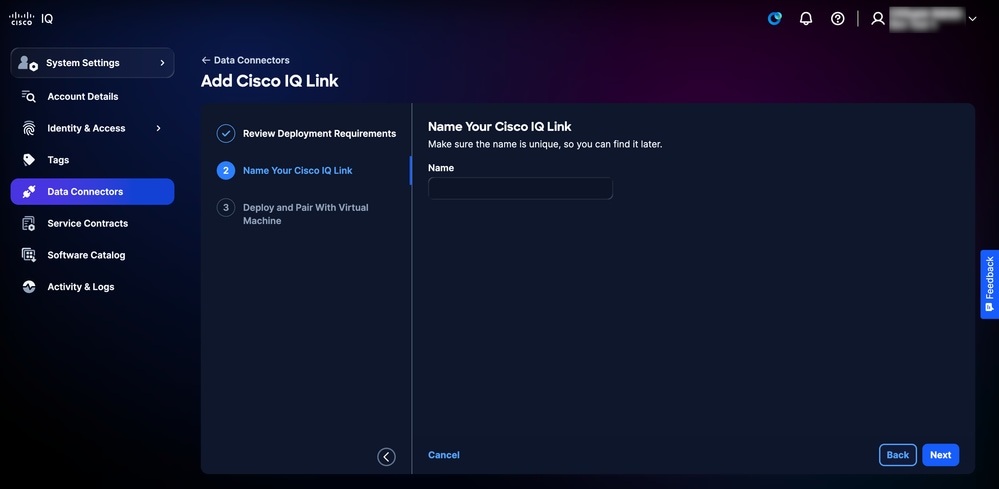 Cisco IQ 링크 이름 지정
-
Name(이름) 필드에 Cisco IQ Link 인스턴스의 고유한 이름을 입력합니다.
-
Next(다음)를 클릭합니다.
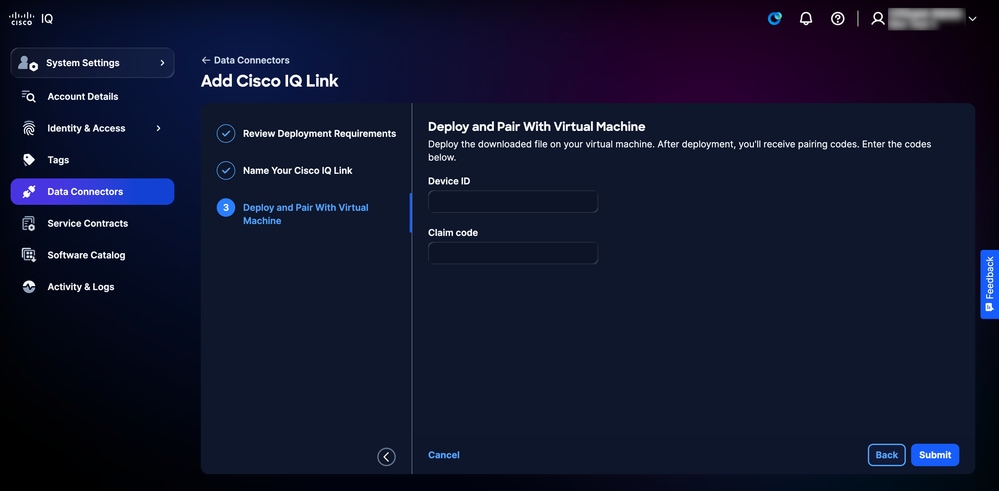 구축 및 페어링
-
Cisco IQ Link 설치 관리자에서 제공한 디바이스 ID 및 클레임 코드를 입력합니다.
-
Submit(제출)을 클릭합니다. Data Connectors 페이지로 리디렉션됩니다.
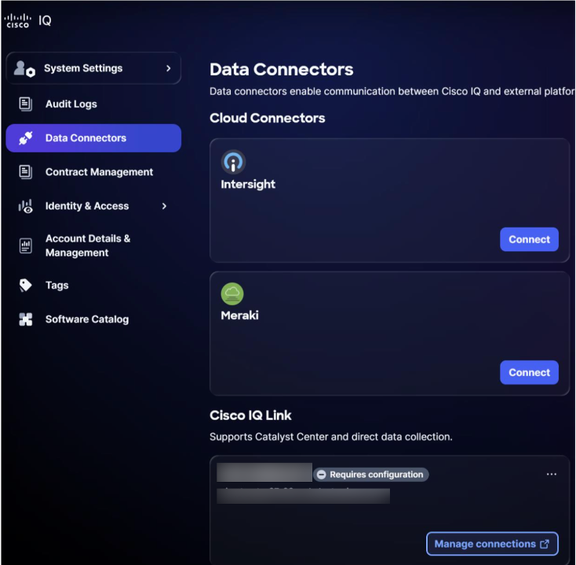
-
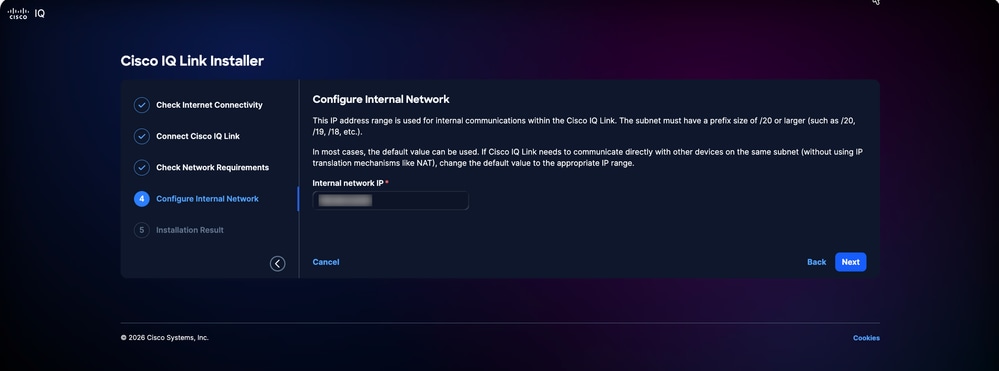
Cisco IQ Link Installer 웹 페이지로 다시 이동합니다. Configure Internal Network(내부 네트워크 구성) 페이지가 표시됩니다.
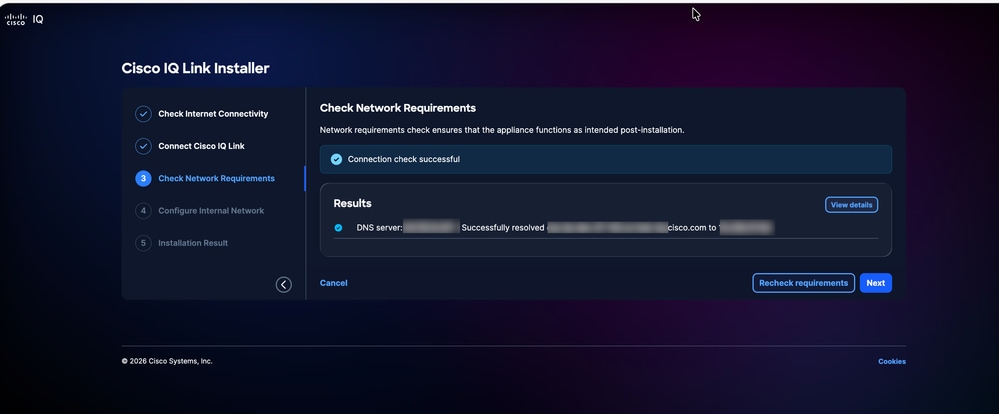 내부 네트워크 구성
-
내부 네트워크 IP를 입력합니다.
-
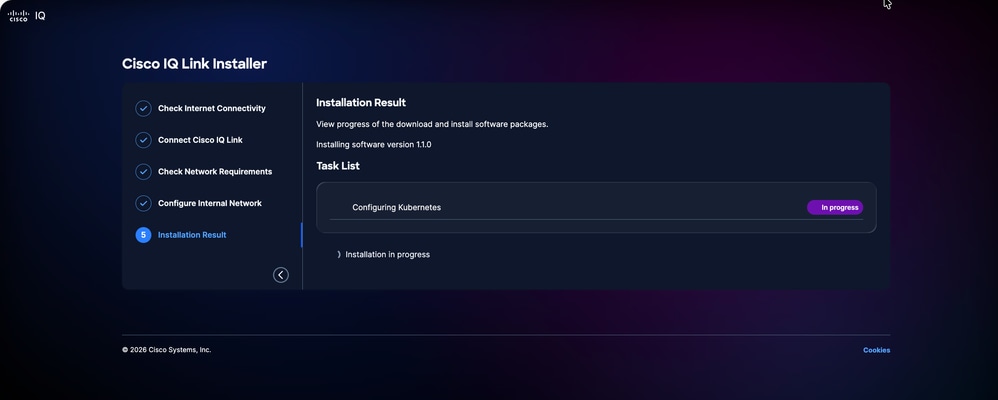
Next(다음)를 클릭합니다. 설치 결과 페이지가 표시됩니다.
 설치 결과
설치 결과
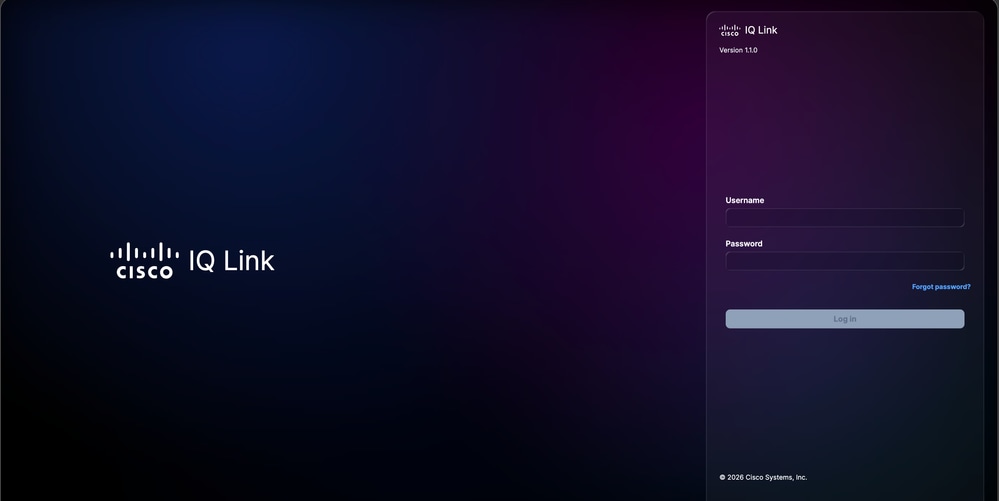
설치가 완료되면 브라우저에서 Cisco IQ 로그인이 열립니다. 네트워크 컨피그레이션 중에 사용되는 관리자 사용자 및 비밀번호 자격 증명을 사용하여 로그인할 수 있습니다.
 Cisco IQ 링크 로그인
-
Cisco IQ 링크에 로그인합니다. 홈 페이지가 표시됩니다.
 Cisco IQ Link 설치 성공
개정 이력
| 개정 | 게시 날짜 | 의견 |
|---|---|---|
3.0 |
July 23, 2026
|
v1.2.0 |
2.0 |
June 30, 2026
|
v1.1.1 |
1.0 |
April 23, 2026
|
최초 릴리스 |