Cisco Directory Connector를 사용하여 프로필 사진 관리

소개
이 문서에서는 Cisco Directory Connector에서 프로필 사진을 제거하거나 Webex 조직에 다시 업로드하는 방법에 대해 설명합니다.
사전 요구 사항
요구 사항
다음 주제에 대한 지식을 보유하고 있으면 유용합니다.
- Webex Control Hub.
- 마이크로소프트 액티브 디렉토리.
- Cisco Directory Connector.
사용되는 구성 요소
이 문서의 정보는 다음 소프트웨어 및 하드웨어 버전을 기반으로 합니다.
- Cisco Directory Connector 3.8.700.64813
- Active Directory 10.0.17763.8385.
- Windows Server 2019 Standard입니다.
- CodeTwo Active Directory 사진 1.4.0
이 문서의 정보는 특정 랩 환경의 디바이스를 토대로 작성되었습니다. 이 문서에 사용된 모든 디바이스는 초기화된(기본) 컨피그레이션으로 시작되었습니다. 현재 네트워크가 작동 중인 경우 모든 명령의 잠재적인 영향을 미리 숙지하시기 바랍니다.
배경
이전에는 Directory Connector를 통해 동기화된 Webex 사용자의 프로필 사진을 제거하려면 많은 시간이 소요되는 수동 프로세스가 필요했습니다. 관리자는 Directory Connector가 설치된 서버의 로컬 캐시를 지운 다음 백엔드 엔지니어링 팀과 함께 삭제를 완료해야 했습니다.
Directory Connector 버전 3.7.5000부터 이 프로세스가 상당히 간소화되었습니다. 이제 Directory Connector GUI를 통해 프로필 사진을 직접 제거할 수 있으므로 TAC에 개입할 필요가 없고 운영 오버헤드가 줄어듭니다.
프로필 사진 제거
Active Directory 서버
관리자는 여러 방법을 사용하여 Webex에서 사용자 프로필 사진을 제거할 수 있습니다. 이 문서에서는 가장 간단하고 가장 효율적인 구현으로 확인된 두 가지 접근 방식을 중점적으로 살펴봅니다.
CodeTwo Active Directory 사진을 사용하여 사용자가 있는 OU(조직 구성 단위)로 이동하고 사용자를 선택한 다음 삭제 단추를 클릭하여 프로필 사진을 제거합니다.
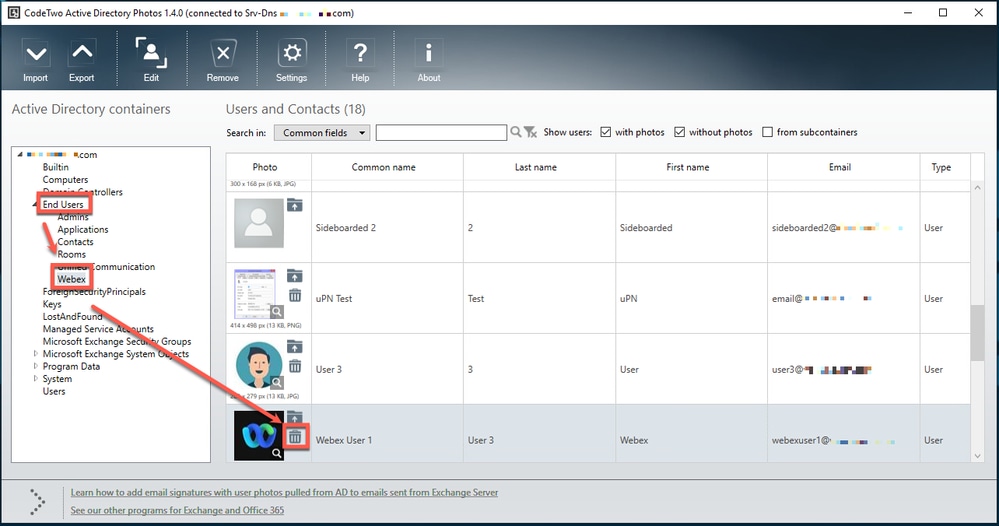 코드 2
코드 2
확인 프롬프트를 승인하면 사용자 프로필이 자동으로 업데이트됩니다.
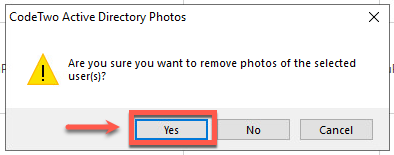 프롬프트에서 중단될 수 있습니다
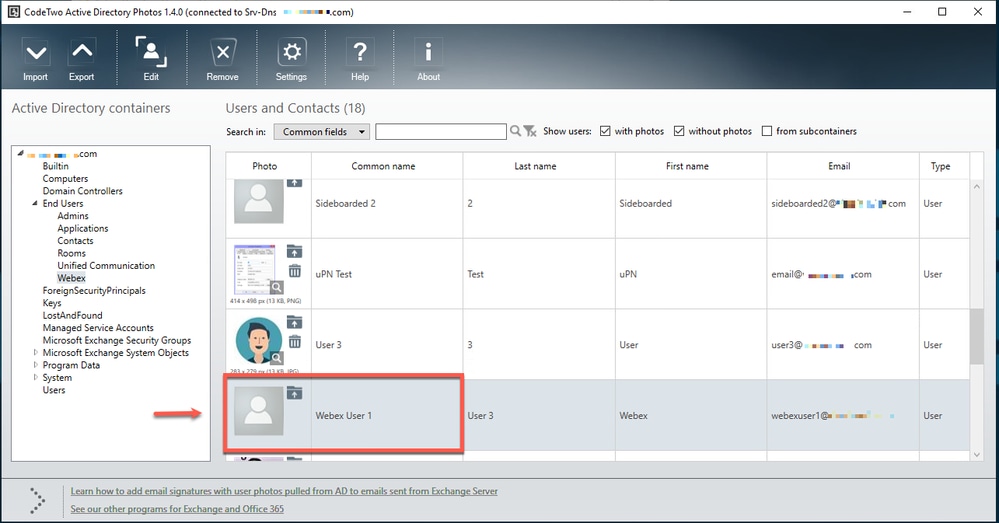 사진이 삭제됨
포함된 Active Directory 사용자 및 컴퓨터 도구를 사용하여 사용자가 있는 OU(조직 구성 단위)로 이동합니다. 사용자 속성을 열고 속성 편집기 탭으로 이동하여 디렉토리 커넥터에 구성된 아바타 속성(이 예에서는 thumbnailPhoto)을 찾습니다. 특성을 선택하고 Edit를 클릭합니다.
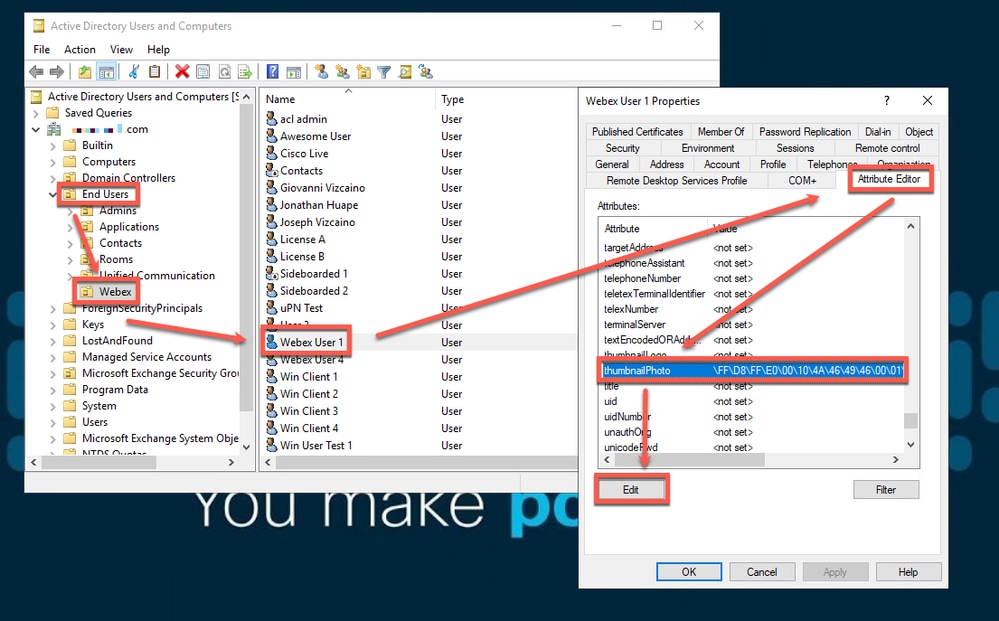 Edit(편집) 버튼
지우기 단추를 클릭한 다음 확인을 선택하여 속성 편집기로 돌아갑니다.
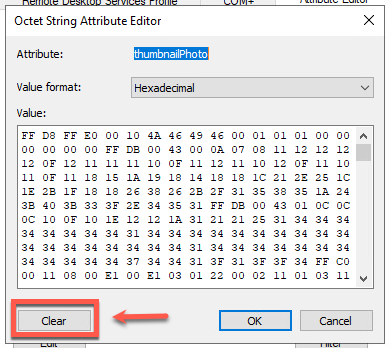 지우기 단추
마지막으로 적용 및 확인을 클릭하여 변경 사항을 저장하고 사용자 속성을 종료합니다. 이제 thumbnailPhoto 특성이 비어 있어 프로필 사진이 제거되었음을 확인할 수 있습니다.
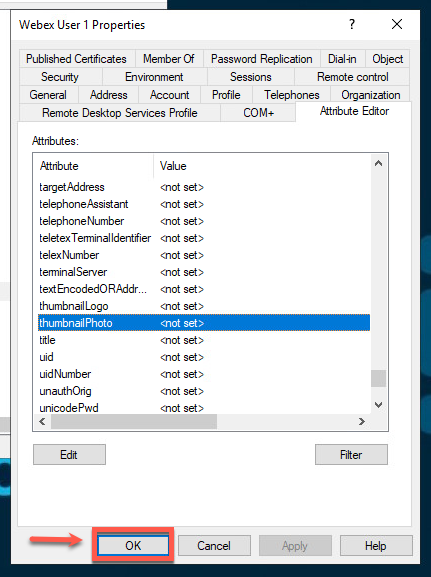 속성 편집기
제어 허브 상태
Webex Control Hub에 로그인하고 Management(관리) > Users(사용자)로 이동합니다. 프로필 사진이 제거된 사용자를 찾습니다. 프로필 사진이 계속 표시될 수 있습니다.
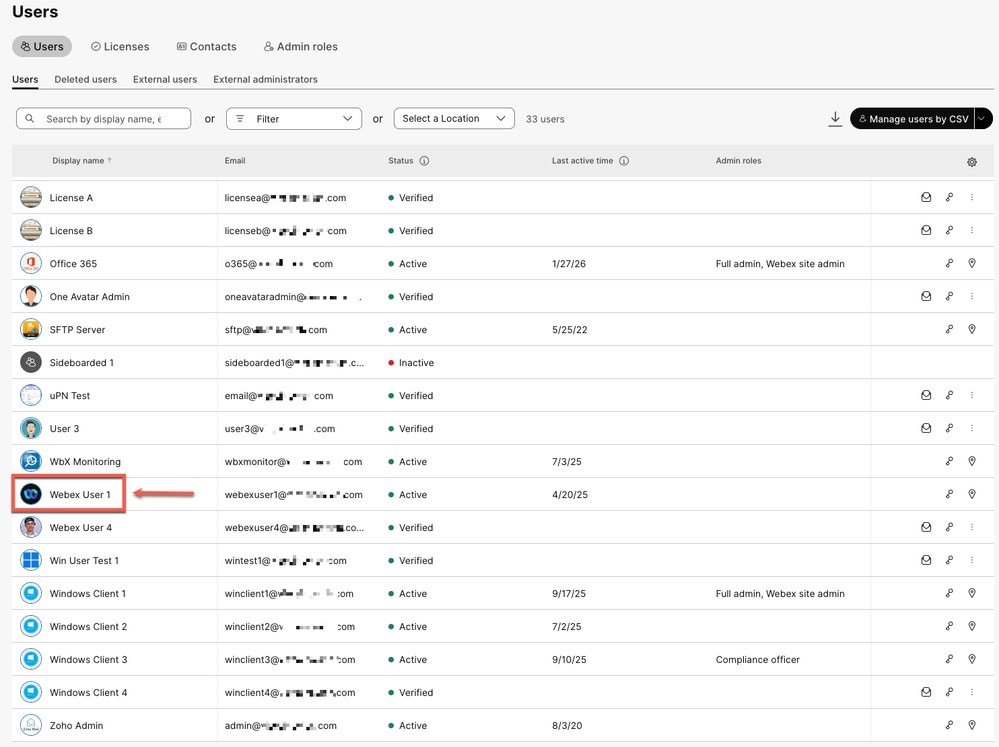 컨트롤 허브 보기
Cisco Directory Connector 서버
Cisco Directory Connector에서 Configuration(컨피그레이션) 탭으로 이동하여 Avatar(아바타) 탭을 선택합니다. 최근에 제거한 사용자의 프로필 사진이 더 이상 표시되지 않는지 확인합니다.
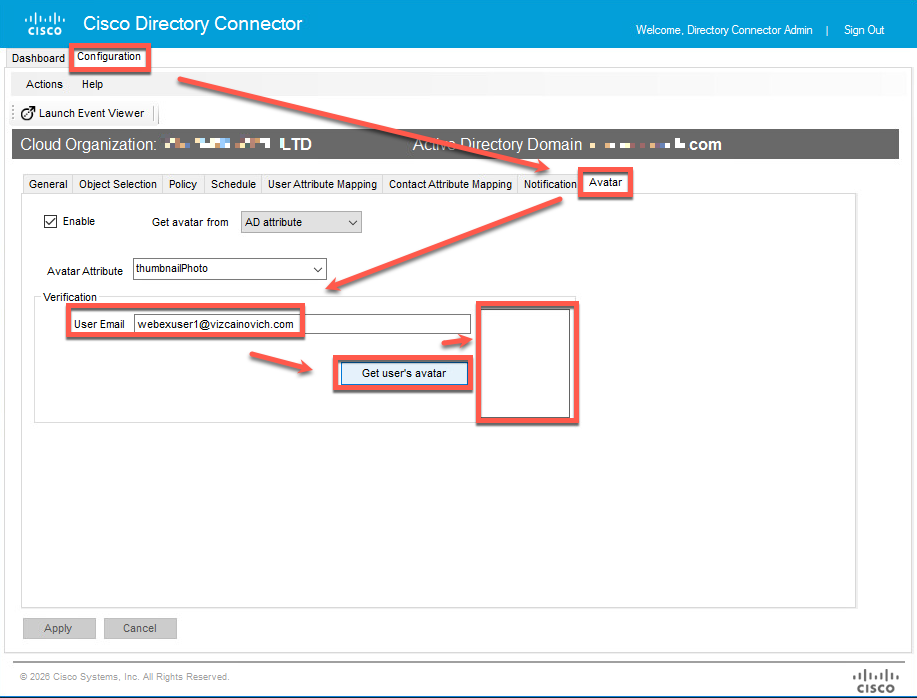 확인
확인
Cisco Directory Connector(CDC)가 로컬에서 프로필 사진 제거를 성공적으로 감지했으므로 마지막 단계는 이 변경 사항을 클라우드 환경(일반적으로 Cisco Webex Control Hub)과 동기화하는 것입니다. 동기화 프로세스는 로컬 디렉토리 상태가 클라우드에 반영되도록 합니다.
대시보드 탭으로 이동하여 작업 메뉴를 열고 유틸리티를 선택한 다음 프로필 사진 관리를 클릭합니다.
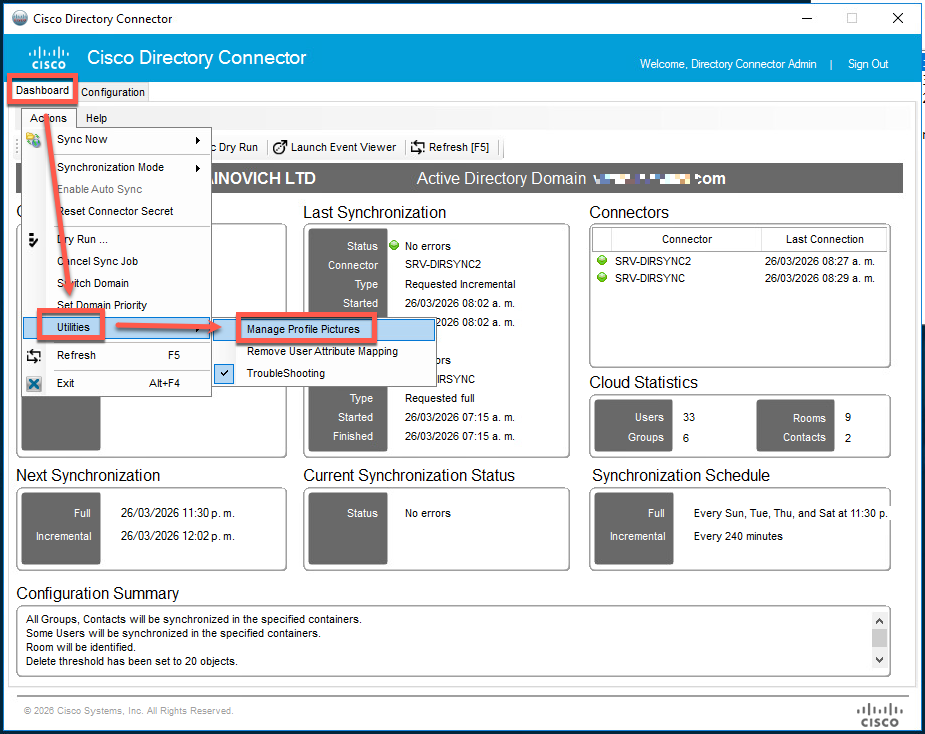 프로필 사진 관리
Actions(작업) 메뉴로 이동하여 Remove profile pictures for empty avatar sources(빈 아바타 소스에 대한 프로필 사진 제거)가 활성화되었는지 확인하고 Apply(적용)를 클릭합니다.
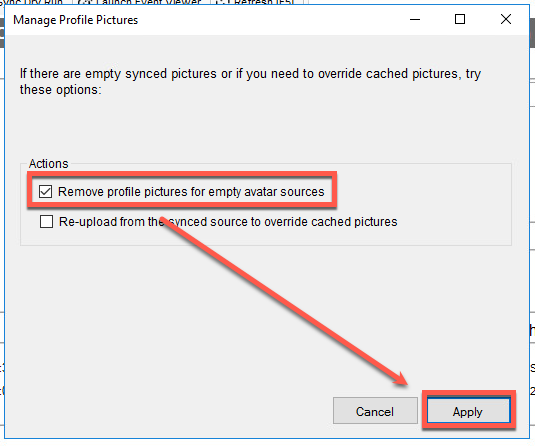 프로필 사진 제거
이 변경 사항을 클라우드에 전파하려면 전체 동기화를 수행해야 합니다. 전체 동기화가 시작되지 않으면 업데이트가 클라우드로 푸시되지 않습니다.
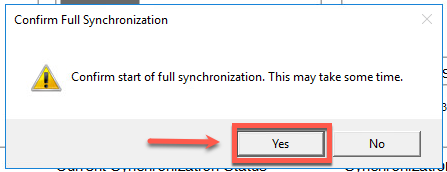 확인 버튼
확인 버튼
이벤트 뷰어
전체 동기화가 완료되면 Launch Event Viewer(이벤트 뷰어 시작) 버튼을 클릭하여 동기화 로그를 검토합니다.
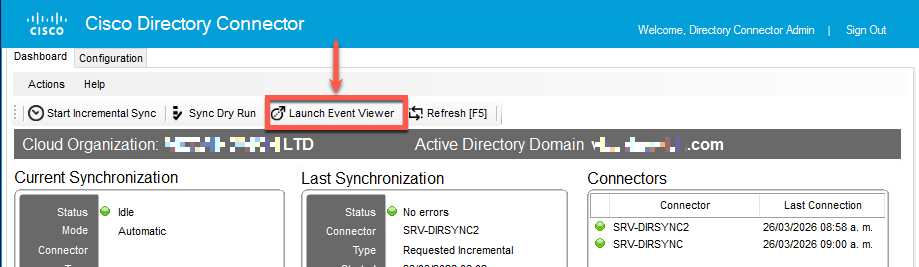 이벤트 뷰어 시작
이벤트 뷰어에서 Applications and Services Logs(애플리케이션 및 서비스 로그) > Cisco Directory Connector로 이동합니다. 이 로그는 모든 동기화 시도를 추적합니다. 특정 이벤트를 검색하려면 오른쪽의 Actions(작업) 창에서 Find(찾기)를 클릭합니다.
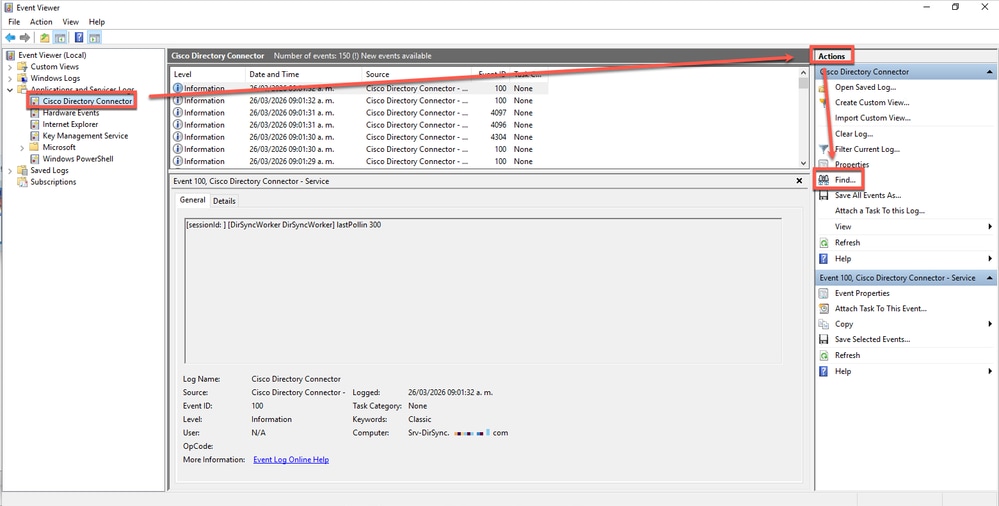 찾기
찾기
찾기 대화 상자에서 사용자 CN(Common Name) 또는 GUID를 입력한 다음 찾기를 클릭하여 프로필 사진 제거와 관련된 이벤트를 찾습니다.
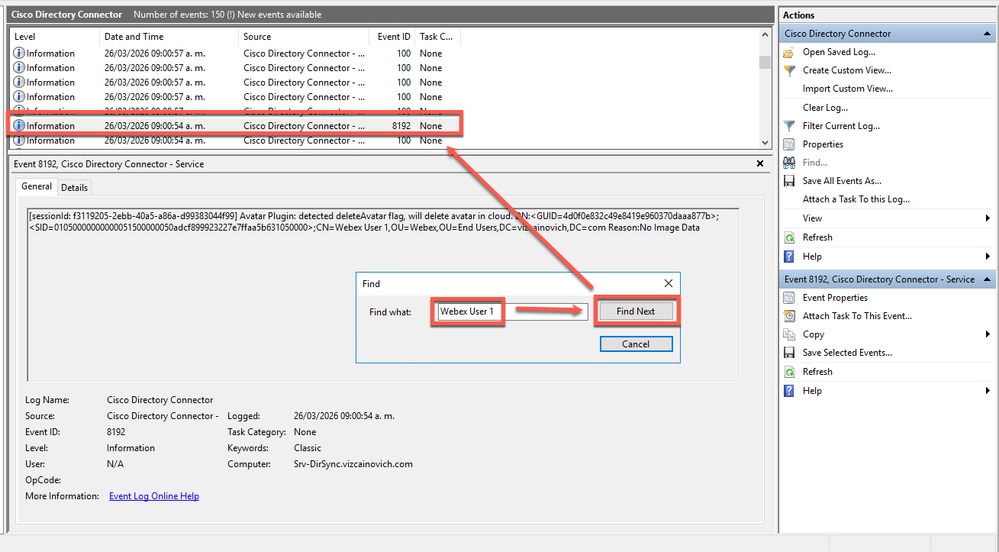 다음 찾기
다음 찾기
다음 두 가지 주요 이벤트를 분석하여 제거 프로세스를 확인합니다.
1. 삭제 플래그: "빈 아바타 소스에 대한 프로필 사진 제거" 규칙이 트리거되었으며 아바타가 삭제하도록 표시되었는지 확인합니다.
[sessionId: f3119205-2ebb-40a5-a86a-d99383044f99] Avatar Plugin: detected deleteAvatar flag, will delete avatar in cloud. DN:<GUID=4d0f0e832c49e8419e960370daaa877b>;<SID=01050000000000051500000050adcf899923227e7ffaa5b631050000>;CN=Webex User 1,OU=Webex,OU=End Users,DC=vizcainovich,DC=com Reason:No Image Data
2. 구성 상태 시스템에서 사용자가 구성된 프로필 사진이 없음을 성공적으로 식별하는지 확인합니다.
[sessionId: f3119205-2ebb-40a5-a86a-d99383044f99] [DirSync-PluginRunner-5 ExecuteQuery] Avatar Plugin: No image data for AD entry '<GUID=4d0f0e832c49e8419e960370daaa877b>;<SID=01050000000000051500000050adcf899923227e7ffaa5b631050000>;CN=Webex User 1,OU=Webex,OU=End Users,DC=vizcainovich,DC=com' from uri 'webexuser1@vizcainovich.com'
검증
변경 사항을 확인하려면 Control Hub의 Users(사용자) 탭으로 이동하여 사용자를 찾습니다. 프로필 사진이 제거되었고 기본 아바타가 표시되었는지 확인합니다.
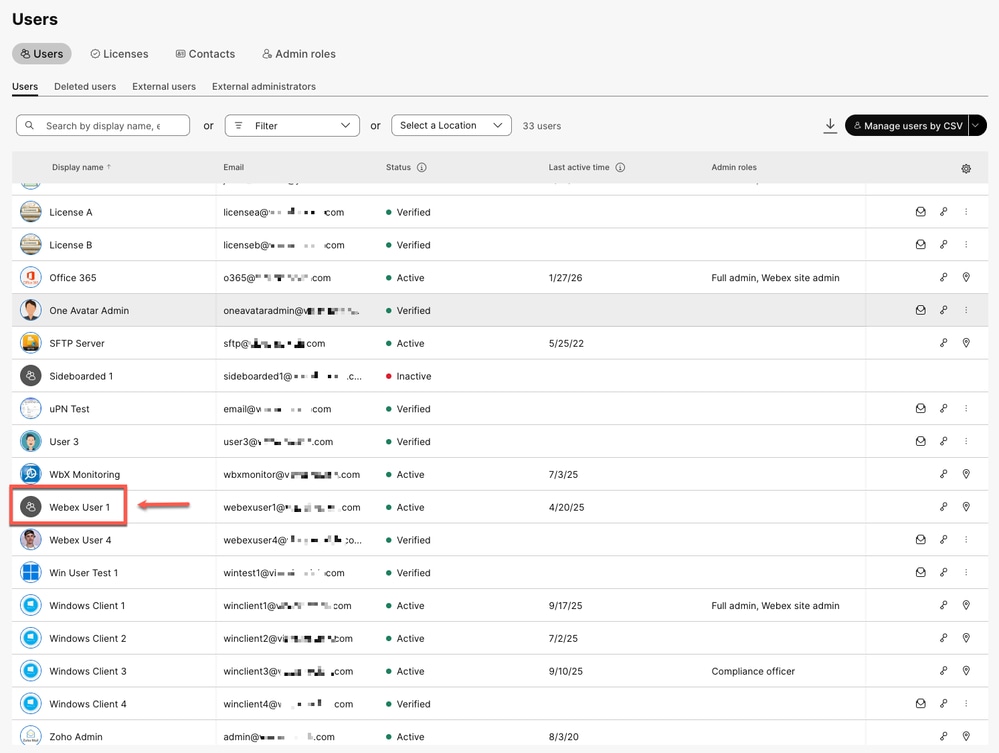 프로필 사진 제거됨

참고: 이 설명서에서는 캐시된 이미지를 재정의하기 위해 소스에서 다시 업로드하는 방법에 대해서는 명시적으로 다루지 않습니다. 이 절차는 위에 제공된 단계와 동일합니다. 이 작업은 주로 Active Directory와 클라우드 간의 불일치를 해결하는 데 사용됩니다.
알려진 문제
Control Hub에서 사용자 프로필 사진이 지속되는 경우 사용자 GUID가 의도한 계정에 올바르게 매핑되었는지 확인하고 동기화 로그에 '삭제' 플래그가 있는지 확인하십시오. 또한 객체 선택 설정을 검토하여 Cisco Directory Connector의 범위 내에 사용자가 있는지 확인합니다.
관련 정보
개정 이력
| 개정 | 게시 날짜 | 의견 |
|---|---|---|
1.0 |
26-Mar-2026
|
최초 릴리스 |
 피드백
피드백