소개
이 문서에서는 FND의 제품 지원 제공, 사용 가능한 기능, 지원되는 버전, FND(Field Network Director)와의 사용에 대해 설명합니다.
배경 정보
FND의 제품 지원 보조자는 Cisco 파트너와 고객에게 다음과 같은 여러 지식 도메인에 대한 셀프 서비스 경험을 제공하는 개인 보조자입니다.
- 케이스, 버그 및 RMA 관리
- 버그 적용 가능성 확인
- 하드웨어 문제 해결
- 라이센싱
- Webex
지원되는 버전
FND(Field Network Director)의 경우 브라우저 확장을 사용하여 버전 4.11, 4.12, 5.0 및 5.1에서 지원 지원 지원 기능을 사용할 수 있습니다.
시스템 및 브라우저 요구 사항
지원되는 브라우저
Google Chrome: 익스텐션은 공식 추천 브라우저인 구글 크롬에 최적화되어 있다.
Microsoft Edge: 이 확장은 Microsoft Edge에서 테스트되었으며 정상적으로 작동하는 것으로 확인되었습니다. 요청 시 이용하실 수 있습니다.
브라우저 컨피그레이션
호환성 문제를 방지하려면 브라우저를 최신 버전으로 업데이트해야 합니다.
확장이 중단 없이 작동할 수 있도록 Cisco 도메인의 팝업 및 리디렉션을 허용합니다.
네트워크 요구 사항
확장 기능의 원활한 설치 및 기능을 위해 안정적인 인터넷 연결을 보장합니다.
액세스 요구 사항
Cisco 어카운트
로그인하여 내선 번호를 사용하려면 Cisco.com 계정이 활성화되어 있어야 합니다. 이 확장 기능은 원활하고 안전한 로그인 환경을 위해 Cisco SSO(Single Sign-On)와 통합됩니다.
확장 관리
설치된 내선 번호를 관리하려면 "chrome://extensions/"으로 이동하거나 브라우저의 검색 표시줄 옆에 있는 내선 번호 탭에 액세스하는 방법을 숙지해야 합니다.
설치 단계
다운로드 및 설치: 여기서 다운로드할 수 있습니다.
내선 번호 사용: Chrome 내선 번호 메뉴를 확인하여 내선 번호가 활성화되었는지 확인하고 Cisco.com을 통해 인증하여 내선 번호를 활성화합니다.
FND에 대해 활성화된 활용 사례
활용 사례 1: 새로운 Cisco 지원 사례 열기
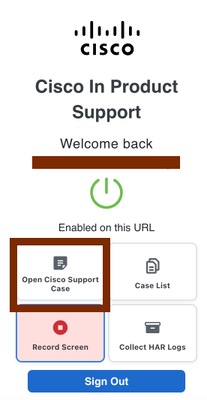
CSA 아이콘에서 Open Cisco Support Case(Cisco 지원 케이스 열기)를 클릭하여 새 Cisco 지원 케이스를 생성할 수 있습니다.
2단계. 새 Cisco 지원 케이스에 추가할 추가 정보를 요청하는 새 팝업이 나타납니다.
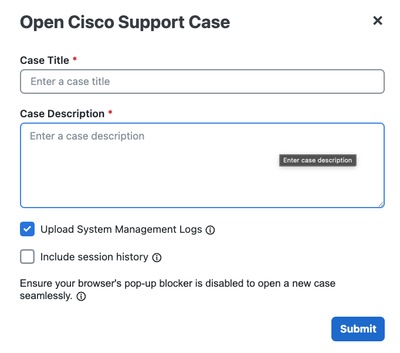
다음은 제공할 수 있는 입력입니다.
- 케이스 제목(필수)
- 케이스 설명(필수)
- Session history(세션 기록)(선택 사항) - 케이스 설명의 일부로 브라우저 탭의 세션 기록을 포함하는 옵션입니다.
- 시스템 관리 로그 업로드 - 이 옵션을 활성화하면 진단 생성 및 수집을 위해 TAC SR이 생성된 후 FND로 다시 이동합니다.
활용 사례 2: 기록 화면
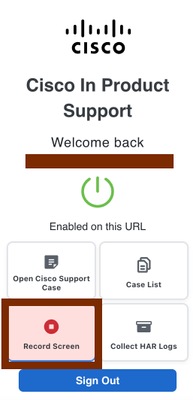
녹음 시작: Chrome 툴바에서 확장 아이콘을 클릭하고 "화면 녹화" 옵션을 선택하여 화면 녹화 프로세스를 시작합니다.
녹화가 중지되면 사용자는 비디오를 기존 케이스 또는 새 케이스에 업로드할 수 있습니다.
활용 사례 3: HAR 로그 수집
HAR(HTTP 아카이브) 로그는 네트워크 요청, 응답 시간, 헤더 등 웹 브라우저와 사이트의 상호 작용을 기록하는 JSON 형식의 파일입니다. 성능 문제, 오류 또는 실패한 로그인을 해결하는 데 사용되며, 네트워크 탭의 브라우저 개발자 도구를 통해 생성됩니다. 이는 웹 GUI 관련 문제를 해결하는 데 도움이 됩니다.
로그 캡처 시작: HAR 로그를 캡처하려면 아래 표시된 것처럼 확장 팝업에서 'HAR 로그 수집' 버튼을 클릭합니다.
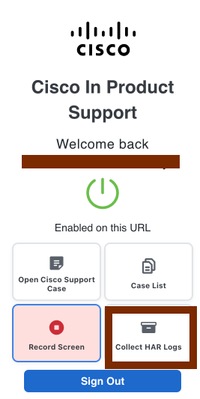
탐색 지침: HAR 로그가 정확하게 수집되도록 문제의 단계를 재현하라는 메시지가 표시됩니다.
캡처 시작: 팝업에서 'OK(확인)'를 클릭하여 제품 페이지에서 HAR 로그 수집을 시작합니다.
캡처 중지: 단계를 재현한 후에는 부동 탭의 '수집 중지' 버튼을 클릭하여 수집을 중지하거나 확장 팝업을 열고 'HAR 로그 수집' 버튼을 다시 클릭합니다. 프롬프트에서 stop 작업을 확인합니다.
로그 업로드: 중지하면 모달 팝업이 나타납니다. HAR 로그를 업로드하려면 케이스 번호를 입력하여 기존 케이스에 추가하거나 캡처된 문제에 대해 새 케이스를 생성합니다.
활용 사례 4: GUI에서 로그 업로드
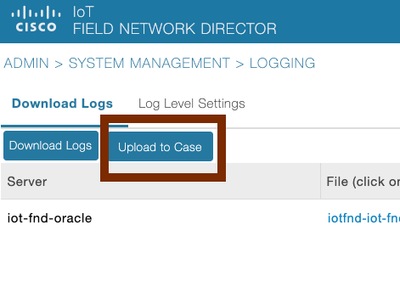
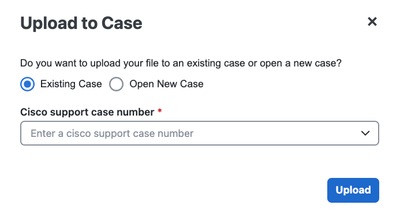
Admin(관리) > System Management(시스템 관리) > Logging(로깅)으로 이동하여 로그 번들을 TAC 케이스에 직접 업로드합니다.

 피드백
피드백