Catalyst Center Remote Support Authorization 기능 구성

소개
이 문서에서는 Catalyst Center(이전의 Cisco DNA Center)에서 원격 지원 권한 부여 기능을 설정하는 방법에 대해 설명합니다.
사전 요구 사항
Catalyst Center에서 Remote Support Authorization 기능을 완전히 활용하려면 다음 조건을 충족해야 합니다.
- Catalyst Center는 버전 2.3.7.6 이상이어야 합니다.
- Support Services 패키지는 Catalyst Center에 설치해야 합니다.
- 방화벽 또는 프록시를 통한 원격 권한 부여 지원을 허용합니다.

참고: Remote Support Authorization은 Catalyst Center 버전 2.3.3.x에 도입되었지만 기능이 제한적입니다. 네트워크 디바이스 액세스만 허용되며 Catalyst Center CLI 액세스는 이전 버전에 없습니다. Catalyst Center 버전 2.3.7.6 이상에서는 웹 UI 프록시 액세스, RBAC(Role-Based Access Control) 프로파일링 및 비밀번호 없는 명령 액세스를 제공합니다.
설명
RADKit는 원격 터미널 및 웹 UI에 안전한 대화형 연결을 제공합니다. RADKit 기능은 Catalyst Center에 통합되어 있으며 Remote Support Authorization으로 참조됩니다. 사용자가 원격 지원 권한 부여 기능을 사용하면 TAC에서 Catalyst Center 환경에 원격으로 액세스하여 정보를 수집하거나 문제를 해결할 수 있습니다. 따라서 TAC에서 발생한 문제를 조사하는 동안 사용자가 화상 통화에 응대해야 하는 시간이 줄어듭니다.
제한 사항
현재 버전의 Remote Support Authorization은 RADKit 독립형 버전과 비교할 때 다음과 같은 제한 사항이 있습니다.
- 지원 엔지니어가 Catalyst Center에서 "maglev", "sudo" 또는 "rca" 명령을 실행하면 해당 명령에서 자격 증명을 묻는 메시지가 표시됩니다. 원격 지원 권한 부여에서는 이러한 자격 증명의 처리를 자동화하지 않으므로 이러한 자격 증명을 지원 엔지니어와 공유해야 합니다(Catalyst Center 2.3.7.6 이상에서 해당 기능이 추가됨).
- 원격 지원 권한 부여 서비스를 통해 네트워크 장치의 GUI(Graphical User Interface)에 연결할 수 없습니다.
- Catalyst Center 인벤토리에 없지만 트러블슈팅에 필요한 디바이스(예: ISE)에 대한 원격 액세스를 제공할 수는 없습니다.
- 무선 액세스 포인트가 Catalyst Center 인벤토리에 있는 경우에도 원격 액세스를 제공할 수는 없습니다.
- 원격 액세스는 버전 2.3.7.9까지 한 번에 24시간으로 제한됩니다. 2.3.7.10에서는 4일로 제한되었습니다.
- 권한 부여를 생성하면 Catalyst Center 인벤토리의 모든 디바이스에 액세스할 수 있습니다. 특정 네트워크 디바이스에 대한 액세스를 제한할 수 없습니다.
이러한 한계를 극복하기 위해 대신 독립형 RADKit 서비스를 설치하는 것을 고려할 수 있습니다. Windows, Mac 및 Linux에서 설치할 수 있습니다. 자세한 내용은 RADKit를 참조하십시오.
네트워크 연결
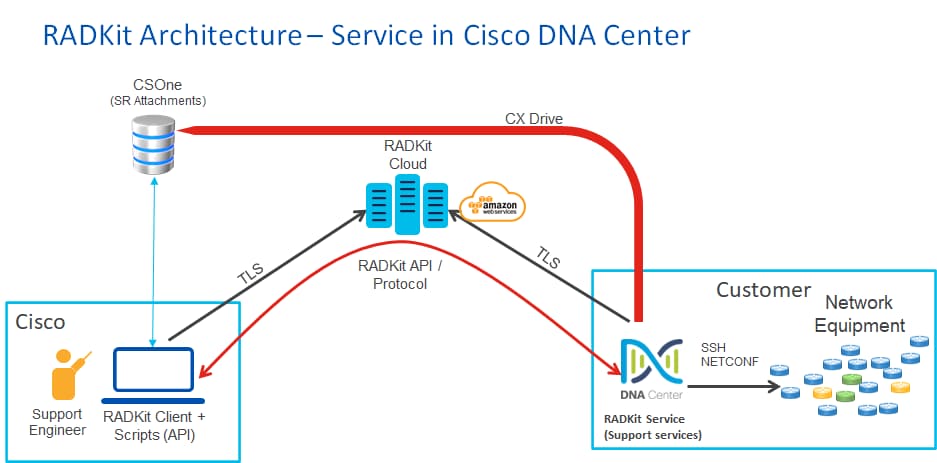
Catalyst Center는 AWS를 통해 RADKit 커넥터에 연결됩니다. RADKit 커넥터는 원격 지원 권한 부여 기능에 내장되어 있습니다. TAC는 AWS를 통해 RADKit 커넥터에 연결하고 RADKit 클라이언트를 사용합니다. Catalyst Center 환경에서 Support ID가 생성되면 RADKit 클라이언트는 Support ID를 사용하여 Catalyst Center에 연결합니다.
원격 지원 권한 부여 설정
TAC 엔지니어가 원격으로 참여할 수 있도록 원격 지원 권한 부여를 활성화하려면 다음 단계를 완료하십시오.
- 방화벽에서 필요한 URL을 허용하는지 확인합니다.
- Support Services 패키지를 설치합니다.
- Remote Support Authorization 워크플로의 SSH 자격 증명을 구성합니다(Catalyst Center 버전 2.3.7.6 이상에서는 더 이상 필요하지 않음).
- 새 권한 부여를 생성합니다.
1단계
원격 지원 권한 부여가 작동하려면 Catalyst Center 커넥터가 AWS 커넥터와 통신해야 합니다. 이 통신을 보장하려면 방화벽이 구성된 경우 이 URL을 허용하십시오. Prod RADKit.

팁: Catalyst Center 기능이 작동하기 위해 허용하거나 열어야 하는 특정 포트 및 URL에 대한 자세한 내용은 Installation Guide의 Plan the Deployment 섹션을 참조하십시오.
2단계
1. Catalyst Center 2.3.5.x 이상을 새로 설치하거나 업그레이드한 후 Support Services 패키지를 수동으로 설치합니다. 이 패키지는 기본적으로 설치되지 않은 선택적 패키지입니다.
2. Catalyst Center UI로 이동합니다.
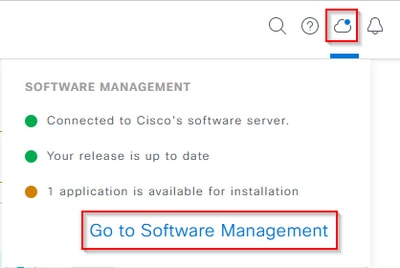
3. Catalyst Center UI의 홈 화면에서 화면 오른쪽 상단의 클라우드 아이콘을 선택하고 Go to Software Management(소프트웨어 관리로 이동)를 선택합니다.
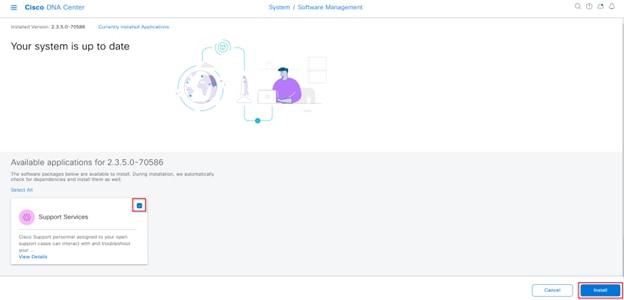
4. Software Management(소프트웨어 관리) 페이지에서 현재 설치된 릴리스 및 업그레이드할 사용 가능한 모든 릴리스(및 사용 가능한 모든 옵션 패키지)를 볼 수 있습니다.
5. 지원 서비스 패키지는 선택적 패키지이며, 패키지가 이전에 배포되지 않은 신규 설치 또는 업그레이드 완료 후 자동으로 설치되지 않습니다.
6. 사용 가능한 패키지 목록 아래의 지원 서비스 패키지 상자를 클릭한 다음 화면 오른쪽 하단의 설치 버튼을 클릭합니다.
7. 선택한 패키지에 대한 종속성 확인을 위한 팝업 창이 나타납니다.
8. 검사가 완료되면 계속을 선택합니다.
9. 선택한 패키지가 설치를 시작합니다. 이 프로세스의 길이는 현재 구축 프로세스에 있는 패키지의 수에 따라 달라집니다. 패키지가 구축 과정에 있으므로 화면 상단에 Automation and Assurance 서비스가 일시적으로 중단되었다는 주황색 배너가 나타납니다. 이는 새로운 지원 서비스 Pod가 생성되어 부팅 중에 있기 때문에 발생합니다.
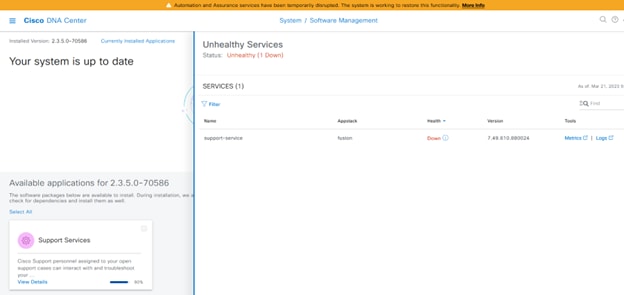
10. 10-20분 후에 새 Pod가 완전히 가동 상태가 되고 지원 서비스 패키지 설치가 완료됩니다. 패키지가 설치되었으면 브라우저를 새로 고치고 3단계로 진행합니다.
3단계
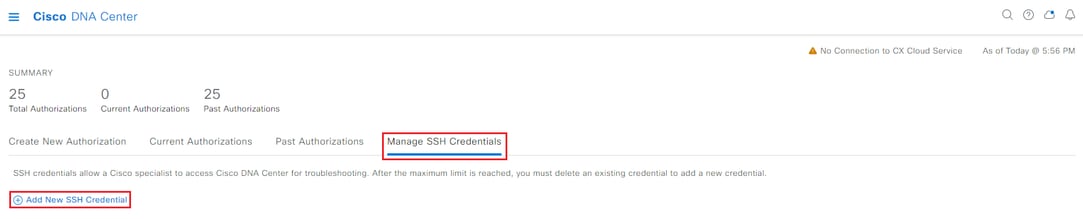
- 원격 지원 권한 부여 기능에 대한 전체 액세스를 사용하려면 원격 지원 권한 부여 설정에서 SSH 자격 증명을 구성해야 합니다. 이러한 자격 증명이 정의되지 않으면 TAC는 RADKit를 사용하여 원격으로 문제를 해결할 수 없습니다.
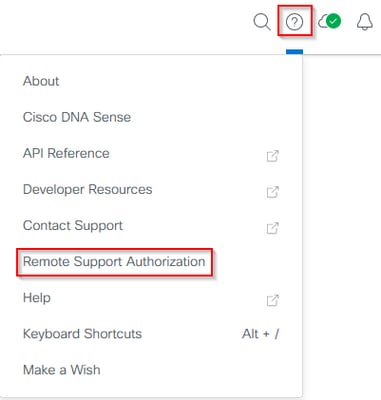
- SSH 자격 증명을 구성하려면 Catalyst Center UI 오른쪽 상단에 있는 물음표 아이콘으로 이동합니다.
- 목록에서 Remote Support Authorization(원격 지원 권한 부여)을 선택합니다.
참고: Remote Support Authorization(원격 지원 권한 부여)은 Support Services(지원 서비스) 패키지를 설치하고 브라우저를 새로 고친 후에만 표시됩니다. 이 작업을 완료하는 방법은 2단계를 참조하십시오.
참고: 버전 2.3.7.6 이상에서 시작하는 Remote Support Authorization 페이지에서 SSH 자격 증명을 더 이상 구성할 필요가 없습니다. 이는 새 비밀번호 없는 기능의 일부입니다. Catalyst Center는 내부에 저장된 자격 증명을 가져오므로 자격 증명을 구성하거나 TAC 엔지니어와 공유할 필요가 없습니다.
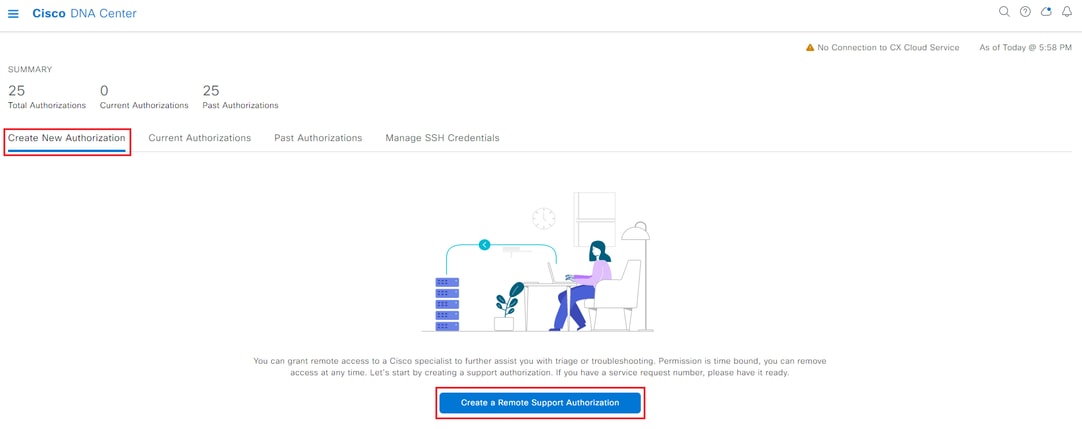
4. 다음으로, 원격 지원 권한 부여 페이지로 리디렉션됩니다. Support Services 패키지를 설치한 후 처음으로 이 페이지에 액세스하는 경우 Create New Authorization(새 권한 부여 생성) 화면만 표시됩니다.
4단계
1. 원격 지원 권한 부여 생성을 선택합니다.
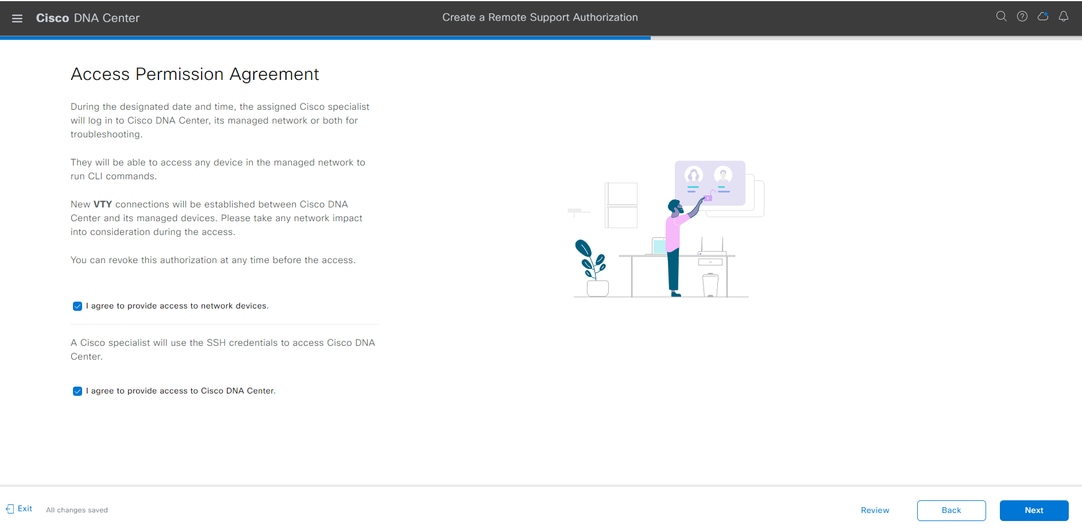
2. Access Permission Agreement(액세스 권한 계약) 페이지로 리디렉션됩니다. 이 페이지에는 두 가지 옵션이 있습니다.
- Catalyst Center와 인벤토리에서 관리되는 디바이스 간의 새로운 VTY 연결
- Catalyst Center 어플라이언스의 CLI 액세스
3. Catalyst Center에서 관리하는 네트워크 디바이스와의 SSH 연결을 설정하려면 첫 번째 옵션을 선택해야 합니다. 이 옵션을 선택하지 않으면 TAC 엔지니어는 RADKit를 사용하는 디바이스에 SSH를 적용할 수 없습니다.
4. Catalyst Center 어플라이언스에 SSH 연결을 설정하려면 두 번째 옵션을 선택해야 합니다. 이 옵션을 선택하지 않으면 TAC 엔지니어가 RADKit로 Catalyst Center에 액세스할 수 없습니다. Remote Support Authorization(원격 지원 권한 부여) 기능을 최대한 활용하려면 두 옵션을 모두 선택하는 것이 좋습니다.
5. 원하는 옵션을 선택한 후 다음을 누릅니다.
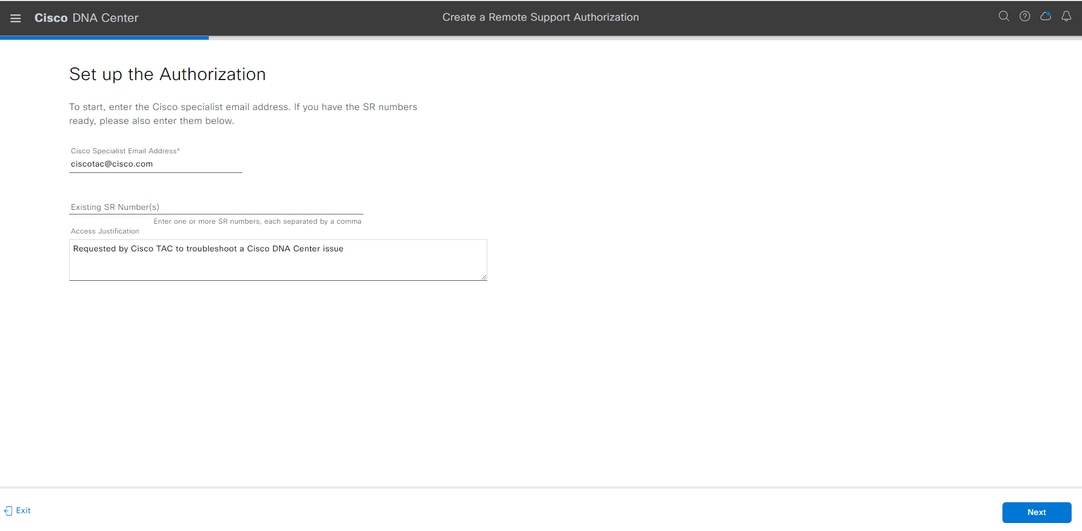
6. 그런 다음 워크플로우 페이지로 리디렉션되어 권한 부여 설정을 시작합니다. TAC 엔지니어의 이메일 주소와 액세스 역할을 입력해야 합니다. 예를 들면 다음과 같습니다. "ciscotac@cisco.com" 및 "OBSERVER-ROLE". 다음 두 필드는 선택 사항입니다.
- 기존 SR 번호
- 액세스 사유
7. 개설된 TAC 서비스 요청이 있는 경우 기존 SR 번호 필드에 해당 서비스 요청 번호를 입력합니다. Remote Support Authorization(원격 지원 권한 부여)에 대한 추가 설명서가 있는 경우 Access Justification(액세스 사유) 필드에 이를 추가합니다. 예를 들어, "Required by the TAC to help troubleshoot an seen(발견된 문제 트러블슈팅을 지원하기 위해 TAC에서 요구함)" 등이 있습니다.
8. 다음을 클릭합니다.
참고: GUI를 사용하여 RCA 또는 미니 RCA를 생성하거나, 검증 툴 검사를 실행하거나, 보고서를 실행하는 기능은 읽기 전용 역할이므로 OBSERVER-ROLE 액세스에 대해 비활성화됩니다.
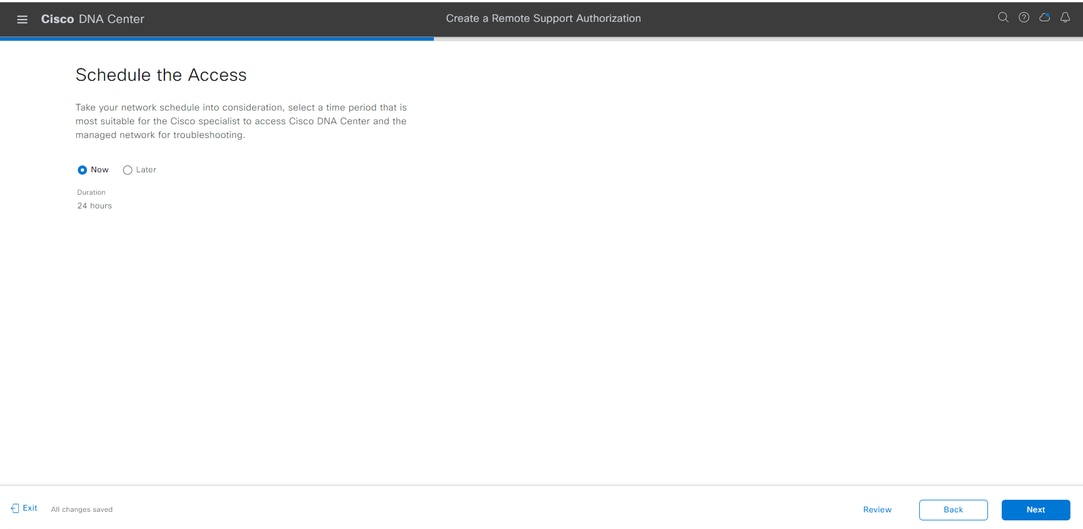
9. 이제 액세스 예약 단계로 이동됩니다. Now(지금) 또는 Later(나중에)를 선택해야 합니다. 즉시 권한 부여를 시작하거나 미리 권한 부여를 예약할 수 있습니다.
참고: 권한 부여는 현재 권한 부여 요청이 생성된 날짜로부터 최대 30일 동안 고급 버전에서만 예약할 수 있습니다.
참고: 권한 부여 요청은 24시간으로 설정됩니다. 조기에 권한 부여를 취소할 수 있지만 기간은 24시간에서 2.3.6.7.10 이상까지 변경할 수 없습니다.
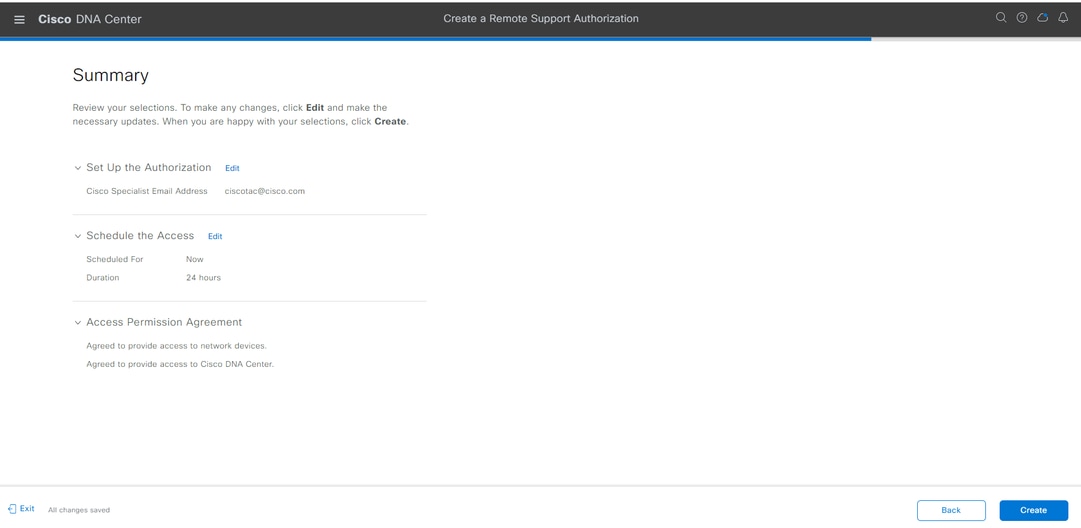
10. 원격 지원 권한 부여 생성 워크플로우에 대한 응답에서 계획된 구성 변경 사항이 나열된 요약 페이지로 리디렉션됩니다. 설정이 올바른지 검토하고 확인합니다. 설정이 올바르면 Create를 클릭합니다.
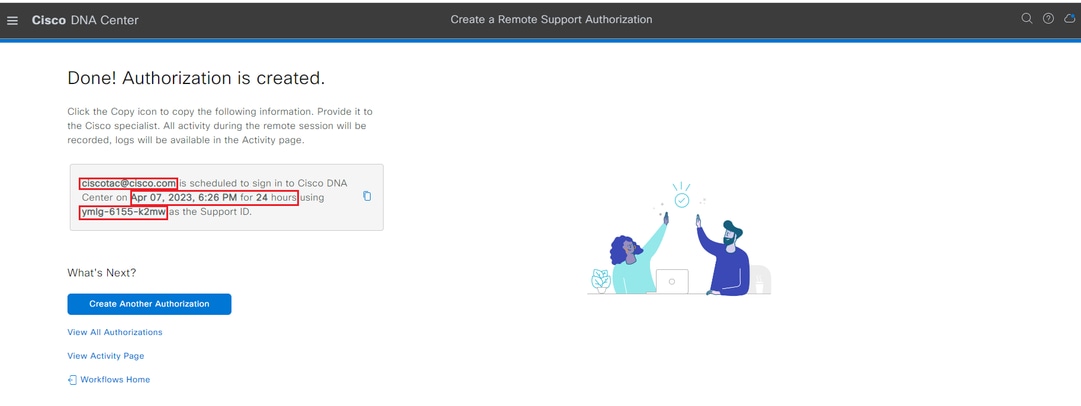
11. 생성을 눌러 최종 단계로 진행합니다. 권한 부여가 생성되었음을 나타내는 페이지로 리디렉션됩니다. 이 페이지의 주요 항목은 다음과 같습니다.
- TAC 엔지니어 이메일 주소
- 예약된 시작 시간 및 권한 부여 기간
- 지원 ID
참고: TAC 엔지니어가 권한 부여 요청을 첨부하기 위해 RADKit 클라이언트에 연결하려면 지원 ID가 필요합니다. 제공된 정보를 복사하여 TAC 엔지니어에게 보냅니다.
12. 이 페이지에서 다른 권한 부여 생성, 모든 권한 부여 보기, 활동 페이지 보기 또는 워크플로우 보기를 선택할 수 있습니다.
13. 다른 권한 부여를 생성할 필요가 없는 경우, 모든 권한 부여를 선택하여 모든 현재 및 이전 권한 부여를 볼 수 있습니다.
- 활동 보기 페이지가 감사 로그 페이지로 리디렉션됩니다.
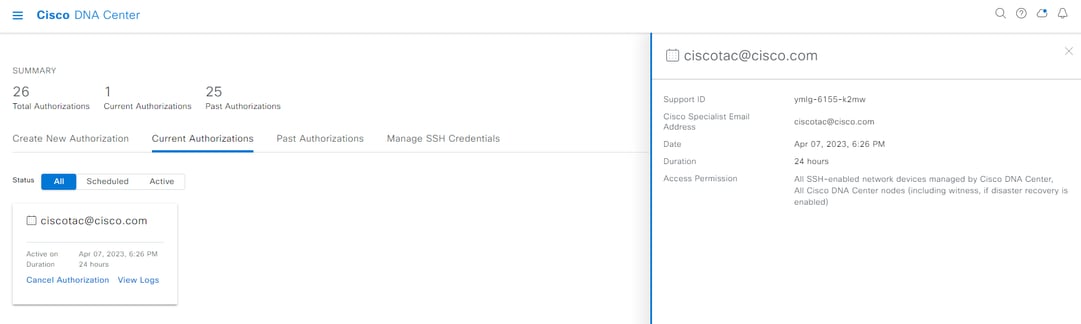
- View All Authorizations(모든 권한 부여 보기)는 Remote Support Authorization(원격 지원 권한 부여) 섹션의 Current Authorizations(현재 권한 부여) 페이지로 리디렉션합니다.
- All(모두), Scheduled(예약됨) 또는 Active(활성) 인증을 볼 수 있습니다.
- Create a Remote Support Authorization(원격 지원 권한 부여 생성) 워크플로로 구성된 설정을 표시하는 측면 창을 열려면 권한 부여를 클릭합니다.
14. 권한 부여를 취소하거나 TAC 엔지니어가 구축 작업을 수행한 감사 로그를 볼 수 있습니다. Past Authorizations(이전 권한 부여) 탭으로 전환하여 이전 권한 부여에 대한 기록 정보를 볼 수 있습니다.
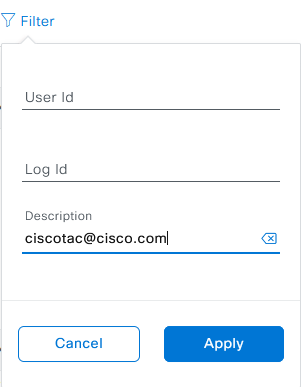
15. 로그 보기를 선택하여 감사 로그 페이지로 리디렉션합니다. Audit Logs(감사 로그) 페이지에서 Filter(필터)를 선택한 다음 TAC 엔지니어의 이메일 주소로 Description(설명)을 기준으로 필터링할 수 있습니다.
16. 적용을 선택합니다. 이렇게 하면 TAC 엔지니어의 이메일 주소를 기반으로 필터가 추가되며, RADKit를 사용하여 구축에 원격으로 액세스하면 감사 로그에 대한 설명이 표시됩니다.
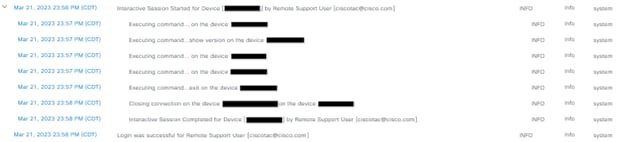
17. 감사 로그에서 TAC 엔지니어가 수행한 작업과 로그온한 시간을 확인할 수 있습니다.

경고: Catalyst Center 버전 2.3.7.6의 Remote Support Authorization 기능은 RADKit 클라이언트 1.6.11에서 테스트되었습니다.
개정 이력
| 개정 | 게시 날짜 | 의견 |
|---|---|---|
7.0 |
24-Jul-2026
|
맞춤법, 문법, 문장 구조, 간격, 번호 매기기, 그림의 대체 텍스트 및 맞춤 목적으로 업데이트된 메모와 팁입니다. |
4.0 |
13-Aug-2024
|
Cisco DNA Center를 Cisco Catalyst Center로 업데이트합니다. 제목을 업데이트했습니다. 2.3.7.6+에서 활성화할 새 워크플로를 표시하도록 문서를 업데이트했습니다. |
3.0 |
01-Mar-2024
|
"제한" 섹션 추가 |
2.0 |
07-Apr-2023
|
최초 릴리스 |
1.0 |
29-Mar-2023
|
최초 릴리스 |
 피드백
피드백