Maglev 사용자 비밀번호 재설정 문제 해결

목차
소개
이 문서에서는 Maglev 사용자의 암호를 잠금 해제하거나 재설정하는 방법에 대해 설명합니다.
환경
이 작업은 온프레미스 물리적 어플라이언스 및 가상 어플라이언스 VMware ESXi 구축에 적용됩니다.
온프레미스 물리적 어플라이언스 세부 정보
- Ubuntu Desktop 다운로드 페이지에서 Ubuntu 18.04 이상의 ISO 이미지를 다운로드합니다. Cisco Catalyst Center와 동일한 버전인 Ubuntu 18.04를 사용하는 것이 좋습니다.
- ISO를 로컬 시스템에 다운로드한 후 CIMC(Cisco Integrated Management Controller) KVM에 마운트합니다.
- KVM에 ISO를 마운트한 후 ISO에서 부팅합니다.
- Ubuntu에 액세스할 수 있으면 루트 및 var 디렉토리를 시스템에 마운트합니다.
- 루트 및 var 디렉토리가 마운트된 후 Maglev 사용자 계정을 잠금 해제하거나 변경합니다.
- 마지막으로, 어플라이언스를 재부팅하고, Maglev로 로그인할 수 있는지 확인하고, 컨피그레이션 마법사로 비밀번호를 재설정합니다.
가상 어플라이언스 ESXi 세부 정보
- Ubuntu ISO 이미지를 다운로드합니다.
- vSphere vCenter의 데이터 저장소 ISO 파일 위치 또는 콘텐츠 라이브러리에 ISO를 업로드합니다.
- 가상 머신에 CD/DVD-ROM 드라이브를 추가합니다.
- 부팅 지연을 더 큰 값으로 변경합니다.
사용되는 구성 요소
이 작업은 Ubuntu 18.04 이미지에서 실행되었습니다. 이미지가 다르면 시간과 결과가 달라집니다. 일부 환경에서는 Ubuntu 데스크톱에 연결하는 데 최대 2시간이 걸리지만, 대부분의 사용자는 30분 이내에 프로세스가 완료됩니다.
이 작업은 Ubuntu 데스크톱 버전으로 제한되지 않습니다. 셸에만 액세스하면 됩니다. 셸 액세스를 제공하는 모든 Ubuntu 이미지는 이 작업에 대해 작동합니다.
이 문서의 정보는 특정 랩 환경의 디바이스를 토대로 작성되었습니다. 이 문서에 사용된 모든 디바이스는 초기화된(기본) 컨피그레이션으로 시작되었습니다. 현재 네트워크가 작동 중인 경우 모든 명령의 잠재적인 영향을 미리 숙지하시기 바랍니다.
해결
1단계: 액세스 확인 및 올바른 워크플로 선택
1. 해당 노드가 온프레미스 물리적 어플라이언스인지 VMware ESXi의 가상 어플라이언스인지 확인합니다.
2. 구축의 관리 인터페이스에 대한 관리 액세스 권한이 있는지 확인합니다. 물리적 어플라이언스용 CIMC(Cisco Integrated Management Controller) 또는 가상 어플라이언스용 VMware vCenter
3. Ubuntu ISO 이미지(Ubuntu 18.04 이상)를 사용할 수 있으며 서버 또는 VM에 마운트할 수 있는지 확인합니다.
4. 재해 복구(DR)가 구축된 경우 계속하기 전에 DR이 일시 중지됨 상태인지 확인합니다.
1a단계: 라이브 CD 온프레미스 부팅
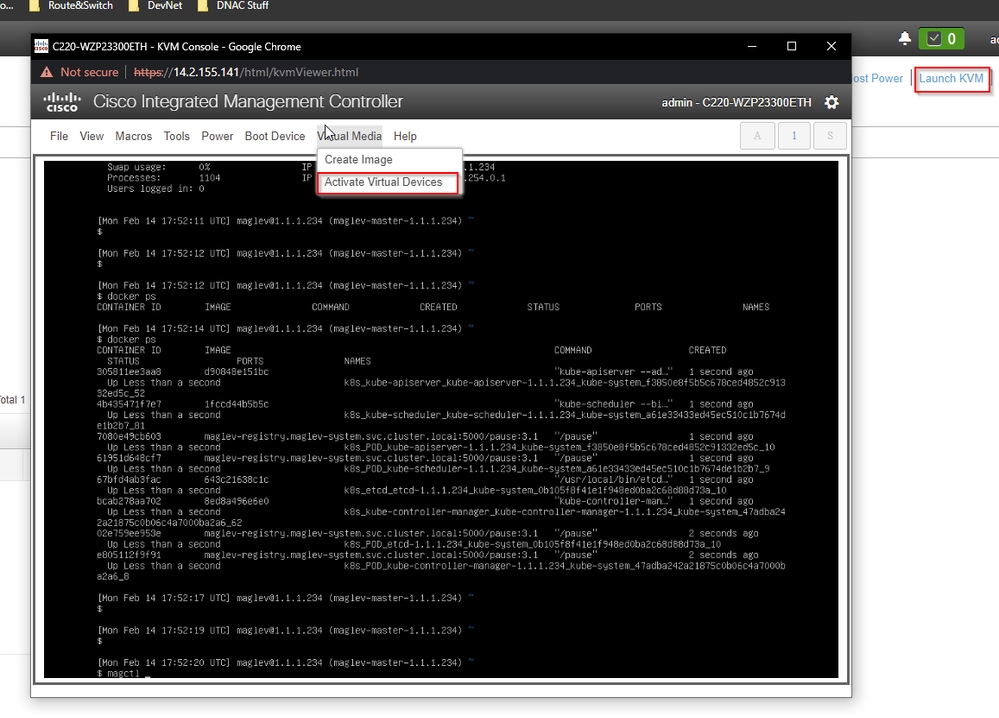
1. Cisco IMC GUI에 로그인하여 Launch KVM(KVM 실행)을 선택한 다음 Virtual Media(가상 미디어) > Activate Devices(디바이스 활성화)를 선택합니다.
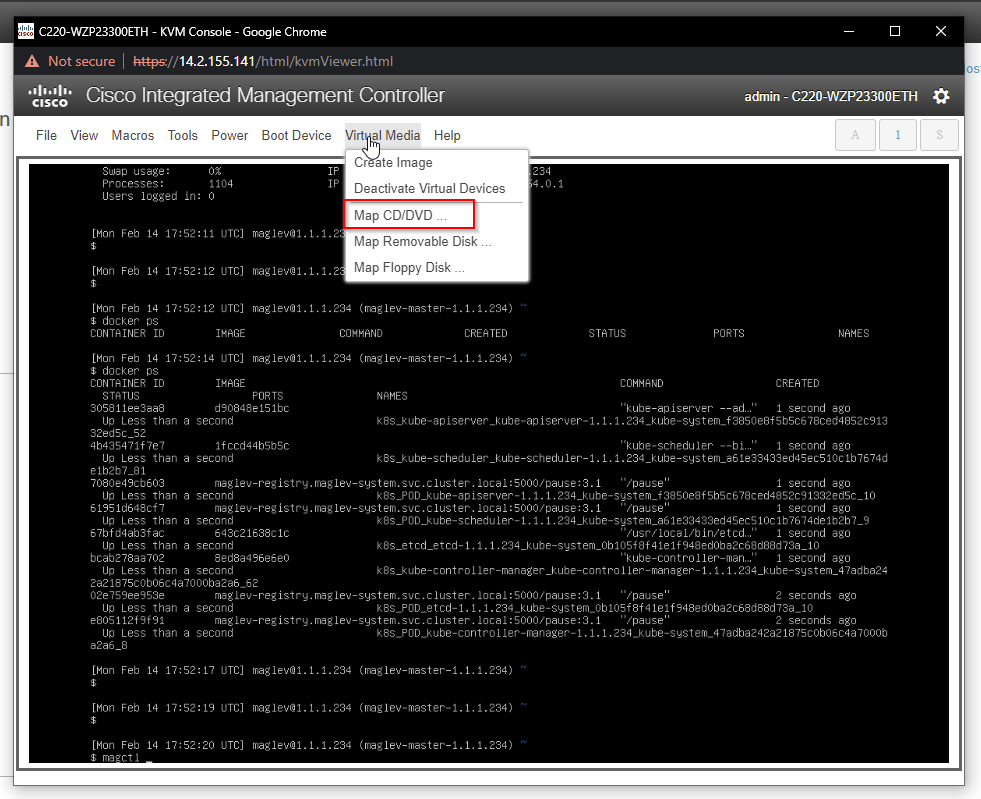
2. 그런 다음 CD/DVD 매핑을 선택합니다.
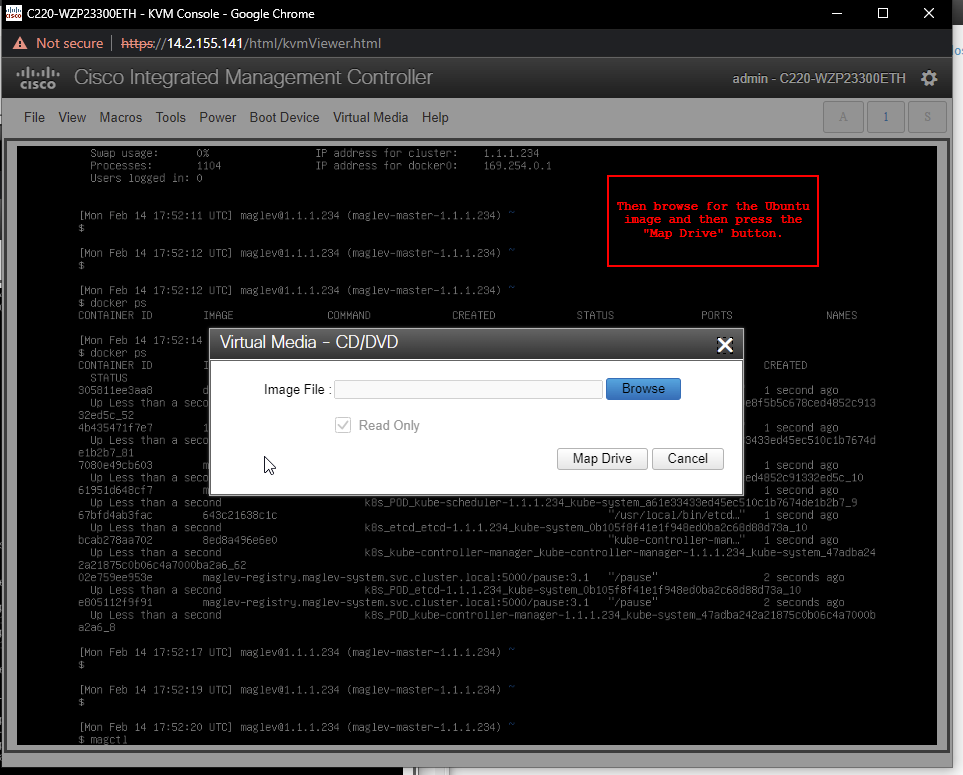
3. 찾아보기를 클릭한 다음 로컬 시스템에 다운로드된 Ubuntu ISO 이미지를 선택합니다. Ubuntu 이미지를 선택한 후 Map Drive(드라이브 매핑)를 클릭합니다.
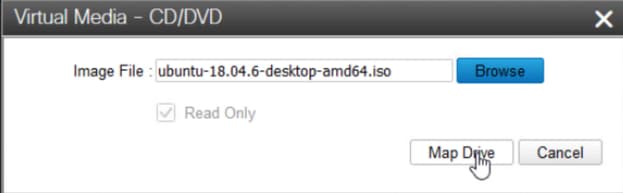
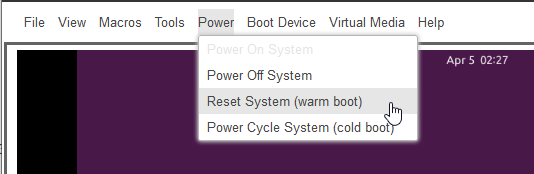
4. Power(전원) > Reset System(시스템 재설정)을 사용하여 어플라이언스의 전원을 다음 껐다가 다시 켭니다(웜 부팅).
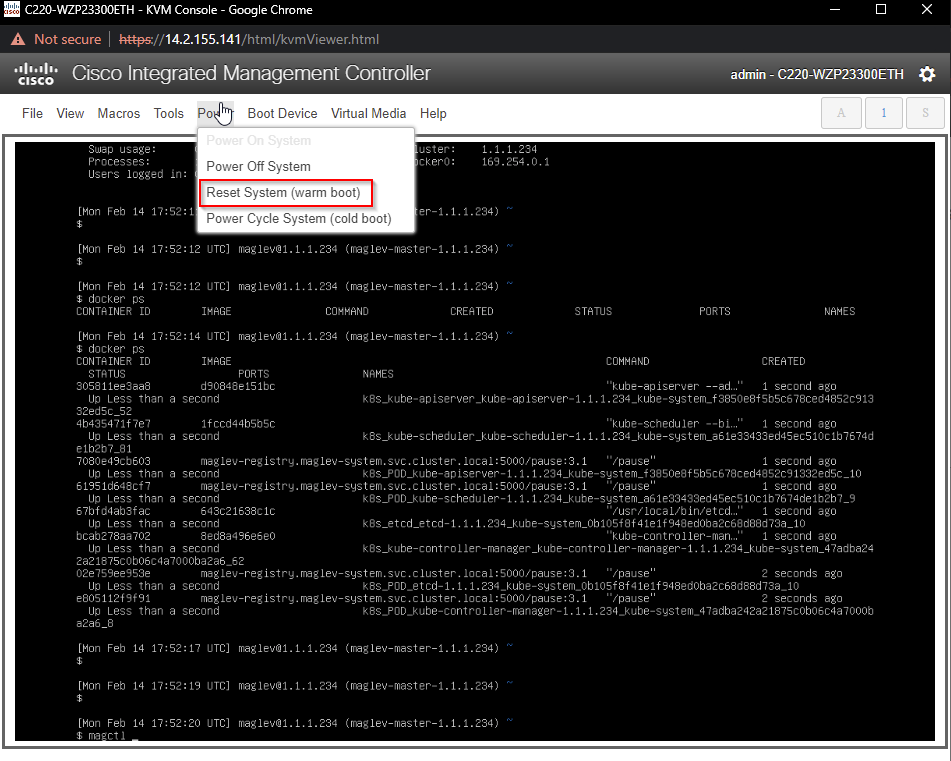
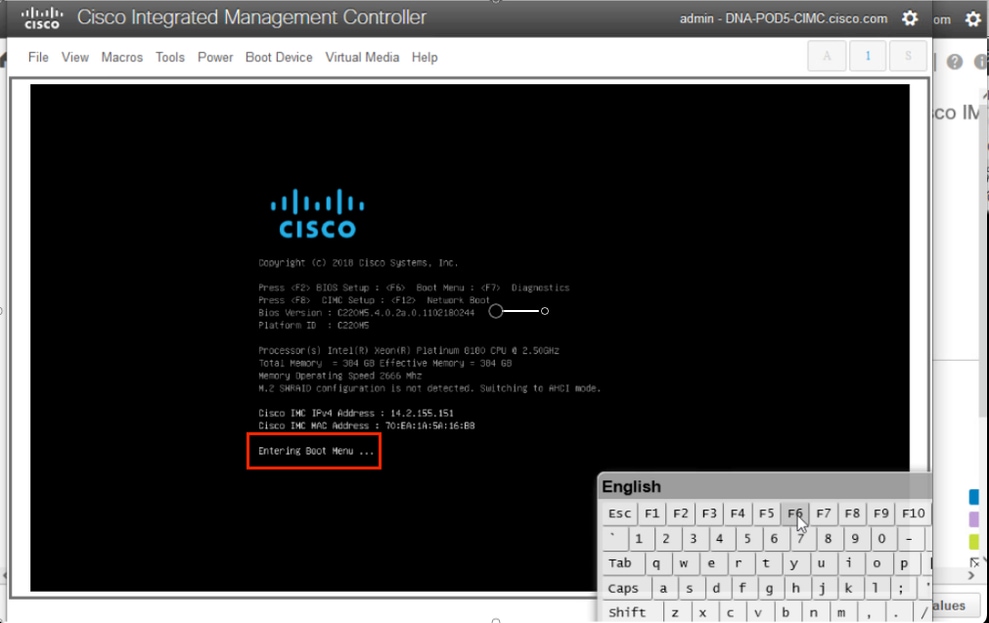
5. 시스템을 재부팅한 후 Cisco 로고가 나타나면 F6 키를 누릅니다.
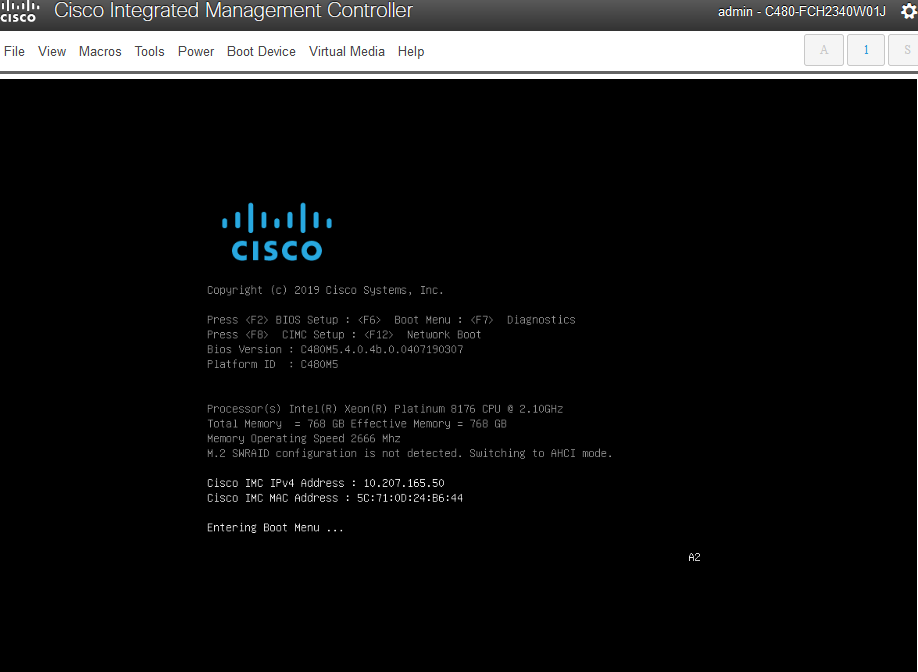
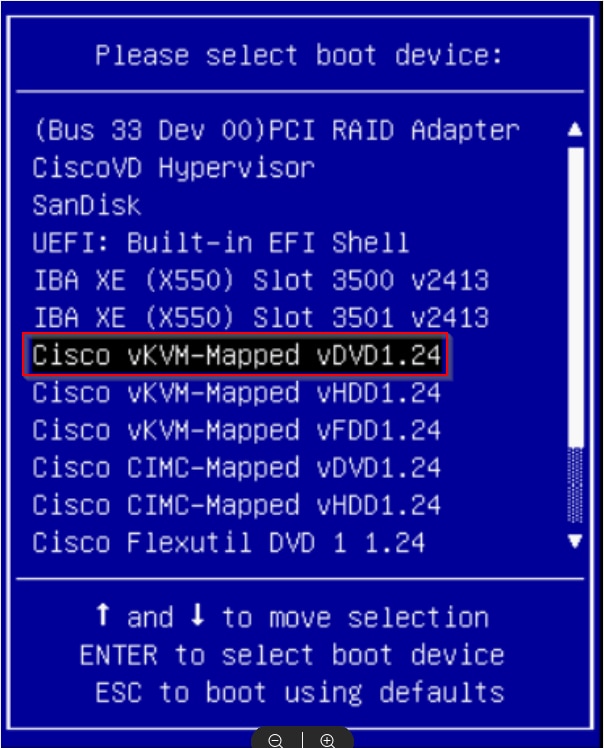
6. 두 번째 화면이 나타나고 시스템이 부팅 메뉴를 시작합니다. 첫 번째 Cisco 화면에서 F6 키를 누르지 않은 경우 여기를 누르십시오.
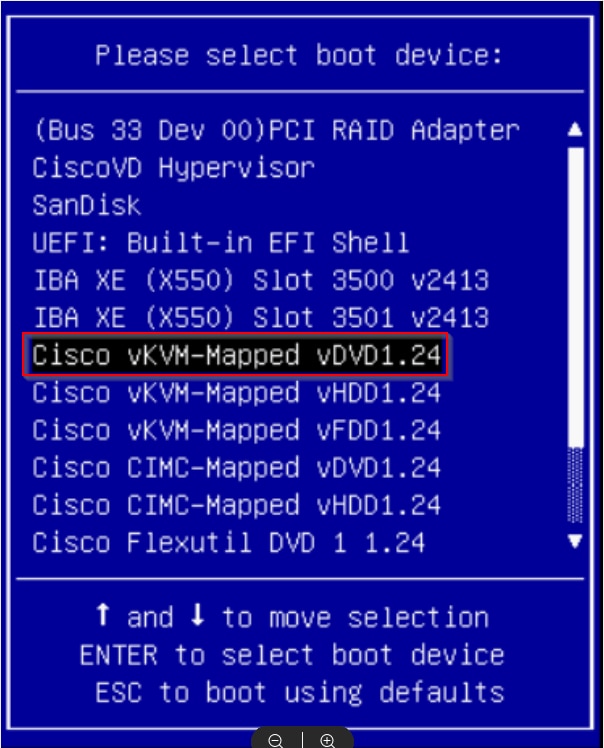
7. 부팅 메뉴가 나타나면 Cisco vKVM-Mapped vDVD1.24를 선택합니다. 매핑된 Ubuntu ISO 이미지에서 어플라이언스가 부팅됩니다.
1b단계: 라이브 CD VA에서 부팅 - ESXi
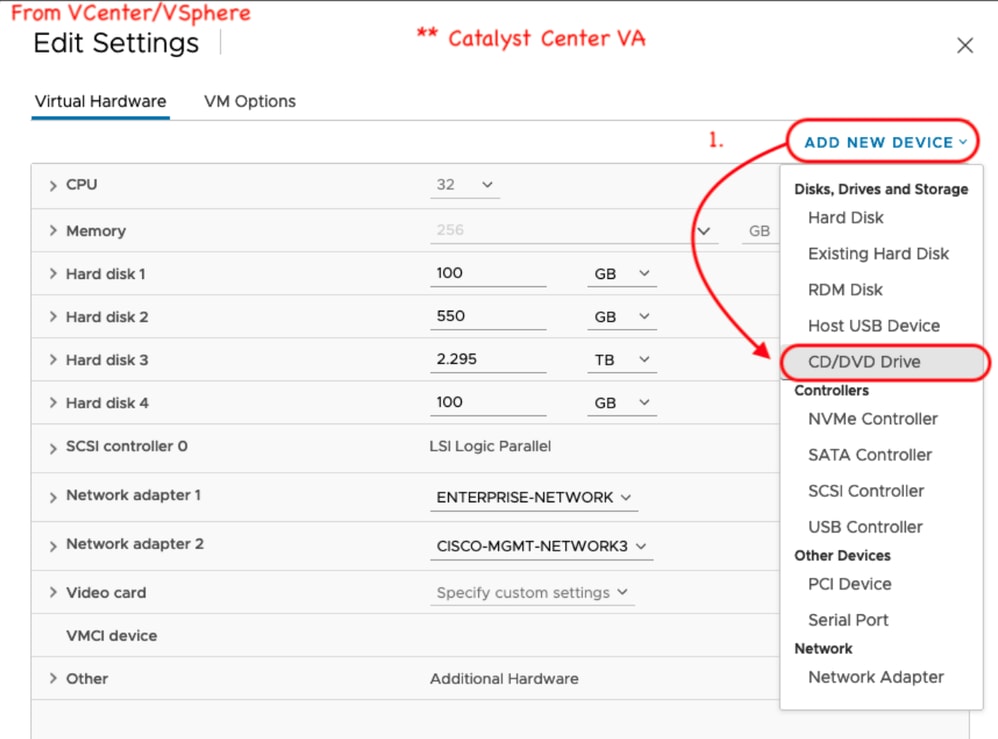
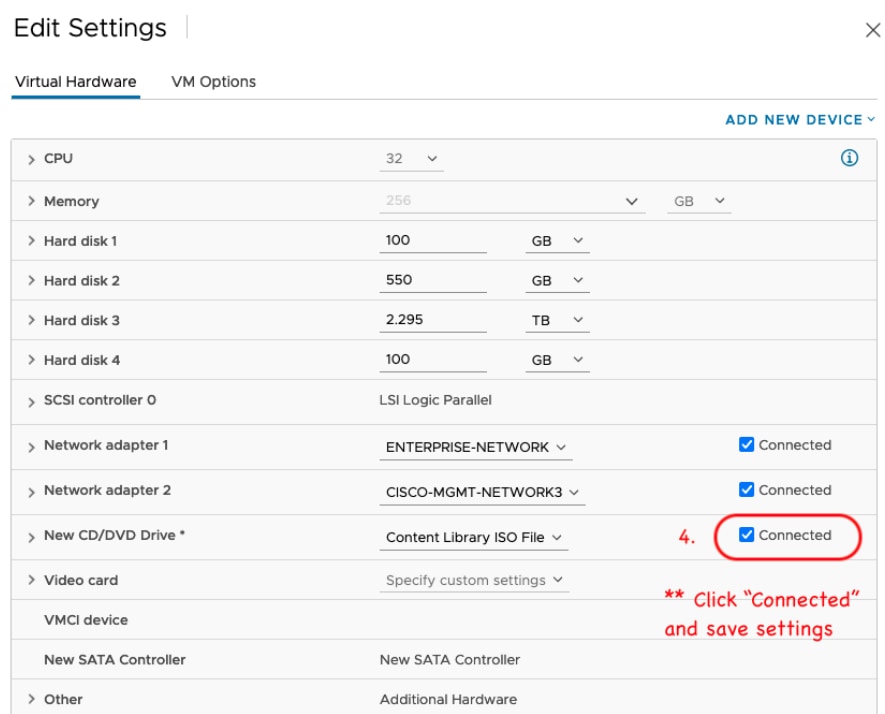
1. VMware vCenter에서 VM으로 이동하여 VM을 마우스 오른쪽 버튼으로 클릭한 다음 Edit Settings(설정 편집)를 선택합니다. Add NEW DEVICE(새 디바이스 추가)를 클릭한 다음 CD/DVD Drive(CD/DVD 드라이브)를 선택합니다.
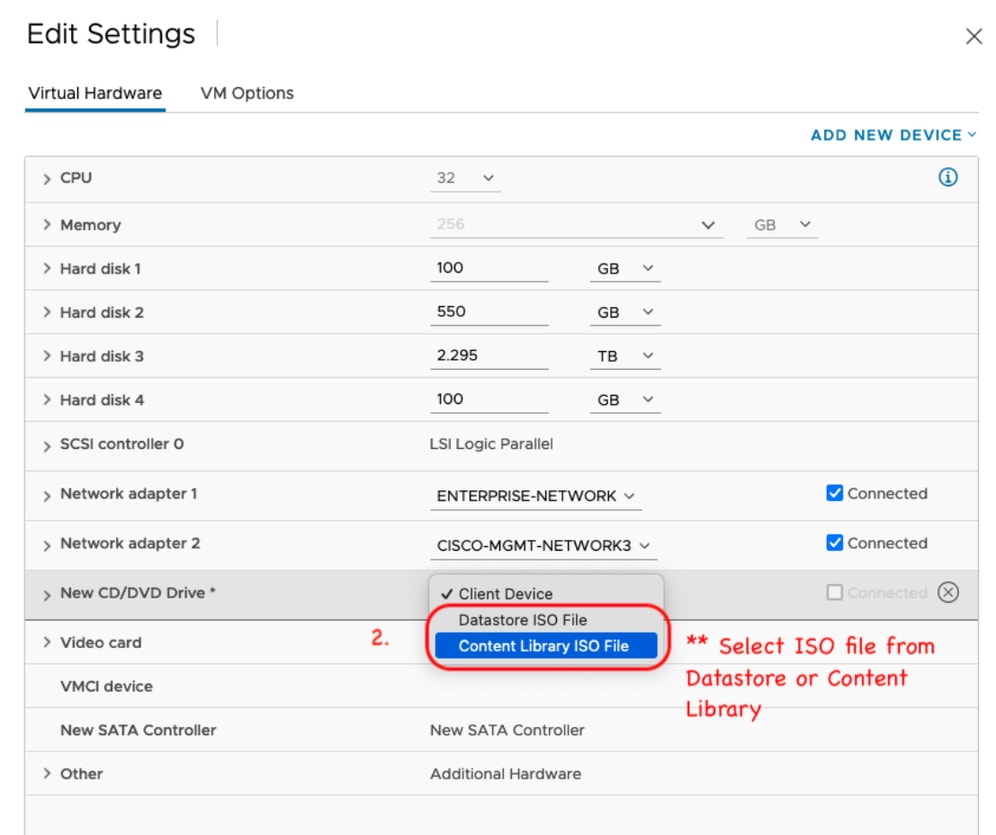
2. 이제 CD/DVD 드라이브가 설정 페이지에 새 CD/DVD 드라이브로 표시됩니다. ISO가 데이터 저장소 ISO 파일에 업로드된 경우 CD/DVD에 대해 해당 옵션을 선택합니다. 그렇지 않은 경우 컨텐트 라이브러리 ISO 파일을 선택합니다.
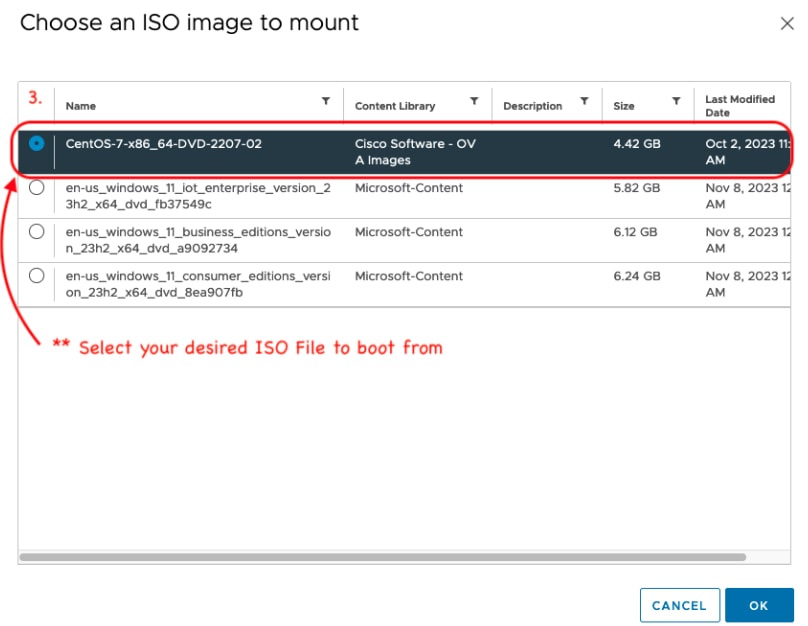
3. 부팅할 ISO 파일을 선택합니다. 이 절차에서는 Ubuntu 18.04 ISO를 사용합니다.
4. 그런 다음 새 CD/DVD 드라이브의 오른쪽에 Connected(연결됨)가 활성화되어 있는지 확인합니다.
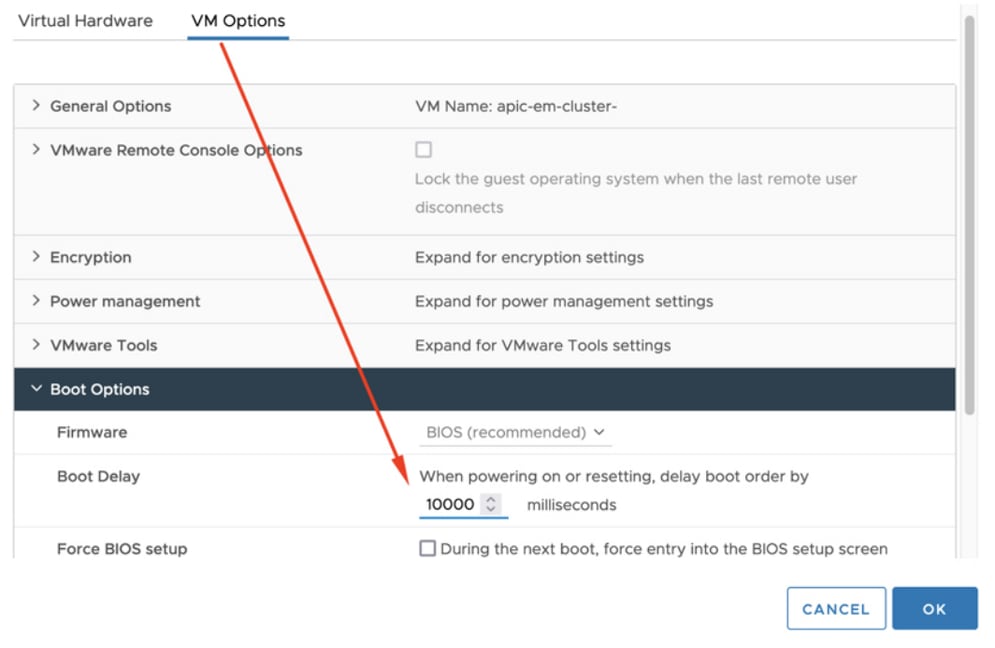
5. 설정 화면의 상단에서 VM 옵션을 클릭합니다. Boot Options(부팅 옵션)의 아래쪽 화살표를 클릭한 다음 Boot Delay(부팅 지연)를 더 큰 값(예: 10000)으로 변경합니다. VM이 다시 시작된 후 부팅 메뉴 옵션이 ISO를 선택할 수 있을 만큼 오래 지연되어 표시됩니다.
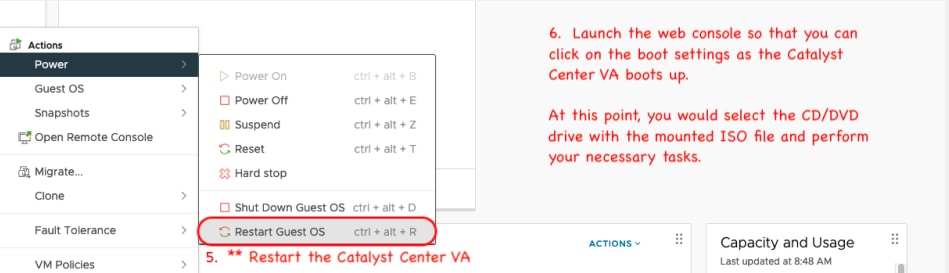
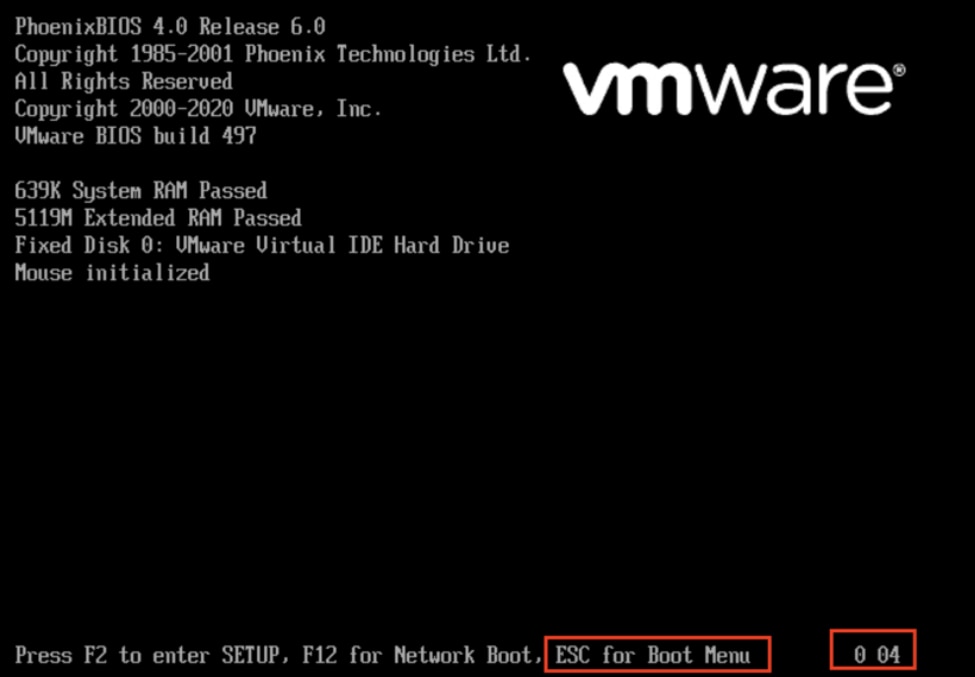
6. 그런 다음 부팅 메뉴에 액세스하고 ISO에서 부팅할 수 있도록 VM을 다시 시작합니다.
2a단계: Ubuntu ISO로 로드
1. 표시되는 첫 번째 화면입니다. 유휴 상태로 나타날 수 있습니다(다음 화면 대기). Lab에서 이 화면은 40초 동안 유지되었습니다.

2. 그 후 우분투 로딩 화면이 나타나기 전에 30초 정도 화면이 완전히 검은색으로 변하였다. Lab에서는 이 화면이 5분 이상 유지되었지만 구축마다 시간이 다를 수 있습니다.
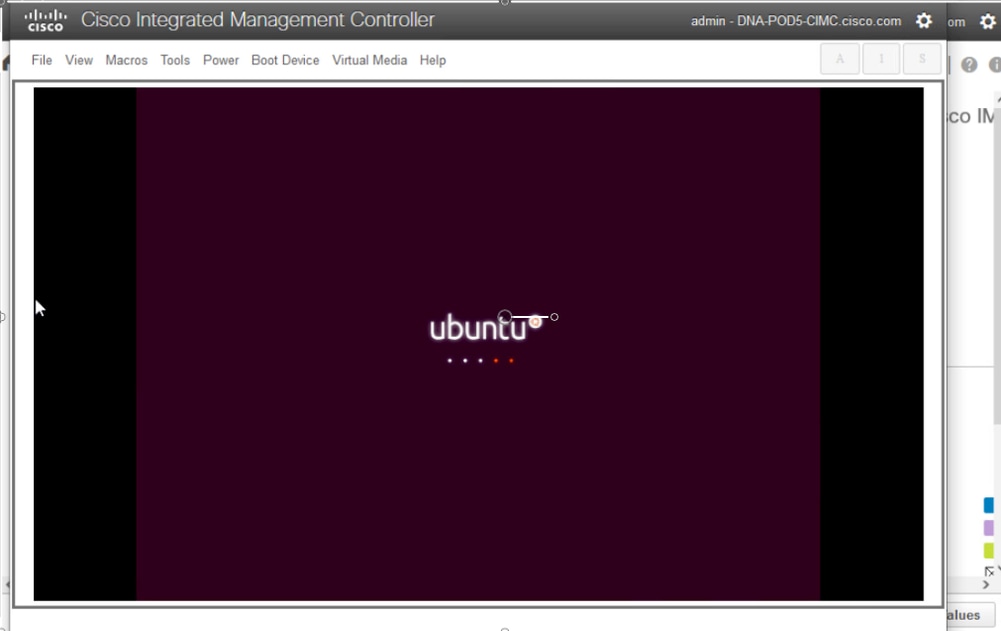
3. 다음, 뭔가 잘못되었다는 것을 암시하는 화면이 나타나지만, 이것은 예상합니다. Lab에서 이 화면은 계속 진행하기 전에 2분 동안 유지되었습니다.
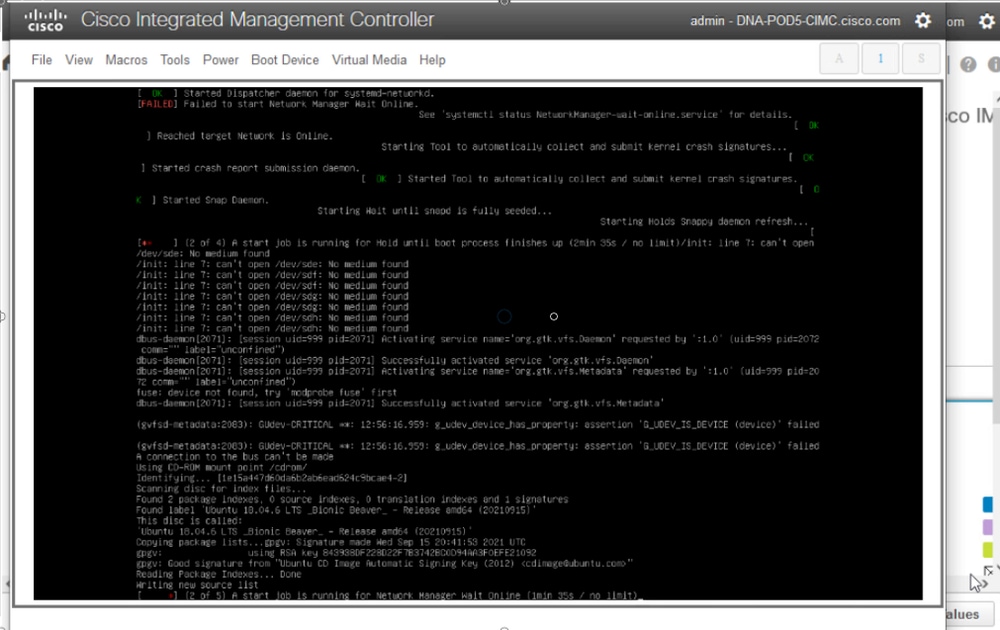
4. 화면이 약 3 분 동안 검은 화면으로 돌아왔고, 이전 화면이 다시 몇 분 동안 깜박였다가 다시 2 분 동안 검은 화면으로 돌아왔습니다.
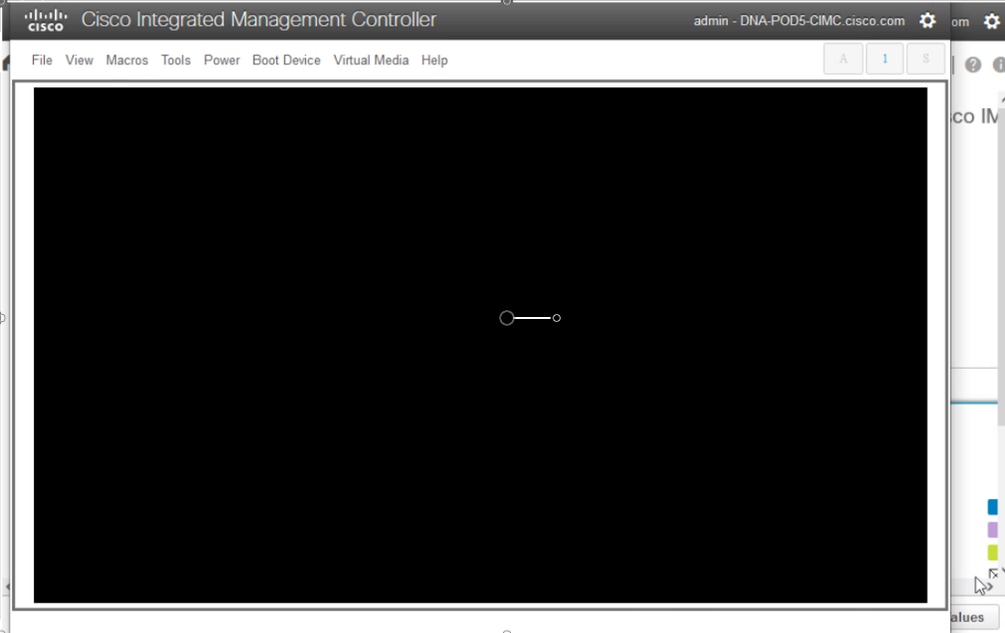
5. 그런 다음 라이브 세션 사용자 선택 옵션이 나타납니다. Ubuntu 바탕 화면 시도 옵션이 나타나면 해당 옵션을 선택합니다. 계속하려면 이 사용자를 선택하십시오.
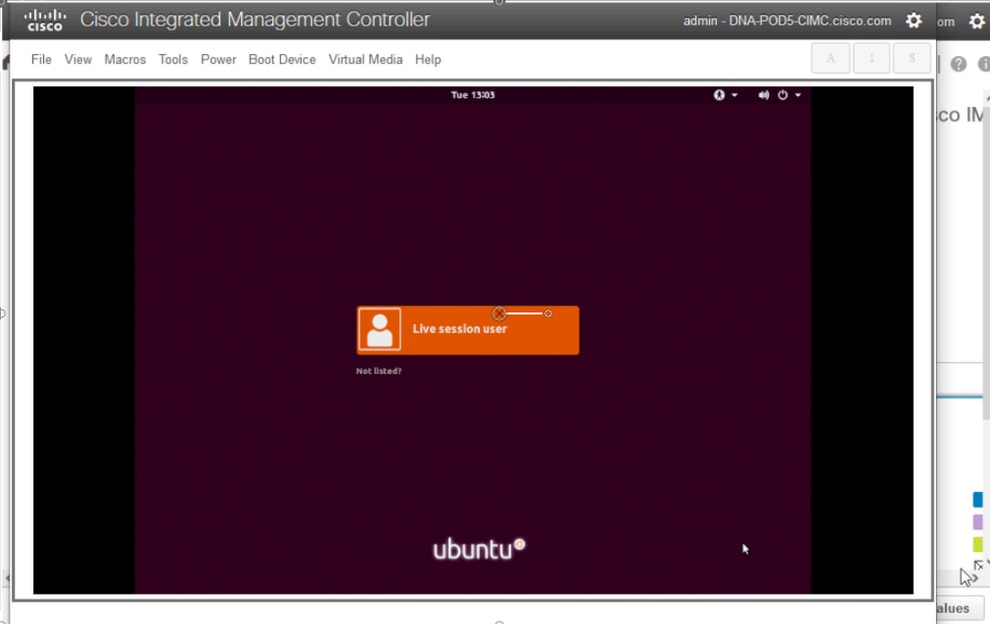
6. 사용자를 선택하면 화면이 다시 검은색으로 바뀌고 Ubuntu 바탕 화면이 표시됩니다.
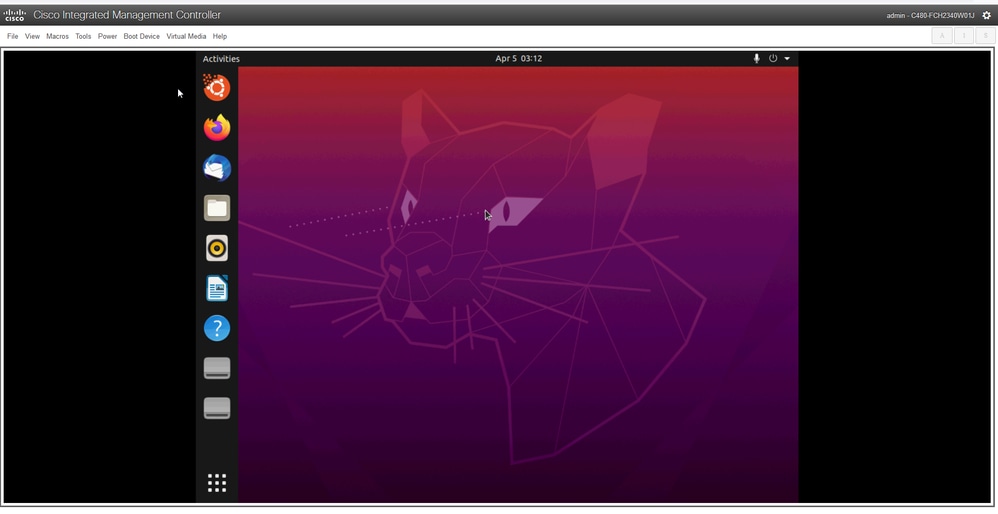
일부 환경에서는 이 지점에 도달하는 데 최대 2시간이 걸릴 수 있습니다.
2b단계: 필요한 파티션 마운트
Ubuntu 데스크톱 GUI 환경에 액세스할 수 있으면 터미널 애플리케이션을 열고 다음 단계를 수행합니다.
이 절차의 뒷부분에서 루트 환경을 입력한 후 필요한 복구 작업을 결정할 수 있습니다.
- /etc/shadow에서 maglev의 비밀번호 해시 앞에 느낌표(!)가 표시되면 계정이 잠겼으며 잠금 해제되어야 합니다.
- 계정이 잠기지 않았지만 여전히 로그인이 거부된 경우 maglev에 대해 실패한 로그인 카운터를 재설정합니다.
- 새 비밀번호를 설정해야 하는 경우 maglev 비밀번호를 재설정한 다음 재부팅 후 sudo maglev-config 업데이트를 실행합니다.
- 임시 마운트 지점을 생성합니다.
- 루트 및 var 파티션을 시스템에 마운트합니다.
- 유사 파일 시스템을 임시 마운트 지점에 마운트합니다.
먼저 다음 명령을 실행하여 임시 마운트 지점을 생성합니다.
sudo mkdir /altsys
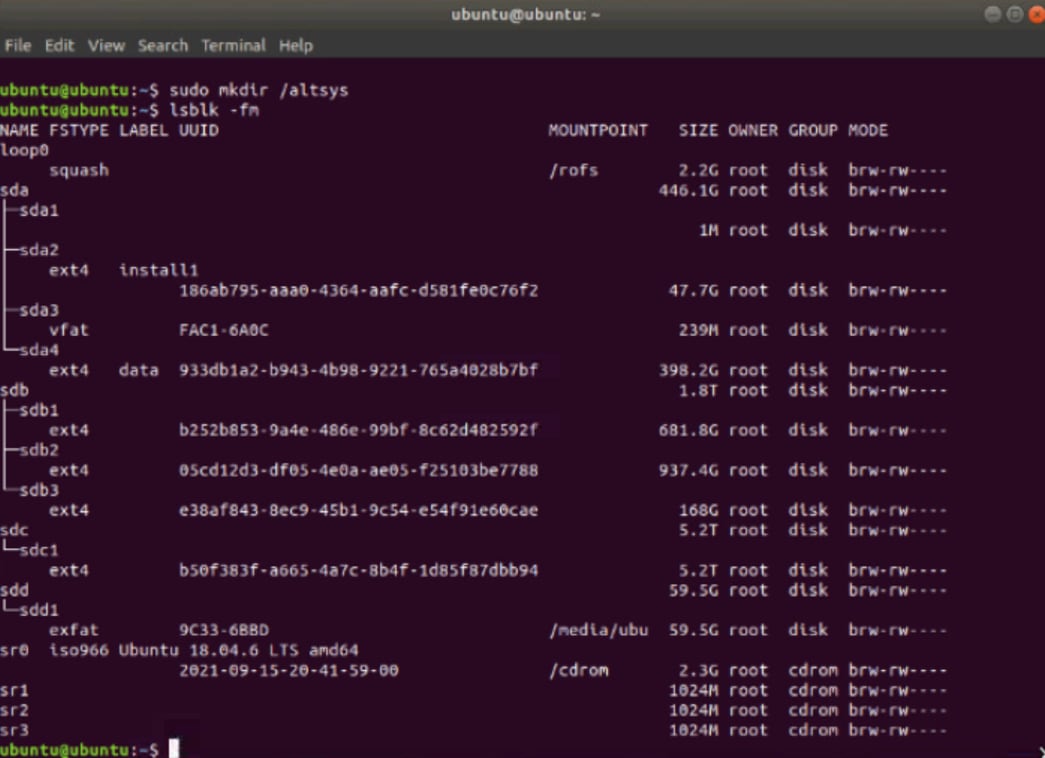
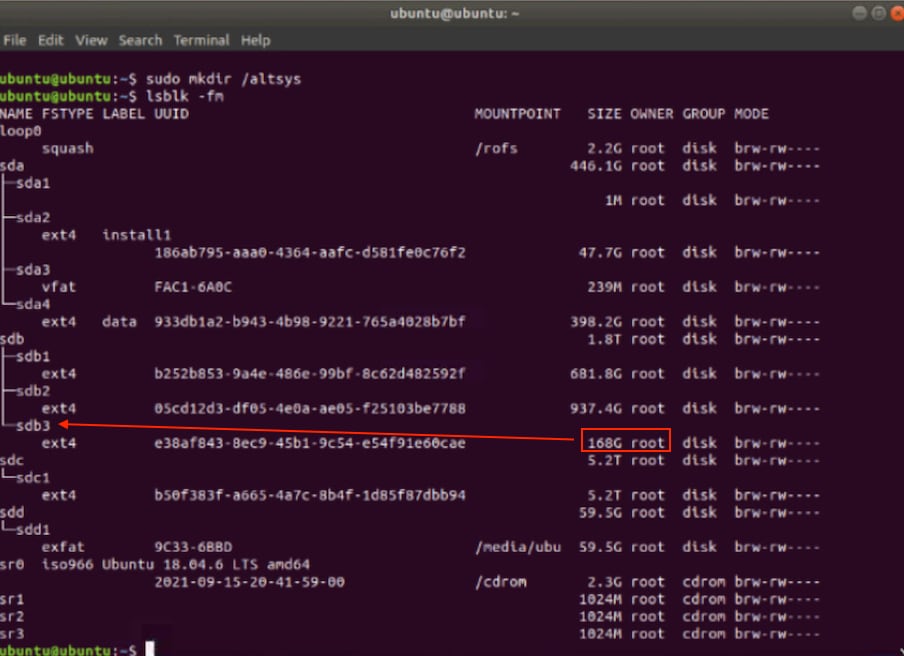
다음으로 마운트할 루트 및 var 파티션을 찾습니다. lsblk -fm 명령을 실행하여 (root) 및 /var에 대한 파티션을 식별합니다. 다음 단계에서 mount 명령에 대해 식별된 파티션을 기록합니다.
/var의 경우 9.5G 또는 168G 파티션을 찾습니다. 이 경우에는 sdb3입니다.
/루트 파티션의 경우 28.66G 또는 47.7G 파티션을 찾습니다. 이 예에서는 sda2입니다.
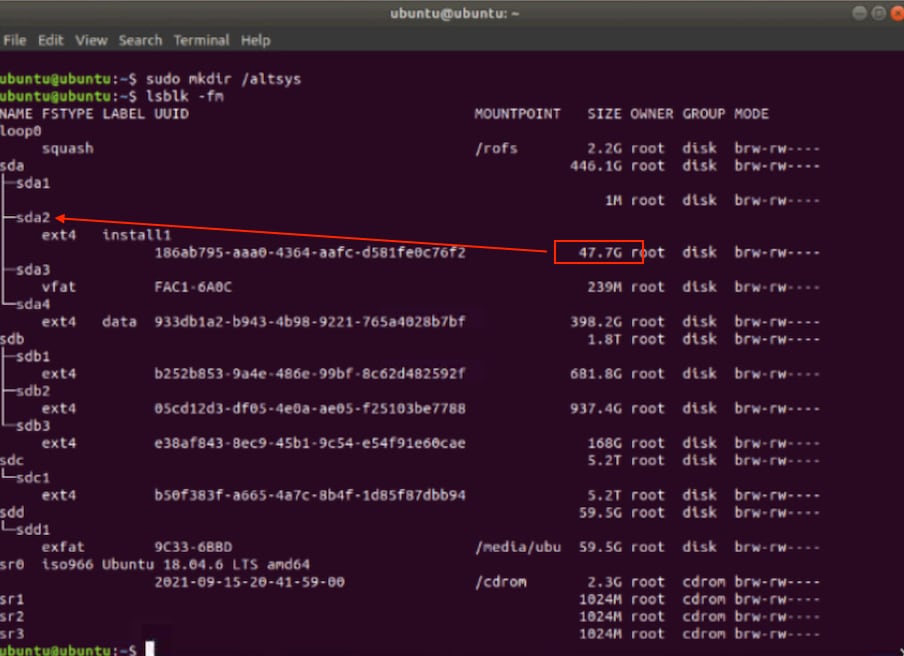
var 및 루트 파티션을 식별한 후 마운트합니다.
sudo mount /dev/sda2 /altsys   # use the disk with up to 5 or 6 partitions
sudo mount /dev/sdb3 /altsys/var       # use the disk with up to 5 or 6 partitions
root 및 var이 마운트된 후 다음과 같이 의사 파일 시스템을 마운트합니다.
sudo mount --bind /proc /altsys/proc
sudo mount --bind /dev  /altsys/dev
sudo mount --bind /sys  /altsys/sys
비밀번호가 변경되거나 Maglev 계정이 잠금 해제되기 전의 마지막 단계는 임시 마운트 환경으로 변경하는 것입니다.
sudo chroot /altsys
3단계: 복구 작업 선택(계정 잠금 해제 또는 비밀번호 재설정)
sudo chroot /altsys를 실행한 후 다음 워크플로 중 하나를 사용합니다.
- 계정 잠금 해제: 3a단계와 3b단계를 사용합니다.
- 암호 재설정: 3c단계에서 3e단계까지 사용합니다.
3a단계: Maglev 계정이 잠겨 있는지 확인
grep maglev /etc/shadow
maglev:!<redacted_hash>:18176:0:99999:7:::
비밀번호 해시 앞에 느낌표가 있는지 확인합니다. 있는 경우 계정이 잠깁니다. 다음 명령을 실행하여 사용자의 잠금을 해제합니다.
usermod -U maglev
3b단계: 실패 횟수 재설정
사용자가 /etc/shadow 파일의 비밀번호 해시 앞에 느낌표(!)를 가지고 있지 않으면 로그인 실패 제한이 초과되었습니다. 다음 단계를 사용하여 실패한 로그인 시도를 재설정합니다.
1. maglev 사용자에 대해 실패한 로그인 시도를 찾습니다.
$ sudo pam_tally2 -u maglev
Login           Failures Latest failure     From
maglev              454    11/25/20 20:24:05  x.x.x.x
2. 이 예에서 실패한 로그인 시도는 기본 제한인 6을 초과합니다. 따라서 실패 횟수가 재설정되거나 6에서 삭제될 때까지 사용자가 로그인할 수 없습니다. 다음 명령을 실행하여 로그인 실패 횟수를 재설정할 수 있습니다.
sudo pam_tally2 -r -u maglev
3. 재설정으로 확인할 수 있는 창구
sudo pam_tally2 -u maglev
Login           Failures Latest failure     From
maglev                0
3c단계: Maglev 사용자 비밀번호 재설정
# passwd maglev

Enter new UNIX password: #Enter in the desired password

Retype new UNIX password:  #Re-enter the same password previously applied

Password has been already used.

passwd: password updated successfully  #Indicates that the password was successfully changed
3d단계: Cisco Catalyst Center 환경으로 정상적으로 재부팅
1. KVM 창에서 Power(전원)를 클릭한 다음 Reset System(웜 부팅)을 클릭합니다. 시스템이 재부팅되고 RAID 컨트롤러에서 Cisco Catalyst Center 소프트웨어를 시작합니다.
3e단계: Cisco Catalyst Center CLI에서 Maglev 사용자 비밀번호 업데이트
1. Cisco Catalyst Center 소프트웨어가 부팅되고 CLI에 액세스할 수 있게 되면 sudo maglev-config update 명령을 실행하여 Maglev 비밀번호를 변경합니다. 이 단계는 시스템 전체에 걸쳐 변경 사항이 적용되도록 하는 데 필요합니다.
2. 컨피그레이션 마법사가 시작되면 마법사에서 6단계에서 Maglev 비밀번호를 설정할 수 있는 화면으로 이동합니다.
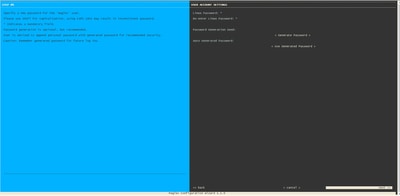
3. Linux 비밀번호 및 Linux 비밀번호 재입력 필드에 비밀번호를 모두 입력한 후 다음을 선택하고 마법사를 완료합니다. 마법사가 컨피그레이션 푸시를 완료하면 비밀번호가 성공적으로 변경됩니다. 새 SSH 세션을 생성하거나 CLI에서 sudo -i 명령을 실행하여 비밀번호가 변경되었는지 확인합니다.
원인
Maglev 계정이 잠겨 있으면 사용자가 로그인하여 잠금을 해제할 수 없습니다. Maglev 사용자의 비밀번호를 잠금 해제 및/또는 재설정하려면 Cisco IMC vKVM에 이미지를 마운트해야 합니다. 이렇게 하면 셸에 액세스할 수 있으며 사용자 계정 및/또는 비밀번호를 재설정할 수 있습니다.
관련 콘텐츠
단계별 비디오 가이드
Cisco에서 제공한 이미지.
개정 이력
| 개정 | 게시 날짜 | 의견 |
|---|---|---|
7.0 |
01-Oct-2026
|
ToC에 추가됨, 누락된 소개 섹션 추가됨, 맞춤법, 문법 업데이트, 개별 섹션에 삽입된 수평선, CCW 알림 |
6.0 |
04-Mar-2025
|
ESXi에 대한 단계가 포함되도록 문서를 업데이트했습니다. |
4.0 |
27-Aug-2024
|
문서에 비디오를 추가했습니다. |
3.0 |
15-Nov-2023
|
재인증 |
2.0 |
19-Sep-2023
|
최초 릴리스 |
1.0 |
16-Aug-2022
|
최초 릴리스 |
 피드백
피드백