Catalyst Center 3.x Maglev(SSH) 비밀번호 재설정 절차 이해

목차
소개
이 문서에서는 Catalyst Center 3.x 물리적 및 ESXi 가상 어플라이언스 노드의 Maglev 사용자에 대한 비밀번호 잠금 해제 및/또는 재설정 방법에 대해 설명합니다.
배경 정보
Maglev 계정이 잠겨 있는 경우 로그인하여 잠금을 해제할 수 없습니다. Maglev 사용자의 암호를 잠금 해제하거나 재설정하려면 물리적 어플라이언스용 Cisco IMC vKVM에 이미지를 마운트하거나 ESXi 가상 어플라이언스용 VM에 CD ISO를 마운트해야 합니다. 이렇게 하면 셸에 액세스하여 사용자 및/또는 비밀번호를 재설정할 수 있습니다.
사전 요구 사항
온프레미스(물리적 어플라이언스) 요건
-
https://ubuntu.com/download/desktop에서 Ubuntu 22.04 이상의 ISO 이미지를 다운로드해야 합니다. 이는 Ubuntu 22.04 with xfs에서 파일 시스템이 어떻게 변경되는지 때문입니다.
- ISO를 로컬 시스템에 다운로드한 후 ISO를 CIMC(Cisco Integrated Management Controller) KVM에 마운트해야 합니다.
- ISO가 KVM에 마운트되면 ISO에서 부팅해야 합니다.
- Ubuntu에 액세스할 수 있으면 루트 및 var 디렉토리를 시스템에 마운트합니다.
- 루트 및 var 디렉토리를 마운트한 후에는 Maglev 사용자 계정을 잠금 해제하고 변경할 수 있습니다.
- 마지막으로 어플라이언스를 재부팅하고 Maglev로 로그인할 수 있는지 확인하고 컨피그레이션 마법사로 비밀번호를 재설정합니다.
가상 어플라이언스(ESXi) 요구 사항
- ISO 다운로드
- vSphere/vCenter의 데이터 저장소 ISO 파일 위치 또는 콘텐츠 라이브러리에 ISO 업로드
- VM(가상 머신)에 CD/DVD rom 추가
- 부팅 지연을 더 큰 값으로 변경
사용되는 구성 요소
이 작업은 Ubuntu 25.10 이미지에서 실행되었습니다. 이미지가 다르면 시간과 결과가 달라집니다.
일부 환경에서는 Ubuntu 데스크톱에 연결하는 데 최대 2시간이 걸리는 것으로 나타났지만, 대부분의 고객은 30분 이내에 완료됩니다.
이 작업은 Ubuntu 데스크톱 버전으로 엄격하게 제한되지 않습니다. 셸에 대한 액세스만 있으면 됩니다. 셸 액세스를 제공하는 버전 22.04 이상의 모든 Ubuntu 이미지가 이 작업에 대해 작동합니다. Gentoo 및 Linux SystemRescue와 같은 다른 이미지도 작동할 수 있지만 Cisco에서는 Ubuntu 25.10을 사용하는 것이 좋습니다. 다른 모든 시도는 사용자 자신의 위험에 노출됩니다.
이 문서의 정보는 특정 랩 환경의 디바이스를 토대로 작성되었습니다. 이 문서에 사용된 모든 디바이스는 초기화된(기본) 컨피그레이션으로 시작되었습니다. 현재 네트워크가 작동 중인 경우 모든 명령의 잠재적인 영향을 미리 숙지하시기 바랍니다.

참고: DR 환경에서도 동일한 절차를 사용할 수 있습니다. 그러나 다음 사항에 유의하십시오.
*** 암호 복구/재설정 방법을 시도하기 전에 재해 복구가 PAUSED(일시 중지됨) 상태인지 ***
1+1+1 DR 구축에서는 이 프로세스가 완료되는 동안 해당 사이트가 중단됩니다.
3+3+3에서 3개 노드 모두에서 비밀번호를 업데이트하려면 한 번에 한 노드씩 비밀번호를 업데이트하여 나머지 2개의 노드를 사용할 수 있도록 하여 불필요한 DR 장애 조치를 방지합니다.
레스타
1a단계: 라이브 CD에서 부팅(온프레미스)
Cisco IMC GUI에 로그인하여 Launch KVM(KVM 실행)을 선택한 다음 Virtual Media(가상 미디어) > Activate Devices(디바이스 활성화)를 선택합니다.

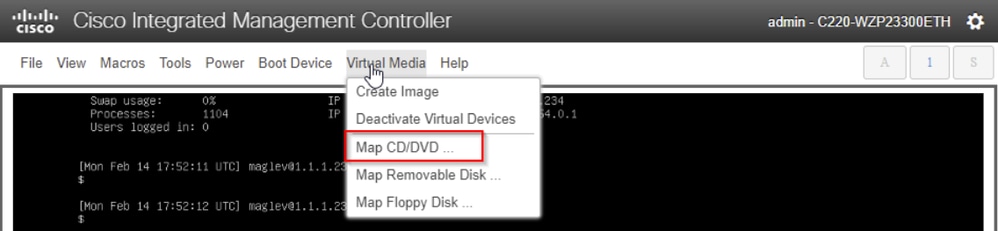
다음으로, Virtual Media로 다시 이동하고 Map CD/DVD(CD/DVD 매핑)를 선택합니다.
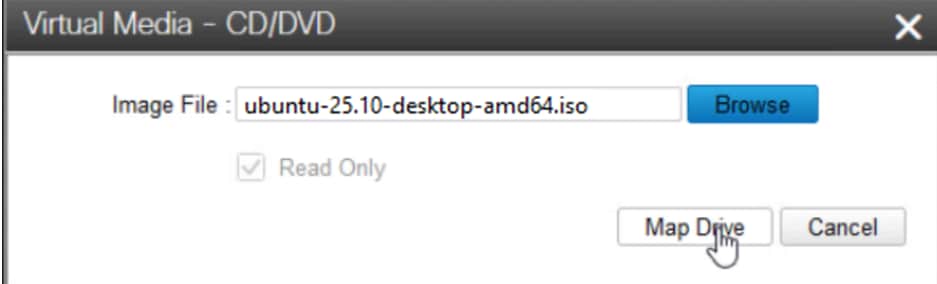
그런 다음 Browse(찾아보기)를 선택한 다음 로컬 시스템에 다운로드한 Ubuntu ISO 이미지를 선택합니다. Ubuntu 이미지를 선택한 후 Map Drive(드라이브 매핑) 버튼을 선택합니다.
Virtual Media로 다시 이동하고 ISO가 매핑되는 것을 옵션으로 확인하여 이미지가 활성화되고 매핑되었음을 확인할 수 있습니다.
그런 다음 Power(전원) > Reset System(시스템 재설정)(웜 부팅)을 사용하여 어플라이언스를 껐다가 켭니다.
시스템을 재부팅한 후 Cisco 로고가 나타나면 F6 키를 누릅니다.
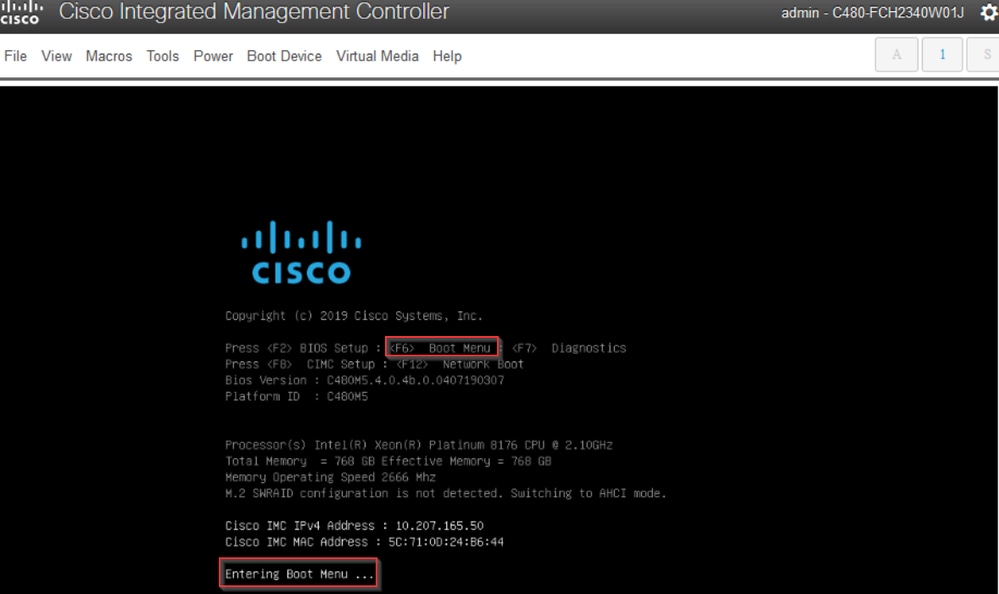
"부팅 메뉴 입력 ..."을 볼 수 있기 때문에 작동 여부를 알 수 있습니다. 화면 맨 아래에 있습니다.
그러나 두 번째 화면이 나타나고 부팅 메뉴로 들어가는 것을 볼 수 있습니다. 첫 번째 Cisco 화면에서 F6를 누르는 것을 잊은 경우 여기에서 누를 수 있습니다.
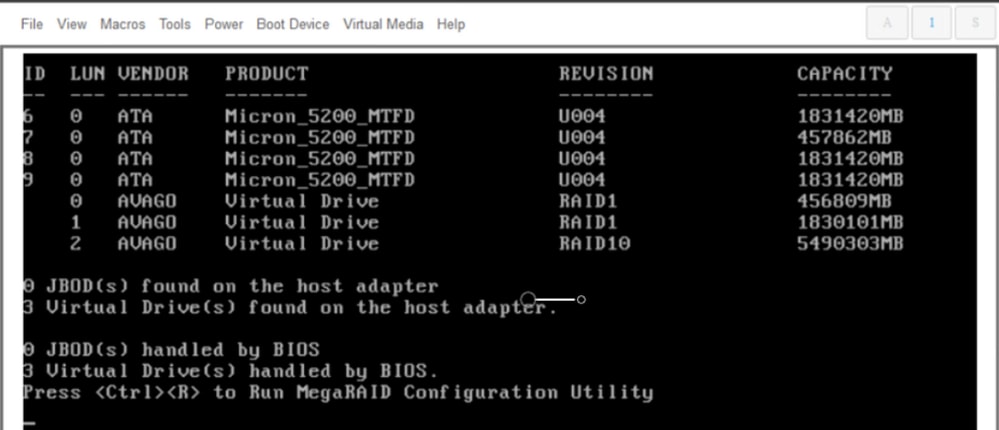
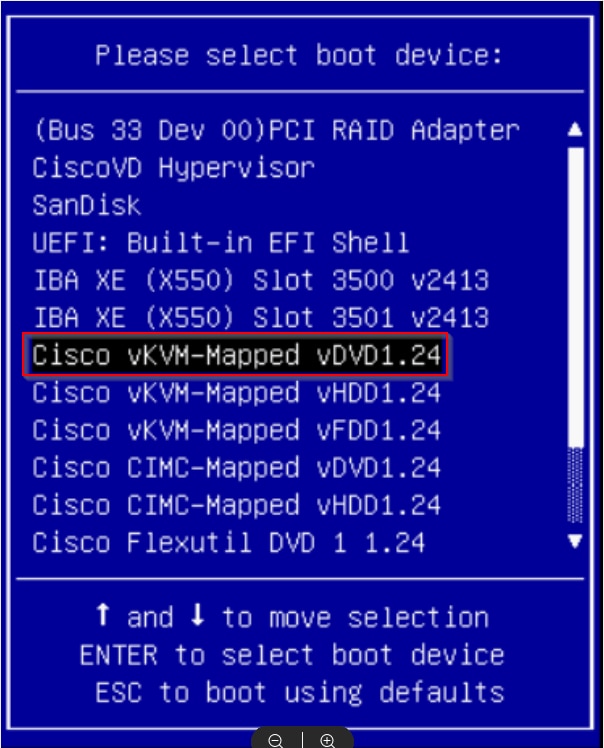
부팅 메뉴가 나타나면 Cisco vKVM 매핑 vDVD1.24라는 옵션을 선택합니다. 이렇게 하면 이전에 선택한 매핑된 Ubuntu 이미지에서 어플라이언스가 부팅됩니다.
1b단계: 라이브 CD에서 부팅(VA - ESXi)
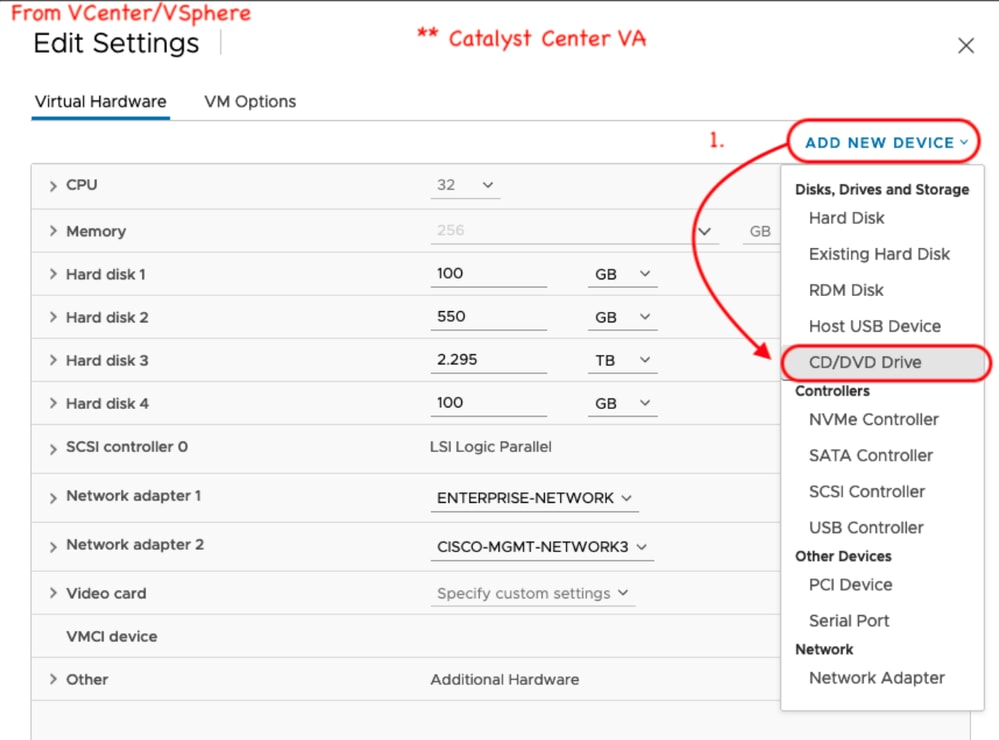
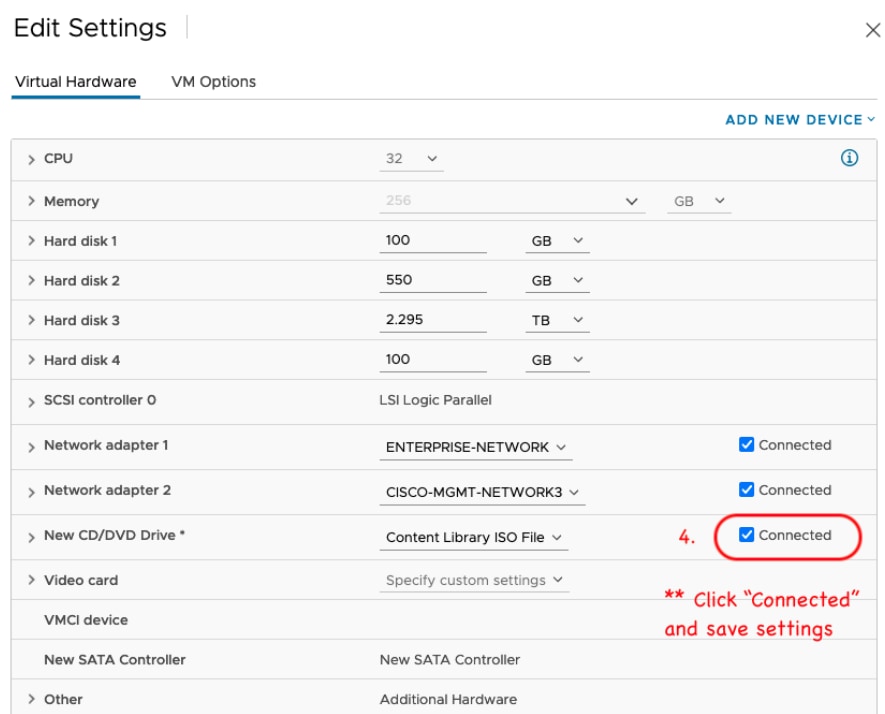
vCenter/vSphere에서 VM이 있는 위치로 이동하고 VM을 마우스 오른쪽 버튼으로 클릭한 다음 Edit Settings(설정 편집)를 클릭합니다. 여기에서 ADD NEW DEVICE(새 디바이스 추가)를 클릭한 다음 CD/DVD Drive(CD/DVD 드라이브)를 선택합니다.
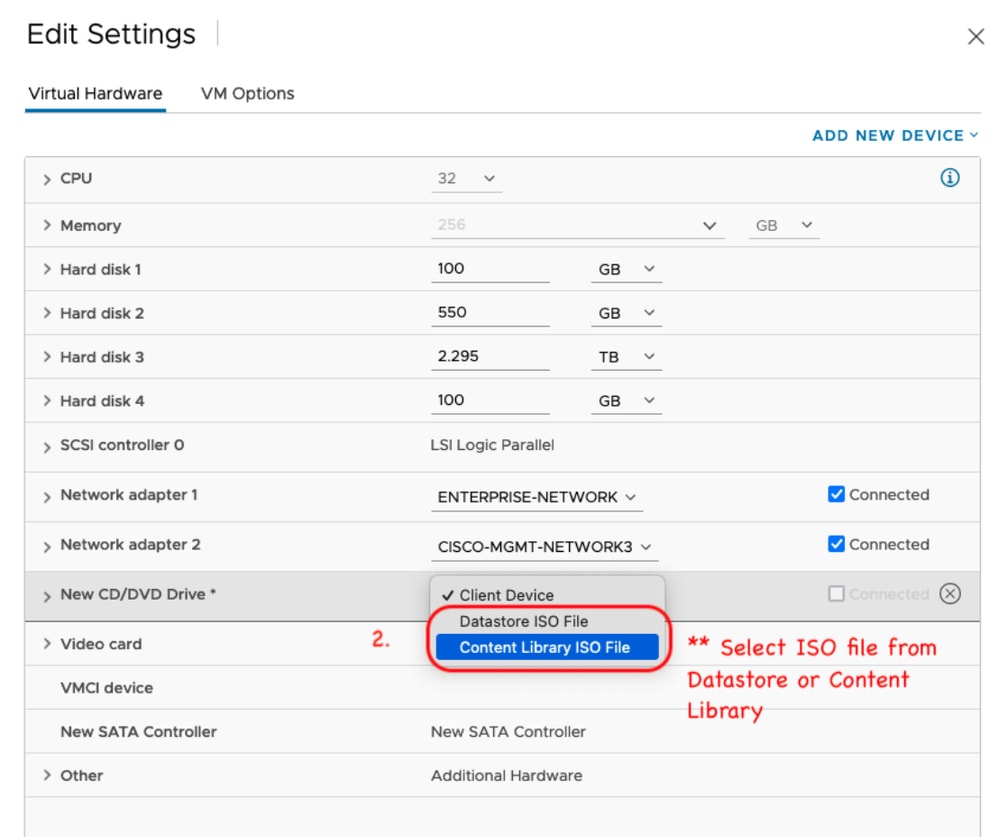
이제 CD/DVD 드라이브가 설정 페이지에 새 CD/DVD 드라이브로 표시됩니다. ISO를 데이터 저장소 ISO 파일에 업로드한 경우 CD/DVD에 대해 해당 옵션을 선택합니다. 그렇지 않은 경우 컨텐트 라이브러리 ISO 파일을 선택합니다.
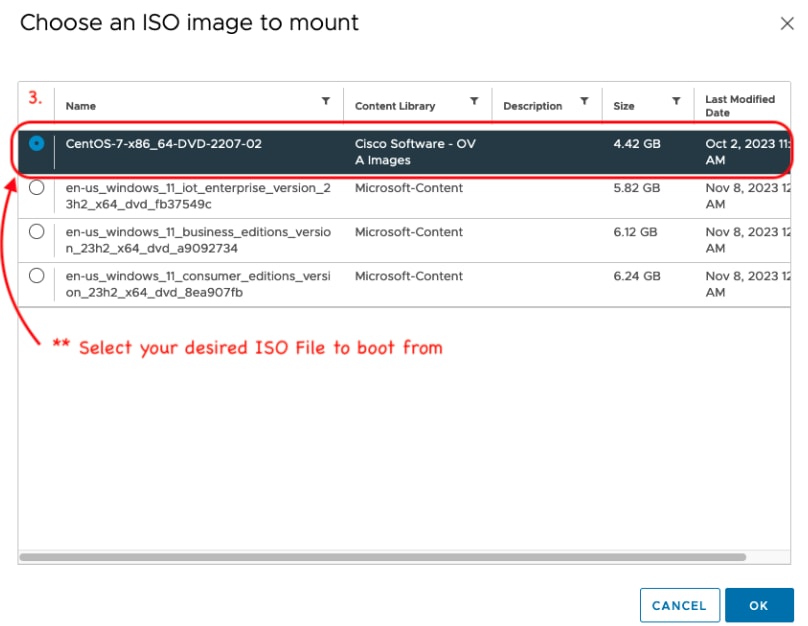
부팅할 ISO 파일을 선택합니다. 이 절차에서는 Ubuntu 25.10 ISO를 사용합니다.
그런 다음 새 CD/DVD 드라이브의 오른쪽에 있는 Connected(연결됨) 상자를 활성화해야 합니다.
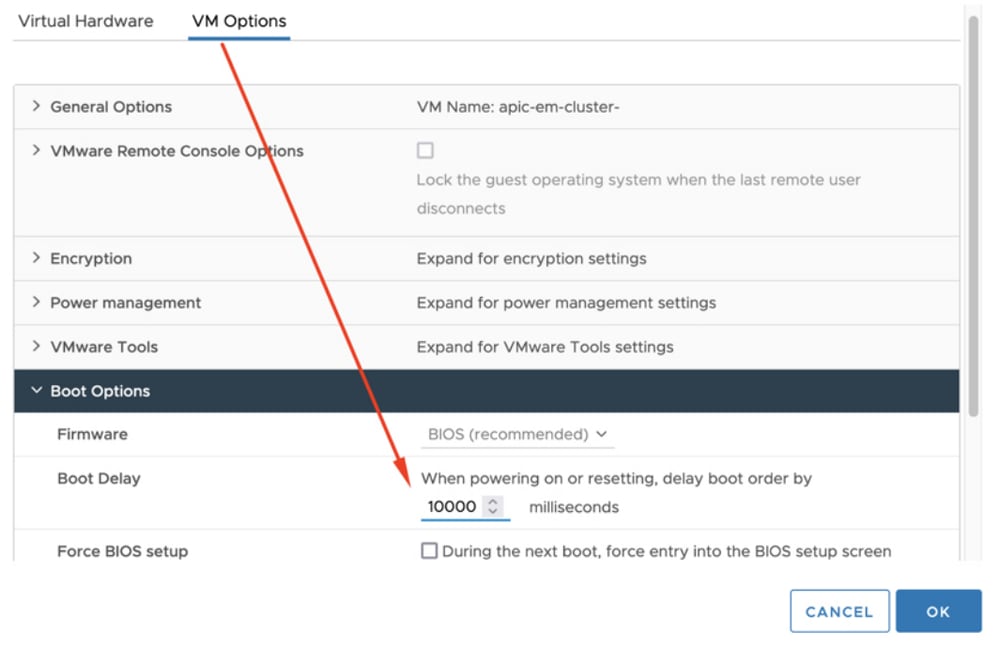
설정 화면 상단에서 VM 옵션을 클릭합니다. 그런 다음 Boot Options(부팅 옵션)의 아래쪽 화살표를 클릭하고 Boot Delay(부팅 지연)의 값을 더 큰 값(예: 10000)으로 변경합니다. 이렇게 하면 VM을 다시 시작한 후 부팅 메뉴로 들어가는 옵션을 볼 수 있습니다.
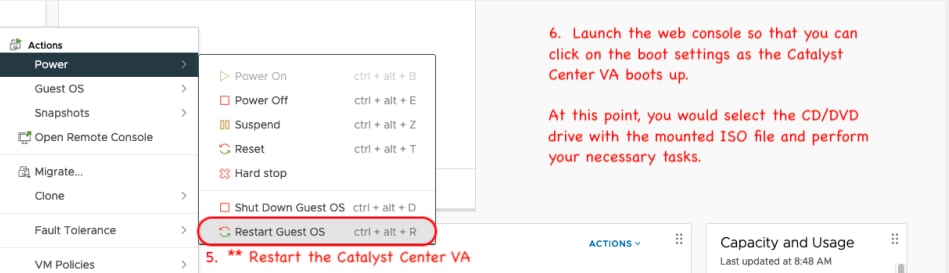
그런 다음 ISO에서 부팅하기 위해 부팅 메뉴에 액세스할 수 있도록 VM을 다시 시작합니다.
2a단계: Ubuntu ISO로 로드
참고: *** 스크린샷은 실습의 Ubuntu 데스크탑에 연결하는 데 걸리는 시간을 보여줍니다. 복구 작업에 사용되는 환경과 이미지에 따라 ***
이 화면은 Cisco에서 처음 제공하는 화면입니다. 아무 일도 없는 것 같은데 그냥 기다리세요. Lab에서는 이 화면에 40초 동안

그 후, 우리는 이러한 옵션을 제공받았습니다. 계속하려면 Try or Install Ubuntu를 선택합니다.
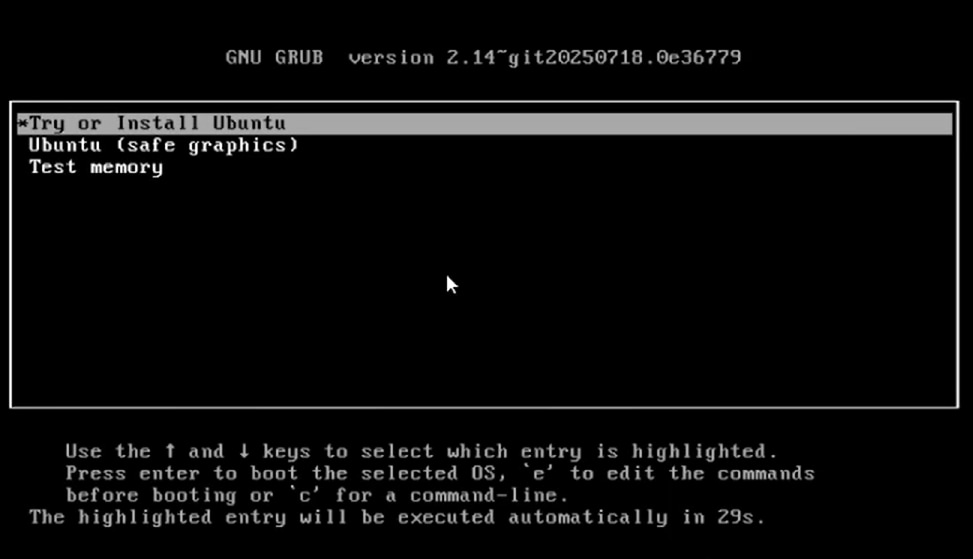
다음으로 이 화면에 도달하기까지 약 3분이 소요되었다.
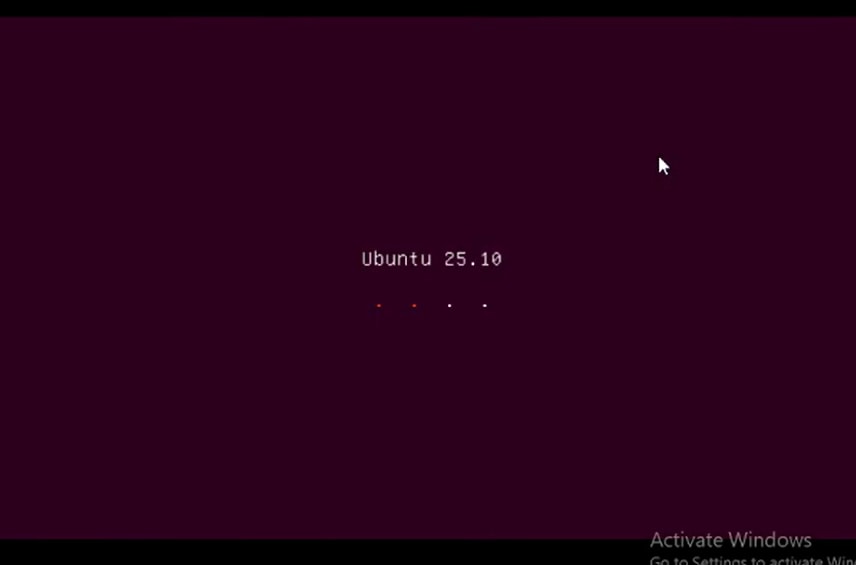
추가 11분 후에도 화면에 우분투 25.10이 계속 표시됩니다.
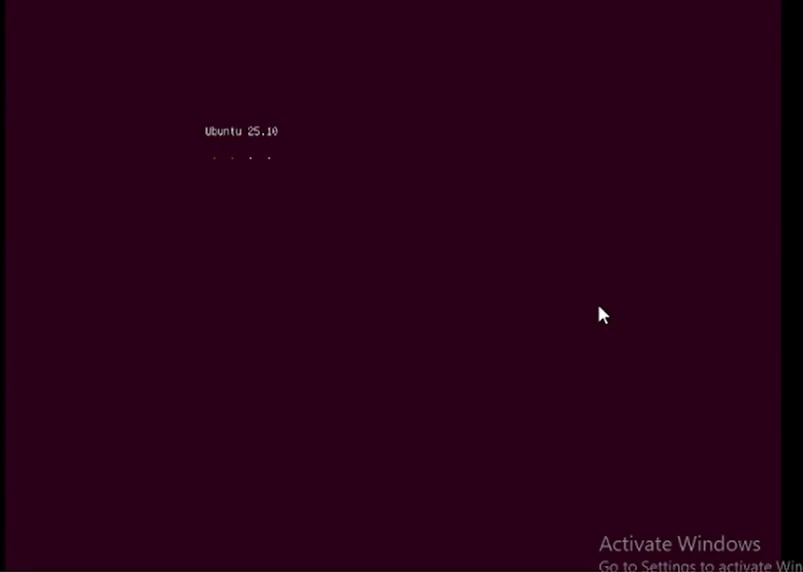
그 다음 화면은 약 30초 동안 검은 화면으로 전환된 후 Ubuntu 25.10을 보여줍니다.

10분이 더 지난 후, 화면이 우분투 로딩 화면으로 전환되었다.
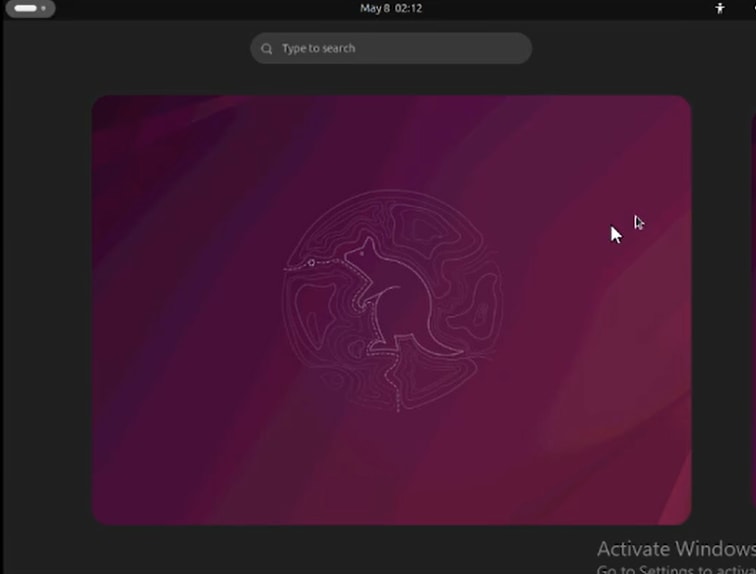
우분투 데스크톱은 여기서 로드하는 데 약 5분이 소요됩니다. 설치 프로그램은 자동으로 로드되며 설치 프로그램 창의 오른쪽 위에 있는 X를 클릭하여 안전하게 종료할 수 있습니다.
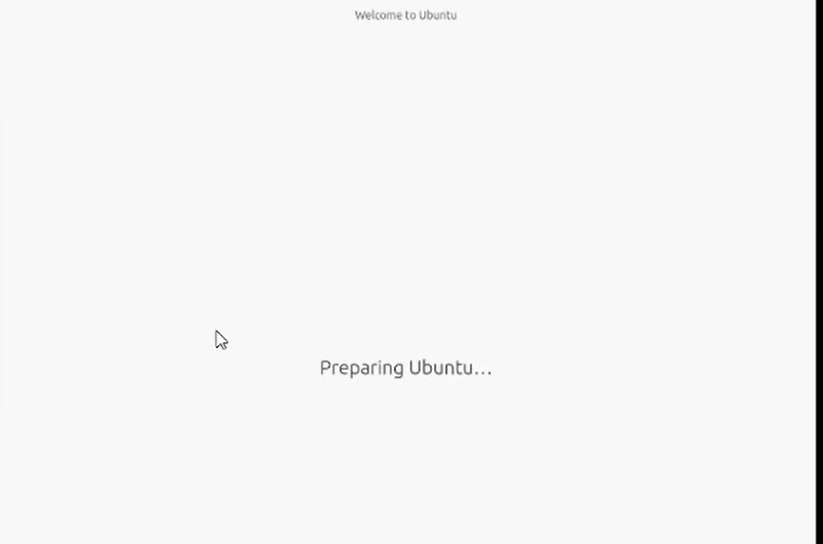
설치 프로그램을 닫은 후 터미널 창을 열고 2b 단계를 진행합니다.
*** 알림: 일부 환경에서는 이 시점까지 최대 2시간이 걸리는 것으로 나타났습니다. 이 데모에서는 35분 정도 걸렸습니다. ***
2b단계: 필요한 파티션 마운트
Ubuntu 데스크톱 GUI 환경에 액세스한 후에는 터미널 애플리케이션을 열고 다음 단계를 수행해야 합니다
- 임시 마운트 지점을 생성합니다.
- 루트 및 var 파티션을 시스템에 마운트합니다.
- 임시 마운트 지점에 의사 파일 시스템을 마운트합니다.
먼저 다음 명령을 사용하여 임시 마운트 지점을 생성합니다.
sudo mkdir /altsys
다음으로 마운트할 루트 및 var 파티션을 찾아야 합니다. lsblk -fm을 사용할 수 있습니다 | egrep "var|install1" 명령을 사용하여 "install1"(루트) 및 "var"에 대해 마운트할 파티션을 찾습니다. 다음 단계에서 mount 명령으로 식별한 파티션을 기록해 둡니다
var의 경우, 120G 파티션과 일치하는 항목을 찾았습니다. 이 경우 sdb2입니다
install1(루트)의 경우 335.6G 파티션과 일치하는 항목이 발견되었습니다. 이 예에서는 sda5입니다

var 및 루트 파티션을 식별하면 마운트합니다.
sudo mount /dev/sda5  /altsys
sudo mount /dev/sdb2 /altsys/var
루트 및 var이 마운트되면 psuedo 파일 시스템을 마운트합니다.
sudo mount --bind /proc /altsys/proc
sudo mount --bind /dev  /altsys/dev
sudo mount --bind /sys  /altsys/sys
비밀번호를 변경하거나 Maglev 계정을 잠금 해제하기 전의 마지막 단계는 임시 마운트 환경으로 변경하는 것입니다.
sudo chroot /altsys
활용 사례 1: Maglev 계정 잠금 해제
1단계: Maglev 사용자의 잠금이 해제되었는지 확인합니다.
grep maglev /etc/shadow
maglev:!$6$6jvRGoDihpcsr8Xl$RUFs.Lb.2AbbgvODfJsw4b2EnpSwiNUlwJ6NQIjEnvOtT5Svz4ePHZa4f0eUvLHl7VAFca46f2nHxqMWORYLm.:18176:0:99999:7:::
비밀번호 해시 앞에 느낌표가 있는지 확인합니다. 계정이 잠긴 경우 계정이 잠겼음을 나타냅니다. 명령을 입력하여 사용자의 잠금을 해제합니다.
다음 명령을 사용하여 maglev 사용자의 잠금을 해제합니다.
usermod -U maglev
2단계: 재설정 실패 횟수
사용자에게/etc/shadowfile의 해시 앞에 에스컬레이션 표시가 없으면 로그인 실패 제한이 초과된 것입니다. 실패한 로그인 시도를 재설정하려면 다음 단계를 수행하십시오.
maglev 사용자에 대해 실패한 로그인 시도를 찾습니다.
faillock --user maglev
maglev:
When                Type  Source                            Valid
2026-06-23 16:58:38 RHOST x.x.x.x                               V
2026-06-23 16:58:42 RHOST x.x.x.x                               V
2026-06-23 16:58:52 RHOST x.x.x.x                               V
2026-06-23 16:58:56 RHOST x.x.x.x                               V
2026-06-23 16:59:10 RHOST x.x.x.x                               V
2026-06-23 16:59:15 RHOST x.x.x.x                               V
여기에 표시된 것처럼 로그인 시도는 기본 6회 시도보다 큽니다. 이는 실패 횟수가 6회 미만으로 떨어질 때까지 사용자가 로그인할 수 없음을 거부합니다(6). 다음 명령을 사용하여 로그인 실패 횟수를 재설정할 수 있습니다.
faillock --user maglev --reset카운터가 재설정되었는지 확인할 수 있습니다.
faillock --user maglev
아무것도 반환되지 않으면 항목이 재설정/지워집니다.
활용 사례 3: Maglev 사용자 비밀번호 재설정
1단계: Maglev 사용자 비밀번호 재설정
# passwd maglev

Enter new UNIX password:   #Enter in the desired password

Retype new UNIX password: #Re-enter the same password previously applied

Password has been already used.

passwd: password updated successfully  #Indicates that the password was successfully changed
2단계: Cisco Catalyst Center 환경으로 정상적으로 재부팅
KVM 창에서 Power(전원)를 클릭한 다음 Reset System (warm boot)(시스템 재설정(웜 부팅)을 클릭합니다. 그러면 시스템이 재부팅되고 RAID 컨트롤러로 부팅되어 Cisco Catalyst Center 소프트웨어가 부팅됩니다.

이 이미지가 약 5분에서 10분 동안 로드되지 않는 것을 볼 수 있습니다. 이것은 정상입니다. 화면이 로그인 화면으로 전환됩니다.
3단계: Cisco Catalyst Center CLI에서 Maglev 사용자 비밀번호 업데이트
Cisco Catalyst Center 소프트웨어가 부팅되고 CLI에 액세스할 수 있게 되면 sudo maglev-config update 명령을 사용하여 Maglev 비밀번호를 변경해야 합니다. 이 단계는 시스템 전체에 걸쳐 변경 사항이 적용되도록 하는 데 필요합니다.
컨피그레이션 마법사가 시작되면 마법사 전체를 탐색하여 6단계에서 Maglev 비밀번호를 설정할 수 있는 화면을 표시해야 합니다.
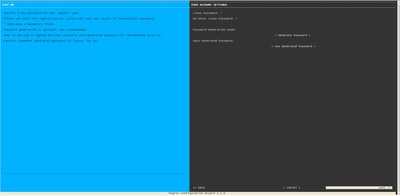
Linux Password(Linux 비밀번호) 및 Linux Password(Linux 비밀번호) 재입력 두 필드에 대해 비밀번호가 설정되면 next(다음)를 선택하고 마법사를 완료합니다. 마법사가 컨피그레이션 푸시를 완료하면 비밀번호가 성공적으로 변경됩니다. 새 SSH 세션을 생성하거나 CLI에서 sudo -i 명령을 입력하여 비밀번호가 변경되었음을 테스트할 수 있습니다.
단계별 비디오 가이드
링크를 사용하여 이 워크플로에 대해 생성된 단계별 비디오에 액세스하십시오.
Tomas De Leon and Faisal Mehmood 제공 이미지
개정 이력
| 개정 | 게시 날짜 | 의견 |
|---|---|---|
2.0 |
23-Jun-2026
|
Ubuntu 22+ 명령이 변경되어 pam_tally를 제거하고 faillock 추가 |
1.0 |
12-May-2026
|
최초 릴리스 |
 피드백
피드백