Catalyst Center Plug and Play를 통한 AP 온보딩 이해

목차
소개
이 문서에서는 Cisco PnP for zero-touch AP onboarding with Catalyst Center에 대해 설명합니다.
설명
Catalyst Center의 PnP(Plug and Play) 서비스는 AP(Access Point) 프로비저닝 및 사이트 컨피그레이션을 간소화하는 자동화된 제로 터치 구축 프로세스를 제공합니다. 이 가이드에서는 인텐트 기반 및 비인텐트 기반 접근 방식을 비롯한 다양한 실제 구축 시나리오에서 새로운 액세스 포인트를 온보딩하기 위한 자세한 단계를 설명합니다. 또한 원활하고 효율적인 구축 환경을 보장하기 위해 포괄적인 문제 해결 지침을 제공합니다.
요구 사항
다음 항목에 대한 지식:
- Cisco Catalyst 9800 Series 무선 컨트롤러
- Cisco 액세스 포인트
- Catalyst Center 무선 자동화 및 프로비저닝
- Catalyst Center Assurance 구축
- Catalyst Center PDC(Per-Device Configuration)/캠퍼스 자동화
사전 요구 사항
- Cisco Catalyst Center(2.3.7.9 이상)
- Cisco Catalyst 9800 Series Wireless Controller
- Catalyst Center의 엔터프라이즈 인터페이스 IP 주소로 AP의 DHCP Server Config에 구성된 옵션 43. 1단계의 예를 참조하십시오.
1단계: AP의 DHCP Server Config에 Catalyst Center의 엔터프라이즈 인터페이스 IP 주소로 구성된 옵션 43
Catalyst center enterprise IP는 옵션 43 IP여야 합니다. Catalyst Center에서 온보딩을 사용하기 때문에 다음 두 가지 예를 볼 수 있습니다.
- Catalyst Center의 엔터프라이즈 IP 주소용 IPv4 예: 9.7.144.14
ip dhcp pool VLAN137
  network 9.7.137.0 255.255.255.0
  default-router 9.7.137.1
  option 43 ascii 5A1N;B2;K4;I9.7.144.14;J80
- Catalyst Center의 엔터프라이즈 IP 주소용 IPv6 예: 2001:60:60:60::133
ipv6 dhcp pool AP_PNP
  address prefix 2001:70:70:70::/64
  link-address 2001:70:70:70::7/64
  vendor-specific 9
  suboption 16 ascii "ciscopnp"
  suboption 17 ascii "5A1D;B3;K4;I2001:60:60:60::133;J80"
- Catalyst Center의 엔터프라이즈 IP 주소에 대한 DNS 예
ip dhcp pool vlan200
  network 10.200.0.0 255.255.0.0
  default-router 10.200.0.1
  domain-name pnpagent.test.com
dns-server 8.8.8.8 - AP에서 PnP 에이전트가 시작되려면 AP가 out-of-box 모드 또는 공장 초기화 모드여야 합니다.
- AP, Catalyst Center 및 무선 컨트롤러 간에 네트워크 연결이 있어야 합니다.
네트워크 다이어그램
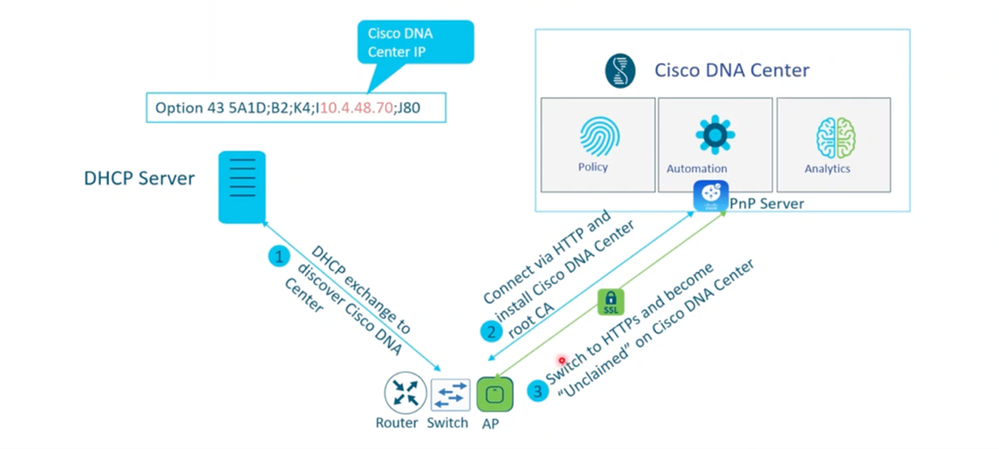 AP PnP 프로세스 다이어그램
2단계: PnP 서버에 AP 추가:
사용자는 다음 사이트로 이동할 수 있습니다.Main Menu(기본 메뉴) > Provision(프로비저닝) > Network-Devices(네트워크 디바이스) > Plug and Play의 Plug and Play 페이지.
온보딩을 위해 PnP 페이지에 새 디바이스를 추가하는 방법에는 두 가지가 있습니다
2.1 사용자가 미리 추가한 AP: 단일 디바이스 추가 또는 대량 CSV 업로드 사용자는 시리얼 번호, PID, AP 이름을 사용하여 디바이스를 사전 추가하여 AP를 사전 청구할 수 있습니다. AP가 PnP 서버에 연결 및 연결되면 Catalyst Center에서 자동 PnP 컨피그레이션이 AP로 푸시됩니다.
단일 디바이스 추가:
Add Devices(디바이스 추가)->Add a Single Device(단일 디바이스 추가):
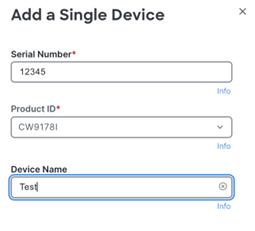 장치를 추가할 때 일련 번호 및 PID 요구 사항
CSV를 통한 대량 디바이스 추가:
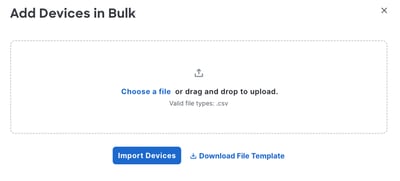 대량 가져오기 옵션
2.2 AP가 네트워크를 통해 연결: PnP에 미리 추가되지 않은 AP. AP가 스위치에 연결되고 공장 기본 설정으로 전원이 켜지면 AP는 Catalyst Center의 PnP 서버에 연결되고 Provision(프로비저닝) -> Plug and Play(플러그 앤 플레이) 페이지에 나타나며 클레임할 준비가 됩니다.
Catalyst Center에서 구성한 네트워크 구축에 따라 새로운 AP를 온보딩하는 데 두 가지 구축 활용 사례가 있습니다.
- 인텐트 기반 네트워크 구축 - AP 온보딩 및 사이트 할당 활용 사례(인텐트 기반 네트워크 구축)로 이동합니다.
- Non-Intent Based Network 구축 - 사이트 할당 활용 사례 없이 AP 온보딩으로 이동합니다(Assurance, Per-Device Configuration과 같은 비의도 기반 네트워크 구축).
사이트 할당 사용 사례와 함께 AP 온보딩(인텐트 기반 네트워크 구축)
이 활용 사례는 Catalyst Center에서 인텐트 기반 자동화를 사용하여 무선 네트워크를 설계 및 구성하고 9800-WLC를 프로비저닝하고 위치를 관리한 고객에게 적합합니다.

참고: AP 위치를 사이트 위치와 동일하게 구성하려면 System(시스템) > Settings(설정) > PnP AP Location -Redirection details(페이지에 표시된 PnP AP 위치 - 리디렉션 세부사항) 아래에서 AP PnP location(AP PnP 위치) 확인란을 활성화합니다.
1: PnP 페이지는 Provision(프로비저닝)->Plug and Play에서 사용할 수 있습니다. 청구할 단일 AP/여러 AP 선택
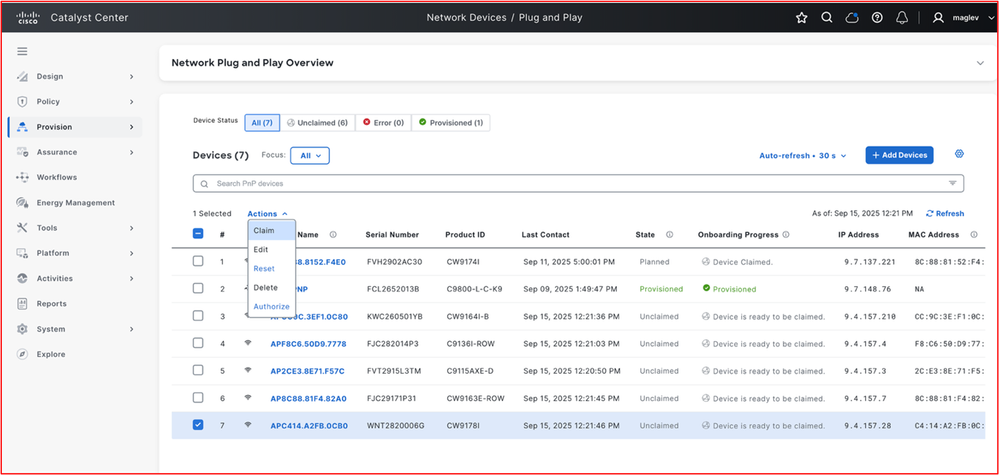 PnP 개요 페이지(클레임/편집/재설정/삭제/권한 부여)
2 AP를 청구할 층에 AP 할당
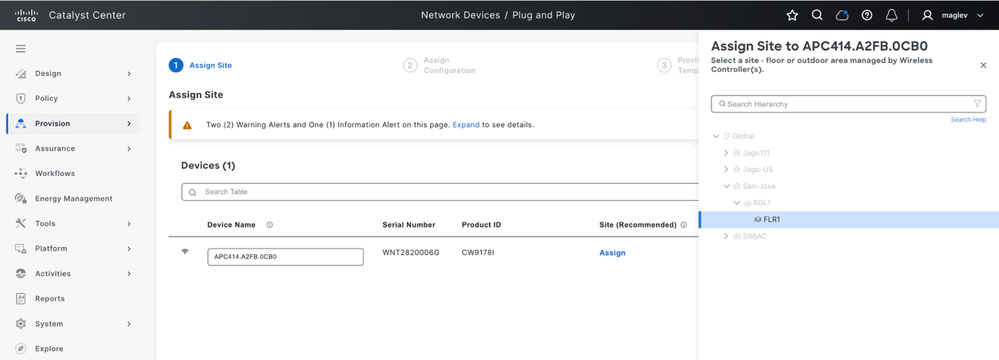 사이트에 할당
3 AP에 대한 RF 프로파일 할당
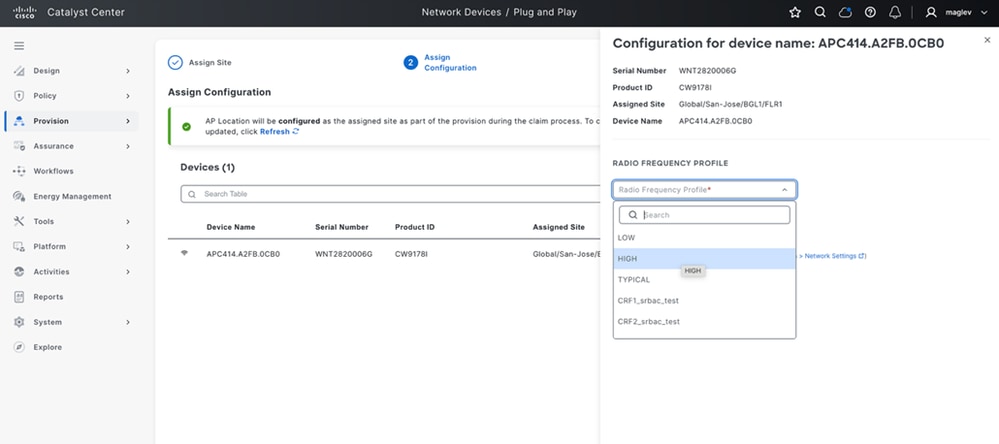 RF 프로파일 할당
4 사용자가 시스템 설정에서 AP PnP 위치 플래그를 활성화하지 않았고 AP 위치를 사이트 위치와 동일하게 구성하려면 [한 번 활성화] 페이지에 표시된 System -> Settings -> PnP AP Location -Redirection details 아래에서 AP PnP location 확인란을 활성화합니다.
구성 후 동일한 RF 할당 페이지로 돌아가 새로 고칩니다. 활성화된 경우 녹색으로 표시되고, 활성화되지 않은 경우 주황색으로 표시됩니다.
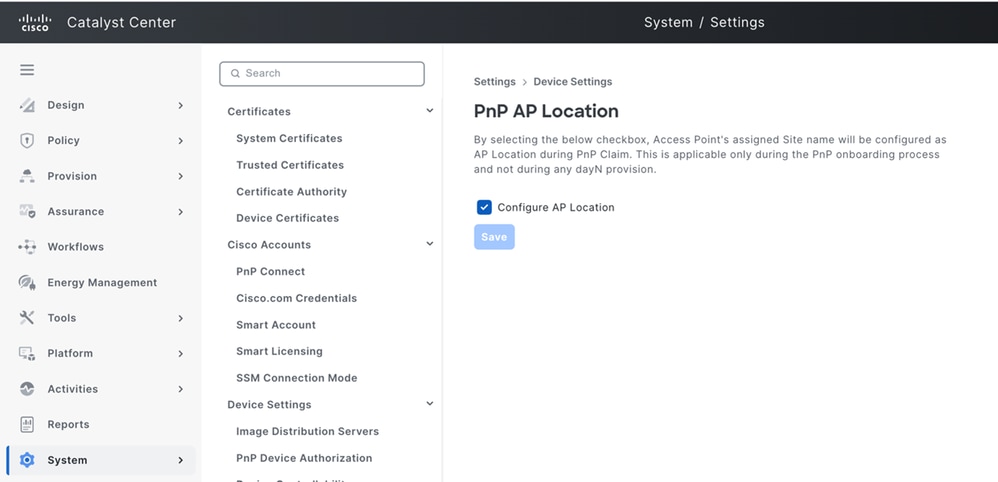 PnP AP 위치
AP 위치 사용: AP 위치는 클레임 프로세스 중 프로비저닝의 일부로 할당된 사이트로 구성됩니다.
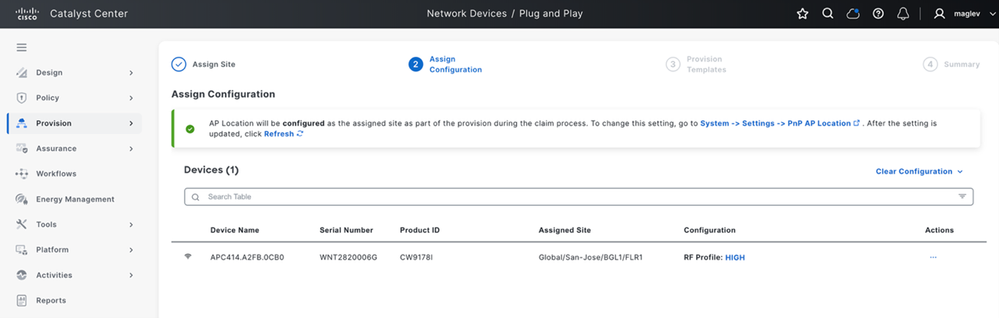 AP 위치 사용
5 다음 페이지로 이동 템플릿 프로비저닝 필요 없음 다음 페이지로 이동 구성 미리보기 및 클레임 확인
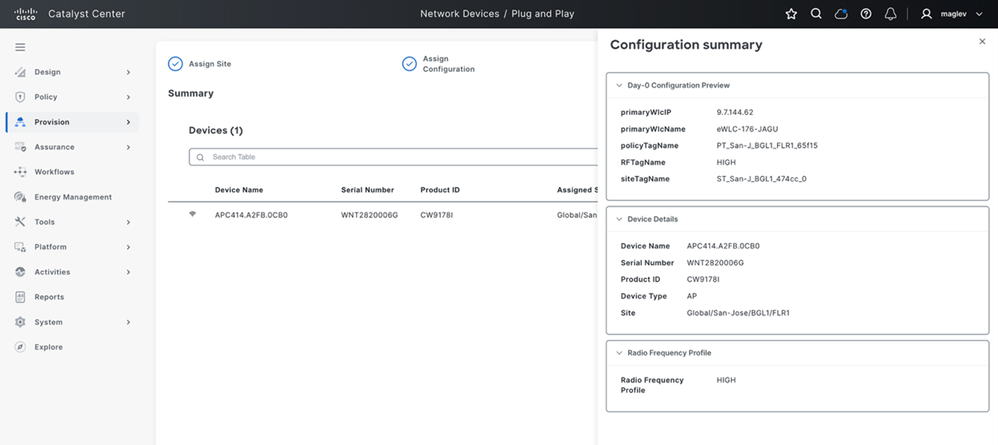 AP 컨피그레이션 요약
6 AP가 클레임되면 컨피그레이션이 AP로 푸시되고 사이트를 관리하는 특정 컨트롤러에 연결되며 snmp 트랩 업데이트와 함께 Catalyst Center 인벤토리에 표시되며 AP 태그 및 AP 위치로 자동 프로비저닝됩니다
AP 콘솔 로그:
[*09/15/2025 07:14:36.5440] PNP CONFIG - PRI WLC IP : 9.7.144.62
[*09/15/2025 07:14:36.5440] PNP CONFIG - PRI WLC NAME: eWLC-176-JAGU
[*09/15/2025 07:14:36.5440] PNP CONFIG - Policy Tag : PT_San-J_BGL1_FLR1_65f15
[*09/15/2025 07:14:36.5442] PNP CONFIG - Site Tag  :ST_San-J_BGL1_474cc_0
[*09/15/2025 07:14:36.5442] PNP CONFIG - RF Tag   : HIGH

show ap tag summary
APC414.A2FB.0CB0        c414.a2fb.0cb0   ST_SanJ_BGL1_474cc_0             PT_San-J_BGL1_FLR1_65f15          HIGH                   No               AP
7 SNMP 트랩을 사용하여 AP를 인벤토리에 추가한 후에는 AP가 프로비저닝됨으로 표시되고 PnP 페이지가 표시되고 AP의 자동 프로비저닝이 수행됩니다
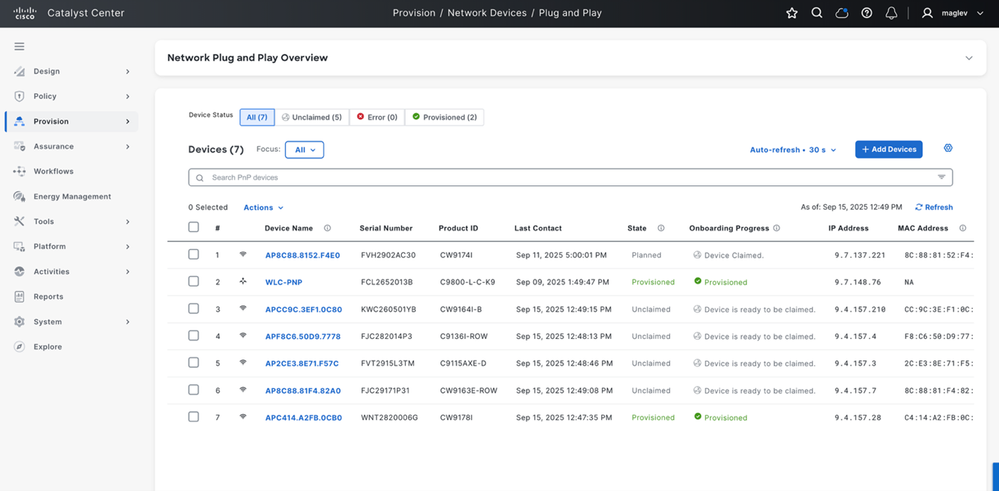 AP 온보딩 상태
8 AP가 인벤토리에 추가되면 제로 터치 프로비저닝이 트리거되어 AP 태그를 프로비저닝하고 AP를 프로비저닝 상태로 이동합니다
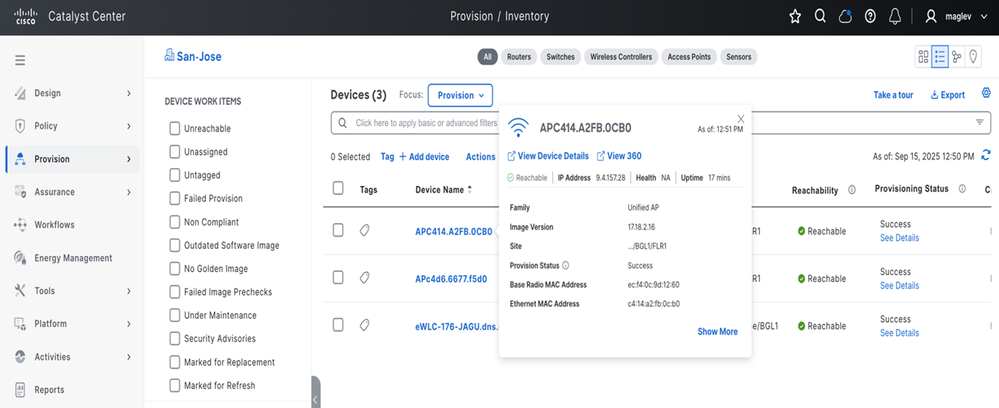 AP 세부사항 보기
사이트 할당에 따라 AP에서 위치가 설정됩니다. WLC CLI에서 show ap summary를 실행합니다.
show ap summary
APC414.A2FB.0CB0                 4     CW9178I              c414.a2fb.0cb0 ecf4.0c9d.1260 US   -B   9.4.157.28    Registered   Global/San-Jose/BGL1/FLR1
사이트 할당 없이 AP 온보딩 활용 사례(보증이나 디바이스별 컨피그레이션과 같은 비의도 기반 네트워크 구축)
Catalyst Center에서 1일 제로 템플릿 생성
1.1 Catalyst Center Tools(Catalyst 센터 툴) > Template Hub(템플릿 허브)로 이동합니다.
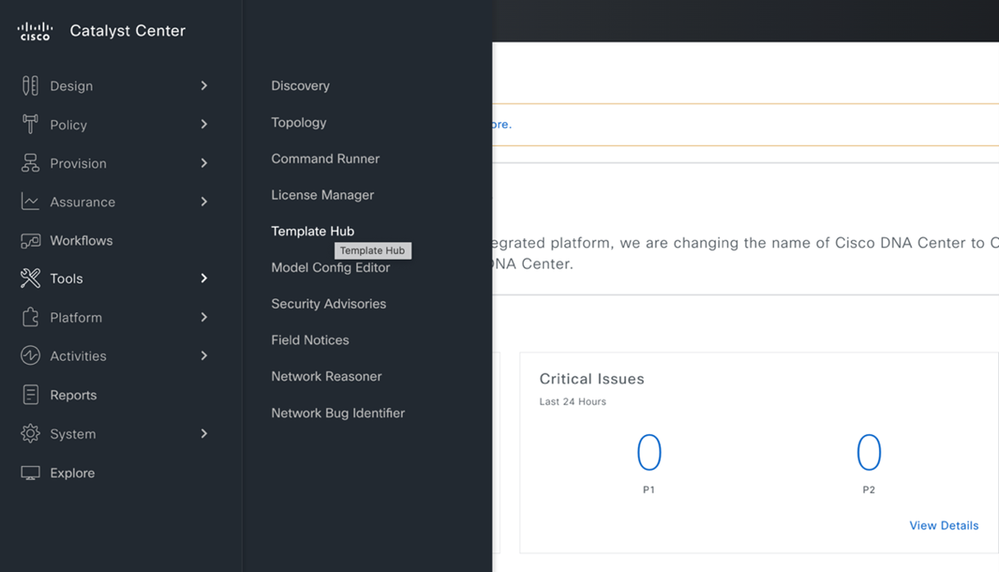 템플릿 허브
1.2: 템플릿 섹션에서 New Project(새 프로젝트) > Onboarding Configuration(온보딩 컨피그레이션) > Add(추가) > Select new template and create as shown(새 템플릿을 선택하고 표시된 대로 생성한 다음 계속 진행합니다.
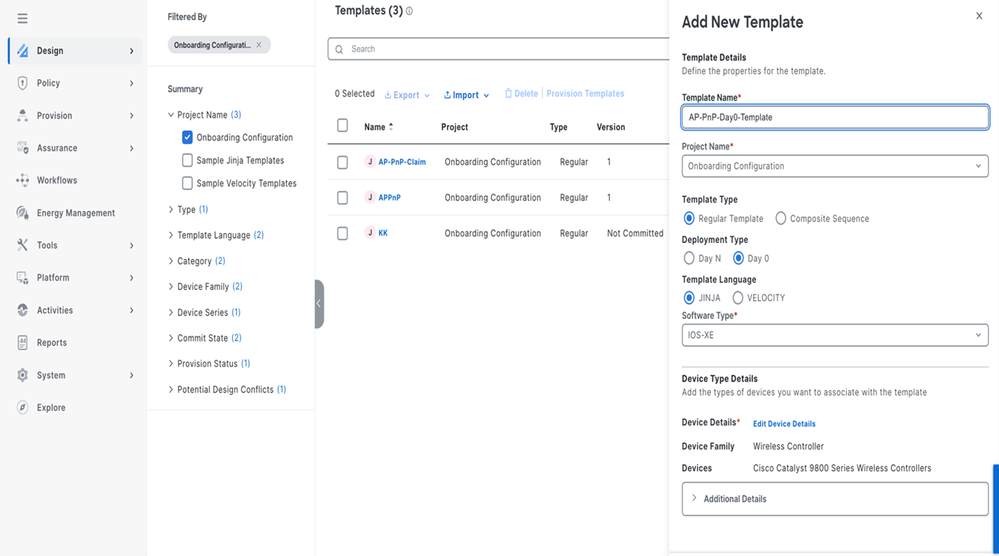 새 템플릿
새 템플릿
새 템플릿 입력.
- 다음 세부 정보를 입력합니다.
- 템플릿 이름:** 템플릿의 이름을 입력합니다.
- 프로젝트 이름:** 온보딩 구성
- 구축 유형: ** Day0
- 템플릿 언어:** 진자
- 소프트웨어 유형:** Cisco IOS XE
- 디바이스 제품군:** 무선 컨트롤러
- 디바이스 모델:** Cisco Catalyst 9800 Wireless Controller
AP day0 템플릿의 예:
{
"primaryWlcIP": "9.7.149.10",
"secondaryWlcIP": "9.7.144.62",
"policyTagName": "기본 정책 태그",
"siteTagName": "기본 사이트 태그",
"RFTagName": "default-rf-tag",
"primaryWlcName": "자구-EWLCAPWORKFLOW",
"secondaryWlcName": "eWLC-176-JAGU"
}
1.3 템플릿 저장 및 커밋을 통해 AP 클레임 중에 AP로 푸시할 수 있도록 템플릿에 컨피그레이션 세부 정보를 추가합니다.
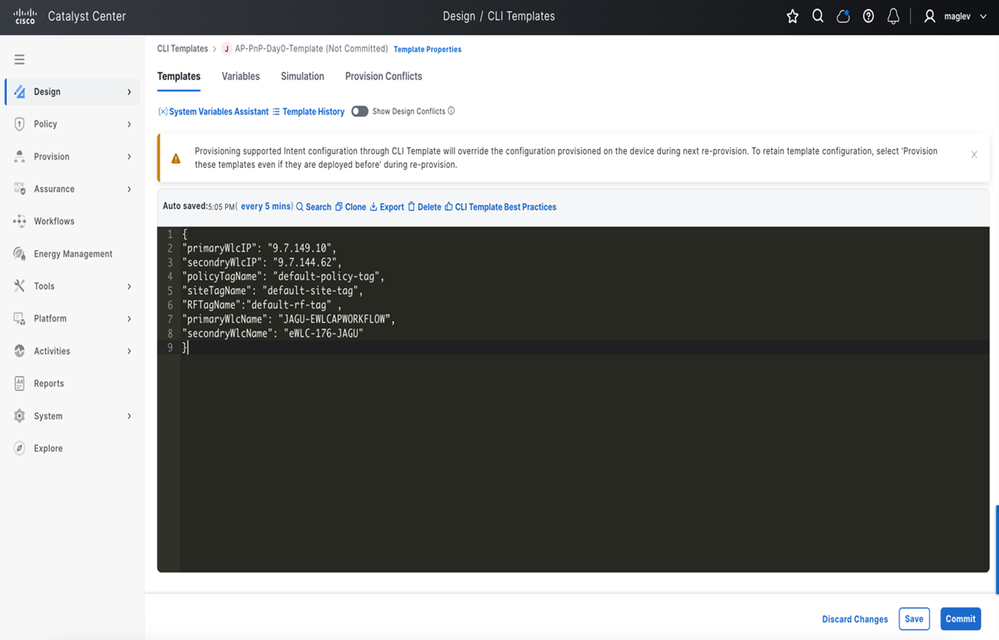 템플릿 디자인 섹션
사이트 할당이 없는 AP 클레임 2개
2.1 Provision(프로비저닝) > Plug and Play 페이지로 이동하여 AP 및 클레임을 선택합니다
참고: 단일/다중 AP를 선택하고 템플릿을 할당할 수 있습니다.
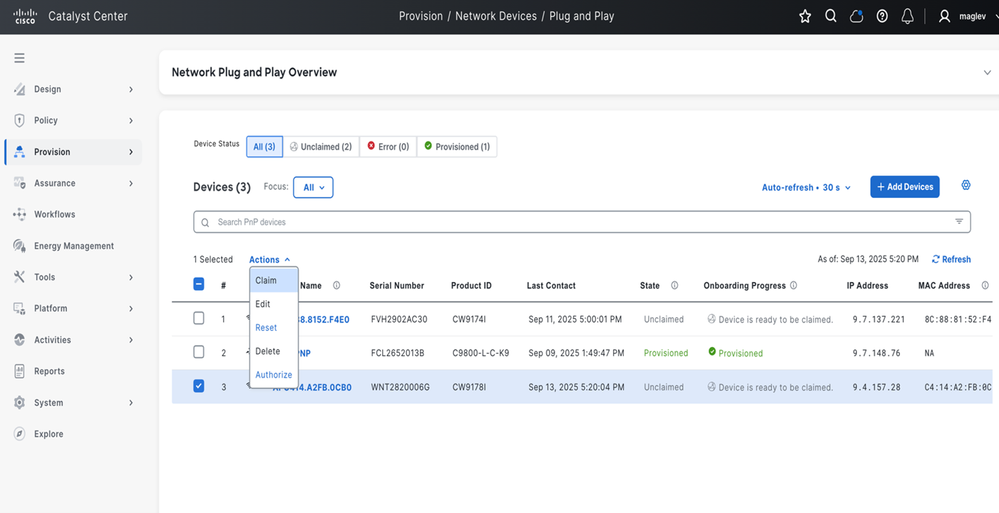 사이트 할당이 없는 AP 클레임
2.2 다음 페이지에서 사이트 선택 페이지에서 아무 것도 선택하지 않고 다음 페이지로 이동합니다.
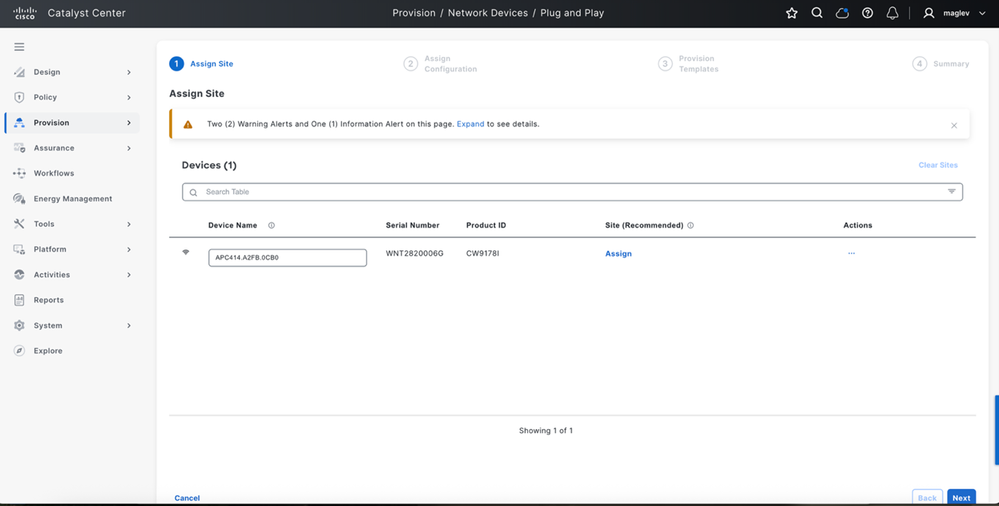 위치 할당(선택하지 않음)
2.3 템플리트 선택 페이지에서 생성된 템플리트를 선택합니다.
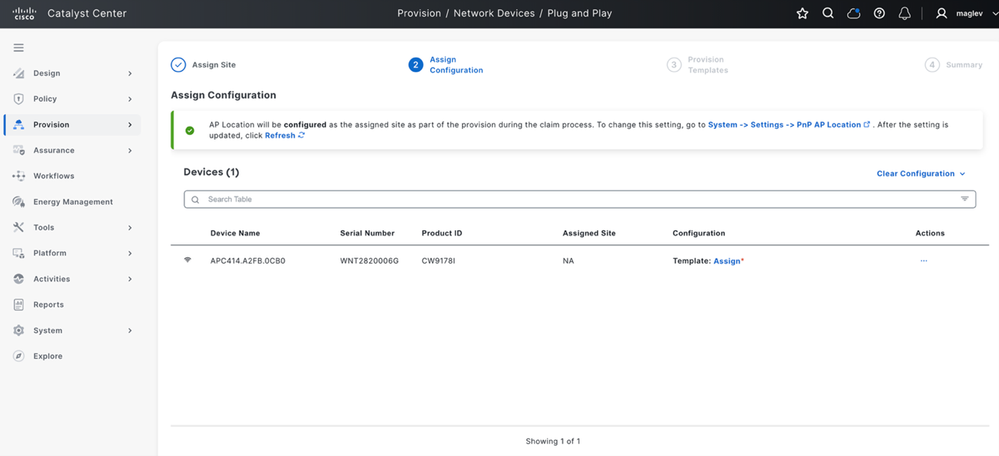 (1) 템플릿 선택
2.4 템플릿 할당 을 클릭하고 드롭다운 목록에서 AP를 푸시하고 저장하기 위해 생성된 템플릿을 선택합니다
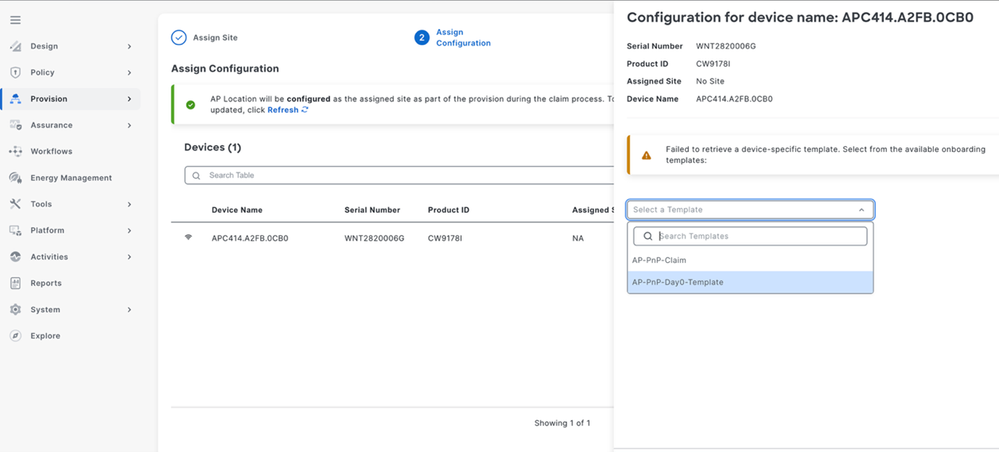 (2) 템플릿 선택
2.5 Next(다음)를 클릭하고 AP에 컨피그레이션 미리 보기 및 클레임
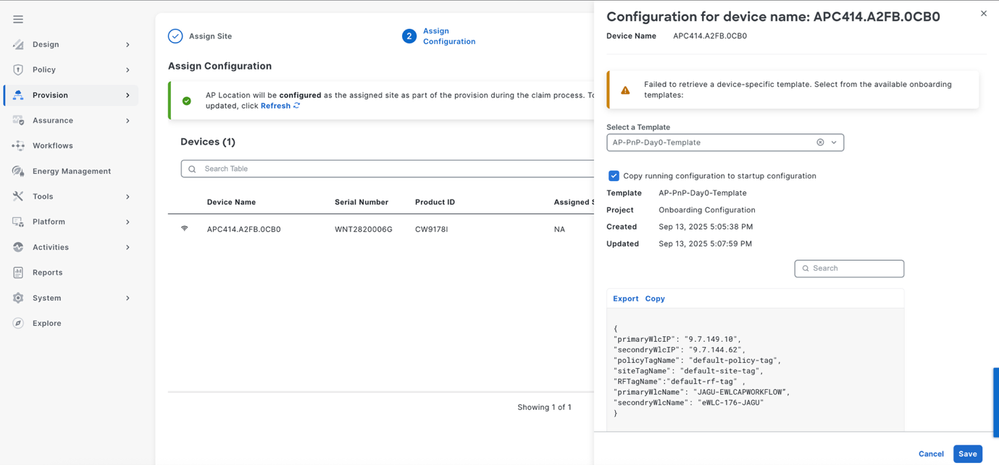 (3) 템플릿 구성 미리 보기 선택
2.6 클레임 후 컨피그레이션이 AP로 푸시되고 AP가 각 컨트롤러에 조인됩니다. 인벤토리에 표시됩니다
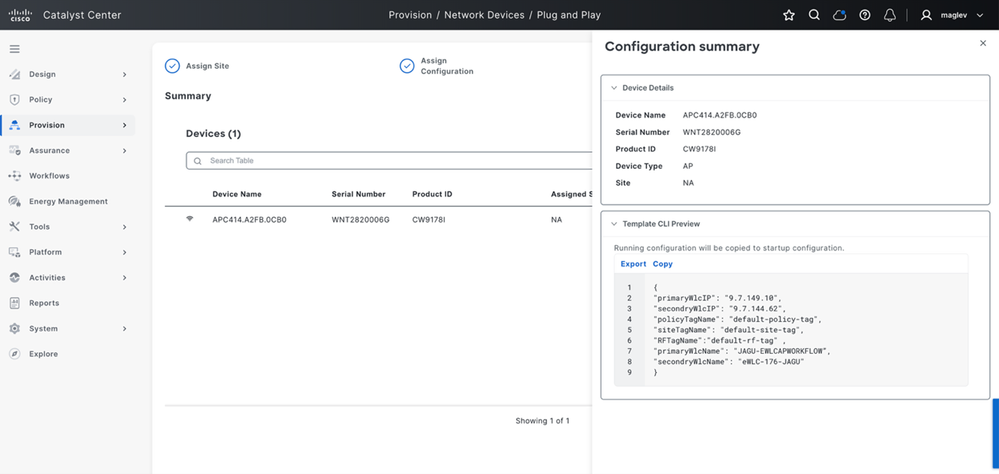 (4) 구성 요약
확인
무선 컨트롤러에 조인하면 이 활용 사례에 따라 AP가 인벤토리에 표시됩니다.
- 활용 사례1-보증 구축 # 무선 컨트롤러에 요청되는 새 AP가 Catalyst Center에 사이트 전용 할당으로 추가되어 인벤토리에 새로 탑재된 AP가 snmp-trap 동기화로 표시됩니다. AP가 나타나면 Catalyst Center에서 인벤토리를 관리할 준비가 된 것입니다.
- 활용 사례2-디바이스당 # 사이트 할당 없이 Catalyst Center에 추가된 무선 컨트롤러에 청구된 새 AP는 `1`sync가 될 때까지 인벤토리에 새 온보딩된 AP가 표시되지 않습니다. AP가 인벤토리에 표시되면 Catalyst Center에서 관리할 준비가 된 것입니다.
무선 컨트롤러에서 다음을 확인합니다.
show ap tag summary
show ap summary - 인벤토리에 AP를 추가한 후 PnP 페이지를 확인합니다. 은(는) Provisioned(프로비저닝됨)로 표시되어야 합니다.
- 이를 위해 Provision(프로비저닝) > Network Devices(네트워크 디바이스) > Plug and Play on Catalyst Center GUI(Catalyst Center GUI의 플러그 앤 플레이)로 이동합니다.
AP 온보딩 문제 해결
사전 확인
- AP가 PnP 서버를 검색할 수 있도록 DHCP 옵션 43 또는 DNS가 올바르게 구성되었는지 확인합니다.
- AP가 ping, traceroute 및 기본 네트워크 연결 검사를 사용하여 Catalyst Center에 연결할 수 있는지 확인합니다.
- AP가 오류 없이 PnP 페이지에 나타나는지 확인합니다.
- PnP 클레임 검증
- AP가 PnP 페이지에 표시되면 클레임하기 전에 디바이스 세부사항을 확인합니다.
- 사용자가 AP를 요청하면 미리보기 세부사항을 확인합니다.
- 클레임을 제출한 후 클레임 상태를 확인합니다.
- AP 클레임이 완료되면 온보딩 워크플로에서 AP가 올바르게 진행되는지 확인합니다.
- 무선 컨트롤러 검증
- 무선 컨트롤러에서 show ap summary를 사용하여 AP 가입 상태를 확인합니다.
show wireless stats ap join summary- AP가 컨트롤러에 조인하지 않을 경우, 조인 실패 사유를 확인하고 필요한 경우 AP 공장 재설정을 수행한 후 온보딩을 재시도합니다.
- AP가 클레임되고 eWLC에 조인되고 PnP 워크플로 실행 상태가 표시되지만 AP가 Catalyst Center 인벤토리에 여전히 표시되지 않는 경우 인벤토리 서비스, 트랩 처리 및 인벤토리 동기화를 확인합니다.
모범 사례
새 AP 온보딩과 관련된 WLC에서 프로비저닝 작업을 실행하지 마십시오.
동시 프로비저닝 활동은 인벤토리 동기화를 트리거하여 백로그 또는 대기열 지연을 초래할 수 있습니다.
트러블슈팅에 필요하지 않은 경우 WLC에서 사용자가 시작한 재동기화 요청을 수동으로 트리거하지 마십시오.
공통 장애 중점 영역
PnP에 표시되지 않는 AP: dhcp 옵션 43 또는 DNS를 포함하여 AP 검색 경로를 확인합니다.
AP 클레임 실패: onboarding-service 로그를 확인하십시오.
AP가 요청되었지만 WLC에 연결되지 않음: 컨트롤러 가입 상태 및 가입 실패 사유를 확인합니다.
클레임 후 PnP 워크플로가 중단되었습니다. AP가 WLC에 가입했지만 인벤토리에 표시되지 않는 경우 inventory-service, trap processing, sync queue를 확인합니다.
프로비전이 트리거되었지만 예상대로 컨피그레이션이 적용되지 않았습니다. provisioning-service 및 network-programmer를 확인합니다.
권장 결과 검증
AP가 PnP에서 성공적으로 클레임되었는지 확인합니다.
Catalyst Center PnP 페이지에서 AP가 더 이상 오류 상태가 아니며 클레임 상태가 성공적인지 확인합니다.
AP에 대해 PnP 워크플로 실행 상태가 표시되는지 확인합니다.
AP가 WLC에 연결되었는지 확인합니다.
show ap summary
show ap tag summary
show wireless stats ap join summary
show wlan summary
show wireless stats ap join summary
가입된 AP 목록에 AP가 있고 가입 실패가 없는지 확인합니다.
AP가 Catalyst Center 인벤토리에 표시되는지 확인합니다.
Catalyst Center Inventory(Catalyst Center 인벤토리)에서 AP가 예상 사이트 아래에 나타나며 연결 가능한 상태인지 확인합니다.
온보딩 또는 프로비저닝 워크플로가 오류 없이 성공적으로 완료되었는지 확인합니다.
Catalyst Center에서 온보딩 또는 프로비저닝 작업이 성공적으로 완료되었는지 확인합니다.
개정 이력
| 개정 | 게시 날짜 | 의견 |
|---|---|---|
2.0 |
07-Jul-2026
|
부제목 고정됨 |
1.0 |
10-Apr-2026
|
최초 릴리스 |
 피드백
피드백