Cisco Unity Express 7.1 GUI アドミニストレータ ガイド
偏向のない言語
この製品のマニュアルセットは、偏向のない言語を使用するように配慮されています。このマニュアルセットでの偏向のない言語とは、年齢、障害、性別、人種的アイデンティティ、民族的アイデンティティ、性的指向、社会経済的地位、およびインターセクショナリティに基づく差別を意味しない言語として定義されています。製品ソフトウェアのユーザーインターフェイスにハードコードされている言語、RFP のドキュメントに基づいて使用されている言語、または参照されているサードパーティ製品で使用されている言語によりドキュメントに例外が存在する場合があります。シスコのインクルーシブランゲージに対する取り組みの詳細は、こちらをご覧ください。
翻訳について
このドキュメントは、米国シスコ発行ドキュメントの参考和訳です。リンク情報につきましては、日本語版掲載時点で、英語版にアップデートがあり、リンク先のページが移動/変更されている場合がありますことをご了承ください。あくまでも参考和訳となりますので、正式な内容については米国サイトのドキュメントを参照ください。
- Updated:
- 2017年6月21日
章のタイトル: Editor Express
Editor Express
この章では、Editor Express 機能の使用手順について説明します。この章は、次の項で構成されています。
• 「概要」
「概要」
概要
Editor Express は、Web ベースのシンプルな GUI エディタです。Microsoft Windows ベースでフル機能の Cisco Unity Express GUI スクリプト エディタと比較すると、オプションの数が少なくなっています。
Editor Express で提供されるのは、自動受付スクリプトを作成または変更する手順の概略のみです。作業したスクリプトは、フル機能の Cisco Unity Express GUI スクリプト エディタを使用して、開くことや表示することができます。これらの概略手順は、フル機能の GUI スクリプト エディタでの一連の手順と同等のものです。たとえば、名前によるダイヤル機能などの機能は、1 つのオプションとして表現されます。これらのオプションには、ドロップダウン メニューを使用して簡単にアクセスできます。
新しいスクリプトを作成する場合、Editor Express には、カスタマイズ可能な基本のスクリプト テンプレートも用意されています。
作業途中のスクリプトを保存して、後で作業を再開することができます。作業の途中でスクリプトを保存した場合、そのスクリプトは Cisco Unity Express の自動受付アプリケーションで使用できないことがあります。たとえば、転送を要求するスクリプトに番号を入力していない場合、Editor Express はエラー メッセージを送信し、ユーザに対してスクリプトの保存を許可しません。
Editor Express では、フル機能の GUI スクリプト エディタと同一の AEF ファイル形式を使用しています。このため、フル機能の GUI スクリプト エディタを使用して、Editor Express で生成されたスクリプトを開いて変更することができます。ただし、フル機能の GUI スクリプト エディタで生成されたスクリプトを Editor Express で開いて変更することはできません。
新しいスクリプトの作成
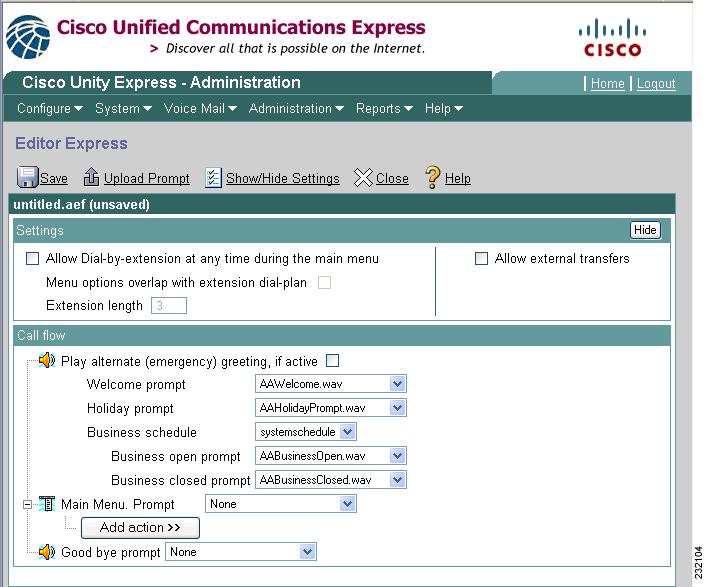
新しいスクリプトを作成するときは、Editor Express のメイン ウィンドウに基本テンプレートが表示されます(図 1 を参照してください)。この基本テンプレートをカスタマイズする場合、ステップをドラッグ アンド ドロップする必要はありません。
前提条件
手順
Editor Express で新しいスクリプトを作成するには、次の手順を実行します。
ステップ 1 Cisco Unity Express GUI の [System] > [Scripts] メニューを使用して Editor Express を起動し、[New] ボタンをクリックします。
[Editor Express] ウィンドウが開いて、未保存の untitled.aef スクリプトが表示されます。
ステップ 2 内線番号によるダイヤル機能をいつでも使用できるようにする場合は、対応するチェックボックスをオンにします。
ステップ 3 内線番号によるダイヤル機能を使用可能にした場合、メニュー オプションが内線番号ダイヤル プランにオーバーラップすることを許可するには、対応するチェックボックスをオンにします。
ステップ 4 内線番号によるダイヤル機能を使用可能にした場合は、必要な内線番号の長さを入力します。
ステップ 5 外部転送を許可する場合は、対応するチェックボックスをオンにします。
ステップ 6 オプション(緊急)グリーティングを再生する場合は、対応するチェックボックスをオンにします。
ステップ 7 初期メッセージとして使用する任意のプロンプトをドロップダウン リストから選択します。
ステップ 8 休日メッセージとして使用する任意のプロンプトをドロップダウン リストから選択します。
ステップ 9 営業時間スケジュールとして使用する設定済みスケジュールをドロップダウン リストから選択します。
デフォルトの営業時間スケジュールは、 systemschedule です。
ステップ 10 「営業中」メッセージとして使用する任意のプロンプトをドロップダウン リストから選択します。
ステップ 11 「営業時間外」メッセージとして使用する任意のプロンプトをドロップダウン リストから選択します。
ステップ 12 メイン メニュー プロンプトとして使用する任意のプロンプトをドロップダウン リストから選択します。
ステップ 13 この他のキーおよびメニュー操作を割り当てる場合は、[Add Action] ボタンをクリックし、これらの手順を必要に応じて繰り返して、目的の操作を設定します。
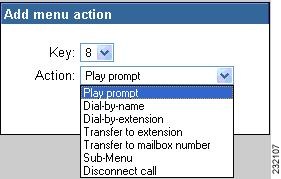
次の [Add Menu Action] ウィンドウが表示されます。
a. 操作を割り当てるキーをドロップダウン リストから選択します。
数字の 0 ~ 9、 * 記号、および # 記号を選択できます。
b. キーに割り当てる操作をドロップダウン リストから選択します。

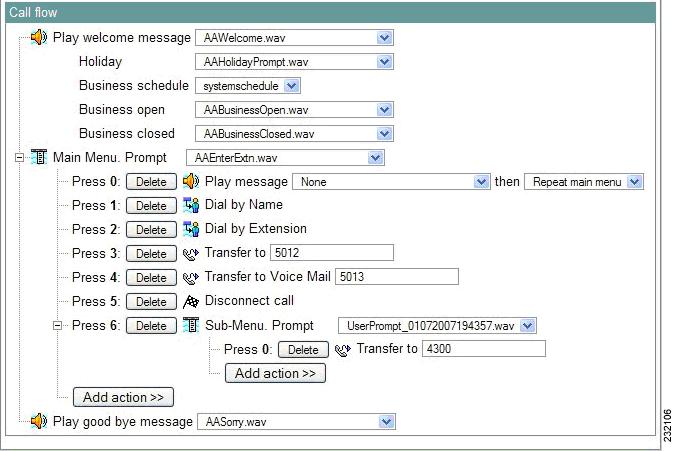
ヒント これらの操作を設定する方法の詳細については、表 19 を参照してください。入力例については、図 2 を参照してください。
c. 操作ごとに、[Ok] をクリックして設定を保存するか、[Cancel] をクリックします。
ステップ 14 終了プロンプトとして使用するプロンプトをドロップダウン リストから選択します。
ステップ 15 不要な項目を削除するには、項目の隣にある [Delete] ボタンをクリックします(図 2 を参照してください)。
ステップ 16 [Save] をクリックします。スクリプト名を入力するように求めるポップアップが表示されます。
ステップ 17 スクリプト名を入力し、ファイルを保存します(ファイルを保存すると、.aef 拡張子が自動的に付加されます)。
ステップ 18 [Ok] をクリックして設定を保存するか、[Cancel] をクリックします。
|
|
|
|
|---|---|---|
プロンプトの WAV ファイルをドロップダウン リストから選択します。どの言語の場合も、ロードされたプロンプトの情報がメニューに自動的に入力されます。 |
• |
|
| • |
||
サブメニューのプロンプトを選択し、ステップ 13 の説明に従ってサブメニューの操作を追加します。ただし、サブメニューの下に別のサブメニューを追加することはできません。 |
||
既存の Editor Express 簡易スクリプトの編集
前提条件
手順
Editor Express で既存の簡易スクリプトを編集するには、次の手順を実行します。
ステップ 1 Cisco Unity Express GUI の [System] > [Scripts] メニューを使用して、Editor Express を起動します。
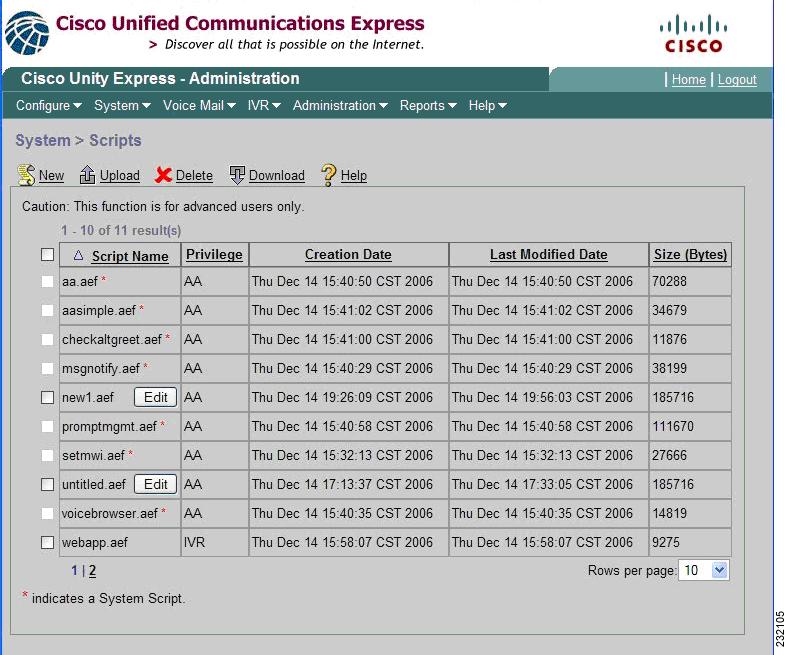
スクリプトのリストが表示されます。Editor Express で編集可能なスクリプトには、[Edit] ボタンが表示されます。
ステップ 2 編集するスクリプトの隣にある [Edit] ボタンをクリックします(図 3 を参照してください)。
ステップ 3 「新しいスクリプトの作成」の説明に従って、設定を追加、削除、または変更します。
 フィードバック