コンピューティング ノードの取り付け

この章は次のトピックで構成されています。

コンピューティングノードブランクの取り外し

空のコンピューティングノードスロットでCisco UCS X9508シャーシを動作させないでください。空のコンピューティングノードスロットをブランクまたはコンピューティングノードで満たします。

コンピューティングノードブランクを削除するには、このタスクを使用します。

手順


ステップ 1

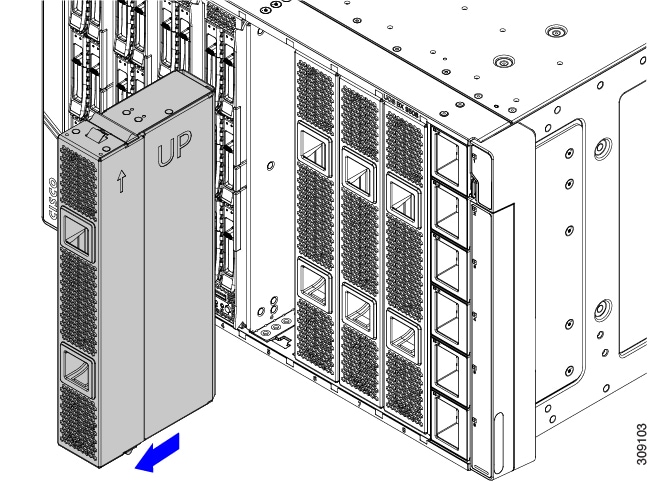
フィンガーホールドでコンピューティングノードのブランクをつかみます。

ステップ 2

ブランクがシャーシから完全に外れるまで、ブランクを手前に引き出します。

モジュールブランクには、ブランクの向きを示すインジケータがあります。この情報は、ブランクを取り付けるときに使用します。
図 1. コンピューティングノードブランクの取り外し

コンピューティングノードブランクの取り付け

コンピューティングノードを取り外し、別のコンピューティングノードを取り付けない場合は、ノードブランク(UCSX-9508-FSBK)を取り付ける必要があります。コンピューティングノードスロットが空いている UCS X9508 シャーシは操作しないでください。最小構成は 1 つのコンピューティングノードがインストールされているため、この構成では 7 つのモジュールブランクがインストールされている必要があります。

コンピューティングノードブランクは、同じシャーシまたは他の Cisco UCS X9508 シャーシ内で交換可能です。

コンピューティングノードブランクを取り付けるには、このタスクを使用します。

手順


ステップ 1

フィンガーホールドでブランクをつかみます。

ステップ 2

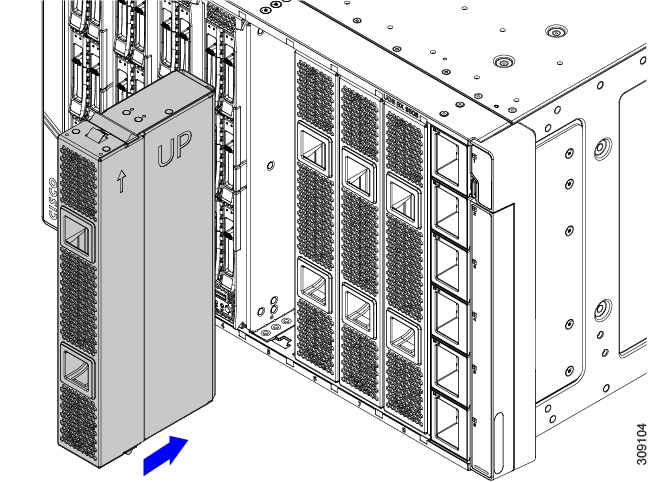
モジュールブランクを垂直に持ち、モジュールブランクをスロットに合わせます。

モジュールブランクには、ブランクの向きを示すインジケータがあります。

ステップ 3

コンピューティングノードブランクを垂直に保ち、ブランクがシャーシの面と同じ高さになるまでスロットに差し込みます。

図 2. コンピューティングノードブランクの取り付け

コンピューティング ノードの削除

コンピューティングノードを物理的に取り外す前に、Cisco Intersight を使用してコンピューティングノードを解放する必要があります。

コンピューティングノードスロットが空の状態でシャーシを動作させないでください。空のスロットにコンピューティングノードを取り付けない場合は、空のスロットをカバーするようにコンピューティングノードブランク(UCSX-9508-FSBK)を取り付けます。


注意    


完全に実装された計算ノードは重いです! フル構成時、コンピューティング ノードの重量は 19.05 kg(42 ポンド)です。コンピューティング ノードを取り扱うときは、常に適切な注意を払い、安全な持ち上げ手順を使用してください。コンピューティング ノードをシャーシからスライドさせているときに、両手でノードの底部を支えます。


手順


ステップ 1

Cisco Intersight を使用してコンピューティングノードの電源をオフにします。

ステップ 2

コンピューティングノードの前面プレートの中央にあるリリースボタンを押して、イジェクタハンドルを外します。

ステップ 3

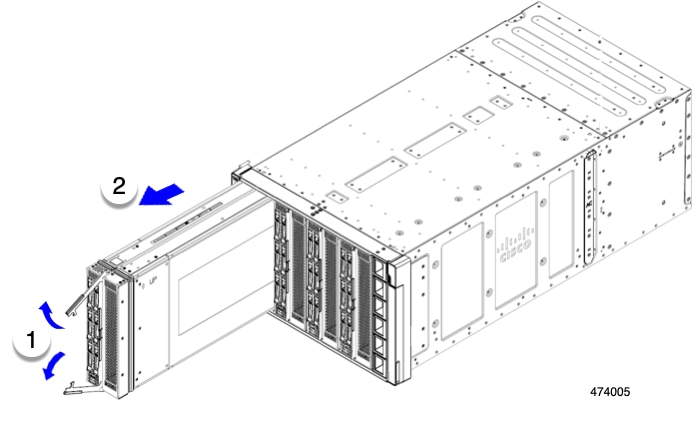
イジェクタハンドルを持ち、互いに垂直になるように外側に引き出します。

コンピューティングノードのハンドルを移動している間、抵抗を感じることがあります。この抵抗は正常です。これは、コンピューティングノードの背面にあるコネクタがシャーシの対応するソケットから外れているために発生します。

また、コンピューティングノードがミッドプレーンから切断されると、コンピューティングノードの電源がオフになります。

ステップ 4

コンピューティングノードのハンドルをつかみ、ノードの一部をシャーシから引き出します。

コンピューティングノードを垂直に保ちながら取り外します。

図 3. Cisco UCS x410c M7 コンピューティング ノードの取り外し

ステップ 5

コンピューティングノードの下に片手を添えて支えながら、コンピューティング ノードをシャーシから完全に引き抜きます。

ステップ 6

取り外したにコンピューティング ノードをすぐに取り付け直さない場合は、静電気防止用マットまたは静電気防止用フォームの上に置きます。

ステップ 7

次のいずれかを実行します。

  1. 別のコンピューティング ノードを取り付ける場合は、コンピューティングノードの取り付け を参照してください。

  2. コンピューティングノードのスロットを空のままにする場合は、コンピューティングノードのブランクパネル(UCSX-9508-FSBK)を再度取り付けて、適切な温度を維持し、シャーシに埃が入らないようにします。


コンピューティング ノードのインストール ガイドラインと制限事項

Cisco UCS X410c M7 コンピューティング ノードを Cisco UCS X9508 シャーシに取り付ける場合は、次の制限に注意してください。

  • コンピューティング ノードはダブルハイトであるため、UCS X9508 シャーシの 2 つのスロットを占有します。

  • コンピューティング ノードの最初のリリースで、コンピューティング ノードが Cisco UCS X440p PCIe ノードも含まれるシャーシにインストールされている場合、どのモジュールをどのスロットにインストールできるかについて制限があります。

    • Cisco UCS X440 PCIe ノードはスロット 1 と 5 でのみサポートされ、Cisco UCS X410c M7 コンピューティング ノードはすぐ右側のスロット(それぞれスロット 2/3 と 6/7)でサポートされます。

    • スロット 4 および 8 では Cisco UCS X410c M7 コンピューティング ノードはサポートされていませんが、これらのスロットは、Cisco UCS X210c M7 または Cisco UCS X210c M6 コンピューティング ノードなどの他のシングル スロット ノードをサポートできます。

    これらのスロット割り当てにより、コンピューティング ノードがシャーシ内の正しい場所に確実にインストールされます。

コンピューティングノードの取り付け

始める前に

十分なエアーフローを確保するために、シャーシにコンピューティング ノードを取り付ける前に、そのカバーを取り付ける必要があります。


注意    


完全に実装された計算ノードは重いです! フル構成時、コンピューティング ノードの重量は 19.05 kg(42 ポンド)です。コンピューティング ノードを取り扱うときは、常に適切な注意を払い、安全な持ち上げ手順を使用してください。コンピューティング ノードをシャーシからスライドさせているときに、両手でノードの底部を支えます。


手順


ステップ 1

2 つのコンピューティングノードブランクを取り外します。

コンピューティング ノードの削除を参照してください。

ステップ 2

コンピューティングノードの前面プレートの中央にあるリリースボタンを押して、イジェクタを解放します。

(注)  


コンピューティングノードを挿入している間は、イジェクタを開いたままにします。

ステップ 3

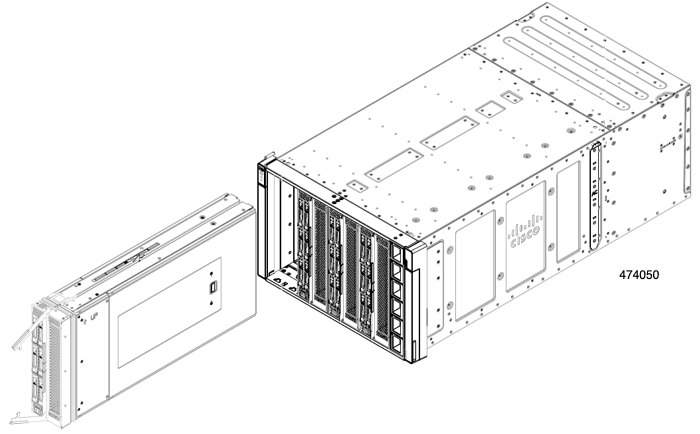
両手でコンピューティング ノードの底部を支え、コンピューティング ノードをシャーシ内の空のモジュール ベイと垂直に合わせます。

プライマリが左を向いている場合、コンピューティングノードは正しく配置されています。また、正しい向きを示すためにコンピューティング ノードに刻印されている上向きの矢印を確認してください。

注意    


コンピューティング ノードを挿入する前に、イジェクタ ハンドルが前面プレートと同じ高さになっていないことを確認してください。イジェクタ ハンドルは、端がシャーシのシートメタルに引っかかるように開いている必要があります。

図 4. Cisco UCS x410c M7 コンピューティング ノードの配置

ステップ 4

コンピューティングノードを水平に保ち、シャーシにスライドさせます。

ステップ 5

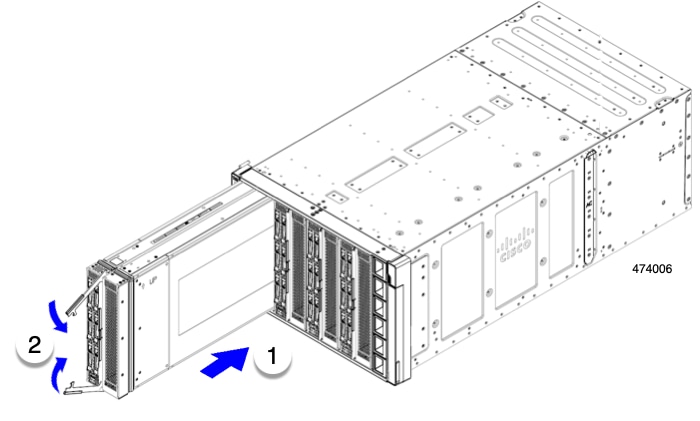
コンピューティングノードがほぼ完全に設置されたら、イジェクタハンドルをつかみ、互いの方向に向けます。

この手順では、コンピューティングノードをコネクタに装着します。コンピューティングノードの電源がオンになります。

ステップ 6

イジェクタがコンピューティングノードの面と平らになるまで押します。

コンピューティングノードが完全に取り付けられると、各ハンドルの端にある固定ラッチがカチッと所定の位置に収まります。

図 5. Cisco UCS x410c M7 コンピューティング ノードの取り付け

ステップ 7

Cisco Intersight を使用して、必要に応じてコンピューティングノードを設定します。

コンピューティングノードの設定」を参照してください。


コンピューティングノードの設定

UCS X410c M7 などの Cisco UCS M7 コンピューティング ノードは、Intersight 管理モード(Cisco Intersight 管理モード)の Cisco Intersight 管理プラットフォームを使用して設定し、管理することができます。詳細については、Cisco Intersight Managed Mode Configuration Guide を参照してください。次の URL:Cisco Intersight 管理対象モード構成ガイドにあります。