- はじめに
- このリリースの新規情報および変更情報
- 概要
- VMware テンプレートの管理
- ISO イメージを使用した VM のプロビジョニング
- VMware リンク済み複製の管理
- VMware データストア クラスタの管理
- 仮想 SAN クラスタの管理
- VMware ホスト プロファイルの管理
- VMware vMotion の管理
- VMware リモート コンソールの有効化
- VMware Distributed Resource Scheduler の管理
- VM アノテーションの管理
- VMware vCenter Site Recovery Manager の管理
- VMware VM プロビジョニング
- VMware 向け Cisco 仮想マシン ファブリック エクステンダの管理
- 付録
Cisco UCS Director VMware vSphere リリース 6.0 管理ガイド
偏向のない言語
この製品のマニュアルセットは、偏向のない言語を使用するように配慮されています。このマニュアルセットでの偏向のない言語とは、年齢、障害、性別、人種的アイデンティティ、民族的アイデンティティ、性的指向、社会経済的地位、およびインターセクショナリティに基づく差別を意味しない言語として定義されています。製品ソフトウェアのユーザーインターフェイスにハードコードされている言語、RFP のドキュメントに基づいて使用されている言語、または参照されているサードパーティ製品で使用されている言語によりドキュメントに例外が存在する場合があります。シスコのインクルーシブランゲージに対する取り組みの詳細は、こちらをご覧ください。
翻訳について
このドキュメントは、米国シスコ発行ドキュメントの参考和訳です。リンク情報につきましては、日本語版掲載時点で、英語版にアップデートがあり、リンク先のページが移動/変更されている場合がありますことをご了承ください。あくまでも参考和訳となりますので、正式な内容については米国サイトのドキュメントを参照ください。
- Updated:
- 2017年5月11日
章のタイトル: VMware vCenter Site Recovery Manager の管理
VMware vCenter Site Recovery Manager の管理
この章は、次の項で構成されています。
VMware vCenter Site Recovery Manager について
VMware vCenter Site Recovery Manager(SRM)はビジネス継続および災害復旧のためのソリューションで、保護されている vCenter Server サイトとリカバリ vCenter Server サイト間で仮想マシンのリカバリを計画、テスト、および実行するうえで有用です。SRM のテクノロジーを十分に理解するには、次の用語は重要です。
- アレイベースのレプリケーション(ABR)
-
仮想マシンのレプリケーションで、仮想マシンの内部、vmkernel、またはサービス コンソールからではなく、ストレージ サブシステム自身で管理および実行されます。
- フェールバック
-
レプリケーションの逆向きの処理、および保護グループの自動的な再保護。
- フェールオーバー
-
災害の宣言後、保護サイトの代わりにリカバリ サイトが処理を引き継ぐときに発生するイベント。
- 保護グループ
-
テストまたはリカバリ中に、リカバリ サイトへまとめてフェールオーバーされる仮想マシンのグループ。
- 保護サイト
-
保護される仮想マシンを含むプライマリ サイト。
- リカバリ サイト
-
仮想マシンのフェールオーバー先となるセカンダリ サイト。
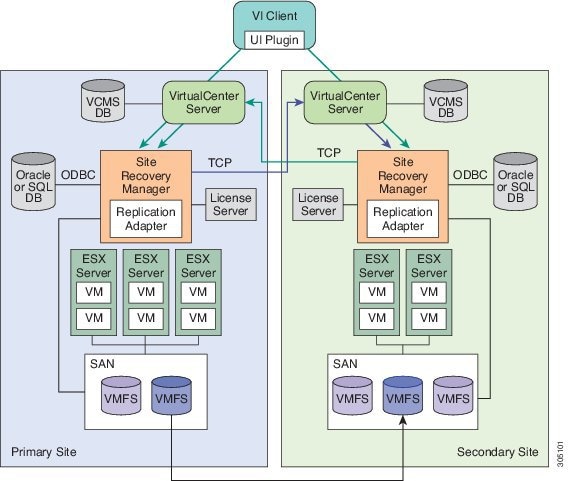
SRM 設定の概要
保護サイトおよびリカバリ サイトでのインストール後の SRM の設定には、次の手順が含まれます。
-
SRM でアレイ マネージャを設定する:アレイ マネージャは、保護サイトおよびリカバリ サイトの両方における、ストレージのアイデンティティです。SRM がインストールされると、SRM はアレイ マネージャに問い合わせ、レプリケーションに対してどのデータストアがマークされているかを検出します。
-
インベントリ マッピングを定義する:インベントリ マッピングは、保護サイトとリカバリ サイトの間で、フォルダ、リソース プール、およびネットワークにおける関係を設定します。これらのマッピングにより、VM が vCenter 環境の正しいロケーションにリカバリされることが保証されます。
-
保護グループを作成する:保護グループは、複製された vSphere データストアへのポインタです。この vSphere データストアには、保護サイトからリカバリ サイトへフェールオーバーされる仮想マシンのコレクションが含まれています。
-
リカバリ プランを作成する:リカバリ プランは自動化ランブックに類似しています。リカバリ プランは、リカバリ プロセスのすべての手順(仮想マシンの電源をオン/オフにする順序、リカバリされた仮想マシンが使用するネットワーク アドレスなど)を制御します。1 つのリカバリ プランは 1 つ以上の保護グループに適用されます。保護グループは、プレースホルダー VM のロケーションを決定するために、インベントリ マッピングを使用します。これらのプレースホルダー VM は、リカバリ プランにおいて VM をリカバリする必要がある場合や場所で使用されます。プレースホルダー VM により、VM の依存関係やスクリプティングのコールアウトなどの高度な機能が使用できます。
SRM と Cisco UCS Director との統合
SRM と Cisco UCS Director の統合では、Cisco UCS Director で既存の SRM 環境を検出し、有効にする必要があります。SRM 環境で連結されたさまざまなコンポーネント(インベントリ マッピング、保護グループ、リカバリ プランなど)は、Cisco UCS Director 内で特定し、有効にする必要があります。これらのコンポーネントを特定し、有効にすれば、災害発生時にプライマリ サイトとリカバリ サイト間でシームレスに通信できます。
Cisco UCS Director を SRM API と統合することにより、保護グループを作成し、テスト、リカバリ、再保護、復元、操作を開始し、結果を収集することができます。オーケストレーション ワークフロー タスクを使用することで、保護グループの作成、VM の保護、VM の保護の解除、リカバリ計画への保護グループの追加が可能になります。
- SRM を統合するための前提条件
- Cisco UCS Director での SRM の有効化
- SRM アカウントの追加
- リソース プールとフォルダのマッピングの有効化
- ネットワーク マッピングの有効化
- SRM 保護グループのレポートの表示
- データストアのマッピング
- VDC のポリシーの有効化
SRM を統合するための前提条件
SRM と Cisco UCS Director を統合する前に、次の前提条件が満たされていることを確認します。
-
保護されているサイトとリカバリ サイト間のインベントリ マッピング(具体的にはリソース プール、フォルダ、ネットワーク)が設定されていること。
Cisco UCS Director ワークフロー タスクを使用して、フォルダ、リソース プール、ネットワーク マッピングを作成できること。
-
保護されているサイトに対して保護グループが作成されていること。 
(注)
これで、アレイベースのレプリケーションを構成して Cisco UCS Director と連携して機能するよう SRM を設定することができます。アレイベースのレプリケーションは、複製されたデータストアをサーフェスして仮想マシンのワークロードを正常な状態に戻します。
-
リカバリ サイト上でリカバリ プランが作成されていること。
Cisco UCS Director での SRM の有効化
次の表では、Cisco UCS Director で SRM を有効にするプロセスについて説明します。下記のタスクを実行する前に、前提条件が満たされていることを確認します。SRM を統合するための前提条件を参照してください。
| タスク | 説明 |
|---|---|
|
SRM アカウントの追加 |
SRM アカウントの追加を参照してください。 |
|
リソース プール マッピングの有効化 |
Cisco UCS Director 内の保護サイトとリカバリ サイト間で、リソース プール マッピングを有効にします。 リソース プールとフォルダのマッピングの有効化を参照してください。 |
|
フォルダ マッピングの有効化 |
Cisco UCS Director 内の保護サイトとリカバリ サイト間で、フォルダ マッピングを有効にします。 リソース プールとフォルダのマッピングの有効化を参照してください。 |
|
ネットワーク マッピングの有効化 |
Cisco UCS Director 内の保護サイトとリカバリ サイト間で、ネットワーク マッピングを有効にします。 ネットワーク マッピングの有効化を参照してください。 |
|
保護グループの有効化 |
Cisco UCS Director 内の保護サイトで作成された保護グループを有効にします。 データストアのマッピングを参照してください。 |
|
仮想データセンター(VDC)でのポリシーの有効化 |
VDC でポリシー(コンピューティング、ネットワーク、ストレージ)を有効にします。 VDC のポリシーの有効化を参照してください。 |
SRM アカウントの追加
リソース プールとフォルダのマッピングの有効化
ネットワーク マッピングの有効化
| ステップ 1 | メニュー バーで、[ポリシー(Policies)] > [仮想/ハイパーバイザポリシー(Virtual/Hypervisor Policies)] > [ネットワーク(Network)] の順に選択します。 | ||
| ステップ 2 | [VMwareネットワークポリシー(VMWare Network Policy)] タブを選択します。 | ||
| ステップ 3 | [追加(Add)](+)をクリックします。 | ||
| ステップ 4 | [ネットワーク ポリシーの情報(Network Policy Information)] ダイアログ ボックスでフィールドに値を入力します。 | ||
| ステップ 5 | 複数の vNIC を追加して設定するには、[VMネットワーク(VM Networks)] セクションで [追加(Add)](+)をクリックします。これらの vNIC は、このポリシーを使用してプロビジョニングされる VM に適用できます。
| ||
| ステップ 6 | [VM ネットワークへのエントリの追加(Add Entry to VM Networks)] ダイアログボックスで、次のフィールドに入力します。 | ||
| ステップ 7 | [ポートグループ(Port Groups)] セクションで、[追加(Add)](+)をクリックします。[ポートグループへのエントリの追加(Add Entry to Port Groups)] ダイアログボックスが表示されます。 | ||
| ステップ 8 | [選択(Select)] をクリックして、ポート グループ名を選択します。
| ||
| ステップ 9 | [IPアドレスのタイプの選択(Select IP Address Type)] ドロップダウン フィールドで、[DHCP](デフォルト)または [静的(Static)] を選択します。 | ||
| ステップ 10 | [送信(Submit)] をクリックします。 | ||
| ステップ 11 | [VMネットワークへのエントリの追加(Add Entry to VM Networks)] ダイアログボックスで、[送信(Submit)] をクリックします。 | ||
| ステップ 12 | [ネットワークポリシーの情報(Network Policy Information)] ダイアログボックスで、[送信(Submit)] をクリックします。 |
SRM 保護グループのレポートの表示
SRM リソース マッピング、保護グループ、およびリカバリ計画用に収集されたインベントリを表示できます。
| ステップ 1 | メニュー バーで、 の順に選択します。 |
| ステップ 2 | [すべてのクラウドに対するコンピュート(Compute for All Clouds)] ペインで、[VMware] クラウドを選択します。 |
| ステップ 3 | [SRM サイト(SRM Sites)] タブをクリックします。 |
| ステップ 4 | SRM サイトを選択します。 |
| ステップ 5 | SRM サイトの詳細を表示するには、[詳細の表示(View Details)] をクリックします。 |
| ステップ 6 | [保護グループ(Protection Groups)] タブをクリックします。 |
| ステップ 7 | 保護グループを選択します。 |
| ステップ 8 | SRM 保護グループの詳細を表示するには、[詳細の表示(View Details)] をクリックします。
デフォルトでは、[未割り当ての複製済み VM (Unassigned Replicated Vms)] タブが表示されます。また、[データストア(Datastore)]、[VM(VMs)]、[リカバリ計画(Recovery Plans)] タブに関連付けられているデータストア、VM およびリカバリ計画を表示できます。 |
データストアのマッピング
SRM 保護グループで、リカバリ計画の一環として、VM をグループ化し、保護されたサイトからリカバリ サイトへまとめてフェールオーバーできます。新しい SRM ストレージ ポリシーを作成するときや既存の SRM ストレージ ポリシーを編集するときに、保護グループを有効にできます。SRM ストレージ ポリシーにマッピングできる使用可能なデータストアは、選択した保護グループに基づいてフィルタリングされています。リカバリ サイトの VM は選択した保護グループのデータストアにプロビジョニングされます。
ストレージ ポリシーの追加の詳細については、『Cisco UCS Director Administration Guide』を参照してください。
| ステップ 1 | メニュー バーで、 を選択します。 | ||
| ステップ 2 | [VMwareストレージポリシー(VMware Storage Policy)] タブを選択します。 | ||
| ステップ 3 | 次のいずれかを実行します。 | ||
| ステップ 4 | [ストレージ リソース割り当てポリシーの追加(Add Storage Resource Allocation Policy)] ダイアログボックスで、[保護の有効化(Enable Protection)] をオンにします。
| ||
| ステップ 5 | [保護グループ(Protection Group)] フィールドで、[選択(Select)] をクリックします。 | ||
| ステップ 6 | ストレージ ポリシーに追加する保護グループをチェックして、[選択(Select)] をクリックします。 | ||
| ステップ 7 | [システム ディスク ポリシー(System Disk Policy)] ペインで、必要に応じて必須フィールドに入力し、[次へ(Next)] をクリックします。 | ||
| ステップ 8 | [追加のディスク ポリシー(Additional Disk Policies)] ペインで、必要に応じて、ディスク ポリシーを設定し、[次へ(Next)] をクリックします。 | ||
| ステップ 9 | [ハード ディスク ポリシー(Hard Disk Policy)] ペインで、必要に応じて、VM のプロビジョニング中に作成する物理ディスクの数を指定します。 | ||
| ステップ 10 | [送信(Submit)] をクリックします。 |
VDC のポリシーの有効化
 フィードバック